В современной разработке программного обеспечения ключевую роль играют автоматизация и непрерывная интеграция (CI/CD). Один из важнейших инструментов в этой области — GitLab Runner.
Что такое GitLab Runner
GitLab Runner — это сервис, который выполняет задания из CI/CD-пайплайнов в GitLab. Он получает задачи от GitLab, запускает их в нужной среде и возвращает результат: успешно, с ошибкой или с логами выполнения.

Runner не хранит код и не управляет репозиториями. Его задача — исполнение. Все, что описано в .gitlab-ci.yml(сборка, тесты, линтинг, деплой), фактически выполняется именно им.
GitLab Runner может работать на отдельном сервере, в виртуальной машине, контейнере или в Kubernetes-кластере. За счет этого легко масштабировать CI/CD: добавить еще раннеры под нагрузку, разделить задачи по типам или изолировать чувствительные процессы.
Основные возможности GitLab Runner:
- выполнение задач в изолированной среде;
- поддержка разных исполнителей: shell, Docker, Docker Compose, Kubernetes и других;
- параллельный запуск нескольких задач;
- гибкая привязка раннеров к конкретным проектам или группам;
- контроль ресурсов и окружения, в котором запускается код.
С точки зрения архитектуры GitLab Runner — это агент. Он сам подключается к GitLab, регулярно запрашивает новые задания и выполняет их от имени проекта. Благодаря этому GitLab не требует прямого доступа к серверам, где происходит сборка или деплой.
Без GitLab Runner CI/CD в GitLab существовать не может: пайплайн может быть описан, но без раннера он просто не будет запущен.
Типы раннеров
Есть два типа раннеров:
GitLab-hosted — это раннеры, которые полностью обслуживает GitLab. Они доступны пользователям GitLab.com и GitLab Dedicated и не требуют установки или администрирования.
Особенности GitLab-hosted:
- полностью управляются GitLab;
- готовы к работе сразу после создания проекта;
- каждая задача запускается в новой виртуальной машине;
- доступны окружения Linux, Windows и macOS;
- автоматически масштабируются под нагрузку.
Такие раннеры подходят, когда важен быстрый старт и минимальные затраты времени на поддержку. Они удобны для стандартных сборок, тестов и сценариев, где не требуется глубокая настройка окружения или доступ к внутренней инфраструктуре.
Self-managed — это раннеры, которые вы устанавливаете и обслуживаете самостоятельно. Их можно использовать в GitLab.com, GitLab Self-Managed и GitLab Dedicated.
Особенности self-managed раннеров:
- устанавливаются и настраиваются вручную;
- работают на вашей инфраструктуре;
- позволяют полностью контролировать окружение выполнения;
- поддерживают разных исполнителей: Shell, Docker, Kubernetes и так далее;
- могут быть привязаны к конкретному проекту, группе или всему инстансу.
Их выбирают, когда нужны нестандартные конфигурации, доступ к закрытой сети, повышенные требования к безопасности или оптимизация скорости за счет повторного использования окружений. Self-managed раннеры часто используют в корпоративных проектах и сложных CI/CD-процессах.

Подготовка к установке
Перед установкой GitLab Runner важно правильно подготовить сервер. От этого зависит стабильность CI/CD, скорость выполнения задач и безопасность всей инфраструктуры. На практике Runner чаще всего разворачивают не на локальной машине, а на отдельном сервере — так проще управлять нагрузкой и изоляцией.
Рекомендуем воспользоваться облачными решениями от Рег.облака: сервис предлагает гибкие вычислительные ресурсы с почасовой оплатой, что особенно удобно для тестирования, обучения или проектов с переменной нагрузкой.
Облачные серверы Рег.облака созданы для эффективной разработки и хостинга: вы получаете выделенный CPU, быстрые диски SSD/NVMe, защиту от DDoS‑атак до 1,5 Tbps (L3/L4) и высокоскоростное подключение (1 Гбит/с внутри приватной сети, 350 Мбит/с в интернет). Управление сервером максимально упрощено — все операции (апгрейд, перезагрузка, остановка) доступны через API, а развертывание занимает всего 1-2 минуты. Приватная сеть с скоростью 10 Гбит/с позволяет строить кластеры и размещать базы данных на отдельных серверах, а почасовая оплата делает решение экономичным даже для краткосрочных задач.
Установка GitLab Runner
GitLab Runner можно установить разными способами — на Linux или Windows, через репозитории, пакеты или отдельный бинарник. Конкретный вариант зависит от операционной системы, требований к безопасности и того, где именно будет работать Runner: на отдельном сервере, в облаке или внутри контейнера.
В этом разделе разберем основные варианты установки GitLab Runner и покажем, как подготовить систему так, чтобы Runner работал стабильно и без лишних проблем.
Linux
- Откройте индекс доступных пакетов. Все актуальные версии и архитектуры можно посмотреть по ссылке.
- Определите архитектуру системы. Она нужна, чтобы правильно указать ${arch} в имени пакета.
Debian / Ubuntu:
|
1 |
dpkg --print-architecture |

CentOS / RHEL:
|
1 |
uname -m |
Чаще всего это amd64 или arm64.
- Скачайте пакеты GitLab Runner.
Debian / Ubuntu:
|
1 2 |
curl -LJO "https://s3.dualstack.us-east-1.amazonaws.com/gitlab-runner-downloads/latest/deb/gitlab-runner-helper-images.deb" curl -LJO "https://s3.dualstack.us-east-1.amazonaws.com/gitlab-runner-downloads/latest/deb/gitlab-runner_${arch}.deb" |

CentOS / RHEL:
|
1 2 |
curl -LJO "https://s3.dualstack.us-east-1.amazonaws.com/gitlab-runner-downloads/latest/rpm/gitlab-runner-helper-images.rpm" curl -LJO "https://s3.dualstack.us-east-1.amazonaws.com/gitlab-runner-downloads/latest/rpm/gitlab-runner_${arch}.rpm" |
Где замените ${arch} на amd64, arm или arm64.
- Установите пакеты.
Debian / Ubuntu:
|
1 |
dpkg -i gitlab-runner-helper-images.deb gitlab-runner_<arch>.deb |
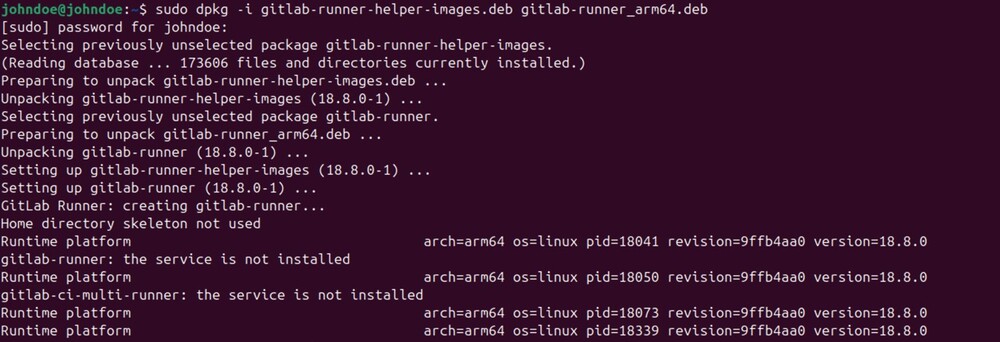
Если появятся ошибки зависимостей, выполните:
|
1 |
apt-get -f install |
CentOS / RHEL:
|
1 |
dnf install -y gitlab-runner-helper-images.rpm gitlab-runner_<arch>.rpm |
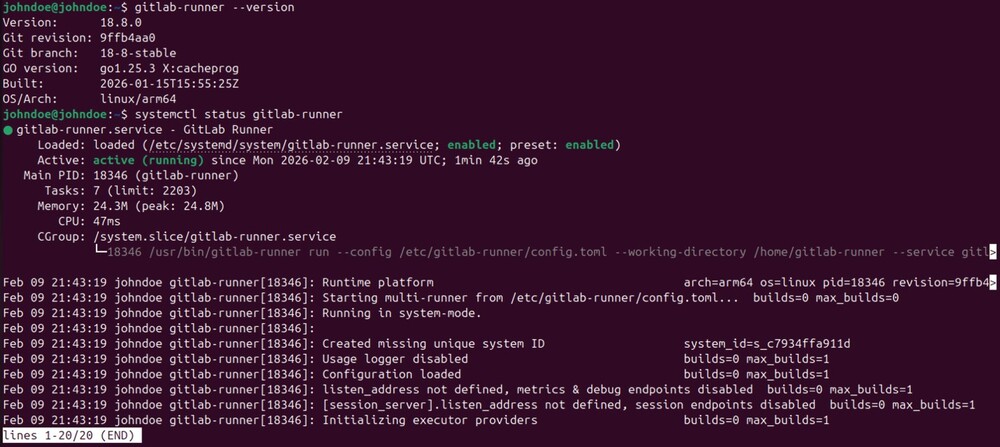
- Проверьте установку:
|
1 2 |
gitlab-runner --version systemctl status gitlab-runner |
- Запустите и включите автозапуск
|
1 |
systemctl enable --now gitlab-runner |
На этом установка завершена. Далее Runner нужно зарегистрировать в GitLab и выбрать исполнителя.
Windows
Важно! Убедитесь, что до установки GitLab Runner у вас установлен Git.
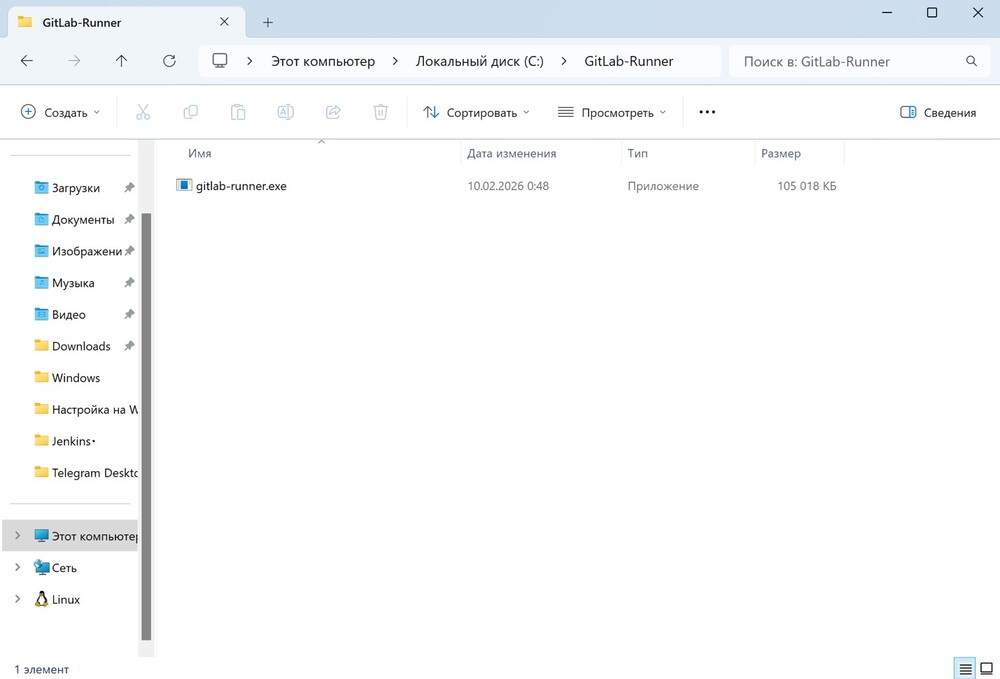
- Создайте каталог для Runner. Например, C:\GitLab-Runner.
- Скачайте бинарный файл GitLab Runner из официального хранилища GitLab для 32- или 64-битной системы.
- Скачанный файл положите в каталог, созданный на первом шаге. До этого его можно переименовать в gitlab-runner.exe — так будет проще работать.
- Ограничьте права на каталог и исполняемый файл. Откройте командную строку с правами администратора.
- Установите и запустите Runner:
|
1 2 3 |
cd C:\GitLab-Runner .\gitlab-runner.exe install .\gitlab-runner.exe start |

Регистрация раннера
GitLab Runner сам по себе ничего не делает — его нужно зарегистрировать. Регистрация нужна, чтобы связать конкретный Runner с GitLab: объяснить, какие проекты он обслуживает, какие задания может выполнять и в каком окружении. Без регистрации Runner не получает задачи из CI/CD и остается просто сервисом в системе.
При регистрации все настройки сохраняются в файл config.toml. В дальнейшем GitLab использует его, чтобы отправлять задания именно этому Runner.
Linux
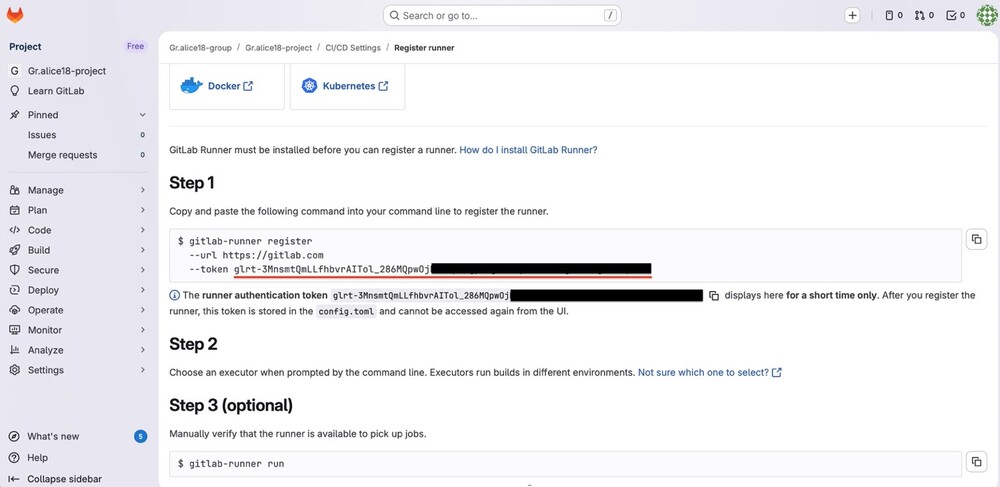
- Получите токен аутентификации раннера. Его можно создать в GitLab при добавлении раннера. В интерфейсе он отображается как строка с префиксом glrt-. Этот токен используется именно для регистрации Runner, а не для запуска задач.
- Запустите команду регистрации. На Linux регистрация выполняется от имени пользователя с правами администратора:
|
1 |
sudo gitlab-runner register |

Если Runner должен выходить в интернет через proxy, сначала задайте переменные окружения и передайте их команде:
|
1 2 3 4 |
export HTTP_PROXY=http://yourproxyurl:3128 export HTTPS_PROXY=http://yourproxyurl:3128 sudo -E gitlab-runner register |
- Укажите адрес GitLab:
- для GitLab.com — https://gitlab.com;
- для self-managed — адрес вашего сервера, например https://gitlab.example.com.

- Введите токен аутентификации раннера. По нему GitLab определяет, к какому уровню относится Runner: проект, группа или весь инстанс.
- Задайте описание раннера. Это произвольный текст, который отображается в интерфейсе GitLab. Обычно указывают назначение и окружение, например: linux-docker-runner или prod-shell-runner.
- Укажите теги для заданий. Их нужно вводить через запятую. GitLab будет отправлять задания на этот Runner только в том случае, если теги совпадают с тегами задания в .gitlab-ci.yml.
- Опционально: добавьте maintenance note. Это служебная заметка для администраторов. Ее удобно использовать для описания ограничений или особенностей Runner.
- Выберите тип исполнителя:
- shell;
- docker;
- docker+machine;
- kubernetes;
- другие варианты.
- После ответа на все вопросы Runner сохраняет конфигурацию в config.toml.
С этого момента GitLab Runner считается зарегистрированным и может принимать задания.
Windows
Перед регистрацией у вас должен быть токен аутентификации раннера. Его можно получить двумя способами:
- создать instance-, group- или project-раннер в интерфейсе GitLab;
- использовать уже существующий токен из файла config.toml.
Токен всегда начинается с префикса glrt-.
- Запустите команду регистрации:
|
1 |
.\gitlab-runner.exe register |
- Укажите адрес GitLab:
- для GitLab.com — https://gitlab.com;
- для self-managed — адрес вашего сервера, например https://gitlab.example.com.
- Вставьте токен с префиксом glrt-. По нему GitLab определяет, где именно будет использоваться этот раннер.
- Укажите описание раннера. Это имя, которое будет отображаться в интерфейсе GitLab. Как правило, в него записывают назначение или окружение, например:
|
1 |
windows-shell-runner |
- Задайте теги заданий. Их нужно прописать через запятую. GitLab будет отправлять задания на раннер только при совпадении тегов в .gitlab-ci.yml.
- Опционально: добавьте maintenance note — это служебная заметка для администраторов. Ее удобно использовать, чтобы указать ограничения, окружение или особые условия работы раннера.
- Выберите тип исполнителя:
- shell;
- docker;
- kubernetes;
- другие поддерживаемые варианты.
- Завершите регистрацию. После ответов на все вопросы GitLab Runner сохранит настройки в config.toml и будет готов принимать задания из CI/CD.

Выбор исполнителя для выполнения заданий
От исполнителя зависит, где и как GitLab Runner будет выполнять CI/CD‑задания: какая ОС будет использоваться, как будут изолированы процессы, какие ресурсы доступны и какой уровень безопасности применен. Это напрямую влияет на работу пайплайна.
При настройке раннера нужно обязательно указать исполнителя. Он решает, где будут работать задания: в самой системе, в контейнере, в кластере или в другом изолированном окружении. Таким образом исполнитель соединяет настройки пайплайна с реальной инфраструктурой.
Выбор исполнителя всегда привязан к задачам и окружению. Например, если задания должны выполнять PowerShell-команды, логично установить Runner на Windows и использовать shell-исполнитель — команды будут запускаться напрямую в системе. Если требуется запускать сборки и тесты в изолированном окружении с заранее подготовленными зависимостями, обычно выбирают Docker-исполнитель и регистрируют Runner на Linux-сервере. В этом случае каждое задание выполняется внутри контейнера.
Исполнители не ограничиваются простыми сценариями. Runner может быть установлен на виртуальной машине, а сами задания — выполняться в других виртуальных машинах, контейнерах или кластере Kubernetes. Это позволяет отделить управляющую часть от среды выполнения и точнее контролировать ресурсы и безопасность.
Исполнитель выбирают не случайно: от него зависит сразу три вещи — подходящее окружение, изоляция заданий и безопасность инфраструктуры. Значит, при регистрации раннера важно ориентироваться на задачи проекта и имеющиеся ресурсы.
Билды и задачи
В контексте CI/CD в GitLab часто используют два термина — билды и задачи. Они связаны между собой, но обозначают разные уровни выполнения пайплайна.
Задача (job) — это минимальная единица работы в CI/CD. Она описывается в .gitlab-ci.yml и содержит конкретные инструкции: какие команды выполнить, в каком окружении, с какими условиями запуска. Задача всегда выполняется одним раннером и одним исполнителем.
Билд (build) — это результат выполнения задачи. Когда GitLab отправляет задачу раннеру, тот запускает ее, а процесс выполнения и его итог называют билдом. У билда есть статус (успешно, ошибка, отменен), логи, артефакты и время выполнения.
Одна и та же задача может запускаться много раз: после коммита, при запросе на слияние или по ручному запуску пайплайна. Каждый запуск создает отдельный билд, у которого есть своя история и свои результаты. Раннеры отвечают за выполнение этих билдов, тогда как задачи содержат инструкции о том, какие действия и в какой последовательности необходимо выполнить.
Артефакты и кэши, создаваемые в процессе CI/CD, занимают место и требуют надёжного хранения. Используйте объектное хранилище Рег.облако, совместимое с S3, для централизованного хранения результатов сборок, отчётов тестирования и зависимостей. Это разгрузит раннер и обеспечит доступность артефактов даже при переустановке сервера.

Тестирование
Тестирование в GitLab CI/CD — это проверка кода на ошибки. Она проходит автоматически после сборки (или одновременно с ней) и помогает выявить проблемы до выпуска кода в продакшен.
Тесты описываются в виде задач в .gitlab-ci.yml. Это могут быть юнит-тесты, интеграционные тесты, end-to-end сценарии, проверки стиля кода или статический анализ. GitLab не навязывает формат — раннер просто выполняет команды, которые вы указали.
Каждый запуск тестов — отдельный билд. Runner берет задачу, создает нужное окружение и запускает тесты. GitLab сохраняет статус, логи и артефакты — например, отчеты, скриншоты и дампы ошибок.
Почему автотесты полезны? Они:
- быстро показывает, что сломалось и на каком этапе;
- служат фильтром для основной ветки — не пропускают битый код;
- гарантируют одинаковые результаты вне зависимости от окружения и пользователя;
- упрощают код-ревью, потому что базовые проверки уже выполнены.
Запуск тестов настраивается под нужды проекта: можно делать это при каждом коммите, при запросе на слияние или вручную. Главное — процесс автоматизирован и воспроизводим.
Допустим, проект написан на Python и использует pytest. Простейший этап тестирования в .gitlab-ci.yml может выглядеть так:
|
1 2 3 4 5 6 |
test: stage: test image: python:3.12 script: - pip install -r requirements.txt - pytest |
Где:
- GitLab Runner запускает задачу на этапе test;
- используется Docker-образ с Python 3.12;
- устанавливаются зависимости проекта;
- запускаются тесты через pytest.
Если хотя бы один тест завершится с ошибкой, билд получит статус failed, и пайплайн остановится. Если все тесты пройдут успешно, GitLab пометит этап как выполненный, и пайплайн продолжится дальше.
Безопасность
Поскольку GitLab Runner запускает код из репозиториев, пайплайн может повлиять на систему, где работает раннер. Чтобы не допустить нежелательных последствий, меры безопасности продумывают и настраивают заранее — до запуска пайплайнов.
Основные моменты, на которые стоит обратить внимание:
- Изоляция выполнения. Используйте исполнители с изоляцией, такие как Docker или Kubernetes. Они ограничивают влияние задач на хост-систему. Shell-исполнитель запускает команды напрямую и подходит только для контролируемых окружений.
- Минимальные права. Раннер должен работать под отдельной учетной записью без расширенных привилегий. Избыточные права увеличивают риск компрометации системы.
- Разграничение доступа к раннерам. Привязывайте раннеры к проектам или группам, а не ко всему инстансу, если это возможно.
- Работа с секретами. Токены, пароли и ключи передавайте через защищенные переменные GitLab. Не храните секреты в репозитории и не выводите их в логи.
- Контроль тегов. Используйте теги заданий, чтобы явно указывать, какие пайплайны могут запускаться на конкретном раннере.
- Регулярные обновления. Обновляйте GitLab Runner, образы контейнеров и базовую систему. Старые версии часто содержат известные уязвимости.
- Мониторинг и логи. Проверяйте логи выполнения заданий и состояние раннеров.
Для проектов с ресурсоёмкими сборками (компиляция больших кодовых баз, тяжёлые тесты, работа с GPU) или с высокими требованиями к безопасности обычные виртуальные серверы могут не подойти. Выделенные серверы Рег.облако дают доступ ко всем мощностям физического сервера: вы выбираете конфигурацию CPU, GPU, RAM и дисков, а также получаете полный контроль над аппаратным обеспечением. Это гарантирует стабильную производительность и отсутствие "соседей" даже при максимальной загрузке CI/CD.
Заключение
В этой статье мы разобрали, что такое GitLab Runner, как и где его можно установить, чем отличаются типы раннеров и исполнители, и зачем нужна регистрация.
Runner запускает билды, тесты и деплой автоматически, освобождая команду от рутины и повышая качество кода. Грамотная настройка раннера помогает внедрить CI/CD без риска для инфраструктуры и сделать процесс разработки более прозрачным и быстрым.

Блок FAQ
Что такое GitLab Runner и зачем он нужен?
GitLab Runner — это исполнитель CI/CD-пайплайнов в GitLab. Он получает задания из GitLab, запускает их в заданном окружении и возвращает результат выполнения: статус, логи и артефакты.
Он нужен, чтобы код не просто хранился в репозитории, а автоматически собирался, тестировался и разворачивался.
Где можно установить Runner?
GitLab Runner можно установить практически в любом окружении, где есть доступ к выполнению команд:
- на физическом сервере;
- на виртуальной машине;
- в облаке;
- в контейнере Docker;
- в кластере Kubernetes;
- на Linux, Windows и macOS.
Как зарегистрировать Runner?
Чтобы зарегистрировать GitLab Runner, нужно связать установленный раннер с GitLab с помощью токена аутентификации раннера.
Что такое shared и specific Runner?
Shared Runner и specific Runner — это способы, как GitLab распределяет CI/CD-задания между раннерами.
Shared Runner — это общий раннер для нескольких проектов. Его настраивают на уровне инстанса или группы — и тогда он автоматически используется всеми проектами, у которых нет собственного раннера. Подходит для стандартных задач и небольших проектов без особых требований к окружению.
Specific Runner — раннер, который привязан к конкретному проекту или группе.
Он выполняет задания только от тех проектов, для которых был зарегистрирован. Это позволяет точно контролировать окружение, ресурсы, безопасность и нагрузку.
Как обеспечить безопасность Runner?
Есть несколько советов:
- Выбирайте изолированный исполнитель (Docker или Kubernetes), а shell используйте только в контролируемой среде.
- Запускайте Runner с минимальными правами.
- Ограничивайте, кто может пользоваться раннером.
- Секреты храните только в защищенных переменных GitLab и следите, чтобы они не попадали в логи.
- Регулярно обновляйте Runner, ОС и образы контейнеров.
- Держите раннер в отдельной зоне: по возможности без прямого доступа ко всей внутренней сети и критичным сервисам.
Можно ли запускать несколько Runner на одном сервере?
Да, на одном сервере можно запустить сразу несколько GitLab Runner. Главное — зарегистрировать каждый по отдельности. У всех будет свой файл настроек config.toml, так что они будут работать независимо.
Как обновить GitLab Runner?
Обновление GitLab Runner зависит от способа установки:
Через официальный репозиторий GitLab (Linux)
Достаточно обновить пакеты стандартным менеджером:
Debian / Ubuntu:
|
1 |
apt update && apt upgrade |
RHEL / CentOS / Fedora:
|
1 |
dnf upgrade |
Runner обновится вместе с системой.
Через deb/rpm-пакеты вручную (Linux)
Скачайте новые версии пакетов из официального хранилища и установите их поверх старых. Конфигурация в config.toml при этом сохраняется.
Windows
Остановите сервис Runner, замените файл gitlab-runner.exe на новую версию и снова запустите сервис. Регистрация и настройки сохраняются.
Можно ли масштабировать Runner?
Да, масштабировать GitLab Runner можно.
Есть несколько способов:
- Добавить больше раннеров — можно установить и зарегистрировать дополнительные раннеры на других серверах или в облаке. GitLab сам будет распределять задания между всеми доступными исполнителями.
- Настроить параллельность — в файле config.toml параметр concurrent задает, сколько задач один раннер может выполнять одновременно. Можно увеличить это значение, если ресурсы сервера позволяют.
- Использовать автоскейлинг — для Docker Machine или Kubernetes-исполнителей доступен режим, при котором Runner сам поднимает и удаляет новые экземпляры по мере появления или завершения заданий.
- Shared runners на GitLab.com — если вы используете GitLab SaaS, масштабированием общих раннеров занимается сама платформа.
- Масштабирование позволяет ускорить выполнение пайплайнов, справляться с ростом задач и гибко управлять нагрузкой.