Для сложной 2D-анимации недостаточно выбрать эффект и написать несколько CSS-правил. Нужно решить, как она будет реагировать на действия пользователя, работать на разных экранах и вести себя при высокой нагрузке. Разберем основные инструменты и подходы, которые пригодятся веб-разработчикам.
Зачем нужна анимация в интерфейсе
Веб-анимация полезна, когда помогает пользователю понять, что происходит в интерфейсе. Например, в сложной сцене при прокрутке страницы может одновременно меняться положение иллюстрации, появляться подписи и обновляться индикатор прогресса. Здесь уже важно синхронизировать несколько элементов и состояний, а не просто добавить отдельный эффект.
Сложной можно считать сцену, в которой движение зависит от нескольких условий: прокрутки, клика, состояния формы или данных. Поэтому сначала определяют, что должно произойти в интерфейсе, и только потом решают, как это показать движением.
- Подтверждение действия. Кнопка, переключатель или карточка показывают, что команда принята.
- Ориентация в интерфейсе. Переход помогает понять, откуда появился новый блок и куда исчез старый.
- Объяснение связи. Анимация может показать изменение данных, раскрытие структуры или последовательность шагов.
- Управление вниманием. Движение выделяет действительно важное событие, но не должно конкурировать с основным контентом.
Как спланировать анимацию
Например, представим интерактивную схему устройства на лендинге. Пока пользователь прокручивает страницу, корпус на иллюстрации раскладывается на слои, линии-подписи появляются по очереди, а индикатор прогресса переключает этапы. По клику на отдельную деталь прокрутка сцены временно перестает менять ее состояние и открывается пояснение.
До разработки для такого сценария описывают все элементы сцены, их состояния, триггеры переходов и зависимости: какая часть начинает движение первой, что запускается только после нее и какие элементы должны меняться одновременно.
Отдельно фиксируют поведение при вмешательстве пользователя: повторный клик может закрыть пояснение, прокрутка назад — развернуть таймлайн в обратную сторону, а быстрый переход вперед — сразу привести сцену к состоянию нужного этапа.
Далее задают таймлайн — временную шкалу сцены. На ней видно, какие движения идут последовательно, какие начинаются одновременно и где нужна пауза. Так дизайнер и разработчик обсуждают не абстрактное «пусть будет красиво», а конкретный порядок событий и длительности.
Для мобильной версии сценарий проверяют отдельно. Наведения мыши там нет, экран меньше, а длинные перемещения могут закрывать контент. 2D-анимация для сайта должна сохранять смысл и без точного повторения десктопной сцены.
Самое важное — заранее продумать не только начало и конец анимации, но и то, что происходит между ними. Пользователь может повторно нажать на элемент, прокрутить страницу назад или запустить другое действие, пока сцена еще не закончилась. Для таких ситуаций нужно определить поведение заранее: можно ли прервать анимацию, запустить ее в обратную сторону или перейти сразу в новое состояние. Иначе эти решения придется принимать уже во время разработки.

Как выбрать технологию для анимации
CSS, SVG, Canvas и JavaScript решают разные задачи, поэтому универсального варианта нет. Удобнее выбирать инструмент по типу графики, числу объектов и тому, насколько сильно сцена зависит от действий пользователя.
| Инструмент | Когда подходит | Что учитывать |
|---|---|---|
| CSS-анимация | Переходы между состояниями, появление, смещение, масштабирование | Лучше для заранее известных состояний; сложную логику удобнее вынести в JavaScript |
| SVG-анимация | Иконки, схемы, линии, маски, векторные иллюстрации | Элементы доступны из DOM, но очень большая сцена может стать тяжелой |
| Canvas-анимация | Частицы, графики, игровые и визуализационные сцены с большим числом объектов | Объекты не являются отдельными DOM-элементами; события и доступность приходится продумывать отдельно |
| JavaScript-анимация | Интерактивная логика, таймлайны, связь с данными и действиями пользователя | Сам по себе не определяет способ отрисовки: управляет CSS, SVG, Canvas или программный интерфейс приложения (API) анимаций |
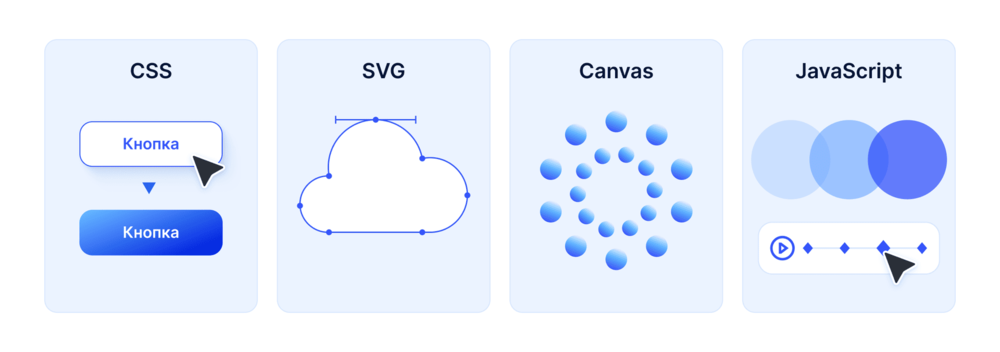
В одной сцене необязательно использовать только одну технологию. Например, интерфейсные переходы можно оставить на CSS, векторную графику — в SVG, а через JavaScript связать их с действиями пользователя и состоянием приложения. Поэтому выбирать стоит не один инструмент для всей анимации, а подходящий способ для каждой ее части.
Когда достаточно CSS
CSS удобен, когда у элемента есть несколько заранее известных состояний и движение не требует вычислять сложную логику на каждом кадре. Например, карточку можно плавно показать через opacity и transform: браузеру достаточно интерполировать значения между начальным и конечным состояниями, а JavaScript нужен только для добавления или снятия класса.
Для производительности важно, какие свойства меняются. width, height, top и left участвуют в расчете геометрии страницы: после их изменения браузеру может понадобиться заново определить размеры и положение элементов, а затем перерисовать затронутую область. transform и opacity во многих сценариях можно обработать на этапе композиции слоев без полного перерасчета layout.
Еще одна типичная проблема — запись стилей и немедленное чтение getBoundingClientRect(), offsetWidth или похожих значений в том же кадре: браузер вынужден синхронно завершить расчет геометрии. Чтобы этого избежать, чтения и записи группируют, а визуальные обновления выполняют через requestAnimationFrame.
Когда использовать SVG
SVG — формат векторной графики: изображение описывается фигурами, линиями и путями, поэтому его можно масштабировать без потери резкости. В веб-интерфейсе отдельные части SVG доступны как элементы документа, и к ним можно привязать классы, события и состояния.
Прозрачность, transform и цвет SVG можно менять через CSS. JavaScript используют для масок, clipPath, координат и сложных состояний. Для морфинга формы пути заранее приводят к совместимой структуре точек. Например, путь можно использовать для эффекта постепенно прорисовывающейся линии, а маску или clipPath — чтобы по мере движения открывать отдельные части изображения. Морфинг нужен, когда одна векторная форма должна плавно превратиться в другую, например иконка меню — в крестик.
Интерактивная анимация на сайте на базе SVG удобна, когда пользователь должен нажимать на отдельные части схемы или иллюстрации. Но при сотнях и тысячах постоянно меняющихся элементов DOM сам по себе становится источником нагрузки — тогда имеет смысл проверить Canvas.
Когда использовать Canvas
Canvas — HTML-элемент с растровым полотном. JavaScript получает контекст рисования и командами выводит линии, изображения, текст или фигуры. На следующем кадре сцену можно очистить и нарисовать заново. Такой подход хорошо подходит для частиц, большого числа точек, игровых эффектов и нестандартных визуализаций.
У Canvas есть обратная сторона: отдельная нарисованная фигура не становится кнопкой или другим DOM-элементом. Если по ней нужно кликать, разработчик сам проверяет координаты. Важную информацию также дублируют обычным HTML, чтобы она оставалась доступной.
На экранах с высокой плотностью пикселей размер внутреннего буфера Canvas обычно подстраивают под devicePixelRatio, иначе изображение может выглядеть размытым. При этом увеличение разрешения полотна повышает число пикселей, которые нужно рисовать, поэтому качество и производительность проверяют вместе.
Например, если CSS-размер полотна равен 500 × 300 пикселей, на экране с devicePixelRatio = 2 внутреннее разрешение можно увеличить до 1000 × 600 и затем масштабировать контекст.
Если возможностей Canvas 2D не хватает, для сложных сцен используют WebGL — браузерный программный интерфейс для отрисовки через графический процессор. Он подходит для тысяч движущихся объектов, шейдерных эффектов, карт, частиц и сцен, где CPU-отрисовка Canvas становится узким местом.
Для 2D поверх WebGL часто используют библиотеки, которые берут на себя работу с текстурами, спрайтами и батчингом. При этом WebGL сложнее обычного Canvas: интерактивность, доступность и восстановление состояния после потери графического контекста все равно приходится проектировать отдельно.
Как управлять сложной анимацией
После выбора технологии нужно настроить движение элементов: рассчитывать их положение, синхронизировать переходы и обрабатывать действия пользователя. Для этого используют requestAnimationFrame, браузерные API и библиотеки анимации.
Как управлять анимацией через requestAnimationFrame
Когда движение управляется JavaScript, браузеру нужно регулярно рассчитывать новое состояние и показывать следующий кадр. При 60 Гц на один кадр приходится примерно 16,7 мс, а на 120 Гц — еще меньше. Поэтому скорость движения нельзя привязывать к фиксированному числу вызовов функции.
requestAnimationFrame — метод браузера, который просит вызвать функцию перед следующей перерисовкой. Частота вызовов обычно следует частоте обновления экрана, а в фоновых вкладках браузер может приостанавливать такие вызовы, чтобы экономить ресурсы.
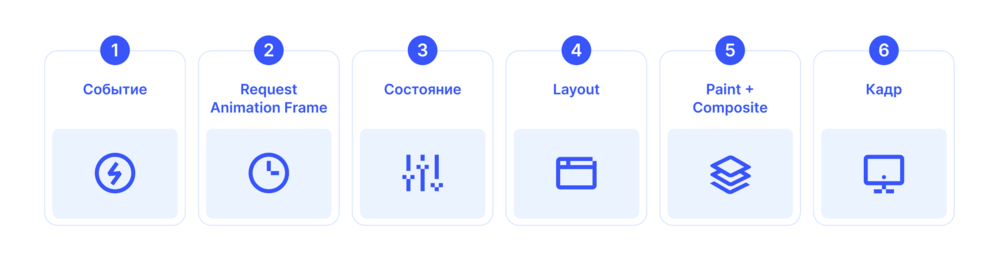
Практический цикл выглядит так:
1. Получить событие или новое состояние приложения.
2. В callback requestAnimationFrame рассчитать прогресс по временной метке.
3. Изменить только те свойства, которые действительно нужны текущему кадру.
4. Дать браузеру выполнить расчет геометрии, отрисовку и композицию слоев.
5. Запросить следующий кадр, если движение продолжается.
|
1 2 3 4 5 6 7 8 9 10 11 12 13 14 15 16 17 18 |
const box = document.querySelector('.box'); const duration = 600; let startTime; function step(time) { if (startTime === undefined) startTime = time; const progress = Math.min((time - startTime) / duration, 1); const x = 200 * progress; box.style.transform = `translateX(${x}px)`; if (progress < 1) { requestAnimationFrame(step); } } requestAnimationFrame(step); |
Здесь time — временная метка текущего кадра. Прогресс считается из реально прошедшего времени: если один кадр задержался, элемент на следующем кадре сразу окажется в правильной позиции, а анимация не станет медленнее из-за пропуска вызова.
В примере меняется transform, поэтому движение не требует пересчитывать геометрию страницы на каждом шаге. Для реальной сцены в этом же цикле можно вычислять несколько связанных параметров, но тяжелые операции лучше не выполнять внутри каждого кадра.
Инструменты для управления анимацией
Для простой сцены сторонняя библиотека не обязательна. Но когда появляются связанные таймлайны, паузы, обратное воспроизведение и десятки элементов, готовые инструменты уменьшают объем служебного кода.
GSAP (GreenSock Animation Platform) — JavaScript-библиотека для анимаций и таймлайнов. Timeline объединяет несколько движений в одну последовательность, которой можно управлять как целым. Для пары простых переходов такая зависимость может быть лишней.
Web Animations API (WAAPI) — встроенный браузерный интерфейс для управления анимацией через JavaScript. element.animate() возвращает объект Animation с методами play, pause и reverse. Это вариант для JavaScript-анимации без отдельной библиотеки.
Например, через element.animate() можно запустить движение элемента и получить объект Animation:
|
1 2 3 4 5 6 7 8 9 10 |
const animation = element.animate( [ { transform: 'translateX(0)' }, { transform: 'translateX(200px)' } ], { duration: 600, fill: 'forwards' } ); |
Через объект Animation можно управлять воспроизведением:
|
1 2 3 |
animation.pause(); // поставить на паузу animation.play(); // продолжить воспроизведение animation.reverse(); // запустить в обратную сторону |
Методы вызывают в зависимости от нужного действия — например, в обработчиках событий.
Lottie — формат и набор проигрывателей для векторной анимации, в котором сцена хранится как описание форм, ключевых кадров, трансформаций и других параметров. Такой файл обычно экспортируют из программы для моушн-дизайна, а браузерный проигрыватель воспроизводит его без ручного переноса каждого движения в CSS или JavaScript.
Lottie удобен для заранее подготовленных сцен — например, иллюстраций, онбординга и загрузочных экранов. Но чем сильнее движение зависит от данных приложения, действий пользователя или динамически меняющегося состояния, тем сложнее управлять им как готовым файлом; в таких случаях код обычно дает больше контроля.
Как связать анимацию с действиями пользователя
Для сложной сцены лучше сначала определить ее состояния: например, idle, entering, active, leaving и completed. Пользовательское действие меняет состояние приложения, а анимация лишь визуально переводит интерфейс из одного состояния в другое. Тогда повторный клик или прокрутка назад не требуют угадывать, «на каком кадре» находится элемент: текущую анимацию можно отменить или развернуть, а новую цель определить из состояния интерфейса.
Для связанных движений используют общий таймлайн с именованными этапами. Если пользователь запускает новое действие до завершения сцены, предыдущий переход можно остановить через методы Animation в WAAPI или методы выбранной библиотеки, а затем продолжить к новому состоянию. Такой подход надежнее набора таймеров, потому что таймлайн знает текущий прогресс и умеет ставить сцену на паузу, продолжать или разворачивать ее.
За появлением сцены в области просмотра удобно следить через IntersectionObserver: он сообщает, когда элемент входит в viewport или выходит из него, поэтому не нужно постоянно читать координаты на каждом scroll. ResizeObserver подходит для пересчета размеров сцены, когда меняется контейнер. Для анимаций, напрямую связанных с прокруткой, можно считать прогресс один раз за кадр через requestAnimationFrame; в браузерах с поддержкой scroll-driven animations часть этой связи можно перенести в CSS через scroll() или view() timeline.
|
1 2 3 4 5 6 7 8 9 10 11 12 13 14 15 16 17 18 19 20 21 22 23 24 |
const scene = document.querySelector('.scene'); const animation = scene.animate( [ { opacity: 0, transform: 'translateY(20px)' }, { opacity: 1, transform: 'translateY(0)' } ], { duration: 600, fill: 'both' } ); animation.pause(); const observer = new IntersectionObserver(([entry]) => { if (entry.intersectionRatio >= 0.3) { animation.play(); } else { animation.pause(); } }, { threshold: 0.3 }); observer.observe(scene); |
В примере .scene — элемент страницы, за которым следит IntersectionObserver. Когда в области просмотра появляется не менее 30% элемента, анимация запускается. Если видимая часть элемента становится меньше 30%, анимация приостанавливается.
Почему анимация начинает тормозить
Рывки появляются, когда браузер не успевает подготовить очередной кадр в отведенное время. Ниже — основные причины, из-за которых растет нагрузка и анимация начинает пропускать кадры.
Свойства, меняющие геометрию. Частое изменение width, height, top или left может заставлять браузер заново рассчитывать расположение элементов. Для перемещения обычно сначала проверяют transform, а для появления — opacity.
Слишком много объектов. Сотни DOM-элементов или частиц увеличивают объем работы на каждом кадре.
Тени, фильтры и большие области перерисовки. Визуально простой эффект иногда требует дорогого paint.
Частые scroll и resize. Если на каждое событие выполнять тяжелые вычисления и читать геометрию, кадры начинают пропускаться.
Слабое мобильное устройство. Сцена, которая работает плавно на ноутбуке разработчика, может не укладываться в бюджет кадра на смартфоне.
Не стоит оптимизировать «на глаз». В инструментах разработчика можно записать профиль Performance и увидеть длинные задачи, частые layout и paint, а также время выполнения JavaScript. Это показывает, где именно тратится время кадра.
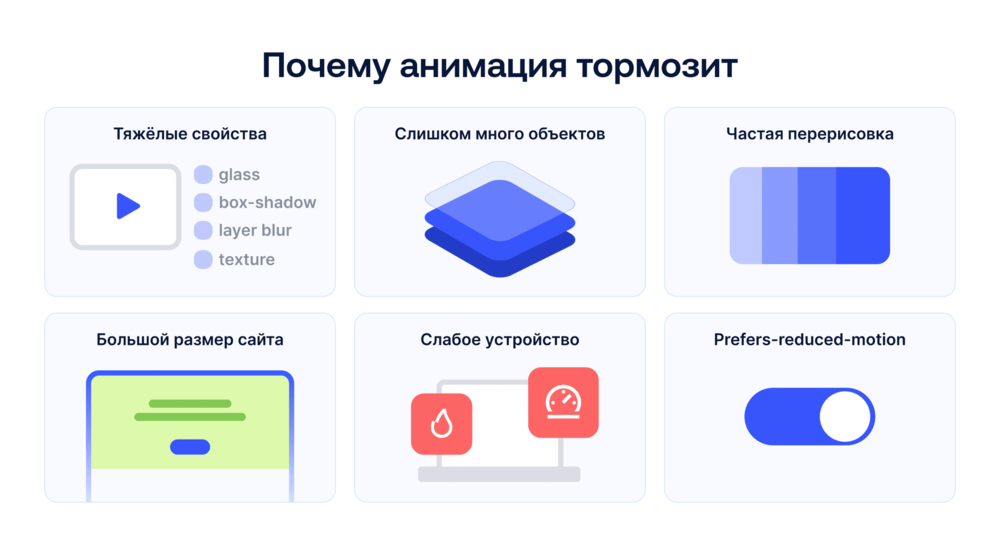
prefers-reduced-motion не обязательно означает, что нужно отключить всю анимацию. В первую очередь стоит убрать эффекты, без которых интерфейс не теряет смысл: длинные перемещения, параллакс, масштабирование и автоматические циклы. Короткую смену состояния можно оставить, если она помогает понять результат действия.
Адаптивность и доступность анимации
Анимация в веб-разработке должна сохранять смысл на разных экранах и при разных способах управления. Для SVG проверяют viewBox и масштабирование, для Canvas — пересчет размеров полотна и координат, а интерактивные элементы тестируют мышью, касанием и клавиатурой.
Часть пользователей включает системную настройку уменьшения движения. CSS-медиавыражение prefers-reduced-motion позволяет учитывать эту настройку на сайте. В режиме reduce обычно убирают большие перемещения, параллакс и бесконечные декоративные эффекты, но сохраняют понятную обратную связь интерфейса.
|
1 2 3 4 5 6 |
@media (prefers-reduced-motion: reduce) { .decorative-motion { animation: none; transition: none; } } |
Уменьшение движения не должно скрывать контент. Ошибка формы, завершение операции или смена состояния должны оставаться понятными и без эффекта. То же правило действует, если внешний файл анимации не загрузился.
Как проверять анимацию перед запуском
Проверку лучше проводить как отдельный сценарий, а не ограничиваться просмотром на компьютере разработчика.
1. Проверить основные сценарии в актуальных Chrome, Firefox и Safari.
2. Открыть страницу на реальном смартфоне и проверить касания, прокрутку и поворот экрана.
3. Изменить ширину окна и убедиться, что сцена не ломается между брейкпоинтами.
4. Включить системное уменьшение движения и проверить, что интерфейс остается понятным.
5. Пройти интерактивные элементы клавиатурой и убедиться, что фокус не теряется из-за анимации.
6. Записать профиль производительности и найти длинные задачи, layout, paint и пропуски кадров.
7. Проверить, что увидит пользователь, если JavaScript или файл Lottie не загрузится: контент и основные действия должны оставаться доступными.
Как упростить поддержку анимации
Поддержка становится проще, если длительности, easing и ключевые параметры вынесены в общие настройки, а этапы таймлайна имеют понятные имена. Полезно хранить демонстрационную страницу со всеми состояниями: начальным, активным, завершенным, мобильным и режимом уменьшения движения.
В документации фиксируют, что запускает сцену, какие данные она использует и что происходит при повторном действии пользователя. Если библиотека подключена ради одного эффекта, это тоже стоит отметить для следующей команды.
Отдельная часть работы может происходить не в браузере, а в пайплайне проекта: например, заранее генерировать тяжелые графические ассеты, последовательности кадров или видео для сцены. Если такие операции требуют графического процессора, их можно вынести на облачные серверы Рег.облака с GPU. Это ускоряет подготовку ресурсов, но не делает клиентскую Canvas-, SVG- или WebGL-анимацию быстрее: готовую сцену по-прежнему отрисовывает устройство пользователя.
При передаче проекта важно проверить, сможет ли другой разработчик изменить один этап сцены, не разбирая всю анимацию целиком. Если длительности и параметры разбросаны по коду, а последовательность держится на setTimeout и числах без пояснений, даже небольшое изменение может затронуть соседние этапы.
Итоги
Сложная анимация начинается со сценария и состояний, а не с выбора библиотеки. Сначала стоит определить, что должно происходить в интерфейсе и как сцена реагирует на действия пользователя, а уже затем выбирать технологии и инструменты.
Перед запуском важно проверить анимацию в разных браузерах и на реальных устройствах, учесть режим уменьшения движения и нестандартные действия пользователя, а производительность проверить с помощью профилировщика. Так веб-анимация остается частью интерфейса, а не источником рывков и сложной поддержки.
Вопросы и ответы
Когда для 2D-анимации достаточно CSS, а когда нужен JavaScript?
CSS хватает для заранее известных состояний: показать, скрыть, сдвинуть или изменить прозрачность. JavaScript нужен, когда движение зависит от данных, прокрутки, нескольких сцен или действий пользователя во время анимации.
Что выбрать для сложной сцены: SVG или Canvas?
SVG удобнее, когда объектов немного и каждому нужны отдельные события или стили. Canvas чаще выбирают для большого числа быстро меняющихся объектов, но взаимодействие и доступность там приходится проектировать отдельно.
Зачем нужен requestAnimationFrame и чем он лучше таймера?
requestAnimationFrame вызывает функцию перед следующей перерисовкой и передает временную метку. В отличие от таймера, его вызовы синхронизированы с обновлением экрана. Это помогает рассчитывать движение по времени и не привязывать скорость анимации к числу вызовов функции.
Подходит ли GSAP для сложных анимаций интерфейса?
Да, если нужно управлять связанными таймлайнами, паузами, обратным воспроизведением и синхронизацией нескольких элементов. Для пары простых CSS-переходов отдельная библиотека может оказаться лишней зависимостью.
Когда стоит использовать Lottie, а когда анимацию лучше писать кодом?
Lottie удобен для готовых векторных иллюстраций. Код лучше, когда движение зависит от данных приложения, пользовательских событий или состояния интерфейса.
Как сделать SVG-анимацию интерактивной?
Элементы SVG доступны из DOM, поэтому к ним можно привязать click, pointer или focus, менять классы и запускать CSS-, WAAPI- или JavaScript-анимацию. Для интерактивных элементов важно сохранить управление клавиатурой.
Почему анимация тормозит на мобильных устройствах?
На смартфонах обычно меньше вычислительных ресурсов, чем на настольных устройствах. Большое число элементов, тяжелые фильтры и частые перерасчеты layout быстрее съедают бюджет кадра, поэтому производительность стоит проверять профилировщиком на реальном устройстве.
Как не ухудшить доступность сайта из-за движения и эффектов?
Учитывайте prefers-reduced-motion, не делайте бесконечное движение обязательным и сохраняйте управление клавиатурой. В уменьшенном режиме пользователь должен получить ту же информацию, только с меньшим количеством движения.
Какие свойства лучше анимировать для плавной работы интерфейса?
Для перемещения и появления обычно сначала проверяют transform и opacity: они часто не требуют перерасчета геометрии страницы. Итоговую стоимость эффекта подтверждают профилировщиком браузера.
Как тестировать сложную анимацию до запуска сайта?
Проверьте сцену в основных браузерах и на реальном смартфоне, измените размер окна, включите режим уменьшения движения и пройдите интерфейс с клавиатуры. Затем запишите профиль производительности и проверьте, что контент и основные действия остаются доступны, если JavaScript или внешний файл анимации не загрузится.