CodePen – это онлайн-редактор для HTML, CSS и JavaScript. Работая в нем, можно быстро написать код, сразу увидеть результат и поделиться готовым примером по ссылке. Чаще всего его используют для небольших демо: кнопок, карточек, анимаций, форм, меню, слайдеров и других элементов интерфейса.
CodePen помогает, когда нужно:
- быстро проверить идею без установки редактора и настройки проекта;
- показать пример кода другим людям;
- собрать небольшую интерактивную демонстрацию;
- потренироваться в HTML, CSS и JavaScript;
- сохранить удачные фрагменты кода в одном месте.
Хотя инструмент не может заменить полноценную разработку сайта, он прекрасно подходит для обучения и проведения быстрых экспериментов.
Как работает CodePen
В CodePen пользователь пишет код прямо в браузере. Редактор собирает HTML, CSS и JavaScript и показывает результат в окне предпросмотра.
Редактор делится на три основные панели: HTML, CSS и JS. Панели можно менять по размеру, сворачивать или разворачивать, чтобы было удобнее работать.
HTML отвечает за структуру страницы, CSS – за внешний вид, JavaScript – за поведение. Например, в HTML можно добавить кнопку, в CSS – задать ей цвет и отступы, а в JavaScript – сделать реакцию на клик.
Ключевое преимущество CodePen – мгновенное обновление предпросмотра. Как только пользователь вносит изменения в код, результат сразу отображается на экране, что значительно ускоряет процесс разработки и тестирования идей.
Как начать работать в CodePen
Чтобы начать работать в CodePen, достаточно браузера и доступа к интернету. Устанавливать редактор, сервер или дополнительные программы не нужно.
Старт очень простой:
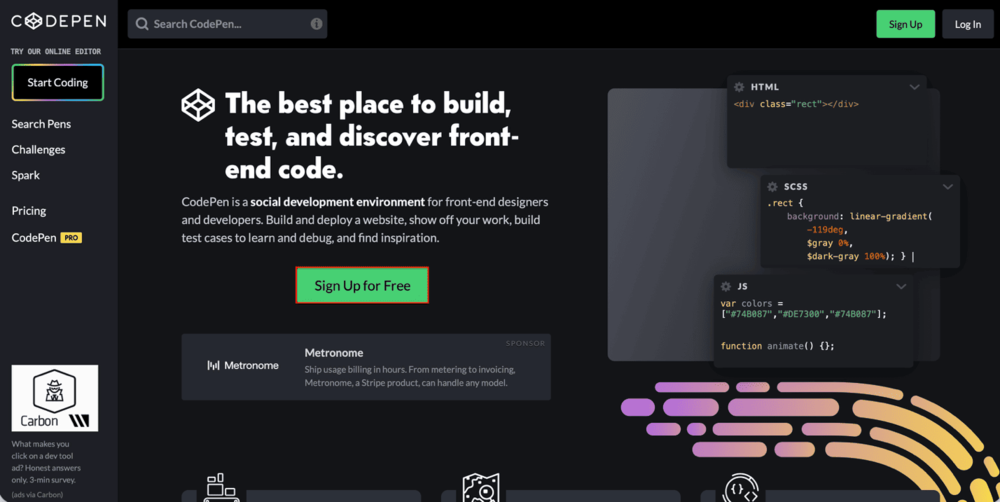
1. Перейдите на сайт CodePen и нажмите Sign up for free.
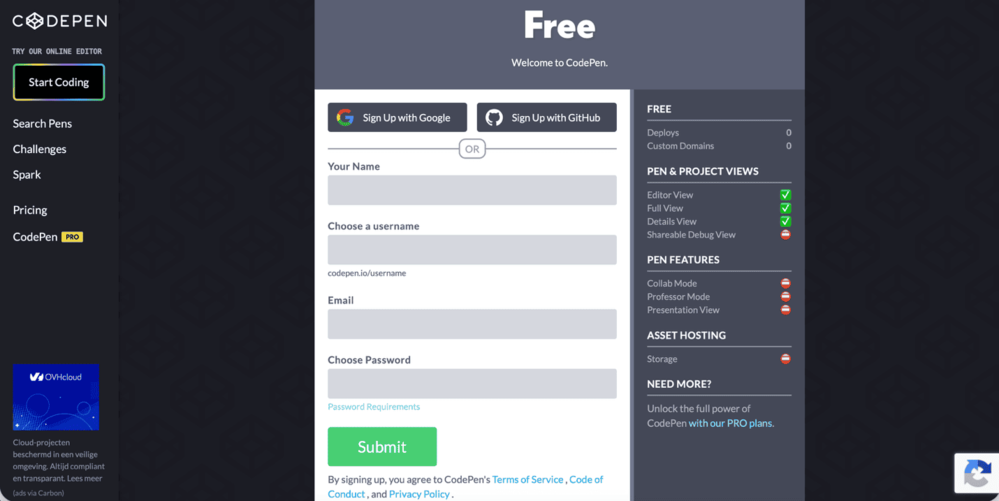
2. Зарегистрироваться можно через электронную почту, Google- и GitHub-аккаунт.
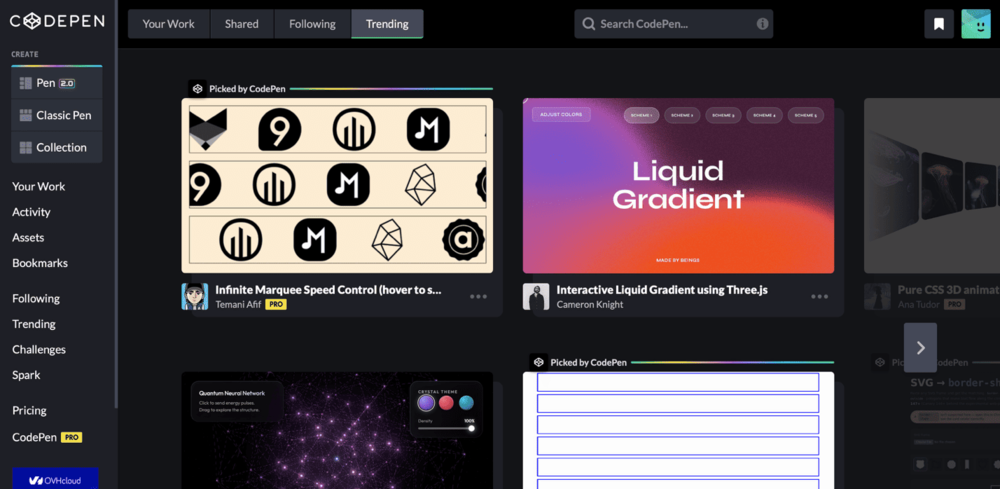
3. После регистрации откройте раздел Create и выберите интерфейс – Pen 2.0 или Classic Pen.
Регистрация не обязательна для просмотра чужих работ, но она нужна, если вы хотите сохранять свои проекты, возвращаться к ним позже и делиться ими через профиль.
Обзор классического интерфейса
Classic Pen – старый привычный редактор CodePen. В нем все строится вокруг трех основных панелей: HTML, CSS и JavaScript.
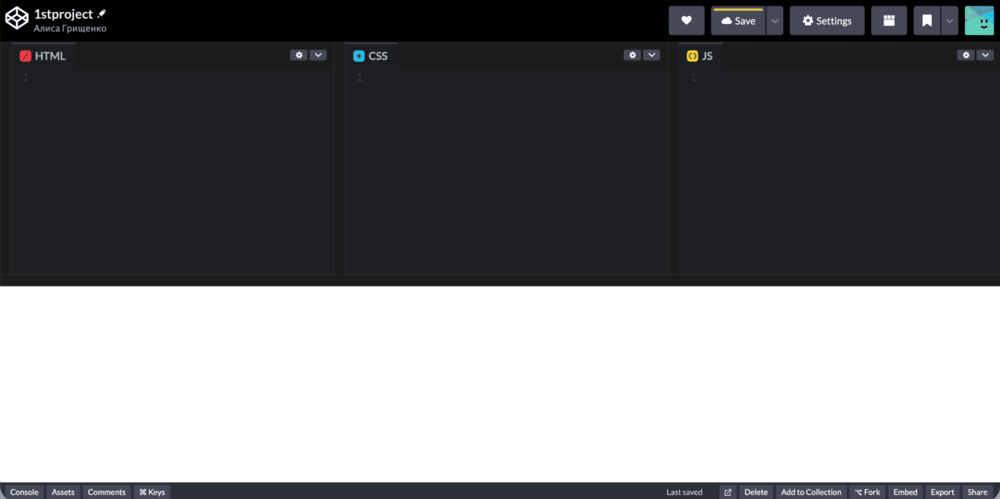
Пользователь пишет код в этих блоках, а результат сразу видит в окне предпросмотра. Этот интерфейс проще для новичков: меньше настроек, меньше лишних элементов, легче понять, где писать разметку, стили и скрипты.
Редактор HTML
В панели HTML пишется разметка будущего элемента или страницы. Вы можете добавлять заголовки, кнопки, карточки, формы, изображения, ссылки и другие элементы.
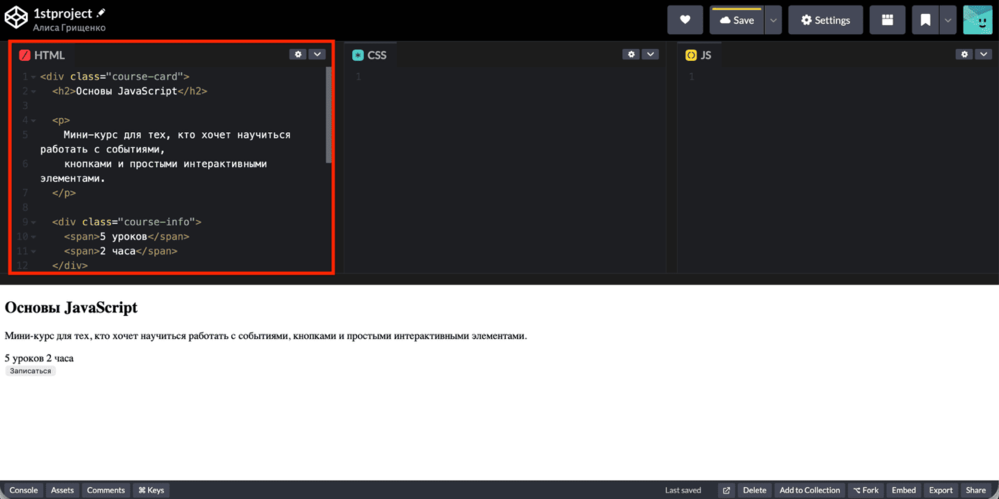
В большинстве случаев не нужно писать полный шаблон страницы с <!DOCTYPE html>, <html>, <head> и <body>. CodePen сам формирует страницу для предпросмотра, а в HTML-панель обычно добавляют только содержимое внутри body.
Редактор CSS
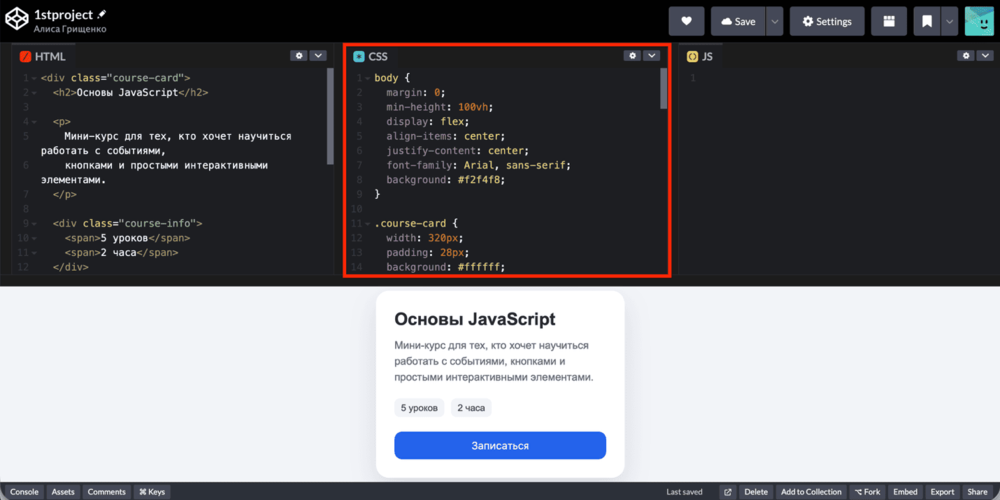
Панель CSS отвечает за внешний вид. В ней задают цвета, размеры, отступы, шрифты, сетки, анимации и адаптивность. Здесь можно писать обычный CSS или выбрать препроцессор, например SCSS или Less.
Редактор JavaScript
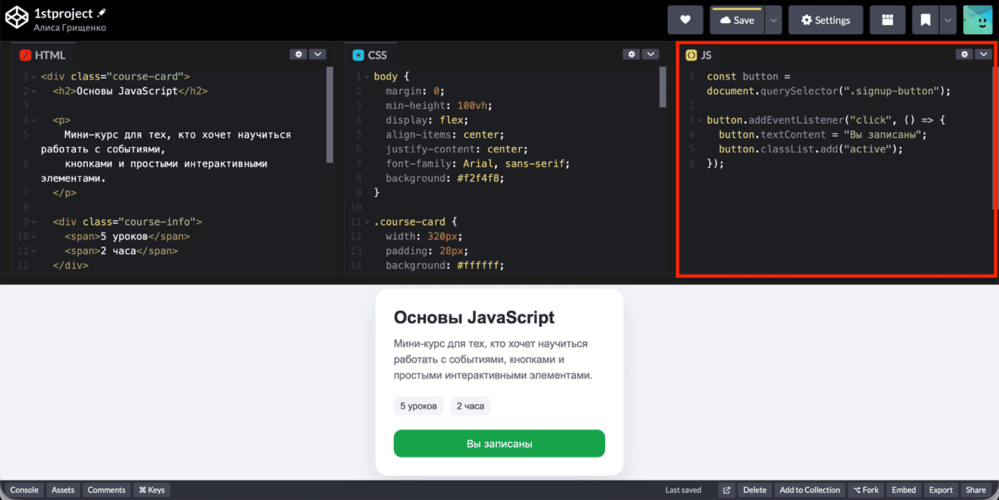
В панели JS пишется код, который отвечает за поведение элементов. Например, можно обработать клик по кнопке, открыть модальное окно, переключить тему, изменить текст или добавить интерактивную анимацию.
Окно предпросмотра
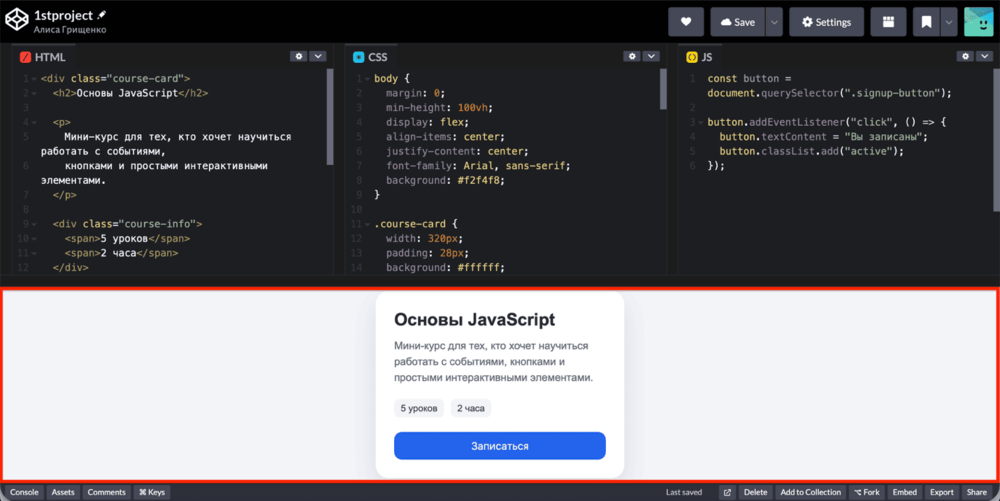
Окно предпросмотра показывает, как работает ваш код. Это одна из главных причин, почему CodePen удобен для обучения и быстрых экспериментов: вы меняете код и сразу видите результат.
Верхняя панель управления
В верхней части редактора находятся основные кнопки для работы с Pen:
- Save сохраняет изменения;
- Settings открывает настройки HTML, CSS и JavaScript;
- Change View меняет расположение редакторов и окна предпросмотра;
- Bookmark Item добавляет Pen в закладки, чтобы к нему было проще вернуться позже.
Через Settings можно выбрать препроцессоры, подключить внешние библиотеки, добавить CSS- и JS-файлы, а также настроить поведение редактора и предпросмотра.
Нижняя панель управления
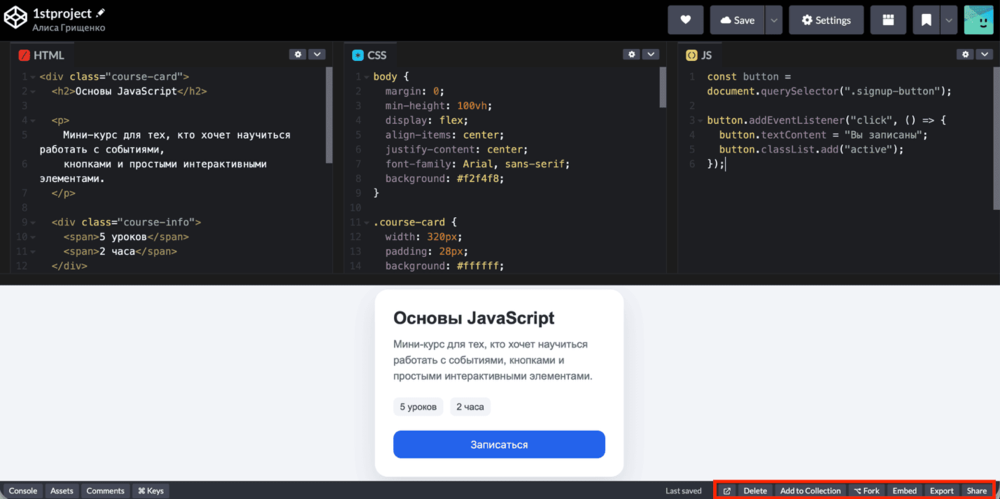
В нижней части интерфейса находятся дополнительные действия с Pen:
- Delete удаляет Pen.
- Add to Collection добавляет работу в коллекцию.
- Fork создает копию Pen для редактирования.
- Embed открывает код для вставки Pen на сайт.
- Export позволяет скачать проект архивом.
- Share открывает варианты для отправки ссылки на Pen.
Консоль
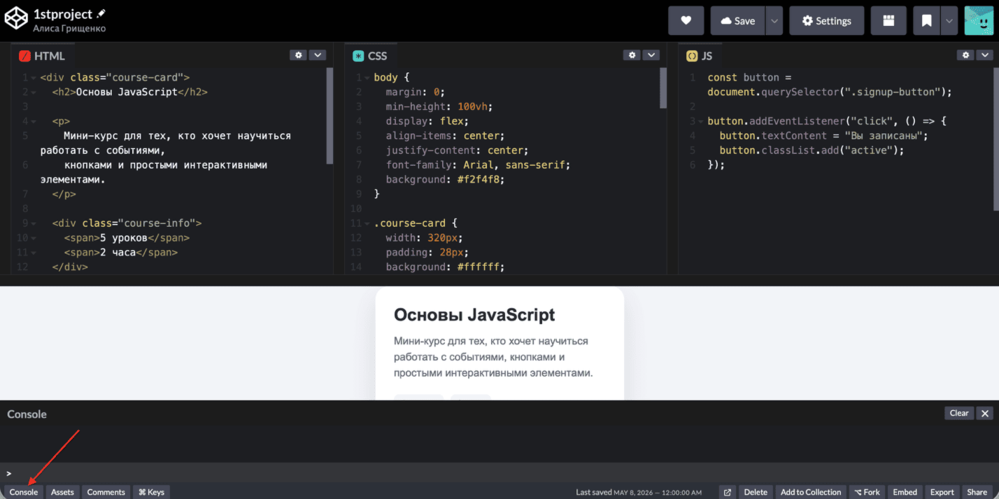
В CodePen есть встроенная консоль. Она помогает проверять JavaScript-код и искать ошибки. Например, если в коде используется console.log(), результат можно посмотреть в консоли. Там же появляются предупреждения и сообщения об ошибках.
Assets
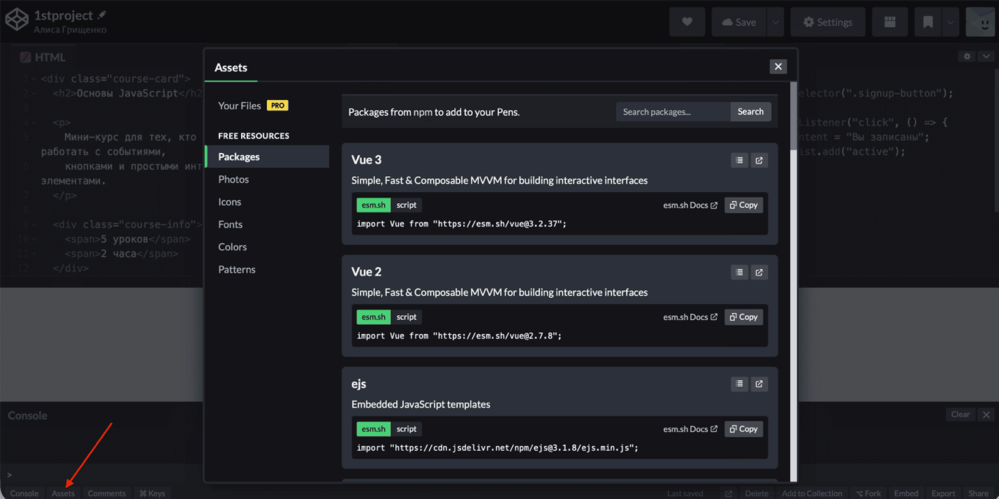
Раздел Assets нужен для работы с файлами: изображениями, шрифтами и другими ресурсами. Их можно загрузить в CodePen и затем использовать в коде. Например, если вы делаете карточку товара, можно загрузить изображение и вставить его в HTML или CSS.
Полноценно функция доступна для Pro-пользователей, если вы пользуетесь бесплатной версией, то сможете загрузить до трёх файлов.
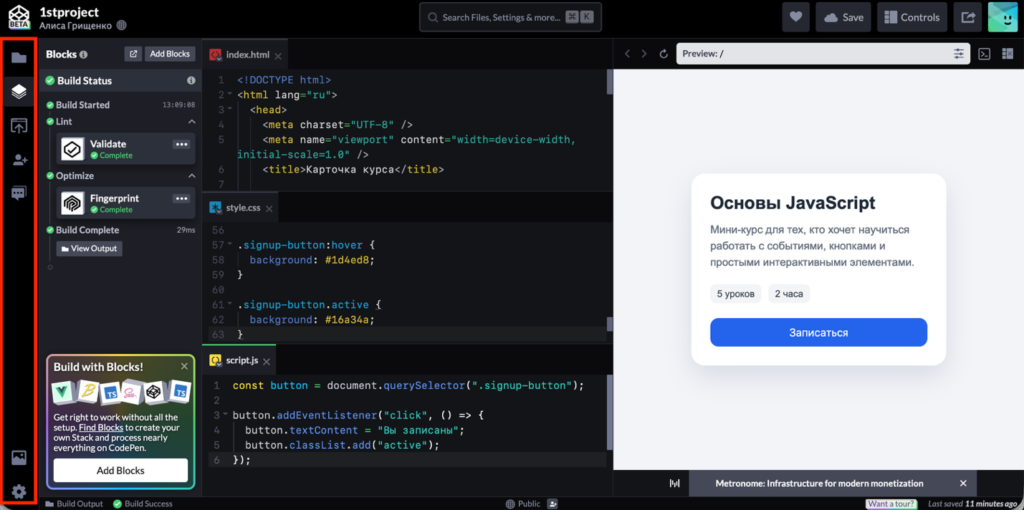
Обзор интерфейса Pen 2.0
В Pen 2.0 интерфейс больше похож на небольшую среду разработки в браузере. Пользователь работает не только с тремя панелями HTML, CSS и JavaScript, а с файлами, блоками, настройками публикации, приватности и дополнительными материалами проекта.
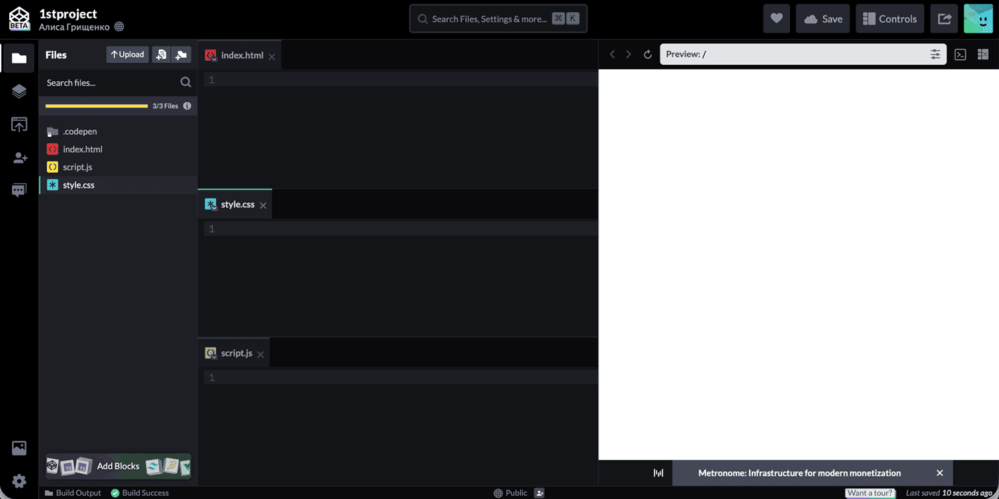
Редактор HTML, CSS, JavaScript
Центральная часть интерфейса занята редактором кода. Открытые файлы отображаются во вкладках, поэтому можно быстро переключаться между HTML, CSS, JavaScript и другими файлами.
В отличие от Classic Pen, редактор 2.0 работает как обычный проект с файлами: style.css нужно подключить через <link>, а script.js – через <script>. CodePen сам добавляет эти связи в шаблонах, но если код меняли вручную, их легко удалить.
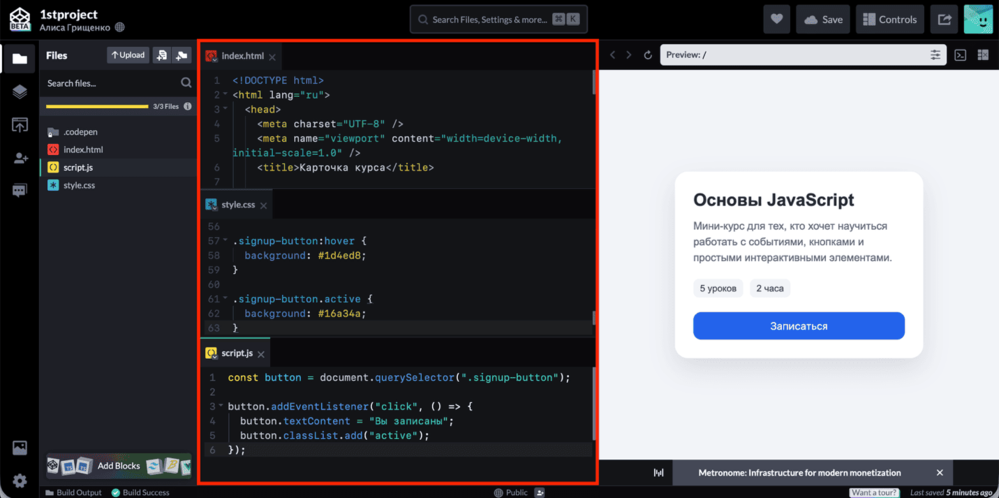
Окно предпросмотра
Справа находится окно предпросмотра. В нем отображается текущий результат работы проекта:
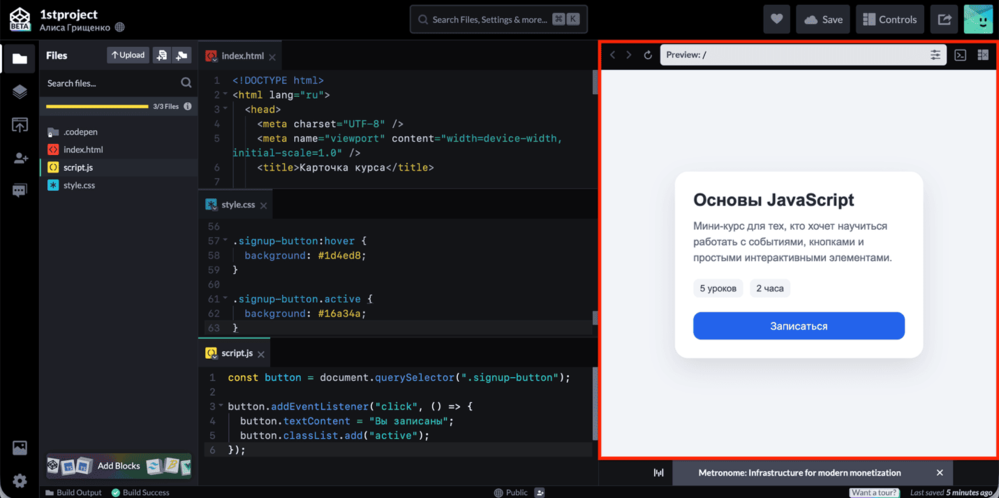
Верхняя панель управления
В верхней части интерфейса находятся основные элементы управления:
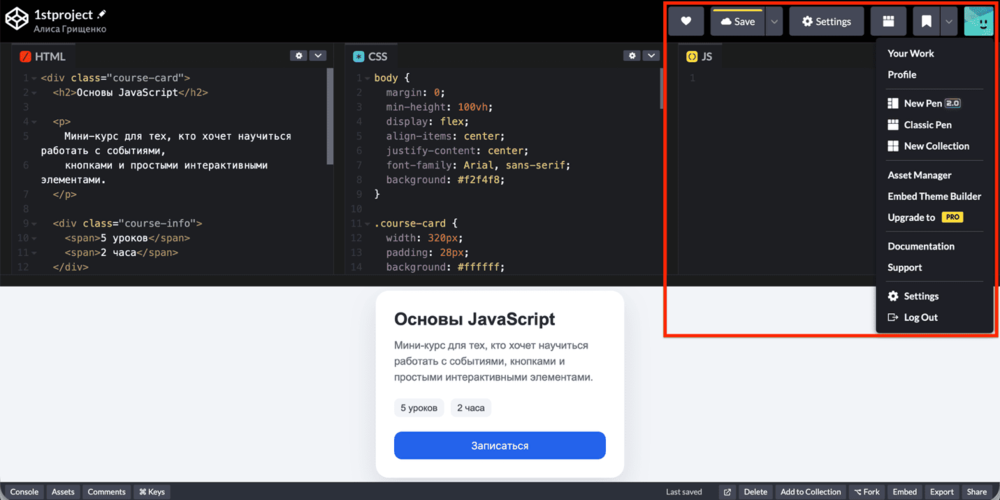
- Favorite добавляет Pen в избранное.
- Save сохраняет изменения в проекте.
- Controls открывает панель управления редактором и предпросмотром.
- Share открывает варианты для отправки ссылки или публикации.
- Крайняя правая кнопка открывает меню аккаунта с профилем, созданием новых Pens, коллекциями, настройками, документацией и выходом из профиля.
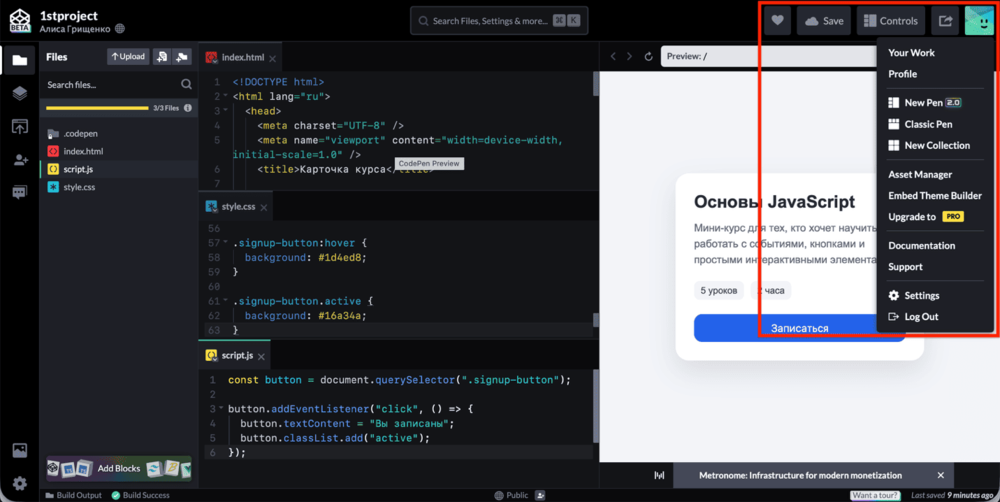
Боковое меню
Здесь собраны основные разделы для управления проектом:
- Files показывает структуру проекта: , style.css, script.js и другие файлы. Через него можно открывать, добавлять и загружать файлы.
- Blocks отвечает за шаблоны и дополнительные возможности, например классифеский формат Pen, React-шаблон или пустой стартовый вариант.
- Deployment используется для публикации проекта, когда Pen нужно использовать как готовую демонстрацию.
- Privacy & Collaboration помогает настроить доступ, видимость проекта и параметры совместной работы.
- Details & Comments содержит описание Pen, пояснения и комментарии.
- Assets нужен для загрузки и подключения изображений, шрифтов и других файлов.
- Settings открывает настройки проекта, подключение зависимостей, параметры редактора и предпросмотра.
Как создать первый проект
Разберем простой пример в интерфейсе 2.0: создадим карточку товара с кнопкой.
1. Создайте новый Pen
Откройте CodePen и создайте новый Pen. Перед вами появятся панели HTML, CSS и JS.
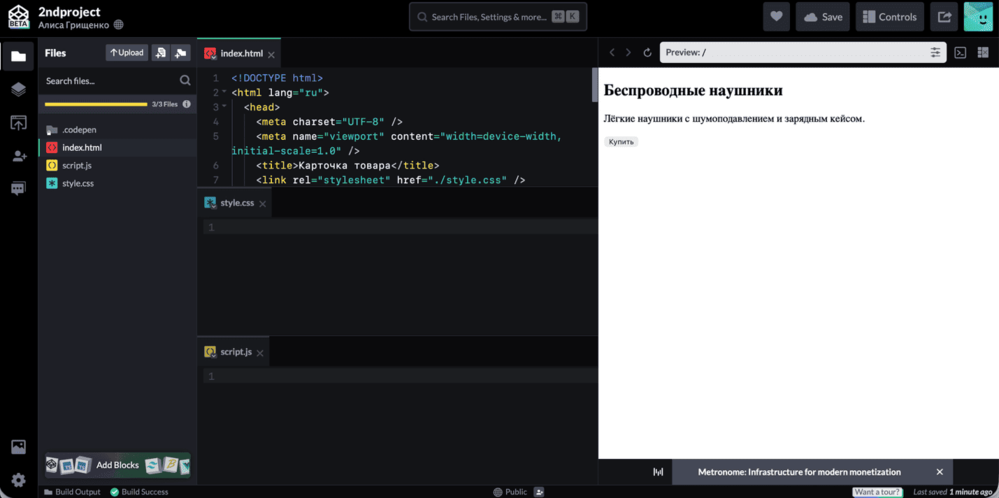
2. Добавьте HTML
В HTML-панель вставьте структуру карточки:
<!DOCTYPE html>
<html lang="ru">
<head>
<meta charset="UTF-8" />
<meta name="viewport" content="width=device-width, initial-scale=1.0" />
<title>Карточка товара</title>
<link rel="stylesheet" href="./style.css" />
</head>
<body>
<div class="card">
<h2>Беспроводные наушники</h2>
<p>Легкие наушники с шумоподавлением и зарядным кейсом.</p>
<button>Купить</button>
</div>
<script src="./script.js"></script>
</body>
</html>
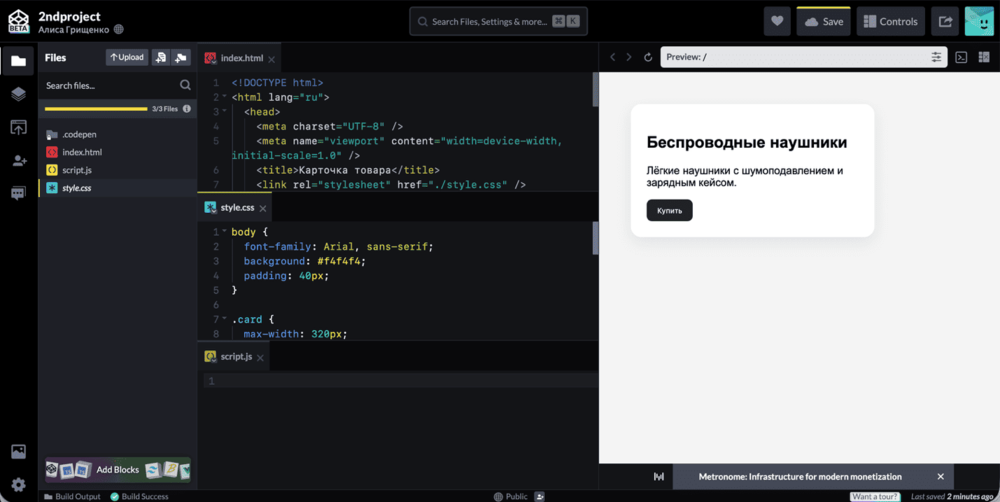
3. Добавьте CSS
В CSS-панель добавьте стили:
body {
font-family: Arial, sans-serif;
background: #f4f4f4;
padding: 40px;
}
.card {
max-width: 320px;
padding: 24px;
background: white;
border-radius: 16px;
box-shadow: 0 8px 24px rgba(0, 0, 0, 0.08);
}
button {
padding: 10px 16px;
border: none;
border-radius: 8px;
background: #222;
color: white;
cursor: pointer;
}
4. Добавьте JavaScript
В JS-панель можно добавить простое действие:
const button = document.querySelector("button");
button.addEventListener("click", () => {
alert("Товар добавлен в корзину");
});
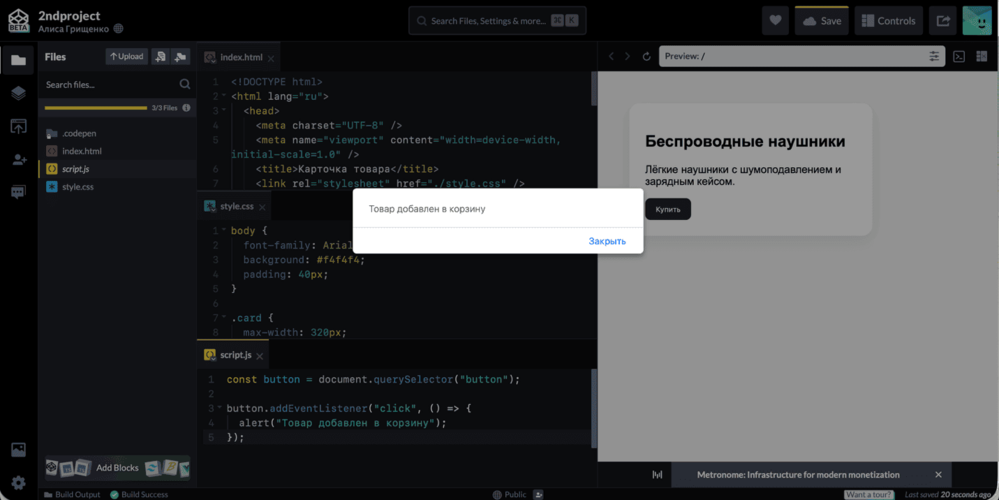
5. Проверьте результат
В окне предпросмотра появится карточка. При нажатии на кнопку откроется сообщение:
Этот мини-проект уже можно сохранить, отправить по ссылке или использовать как заготовку для другого элемента интерфейса.
Вы создали работающий прототип карточки товара в CodePen — это отличный способ проверить идею. Но когда приходит время запускать реальный интернет-магазин, одного Pen недостаточно. Вам понадобится сервер, где будут жить все файлы проекта, база данных и, возможно, система управления контентом. Виртуальные серверы Рег.облака позволяют развернуть полноценный сайт за считанные минуты: вы выбираете конфигурацию (CPU, RAM, SSD), устанавливаете нужное ПО (WordPress, OpenCart или самописное приложение) и получаете готовую инфраструктуру для продакшена. Переход от прототипа к реальному продукту — это вопрос не часов, а нескольких кликов.
Когда проект выходит за рамки демо, важно думать не только о размещении, но и о сохранности данных. В Рег.облаке можно подключить резервное копирование, чтобы регулярно сохранять данные и настройки облака и быстрее восстановиться после ошибки. Резервные копии создаются автоматически по расписанию, а моментальные снимки сервера можно сделать вручную перед обновлениями, его настройкой или другими подобными изменениями. Это поможет сократить простой проекта, уменьшить риск потери данных и быстрее откатиться к рабочему состоянию.
Кому подойдет CodePen
| Кому подойдет | Зачем использовать |
|---|---|
| Тем, кто делает первые шаги в создании пользовательских интерфейсов | Чтобы тренироваться в HTML, CSS и JavaScript без сложной настройки |
| Верстальщикам | Чтобы быстро проверять блоки, сетки, анимации и состояния элементов |
| Разработчикам интерфейсов | Чтобы собирать демо, тестировать идеи и показывать решения команде |
| Дизайнерам | Чтобы проверять интерактивные идеи и смотреть, как элементы ведут себя в браузере |
| Преподавателям | Чтобы готовить простые учебные примеры и отправлять студентам ссылки |
| Авторам статей и документации | Чтобы вставлять живые примеры кода в материалы |
Как использовать CodePen: 3 практических примера
CodePen полезен для небольших задач, где важно быстро увидеть результат и показать его другим. Мы подобрали три практических сценария, которые помогут лучше понять этот онлайн-редактор.
Что конкретно можно сделать:
1. Собрать интерактивное меню для сайта
Допустим, нужно проверить, как будет работать выпадающее меню в шапке сайта. В CodePen можно быстро создать несколько пунктов навигации, добавить стили и настроить открытие подменю по клику или наведению.
Это удобно, если нужно согласовать не только внешний вид, но и поведение элемента. Например, можно сразу проверить:
- как раскрывается и закрывается меню;
- удобно ли попадать курсором по пунктам;
- не перекрывает ли меню важный контент;
- как навигация отображается на экране других устройств.
После проверки ссылку на Pen можно отправить дизайнеру, разработчику или заказчику, чтобы показать готовую логику работы меню до внедрения на сайт.
2. Протестировать CSS-анимацию для кнопки
CodePen хорошо подходит для экспериментов с анимациями. Например, нужно сделать кнопку, которая плавно меняет цвет, немного увеличивается при наведении и возвращается в исходное состояние после снятия курсора.
В локальном проекте ради такой проверки пришлось бы открывать файлы, запускать окружение и искать нужное место в коде. В CodePen можно создать отдельный Pen и сосредоточиться только на анимации.
Готовый вариант можно сохранить как заготовку и позже перенести в рабочий проект.
3. Показать ошибку в JavaScript коллеге или преподавателю
CodePen подойдет, если нужно показать проблему в коде без отправки всего проекта. Например, у студента не работает открытие модального окна по клику на кнопку. Вместо длинного описания ошибки он может собрать минимальный пример в CodePen: кнопку, модальное окно, стили и JavaScript.
Коллега или преподаватель откроет ссылку и сразу увидит, какой HTML используется, какие классы прописаны в CSS, какой обработчик события написан в JavaScript и что именно не работает в предпросмотре.
Так проще найти ошибку: неправильный селектор, отсутствие нужного класса, опечатку в названии переменной или проблему с порядком выполнения кода. CodePen помогает отделить конкретную проблему от остального проекта и быстрее разобраться в причине.
Плюсы CodePen
CodePen хорошо подходит для быстрого старта и решения небольших задач по верстке и оформлению веб‑страниц. В нем можно писать код прямо в браузере, сразу видеть результат и не тратить время на настройку локального окружения.
Основные преимущества:
- можно работать с HTML, CSS и JavaScript без установки дополнительных программ;
- результат обновляется в окне предпросмотра;
- готовым Pen легко поделиться по ссылке;
- удобно учиться, экспериментировать и проверять идеи;
- можно изучать чужие примеры и делать форк для своей версии;
- сервис подходит для быстрых демо, учебных заданий и портфолио;
- не нужно отдельно настраивать редактор, сервер и сборку проекта.
Минусы CodePen
Ограничения CodePen чаще заметны не в простых примерах, а в более крупных задачах. Для обучения и быстрых демонстраций их обычно несложно обойти, но для полноценной разработки лучше учитывать заранее.
Какие есть ограничения:
- CodePen не рассчитан на большие и сложные проекты;
- некоторые возможности доступны только в PRO-версии;
- на бесплатном тарифе меньше настроек приватности;
- для комфортной работы нужны стабильный браузер и интернет;
- структура проекта проще, чем в полноценной среде разработки;
- с большим количеством файлов и зависимостей работать не так удобно, как локально.
CodePen vs. локальная разработка: чем отличаются
| Критерий | CodePen | Локальная разработка |
|---|---|---|
| Старт работы | Можно начать сразу в браузере | Нужно установить редактор, Node.js и другие инструменты |
| Подходит для | Демо, экспериментов, учебных примеров, небольших компонентов | Полноценных сайтов, приложений и командной разработки |
| Предпросмотр | Встроен в редактор | Открывается через браузер и локальный сервер |
| Работа с файлами | Удобна для небольших проектов | Лучше подходит для сложной структуры папок и файлов |
| Публикация | Достаточно отправить ссылку на Pen | Нужен хостинг, репозиторий или деплой |
| Гибкость | Хороша для быстрых задач, но ограничена форматом сервиса | Почти не ограничена: можно настроить сборку, зависимости и окружение |
| Командная работа | Подходит для демонстраций и обсуждения отдельных решений | Лучше подходит для долгой совместной разработки через Git и менеджер задач |
CodePen лучше использовать как площадку для прототипа. Для рабочей версии сайта понадобится отдельная инфраструктура: например, в Рег.облаке можно арендовать облачные серверы для хостинга, разработки, тестирования, хранения и обработки данных. Сервис поддерживает почасовую оплату, позволяет выбрать конфигурацию под задачу, быстро установить нужные приложения и разместить проект в отказоустойчивой инфраструктуре ЦОД уровня Tier-III.
Безопасность в CodePen
CodePen удобно использовать для экспериментов, прототипов и демонстрации кода, но его не стоит воспринимать как место для хранения секретной информации. Не добавляйте в Pens и проекты пароли, API-ключи, токены доступа, приватные URL, данные от баз данных, ключи платежных сервисов и другую чувствительную информацию. Даже если проект нужен только для теста, такой код может оказаться доступен другим пользователям или сохраниться в истории работы.
Перед публикацией проверьте, какие данные есть в HTML, CSS, JavaScript и подключенных файлах. Если проект обращается к внешнему API, лучше использовать тестовые ключи с ограниченными правами или вынести работу с секретами на серверную часть, а не хранить их прямо в клиентском коде.
В CodePen также можно управлять публичностью проектов. По умолчанию материалы обычно создаются как публичные, поэтому их могут увидеть другие пользователи. Если нужна закрытая работа над прототипом, черновиком или клиентским проектом, проверьте настройки приватности и выберите подходящий режим доступа.
Важно! Даже приватный проект не стоит использовать для хранения секретов, особенно если вы передаете ссылку другим людям.
Частые ошибки новичков
Разберем самые распространенные проблемы и способы их избежать:
- Писать весь код в одну панель. В CodePen важно разделять структуру, стили и логику: HTML – в HTML, CSS – в CSS, JavaScript – в JS.
- Забывать подключать библиотеки. Если код использует стороннюю библиотеку, ее нужно добавить в настройках. Иначе JavaScript не найдет нужные функции.
- Не сохранять работу. Перед закрытием вкладки лучше нажать Save, особенно если вы работаете над примером в аккаунте.
- Путать CodePen с полноценной средой разработки. CodePen удобен для демо и экспериментов, но большие проекты лучше вести локально или в полноценной облачной интегрированной среды разработки IDE.
- Копировать чужой код без разбора. Форк помогает учиться, но важно понимать, за что отвечает каждая часть кода. Иначе ошибка повторится в вашем проекте.
Заключение
CodePen – удобный сервис для быстрых экспериментов с веб‑интерфейсами. В нем можно написать HTML, CSS и JavaScript, сразу увидеть результат и поделиться работой по ссылке.
Он крайне полезен новичкам, верстальщикам, разработчикам пользовательских интерфейсов, преподавателям и авторам технических материалов. CodePen помогает быстро проверить идею, собрать интерактивный пример или показать решение без долгой настройки проекта.
Вопрос-Ответ
Нужно ли скачивать CodePen?
Нет, CodePen не нужно скачивать. Это онлайн-сервис, который работает в браузере. Достаточно открыть сайт, создать Pen и начать писать HTML, CSS и JavaScript.
Можно ли использовать бесплатно?
Да, CodePen можно использовать бесплатно. На бесплатном тарифе можно создавать Pens и Collections, писать код, сохранять работы и делиться ими по ссылке.
Как в CodePen работать с внешними библиотеками?
Внешние библиотеки подключаются через настройки Pen. Например, для JavaScript нужно открыть настройки JS-панели, найти библиотеку через поиск или добавить ссылку на файл вручную.
Какие преимущества дает использование CodePen?
CodePen помогает быстрее проверять идеи и показывать результат другим людям. Не нужно устанавливать редактор, настраивать сборку или запускать локальный сервер – все работает в браузере.