Разберем, как небольшой технической команде организовать защиту веб-приложений, сайтов или API с помощью WAF: выбрать подходящую модель, подготовить подключение, направить трафик и проверить работу защиты после запуска. Материал подойдет системным администраторам, DevOps-инженерам и разработчикам, которые отвечают за инфраструктуру и веб-сервисы.
Возможности и ограничения WAF
WAF, или Web Application Firewall, — средство защиты веб-приложений, сайтов и API. Он анализирует HTTP-запросы и, если это предусмотрено архитектурой решения, HTTPS-запросы после завершения TLS-соединения на стороне WAF. На основании настроенных правил WAF может регистрировать, пропускать, ограничивать или блокировать запросы с признаками вредоносной активности.
WAF помогает выявлять и блокировать распространенные веб-атаки, например SQL-инъекции (SQLi), межсайтовый скриптинг (XSS), XXE, Path Traversal и Command Injection. Если злоумышленник пытается передать вредоносную конструкцию через поле формы или параметр запроса, WAF может определить такой запрос по правилам защиты и заблокировать его до передачи веб-серверу. Конкретный набор угроз зависит от выбранного решения и настроек защиты.
При этом WAF решает только часть задач информационной безопасности. Например, если в коде веб-приложения есть уязвимость, WAF может блокировать попытки ее эксплуатации, но саму уязвимость он не исправляет — это нужно делать в коде. WAF также не заменяет своевременное обновление компонентов и контроль доступа. Для атак, направленных на перегрузку канала или инфраструктуры большим объемом трафика, используют отдельные специализированные средства.
Что нужно для подключения WAF без своей ИБ-команды
Для подключения WAF не обязательно иметь отдельный штатный отдел информационной безопасности, но ответственность за техническое подключение, анализ событий и реагирование на проблемы должна быть назначена. До начала работ определите, кто будет отвечать за три группы задач:
Инфраструктура. Понадобится доступ к серверам, DNS и другим настройкам, через которые подключается выбранный WAF. Эту часть обычно может взять системный администратор или DevOps-инженер.
Сайт, веб-приложение или API. При настройке защиты нужно понимать, какие URL, методы API, параметры, форматы запросов, формы и сценарии используются в нормальной работе веб-ресурса. Для API желательно иметь спецификацию OpenAPI или другой документ с описанием маршрутов, способов авторизации и ограничений на запросы. Здесь может понадобиться разработчик или другой специалист, который знает устройство сервиса.
Работа WAF после запуска. Нужно просматривать журнал событий, разбирать ложные срабатывания, контролировать блокировки и корректировать настройки после изменений сайта, веб-приложения или API. В зависимости от модели сервиса дополнительно могут потребоваться мониторинг доступности и контроль изменений политик. Этим может заниматься сотрудник компании, провайдер или внешняя ИБ-команда.
Один специалист может закрывать несколько задач. Например, DevOps-инженер может подключить WAF и контролировать события безопасности, а разработчик — помогать определять, какие запросы относятся к нормальной работе веб-ресурса.
Какой WAF выбрать, если нет своей ИБ-команды
От варианта развертывания зависит, какая инфраструктура понадобится компании, за что придется платить и сколько задач останется у своей команды.
| Вариант | Как работает | Что остается на стороне компании | Затраты и сопровождение | Когда подходит |
|---|---|---|---|---|
| Аппаратный WAF | WAF работает на отдельном программно-аппаратном комплексе (ПАК) | Развернуть и настроить ПАК, следить за его работой, устанавливать обновления и обслуживать оборудование | Покупка ПАК и лицензии. Для масштабирования могут понадобиться дополнительные ПАК. Оборудование со временем нужно заменять — его средний срок службы пять лет | Когда компания готова самостоятельно эксплуатировать WAF и оборудование |
| Программный WAF | WAF устанавливается как программное решение на сервер или виртуальную машину | Подготовить сервер или ВМ, установить и настроить WAF, обновлять его и следить за работой | Сервер или ВМ, лицензия на WAF, время специалистов на настройку и сопровождение | Когда у компании есть серверная инфраструктура и специалисты для сопровождения WAF |
| Облачный WAF | WAF работает как облачный сервис: трафик проходит через инфраструктуру провайдера | Подключить веб-ресурсы и выполнить необходимые настройки со своей стороны | Нет затрат на собственную WAF-инфраструктуру. Стоимость зависит от модели сервиса: это может быть оплата по нагрузке, тариф или услуга под ключ | Когда компания не хочет самостоятельно разворачивать и обслуживать WAF-инфраструктуру |
Что подготовить перед подключением WAF
Сначала составьте список сайтов, веб-приложений и API, трафик которых должен проходить через WAF. Для них подготовьте:
- домены, поддомены и используемые DNS-записи, включая A, AAAA и CNAME;
- адреса исходных серверов, балансировщиков и health-check;
- доступ к управлению DNS;
- информацию о текущей настройке HTTPS, сертификатах и TLS;
- сведения о нестандартных портах и протоколах, если они используются;
- критичные URL, методы API, параметры запросов и форматы данных;
- список внешних интеграций, webhook-источников и доверенных адресов;
- перечень прямых адресов к origin-серверам, которые нужно закрыть после переключения трафика;
- план отката DNS и настройки к исходной схеме.
Точный набор данных зависит от выбранного WAF. Например, решение может использовать A-запись, CNAME, делегирование DNS, Anycast-адреса, reverse proxy или другой механизм перенаправления трафика. Также могут различаться требования к TLS-сертификатам, поддерживаемым протоколам, портам и способу передачи исходного IP-адреса клиента.
Для защиты веб-приложений нужно учитывать и нормальные сценарии работы веб-ресурса. Составьте их список заранее, чтобы после подключения проверить, не мешает ли WAF пользователям работать с сайтом или сервисом.
Например, для интернет-магазина проверьте:
- регистрацию и вход;
- восстановление пароля;
- поиск;
- корзину;
- личный кабинет;
- оформление и оплату заказа;
- загрузку файлов.
Для API зафиксируйте основные методы, а для внешних интеграций — какие системы обращаются к веб-ресурсу и откуда приходит их трафик. Если платежный сервис, CRM, вебхук или другая система отправляет запросы с фиксированных IP-адресов или использует нестандартный формат запросов, это нужно учитывать при настройке защиты.
Как подключить WAF без собственной ИБ-команды
Порядок подключения зависит от выбранного варианта WAF. Аппаратное и программное решения требуют собственной инфраструктуры и ее сопровождения. При использовании облачного WAF инфраструктуру сервиса обслуживает провайдер. Разберем особенности подключения аппаратного и программного WAF, а облачный вариант рассмотрим на примере WAFaaS Рег.облака.
Аппаратный WAF
Аппаратный WAF работает на отдельном программно-аппаратном комплексе (ПАК), который размещают в инфраструктуре компании и включают в схему прохождения веб-трафика.
Обычно подключение включает несколько этапов:
- Разверните ПАК в инфраструктуре. Подключите устройство и предусмотрите резервирование, если оно требуется.
- Направьте трафик через WAF. Конкретная схема зависит от выбранного решения и инфраструктуры компании.
- Настройте HTTPS. Выполните необходимые настройки TLS и сертификатов по документации выбранного WAF.
- Настройте защиту. Добавьте защищаемые веб-ресурсы, правила и исключения с учетом нормальных сценариев работы.
- Организуйте сопровождение. Нужно устанавливать обновления, следить за работой WAF, анализировать события безопасности и обслуживать оборудование.
Без собственной ИБ-команды инфраструктурную часть могут взять на себя специалисты, которые работают с серверами и сетевой инфраструктурой. Для настройки правил и анализа событий безопасности нужны компетенции в информационной безопасности. Если их внутри компании нет, эти задачи можно передать внешним специалистам.
Программный WAF
Программный WAF устанавливают на сервер или виртуальную машину. Компании нужно предоставить вычислительные ресурсы, установить решение и включить его в обработку веб-трафика.
Обычно подключение выглядит так:
- Подготовьте сервер или виртуальную машину. Проверьте требования выбранного WAF к инфраструктуре.
- Установите WAF. Способ установки зависит от конкретного решения.
- Подключите WAF к обработке запросов. Веб-трафик защищаемых ресурсов должен проходить через WAF.
- Настройте HTTPS. Если это требуется выбранной схемой, настройте TLS и сертификаты.
- Настройте защиту. Учитывайте особенности сайта, веб-приложения или API и при необходимости добавьте исключения для нормальных запросов.
- Организуйте сопровождение. Нужно устанавливать обновления, контролировать работу WAF и анализировать события безопасности.
Техническую часть может выполнять системный администратор или DevOps-инженер. Для настройки защиты нужно уметь анализировать события безопасности, создавать исключения и определять, какие запросы можно блокировать без риска нарушить работу веб-ресурса.
Если в компании нет ИБ-команды, часть задач можно передать и внешним специалистам. В Рег.облаке для этого есть услуга «Информационная безопасность как сервис»: команда берет на себя администрирование, настройку и сопровождение средств защиты. Можно заказать комплекс услуг или отдельные работы. Сервис работает с инфраструктурой в Рег.облаке и у других провайдеров.
Облачный WAF на примере WAFaaS Рег.облака
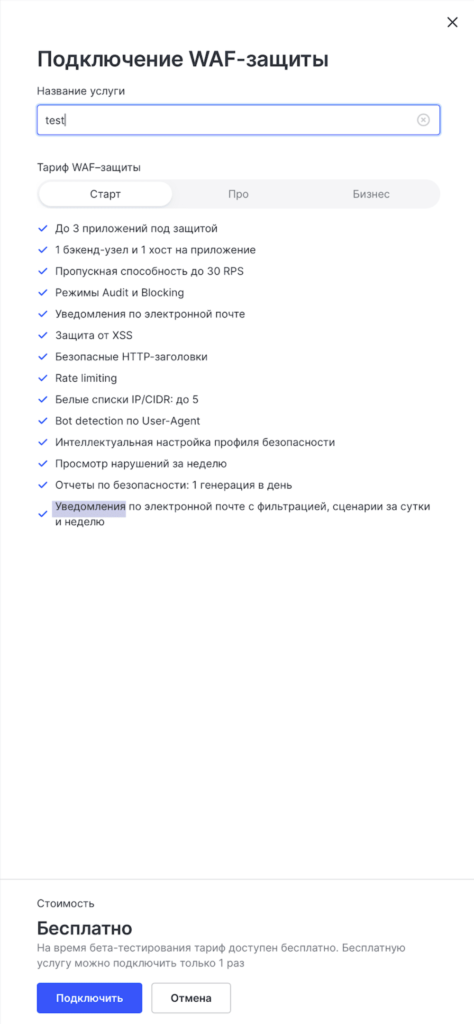
В Рег.облаке подключить WAFaaS нужно в личном кабинете, а затем добавить сайты, веб-приложения и API. На этапе бета-тестирования доступен бесплатный тариф «Старт».
1. Подключите WAF-защиту. Укажите название услуги, выберите тариф и нажмите «Подключить».
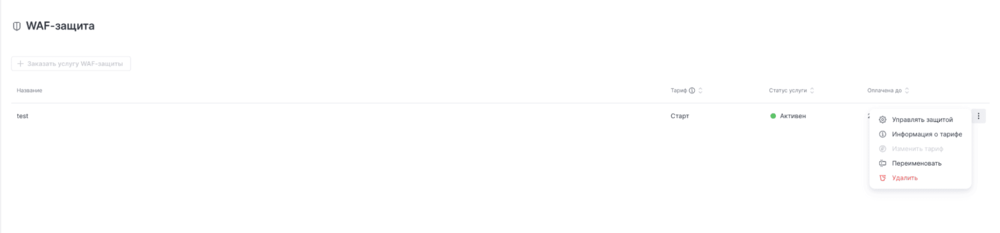
После активации услуга появится в разделе WAF-защиты. Через меню услуги можно перейти к настройкам — для этого выберите «Управлять защитой».
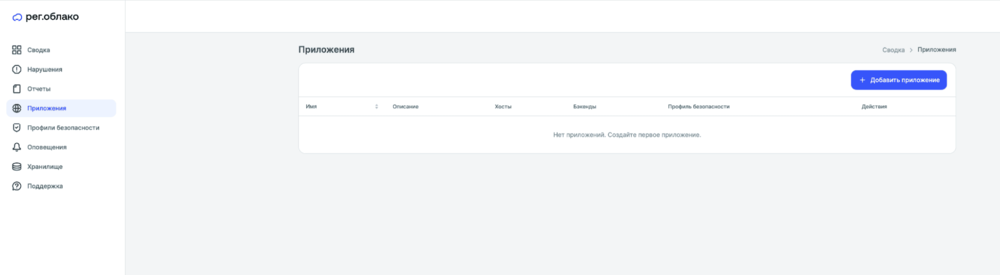
2. Добавьте приложение. В панели управления WAF откройте раздел «Приложения» и нажмите «Добавить приложение».
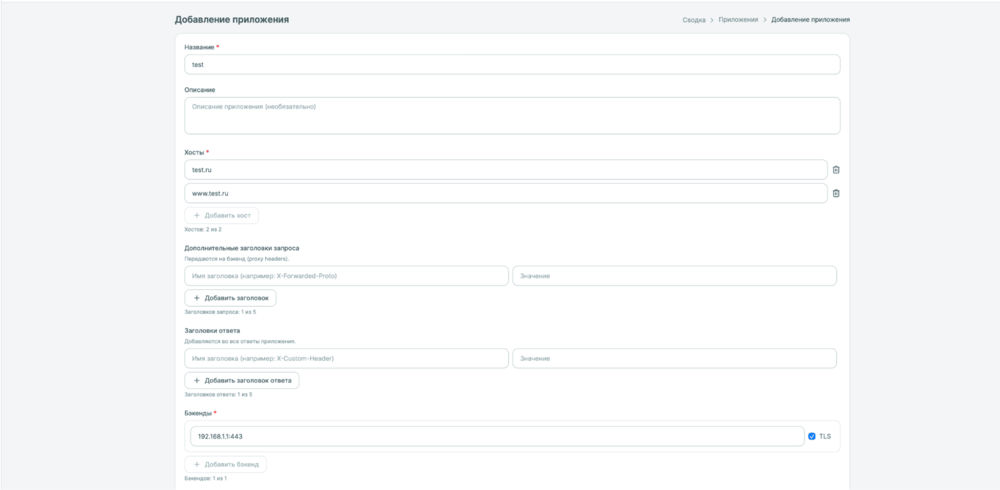
3. Укажите параметры приложения. Добавьте название и хосты, укажите бэкенд, на который WAF для сайта или приложения будет передавать разрешенные запросы. При необходимости можно настроить дополнительные заголовки запроса и ответа.
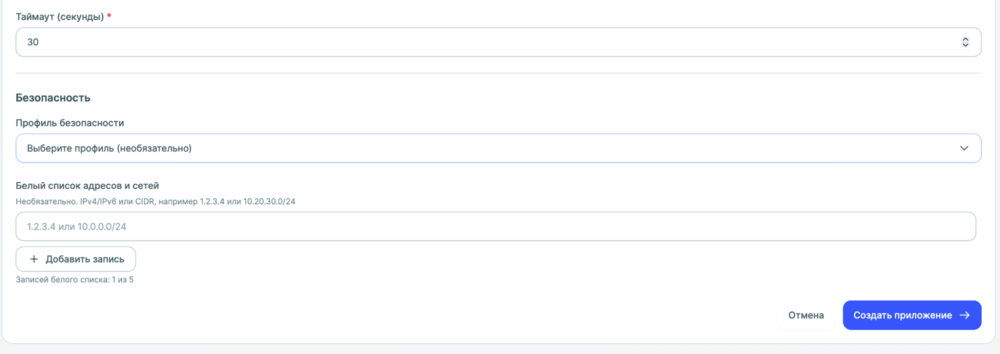
4. Настройте защиту. Выберите профиль безопасности и при необходимости добавьте IP-адреса или сети в белый список. После этого создайте приложение.
5. Измените A-запись DNS на IP-адрес центра очистки, чтобы направить через него трафик.
Как проверить WAF после подключения
То, что сайт или веб-приложение открывается, еще не подтверждает, что веб-трафик проходит через WAF и правила работают корректно. Проверьте несколько вещей.
Убедитесь, что трафик проходит через WAF. Проверьте журнал событий: запросы к сайту, веб-приложению или API должны фиксироваться в WAF. Если запросы не появляются в журнале, проверьте схему подключения и настройки выбранного решения.
Проверьте основные сценарии работы. Повторите действия, которые зафиксировали перед подключением: вход в аккаунт, отправку форм, оформление заказа, загрузку файлов, обращения к API и работу внешних интеграций. WAF не должен блокировать нормальные запросы.
Проверьте работу правил. Используйте безопасные тестовые запросы, которые должны определяться настроенными правилами WAF, и убедитесь, что соответствующие события появляются в журнале. Не нужно проверять защиту реальными атаками на рабочем сайте.
Не стоит сразу включать блокировку для всех правил. Сначала лучше посмотреть, как WAF обрабатывает реальный трафик и где возникают ложные срабатывания. После проверки критичных сценариев правила можно переводить в блокирующий режим постепенно. Так проще обнаружить проблемную настройку до того, как она повлияет на работу сайта, веб-приложения или API.

Как настроить правила и снизить количество ложных срабатываний
Легитимный запрос может совпасть с признаками вредоносного, например из-за особенностей формы, API или внешней интеграции. В результате WAF может зафиксировать событие или заблокировать запрос, хотя угрозы нет.
Такие ложные срабатывания нужно разбирать и учитывать при настройке правил.
Чтобы снизить количество ложных срабатываний:
- Найдите правило, которое вызвало срабатывание. По журналу событий определите, какой запрос был зафиксирован или заблокирован и какое правило на него сработало. Затем проверьте, относится ли запрос к нормальному сценарию работы веб-ресурса.
- Корректируйте настройки точечно. Если правило срабатывает на нормальный запрос, настройте узкое исключение для конкретного приложения, URL, параметра или типа запроса, а не отключайте правило целиком. Зафиксируйте причину исключения и регулярно проверяйте, сохраняет ли оно актуальность.
- Проверьте результат. Повторите запрос, который приводил к ложному срабатыванию, и убедитесь, что после изменения настройки он обрабатывается корректно. Дополнительно проверьте, что исключение не разрешило нежелательные запросы в более широкой области.
Что делать с WAF после запуска
После подключения не каждое изменение требует перенастройки WAF, но защиту нужно регулярно контролировать. Возвращаться к настройкам стоит при изменении веб-ресурса, появлении новых интеграций, изменении профиля трафика, обнаружении ложных срабатываний или необычных событий в журнале.
Поводом для проверки могут быть:
- запуск новых страниц, форм и функций;
- добавление или изменение методов API;
- подключение внешних интеграций;
- изменения в авторизации или загрузке файлов;
- ложные срабатывания;
- необычные события в журнале.
После таких изменений повторно проверьте критичные сценарии работы сайта, веб-приложения или API и просмотрите журнал событий. Убедитесь, что нормальные запросы обрабатываются корректно, а новые функции и интеграции работают после изменений.
Чек-лист быстрого подключения WAF
Перед подключением убедитесь, что:
- определили сайты, веб-приложения и API, которые нужно подключить к WAF;
- подготовили необходимые доступы к серверам и DNS;
- зафиксировали критичные пользовательские сценарии, методы API и внешние интеграции;
- выбрали вариант WAF и определили, кто будет отвечать за его подключение и настройку;
- подключили WAF к обработке веб-трафика по инструкции выбранного решения;
- проверили работу сайта, веб-приложения, API и внешних интеграций после подключения;
- убедились, что запросы фиксируются в журнале событий;
- проверили журнал на ложные срабатывания и при необходимости скорректировали настройки;
- определили, кто будет контролировать работу WAF после запуска и значимых изменений веб-ресурса.
Итоги
Подключить WAF без собственной ИБ-команды можно, но объем задач на стороне компании зависит от выбранного варианта. Аппаратный и программный WAF требуют собственной инфраструктуры и ее сопровождения, а при использовании облачного WAF инфраструктуру сервиса обслуживает провайдер.
Независимо от варианта после запуска нужно контролировать события безопасности, разбирать ложные срабатывания и возвращаться к настройкам после значимых изменений сайта, веб-приложения или API. Если внутри компании нет нужных компетенций, часть задач можно передать внешним специалистам.
Часто задаваемые вопросы
Можно ли подключить WAF без специалиста по информационной безопасности?
Да. Техническую часть подключения может выполнить системный администратор или DevOps-инженер. Для настройки правил и разбора сложных событий безопасности может понадобиться ИБ-специалист. Если такой компетенции внутри компании нет, отдельные задачи можно передать внешней команде.
Сколько времени занимает подключение WAF?
Единого срока нет: он зависит от выбранного решения и инфраструктуры. Для аппаратного WAF нужно развернуть и подключить ПАК, для программного — подготовить сервер или виртуальную машину, установить и настроить решение. Облачный WAF не требует развертывания собственной WAF-инфраструктуры. Например, WAFaaS Рег.облака подключается через личный кабинет, после чего нужно добавить защищаемые веб-ресурсы и направить трафик через WAF.
Нужно ли менять DNS при подключении WAF?
Зависит от способа подключения. Например, для WAFaaS Рег.облака нужно изменить A-запись DNS на IP-адрес центра очистки, чтобы направить веб-трафик через WAF. Для аппаратных и программных решений схема подключения зависит от конкретного WAF и инфраструктуры компании.
Может ли WAF блокировать обычные запросы?
Да. Нормальный запрос может совпасть с условиями настроенного правила и быть заблокирован. Поэтому после подключения нужно проверить основные сценарии работы сайта, веб-приложения или API, а при ложных срабатываниях скорректировать настройки.
Нужно ли перенастраивать WAF после каждого обновления сайта?
Нет. Повторная проверка нужна, если изменения влияют на веб-трафик: например, появились новые URL, формы, методы API или внешние интеграции. После таких изменений стоит проверить основные сценарии и журнал событий.
Как проверить, что защита WAF работает?
После подключения проверьте журнал событий: запросы к сайту, веб-приложению или API должны фиксироваться в WAF. Затем проверьте основные сценарии работы веб-ресурса и убедитесь, что WAF не блокирует нормальные запросы. Для проверки правил используйте безопасные тестовые запросы и убедитесь, что соответствующие события появляются в журнале.
Помогает ли WAF при DDoS-атаках?
WAF анализирует HTTP- и HTTPS-запросы и выявляет вредоносную активность на уровне веб-приложения. Для крупных атак, направленных на перегрузку канала или инфраструктуры большим объемом трафика, используют отдельные специализированные сервисы.