Собрали подробную пошаговую инструкцию для подключения к ИИ-платформе. На ней собраны популярные ИИ-модели, которые работают через единый веб-интерфейс и API. Зарубежные модели доступны без иностранной карты и блокировок, а оплата только за использованные токены.
Регистрируемся на платформе Postman
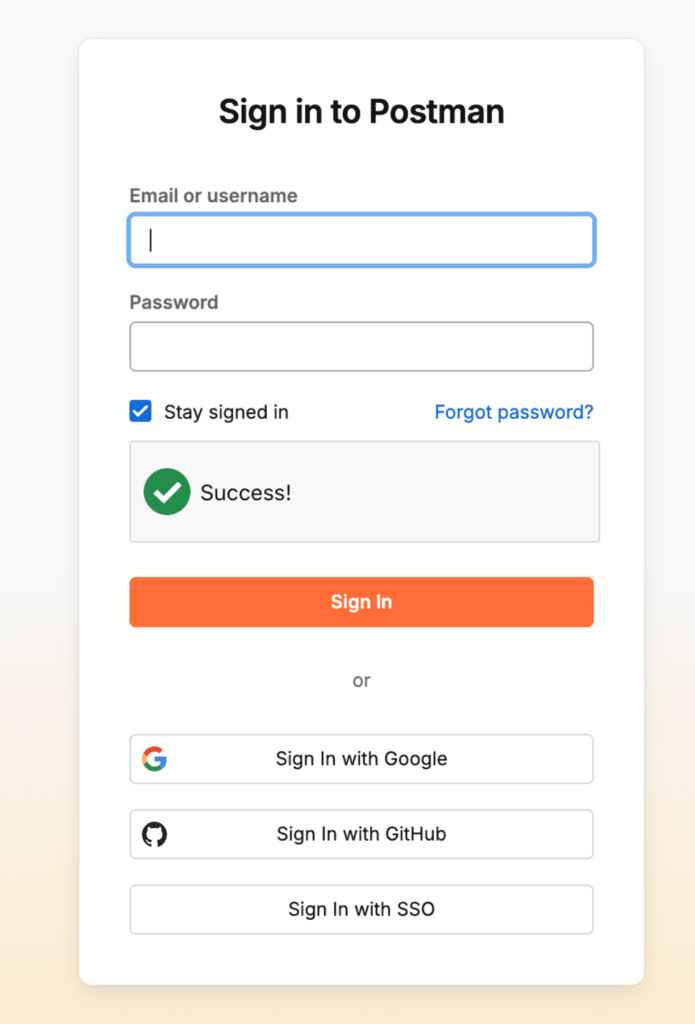
Postman нужен, чтобы отправлять запросы к API и получать ответы от ИИ-модели. Зарегистрируйтесь на сайте Postman удобным способом, например через Google-аккаунт.
После регистрации откройте Workspaces и выберите свое рабочее пространство.
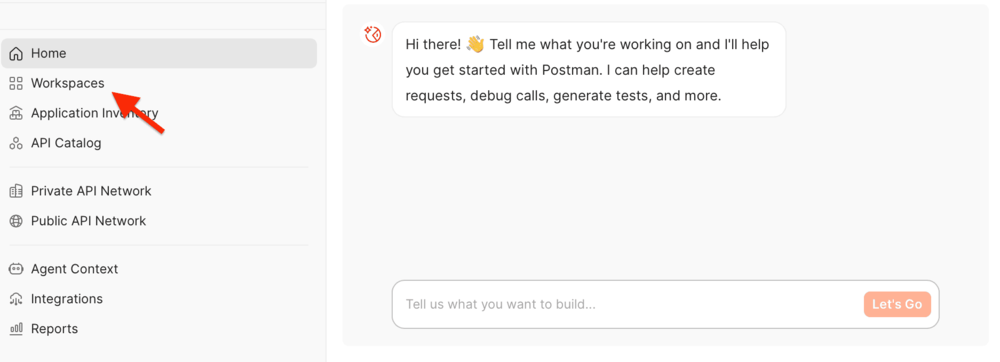
Перейдите в раздел
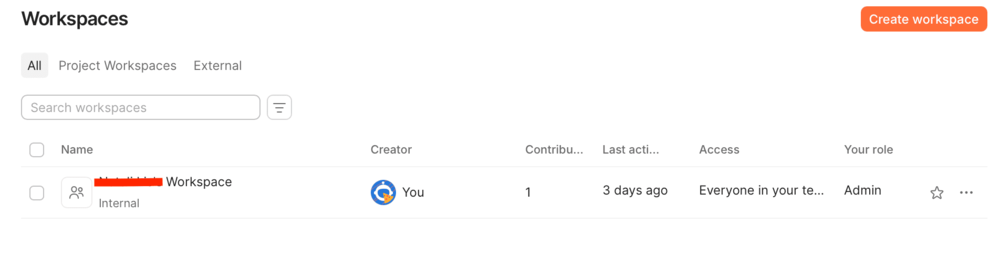
В разделе появится ваше пространство. Перейдите в него. Далее вы попадете на страницу с разделом Collections.
Создаем запрос
В разделе Collections найдите кнопку + и выберите HTTP Request.
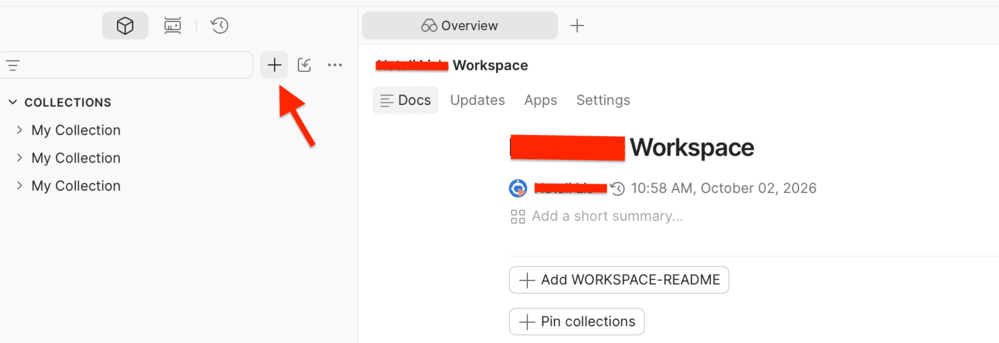
Выбираем метод
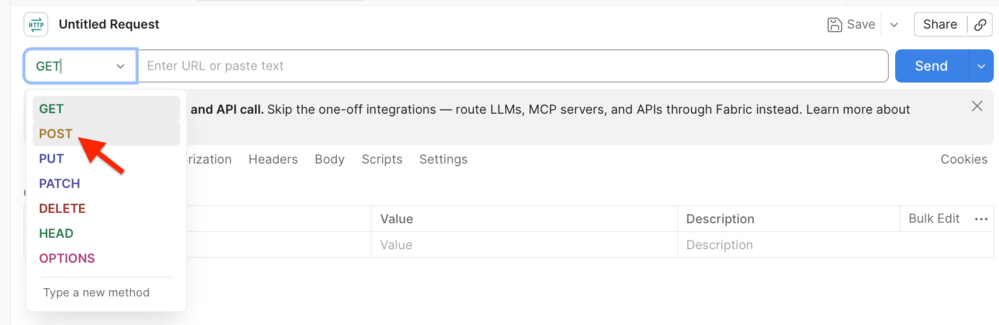
В новом запросе слева от поля URL стоит GET. Нажмите на GET и выберите: POST
Вставляем адрес запроса
В поле справа от POST вставьте API-адрес: https://ai.reg.cloud/v1/chat/completions.
Он нужен для того, чтобы отправлять запросы к ИИ-моделям через API Рег.облака.

Кнопку Send пока что не нажимаем.
Создаем API-ключа
Войдите в ЛК Рег.облака и откройте раздел “ИИ-модели”. В правом верхнем углу нажмите “Создать API-ключ”.

Придумайте название ключа, выберите срок действия и нажмите “Создать”.
Важно: Сохраните API-ключ в безопасном месте. После создания ключ отображается только один раз.
Настраиваем авторизацию
Теперь переходим во вкладку Headers под строкой с адресом запроса. Нам нужны два заголовка:
| Key | Value |
|---|---|
| Authorization | Bearer ВАШ_API_КЛЮЧ |
| Content-Type | application/json |
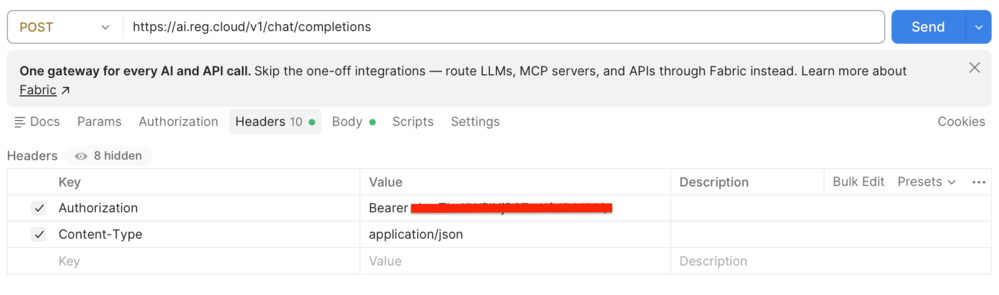
Кнопку Send все еще не нажимаем.
Переходим в Body
Нажмите вкладку Body и убедитесь, что у вас выставлены raw и справа от raw JSON.
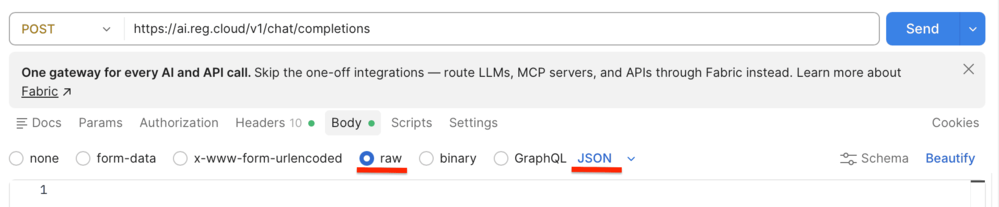
Body. Тестируем первый запрос
Необходимо проверить, что наша модель (Gemma 4 26B) корректно отвечает через API. Далее мы передадим модели ссылку на изображения и ТЗ. Изображения предварительно загрузим в S3, т.к модель обращается к изображению именно по ссылке.
В верхнее поле вставляем запрос (важно указать техническое название модели):
|
1 2 3 4 5 6 7 8 9 |
{ "model": "gemma-4-26b-a4b-it", "messages": [ { "role": "user", "content": "Привет! Ответь одним предложением." } ] } |
Нажмите Send. Если в ответе модель напишет “Привет! Конечно, отвечу одним предложением”, значит запрос работает.
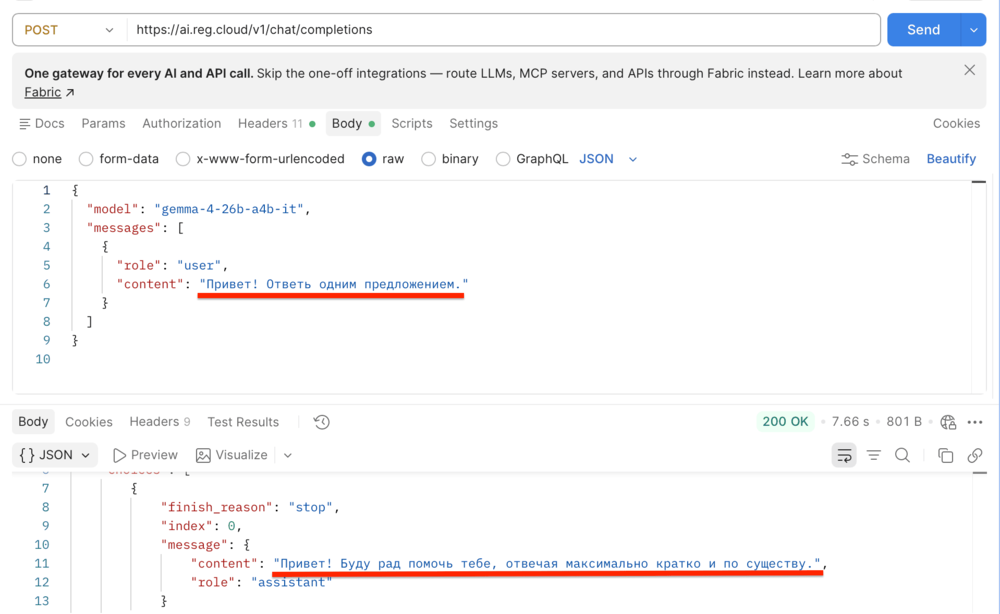
Если появится ошибка, вернитесь к предыдущим шагам и проверьте настройки запроса.
Заменяем Body
Теперь вместо тестового сообщения передадим модели необходимое ТЗ и ссылку на изображение, которое нужно проанализировать.
Для этого в Body полностью удалите текущий JSON и вставьте запрос с ТЗ и ссылкой на изображение:
|
1 2 3 4 5 6 7 8 9 10 11 12 13 14 15 16 17 18 19 20 |
{ "model": "gemma-4-26b-a4b-it", "max_tokens": 2500, "temperature": 0.5, "messages": [ { "role": "user", "content": [ { { "type": "image_url", "image_url": { "url": "ВСТАВИТЬ_СЮДА_ССЫЛКУ_ИЗ_S3" } } ] } ] } |
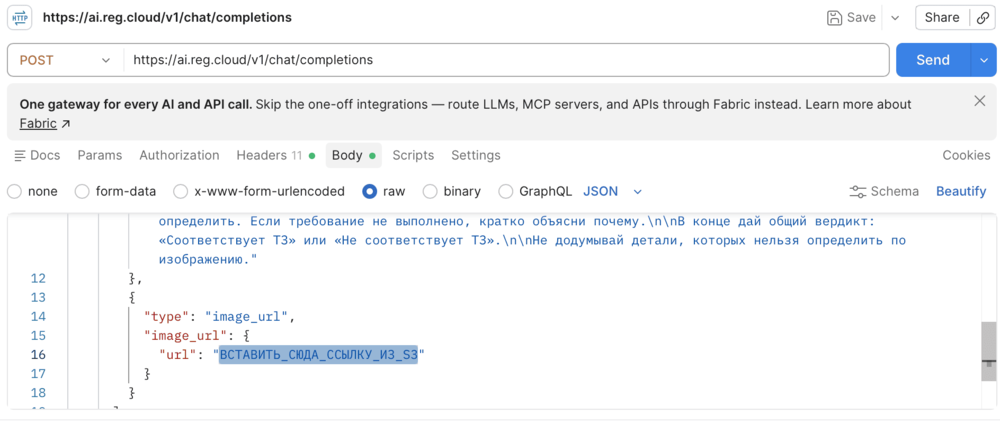
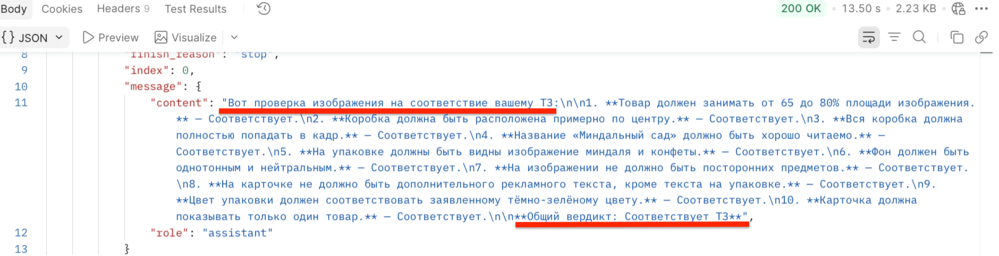
Нажмите Send. В ответ модель проверит изображение по каждому пункту ТЗ и вынесет общий вердикт.
Где взять ссылку на изображение
Если у вас уже есть бакет S3, загрузите в него изображение и скопируйте ссылку на файл.
Если S3 еще не настроен:
- Откройте Хранилище S3.
- Нажмите Создать бакет.
- Укажите название, лимит и уровень доступа.
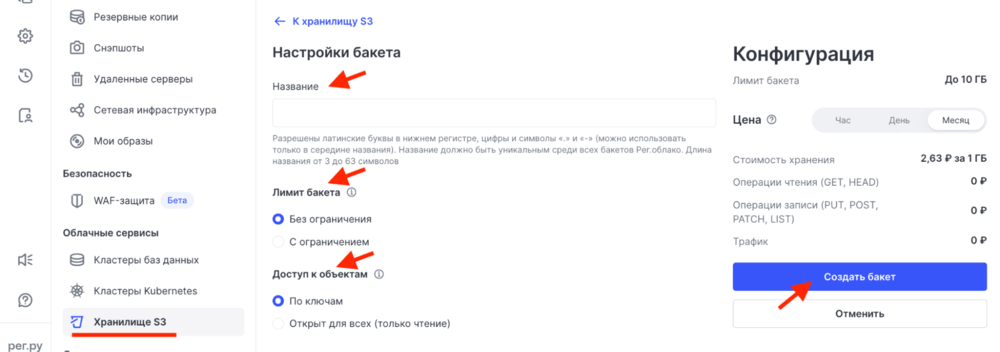
- Нажмите Создать бакет.
- Загрузите изображение в созданный бакет и скопируйте ссылку на файл.
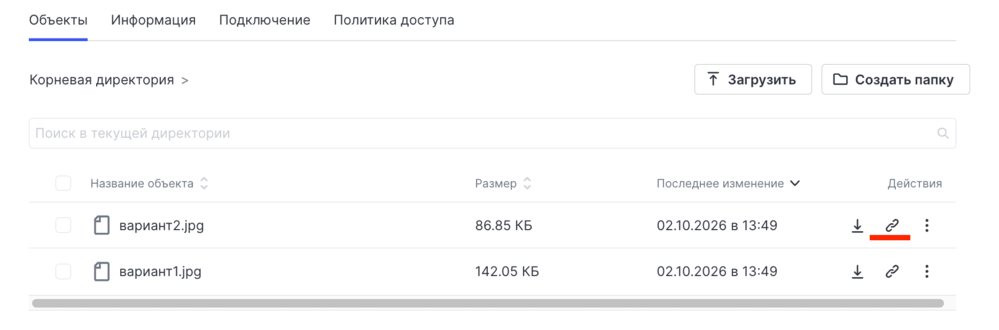
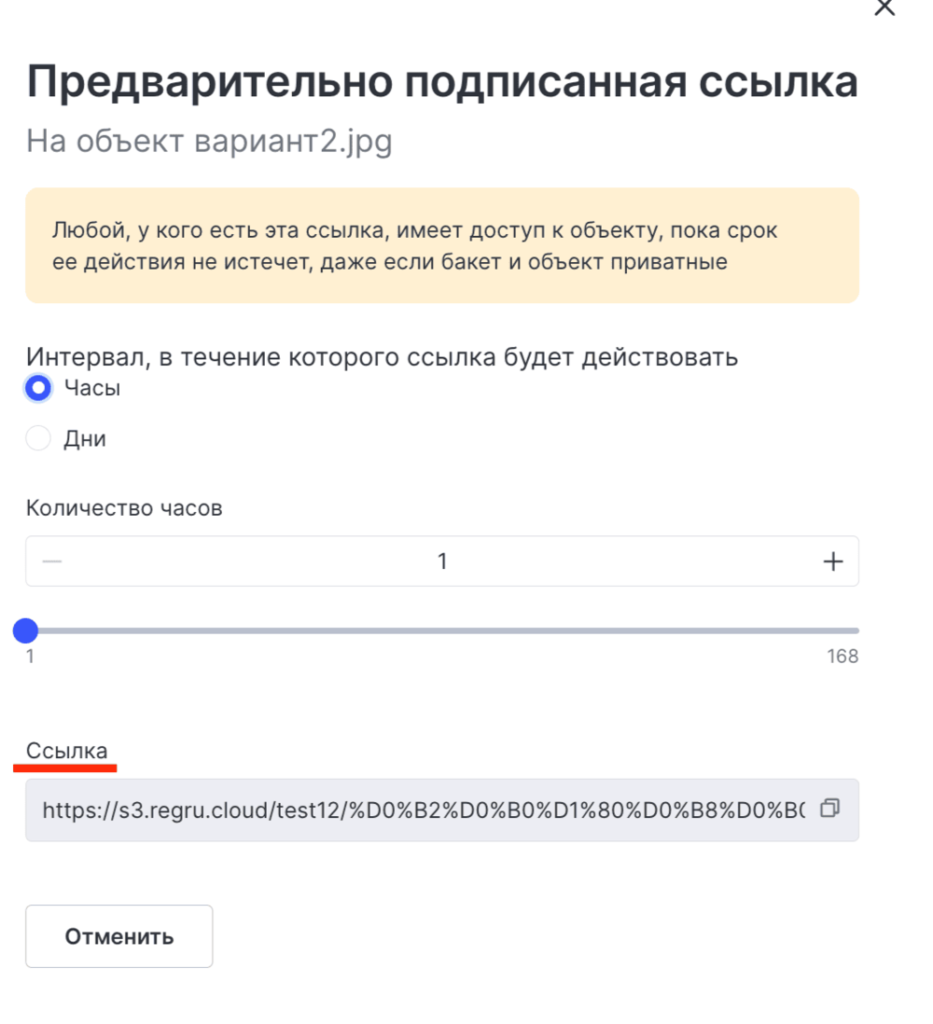
Полученную ссылку используйте в запросе в поле image_url.
Что означают основные элементы запроса
model - указываем модель, например, Gemma 4 26B.
text - пишем ТЗ и инструкцию для модели: что проверить, как оценить каждый пункт и какой итоговый вердикт дать.
image_url - передаем URL изображения из S3, которое нужно проверить.
\n - обозначает перенос строки внутри JSON. Поэтому ТЗ в запросе разбито на пункты и абзацы.
Типичные ошибки
400 ошибка. Ошибка 400 Bad Request означает, что API не смогло обработать запрос. Чаще всего причина в ошибке в JSON. Например, пропущена запятая, кавычка или скобка.
Если появилась ошибка 400, проверьте, что JSON вставлен полностью и без изменений. Особенно внимательно проверьте кавычки, запятые и скобки.
401 ошибка. Обычно означает проблему с авторизацией, то есть Postman отправляет запрос, но API не принимает ключ.
Это означает, что нужно проверить:
- Headers → Authorization
Key: Authorization
Value: Bearer ВАШ_API_KEY
Между Bearer и ключом должен быть пробел.
- API-ключ
Убедитесь, что вставлен именно ключ от ИИ-моделей Рег.облака, а не ключ от S3. - Адрес запроса
Должно быть:https://ai.reg.cloud/v1/chat/completions - Достаточное кол-во денег на Облачном счета (должно быть не менее 100 руб)