В этой инструкции на примере приложения «Матрица приоритетов» разберем, как с помощью ИИ создать собственное мини-приложение, сохранить его на компьютере и запустить в браузере.
1. Определение целей и задач приложения
Определите, для чего нужно приложение и какие задачи оно должно решать. Это поможет сформулировать требования к будущему приложению.
Например:
Цель: упростить планирование задач и расстановку приоритетов.
Задачи: распределять задачи по важности и срочности, отслеживать сроки, отмечать выполнение и видеть прогресс.
2. Создание технического задания для ИИ
Техническое задание (ТЗ) поможет объяснить модели, какое приложение вы хотите получить. Если описать только общую идею, модель будет самостоятельно выбирать функции, продумывать логику их работы и проектировать интерфейс.
Если вы хотите создать приложение «Матрица приоритетов», скопируйте готовое ТЗ ниже и переходите на следующий шаг. Если вы хотите разработать собственное приложение, используйте ТЗ как пример и адаптируйте под свои задачи.
Техническое задание
1. Цель приложения
Создай веб-приложение «Матрица приоритетов», которое помогает пользователю управлять задачами, расставлять приоритеты, планировать время и отслеживать прогресс выполнения.
Приложение должно распределять задачи по четырем категориям в зависимости от их важности и срочности, помогать определять, за какую задачу взяться следующей, и показывать текущую загрузку.
2. Основные функции
2.1. Создание задач
Пользователь должен иметь возможность добавлять задачи со следующими параметрами:
- Название задачи, обязательное поле.
- Важность: важная или неважная.
- Срочность: срочная или несрочная.
- Дедлайн: необязательная дата, к которой нужно завершить задачу.
- Оценка времени: необязательная предполагаемая продолжительность выполнения в минутах.
После добавления задача должна автоматически попадать в соответствующий квадрант матрицы.
Если пользователь не указал название задачи, не добавляй ее и покажи понятное сообщение об ошибке. После успешного добавления очищай поля формы.
2.2. Распределение задач по матрице
Автоматически распределяй задачи по четырем категориям:
- Срочно и важно: сделать сейчас.
- Важно, но не срочно: запланировать.
- Срочно, но не важно: делегировать.
- Не срочно и не важно: отказаться или отложить.
Распределение должно зависеть от выбранных пользователем значений важности и срочности.
2.3. Редактирование и удаление задач
Для каждой задачи добавь кнопки «Редактировать» и «Удалить».
При редактировании пользователь должен иметь возможность изменить название, важность, срочность, дедлайн и оценку времени.
Если после редактирования изменились важность или срочность, автоматически перемещай задачу в соответствующий квадрант.
Перед удалением задачи запрашивай подтверждение. После удаления обновляй матрицу, статистику, рекомендации и другие связанные показатели.
2.4. Выполнение задач
Для каждой активной задачи добавь чекбокс, позволяющий отметить ее выполненной.
При отметке выполнения:
- Перемещай задачу в отдельный блок «Выполнено».
- Зачеркивай название задачи.
- Сохраняй дату выполнения.
- Обновляй статистику, прогресс и рекомендации.
Предусмотри возможность вернуть выполненную задачу в активные. После возврата она должна появляться в правильном квадранте с учетом ее важности и срочности. Сбрасывай дату выполнения.
2.5. Дедлайны и оценка времени
Отображай в карточке задачи указанный дедлайн и оценку времени.
Реализуй следующие визуальные отметки для активных задач:
- Дедлайн сегодня: «Срок сегодня».
- Дедлайн завтра: «Срок завтра».
- Дедлайн через 2–3 дня: предупреждение о приближающемся сроке.
- Дедлайн в прошлом: отметка «Просрочена» и заметная визуальная подсветка.
Просроченными считай только невыполненные задачи, дедлайн которых раньше сегодняшней календарной даты. Задачи со сроком сегодня не должны считаться просроченными. Выполненные задачи не должны помечаться как просроченные.
Если пользователь указывает прошедшую дату, предупреди его, но разреши сохранить задачу.
Не используй системные уведомления или внешние сервисы.
2.6. Фильтры и сортировка
Добавь фильтры для активных задач:
- Все активные задачи.
- Только срочные.
- Задачи с приближающимся дедлайном.
- Просроченные задачи.
Добавь сортировку:
- По дедлайну: от ближайшего к самому позднему.
- По дате добавления: от старых к новым.
При сортировке по дедлайну задачи без указанного срока должны отображаться в конце списка.
Добавь кнопку «Сбросить фильтры».
Фильтры и сортировка должны влиять только на отображение задач, не изменяя их свойства, статусы и фактическое расположение в матрице. Выполненные задачи не должны попадать в активные списки.
2.7. Статистика и прогресс
В верхней части приложения размести блок статистики со следующими показателями:
- Количество активных задач.
- Количество задач, выполненных сегодня.
- Количество просроченных задач.
- Количество активных задач в категории «Срочно и важно».
Для показателя «Выполнено сегодня» учитывай дату выполнения, а не общее количество выполненных задач.
Добавь блок общего прогресса выполнения, в котором отображаются:
- Общее количество задач.
- Количество выполненных задач.
- Процент выполнения.
- Визуальный индикатор прогресса в виде прогресс-бара.
Если задач нет, показывай 0%. Не допускай деления на ноль.
Все показатели должны автоматически обновляться после добавления, редактирования, удаления, выполнения и возврата задач.
2.8. Оценка загрузки
Рассчитывай суммарное предполагаемое время для всех активных задач, у которых заполнена оценка продолжительности.
Не включай в расчет выполненные задачи и задачи без оценки времени.
Отображай результат в понятном формате, например: «Осталось примерно 3 ч 30 мин работы».
Добавь пояснение, что расчет учитывает только задачи с указанной продолжительностью.
2.9. Предупреждение о большом количестве срочных и важных задач
Если в категории «Срочно и важно» находится пять или более активных задач, визуально выделяй этот блок и показывай количество задач вместе с сообщением:
«В этом блоке много задач. Проверьте приоритеты и оцените, что действительно нужно сделать в первую очередь.»
Когда количество активных задач в категории становится меньше пяти, предупреждение должно исчезать.
Учитывай только невыполненные задачи. Не представляй порог в пять задач как объективную оценку сложности или объема работы.
2.10. Рекомендация «С чего начать»
Добавь отдельный блок с рекомендацией следующей задачи.
Реализуй выбор задачи по следующим правилам:
- Сначала рассматривай активные задачи из категории «Срочно и важно».
- Если таких задач несколько, выбирай задачу с ближайшим дедлайном.
- Если дедлайны одинаковые или не указаны, выбирай задачу, добавленную раньше.
- Если категория «Срочно и важно» пуста, рекомендуй задачу из категории «Важно, но не срочно» по тем же правилам.
- Если обе категории пусты, но остались активные задачи в других категориях, показывай сообщение: «Срочных и важных задач нет. Выберите следующую задачу самостоятельно».
- Если активных задач нет, но есть выполненные, сообщай, что все задачи выполнены.
- Если список задач пуст, предложи добавить первую задачу.
В рекомендации показывай название задачи и ее дедлайн, если он указан.
Обновляй рекомендацию после добавления, редактирования, удаления, выполнения и возврата задач.
Не используй внешнюю ИИ-модель для выбора задачи. Реализуй алгоритм на JavaScript.
3. Интерфейс
На главном экране должны быть:
- Заголовок «Матрица приоритетов».
- Краткое пояснение назначения приложения.
- Форма добавления задачи с полем названия, переключателями важности и срочности, полями дедлайна и оценки времени.
- Кнопка «Добавить задачу».
- Матрица из четырех визуально различимых квадрантов.
- Отдельный блок «Выполнено».
- Блок статистики и общего прогресса.
- Блок оценки загрузки.
- Блок рекомендации «С чего начать».
- Элементы управления фильтрами и сортировкой.
- Кнопки «Скачать задачи» и «Загрузить задачи».
В каждом квадранте должны отображаться соответствующие задачи и название категории. В карточках задач показывай заполненные параметры, статусы и доступные действия.
Если в категории нет задач, отображай нейтральную подсказку, например «Здесь пока нет задач».
Интерфейс должен быть минималистичным, современным и понятным человеку без технических знаний. Все элементы должны быть подписаны на русском языке. Текст, задачи, дедлайны и элементы управления должны хорошо читаться.
Все кнопки, переключатели, чекбоксы и другие интерактивные элементы должны работать по назначению. Не добавляй декоративные элементы управления без реализованной функции.
4. Автоматическое сохранение данных
Используй localStorage для автоматического сохранения задач в браузере.
Для каждой задачи сохраняй:
- Уникальный идентификатор.
- Название.
- Важность и срочность.
- Дедлайн.
- Оценку времени.
- Статус выполнения.
- Дату создания.
- Дату выполнения.
Сохраняй изменения после добавления, редактирования, удаления, выполнения и возврата задач.
После закрытия и повторного открытия HTML-файла пользователь должен видеть ранее сохраненные задачи в том же браузере.
Если сохраненные данные повреждены или имеют неверный формат, не допускай полного отказа приложения. Покажи понятное сообщение о проблеме и предложи начать с пустого списка. Не удаляй сохраненные данные молча.
Не обещай синхронизацию между разными устройствами или браузерами: данные хранятся локально.
5. Экспорт и импорт задач
Добавь две кнопки «Скачать задачи» и «Загрузить задачи».
Экспорт
- Формируй JSON-файл со всеми задачами и их свойствами.
- Сохраняй идентификаторы, названия, важность, срочность, дедлайны, оценки времени, статусы, даты создания и даты выполнения.
- Обеспечь возможность использовать экспортированный файл для последующего восстановления списка задач.
Импорт
- Позволяй выбрать ранее экспортированный JSON-файл.
- Проверяй формат файла и наличие обязательных полей.
- Если файл некорректен, показывай понятное сообщение и не изменяй текущий список.
- Перед заменой текущего списка импортированными задачами запрашивай подтверждение.
- После успешного импорта обновляй интерфейс, матрицу, статистику, прогресс, рекомендации и localStorage.
Импорт должен заменять текущий список задач, а не незаметно добавлять к нему дубликаты.
6. Технические требования
- Создай приложение в виде одного самостоятельного HTML-файла.
- Весь HTML, CSS и JavaScript должны находиться внутри этого файла.
- Не используй серверную часть, базу данных, внешние библиотеки и фреймворки.
- Приложение должно работать локально: пользователь сохраняет файл с расширением .html и открывает его в современном браузере.
- Для работы основных функций не должно требоваться подключение к интернету.
- Для хранения данных используй localStorage.
- Для импорта и экспорта используй стандартные возможности браузера и формат JSON.
- Не добавляй функции, не предусмотренные этим техническим заданием.
7. Требования к результату
Верни полный код готового HTML-документа, который можно сохранить в файл и сразу открыть в браузере.
Не разбивай код на несколько файлов. Не сокращай код и не заменяй рабочие части комментариями вроде «добавьте остальную логику здесь».
Перед выдачей результата проверь совместную работу всех функций:
- Создание задач с обязательным названием и распределение по квадрантам.
- Редактирование и удаление задач.
- Выполнение и возврат задач.
- Дедлайны, предупреждения о приближающихся сроках и просрочках.
- Оценка времени и суммарная загрузка.
- Фильтры и сортировка.
- Статистика и общий прогресс.
- Предупреждение о большом количестве срочных и важных задач.
- Рекомендации следующей задачи.
- Автоматическое сохранение после изменений и повторное открытие приложения.
- Экспорт и импорт задач, включая обработку некорректных файлов.
Убедись, что все кнопки работают, интерфейс обновляется после изменений, а ошибки JavaScript не мешают основным функциям.
Приложение должно работать без интернета, сервера и внешних библиотек.
3. Переход в личный кабинет Рег.облака
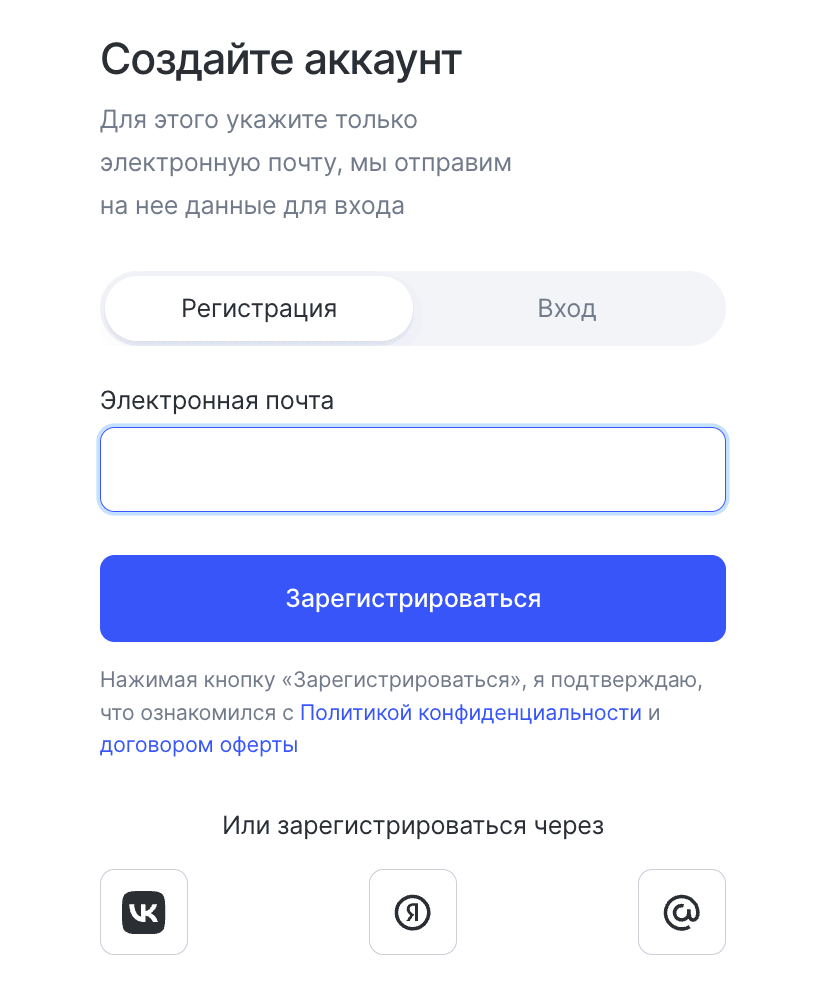
Зарегистрируйтесь в личном кабинете Рег.облака, если у вас еще нет аккаунта, или войдите в личный кабинет, если вы уже зарегистрированы. В ИИ-платформе доступно более 50 моделей, поэтому вы сможете выбрать наиболее подходящую для своей задачи. Оплата производится в рублях с облачного счета Рег.облака, при этом вы платите только за потребленные токены.
Чтобы начать пользоваться моделями, пополните облачный счет минимум на 100 рублей. Для этого откройте вкладку «Финансы» и далее — «Облачный счет».
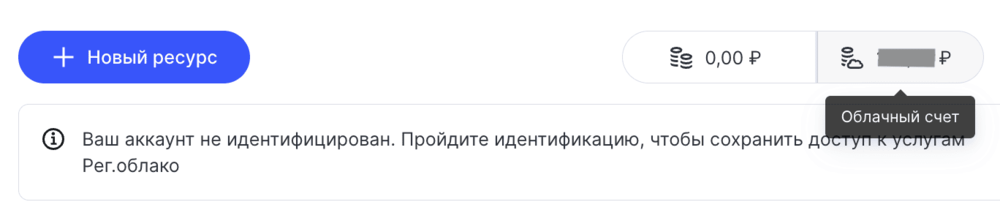
На открывшейся странице нажмите «Пополнить» и введите в появившееся поле сумму пополнения.

Выберите способ пополнения: по QR-коду через СБП или банковской картой. После завершения оплаты вернитесь в Личный кабинет и перейдите в раздел «Окружение» и затем в «ИИ-модели».
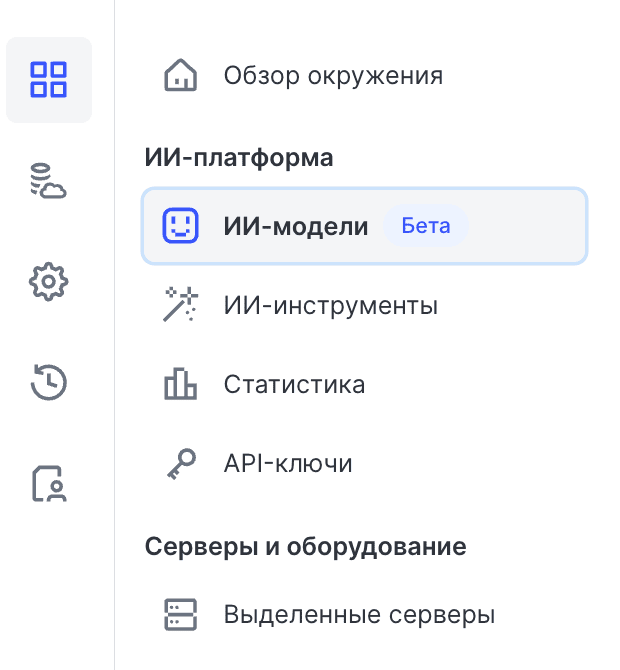
4. Выбор модели
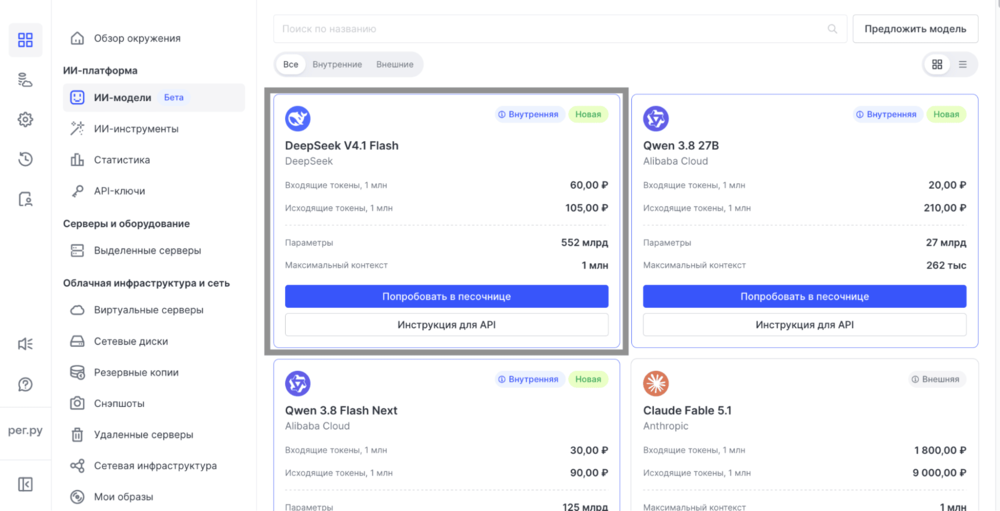
В ИИ-платформе Рег.облака доступно много моделей для разных задач. В этой инструкции мы покажем процесс на примере DeepSeek V4.1 Flash, но вы можете выбрать любую другую модель, которая подходит вам.
5. Веб-интерфейс для работы с ИИ-моделью
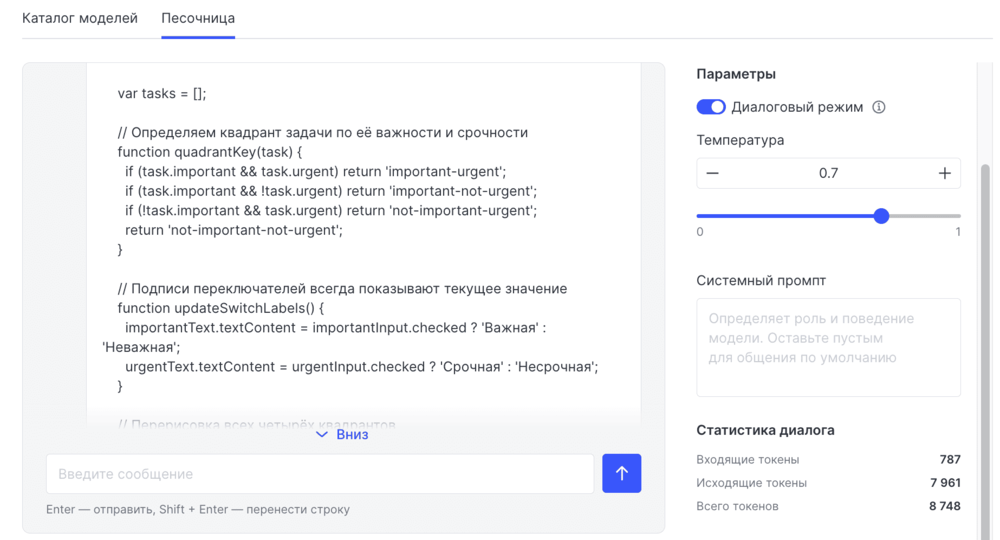
Чтобы начать работать с моделью, нажмите «Попробовать в песочнице» на ее странице. Откроется окно, в котором можно вводить запросы и получать ответы модели.

6. Передача ТЗ модели
Скопируйте техническое задание из пункта 2 и вставьте его в диалоговое окно модели. Модель сгенерирует приложение в одном HTML-файле.
7. Сохранение приложения
Скопируйте весь код и перенесите его в текстовый редактор:
Для macOS: TextEdit (Текстовый редактор)
Для Windows: «Блокнот» (Notepad)
Когда перенесете код в текстовый редактор, сохраните его как HTML-файл.
Для macOS:
- В меню TextEdit выберите «Формат» → «Конвертировать в простой текст».
- Сохраните файл с именем
. Если после сохранения название заканчивается на.txt, переименуйте файл на.
Для Windows:
- В «Блокноте» выберите «Файл» → «Сохранить как».
- В поле «Имя файла» укажите
, а в поле «Тип файла» выберите «Все файлы» и сохраните файл. - После сохранения найдите файл. Если его название заканчивается на
.html.txt, переименуйте его вindex.html и подтвердите изменение расширения, если система спросит.
9. Открываем приложение в браузере
Найдите сохраненный файл и откройте его двойным щелчком. Приложение запустится в браузере, и вы сможете проверить, как оно работает.
Если захотите добавить новые функции или изменить существующие, вернитесь в диалог с моделью и опишите, что нужно доработать. Для этого можно подготовить отдельное ТЗ на следующую итерацию. Укажите, какие изменения нужны, и попросите модель сохранить весь уже работающий функционал.