Утилита dd в Linux позволяет копировать данные на уровне блоков. Она не анализирует файлы и папки, а последовательно читает содержимое диска или раздела и записывает его в файл либо на другое устройство. Поэтому dd часто используют для создания образов дисков, клонирования накопителей и переноса системы.
Когда нужен образ диска
Образ диска используют, когда нужно:
- перенести сервер на другой диск или площадку;
- сохранить данные с выходящих из строя носителей и при проблемах с файловой системой;
- сохранить состояние рабочей станции;
- развернуть одинаковую систему на нескольких машинах;
- восстановить данные после сбоя.
Создание образов часто применяют при миграции серверов и переносе инфраструктуры. Например, можно подготовить образ текущей системы, а затем развернуть его на новом сервере. Для таких задач подойдут облачные серверы Рег.облака: на них можно быстро поднять новый экземпляр, перенести данные и запустить инфраструктуру без покупки физического оборудования.
Как работает dd
dd копирует не файлы, а блоки данных. Поэтому в образ попадает все содержимое устройства: файловая система, загрузчик, таблица разделов, свободное место и удаленные данные, которые еще не были перезаписаны.
Из-за этого образ полного диска обычно занимает столько же места, сколько сам диск. Например, если у вас есть диск /dev/sda размером 100 ГБ, несжатый образ тоже будет около 100 ГБ, даже если занято только 20 ГБ.
Преимущества и недостатки dd
| Преимущества | Недостатки |
|---|---|
| Есть почти в любой Linux-системе и не требует отдельной установки | Ошибка в имени устройства может привести к полной потере данных |
| Создает точную копию диска или раздела, включая загрузочные области | Копирует все подряд, в том числе пустое место, поэтому образ может быть большим |
| Подходит для клинирования дисков, создания образов и восстановления системы | Не проверяет, какие файлы изменились, и не делает инкрементальные копии |
| Может работать с разными файловыми системами, потому что копирует данные на уровне блоков | При копировании работающей системы можно получить неконсистентный образ |
| Позволяет сразу сжимать образ через gzip или другой архиватор | Не предупреждает о большинстве ошибок пользователя и сразу выполняет перезапись |
| Удобна для разовых задач: миграции, замены диска, аварийного копирования | Не подходит для регулярного резервного копирования |
Подготовка к созданию образа
Перед запуском команды проверьте три вещи:
- На диске, куда сохраняется образ, достаточно свободного места.
- Системный диск не меняется во время копирования.
- Вы точно знаете имя исходного и целевого устройства.
Чтобы сделать надежный образ системного диска, загрузитесь через режим восстановления или с LiveCD. Если снимать образ работающей системы, в копию могут попасть данные в непоследовательном состоянии: часть файлов уже изменилась, часть еще нет.
Образ диска может весить десятки и сотни гигабайт. Хранить такие файлы на том же сервере, где вы работаете, небезопасно и неэкономно. Для этих целей удобно использовать объектное S3-хранилище от Рег.облака — оно масштабируется под любой объем, надежно защищает данные и доступно из любого вашего проекта.
Как узнать имя диска или раздела
Посмотрите список устройств:
|
1 |
<em>lsblk</em> |
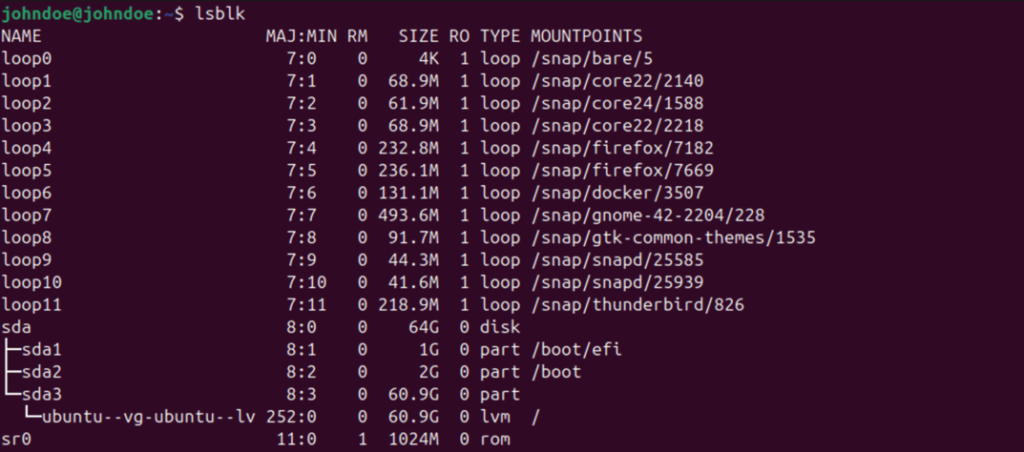
В выводе будут видны диски, разделы, их размер и точки монтирования. Например, системный диск может называться /dev/sda, а его разделы — /dev/sda1, /dev/sda2, /dev/sda3.
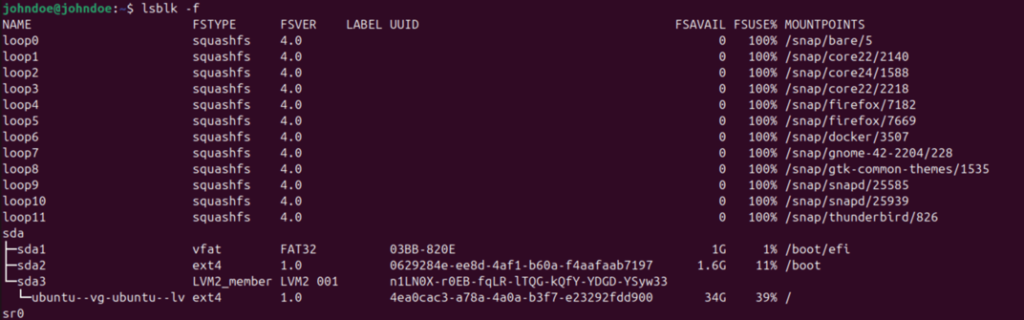
Дополнительно можно вывести файловые системы и точки монтирования:
|
1 |
<em>sblk -f</em> |
Создайте каталог, в который будет подключен диск для бэкапа:
|
1 |
<em>sudo mkdir -p /mnt/backup</em> |
Сам по себе каталог /mnt/backup не означает, что данные сохранятся на отдельный диск. Если образ нужно записать на другой диск или раздел, сначала подключите его. Например:
|
1 |
<em>sudo mount /dev/sdb1 /mnt/backup</em> |
Здесь /dev/sdb1 — раздел диска для хранения образа. Его имя нужно уточнить через lsblk.
Проверьте, что каталог действительно подключен и на нем достаточно места:
|
1 |
<em>df -h /mnt/backup</em> |
В выводе должен отображаться диск или раздел для бэкапа, а не основной системный раздел /.
Создание полного образа диска
Чтобы создать полный образ диска, выполните:
|
1 |
<em>sudo dd if=/dev/sda of=/mnt/backup/disk.img bs=64M status=progress conv=fsync</em> |
Что означают параметры:
- if=/dev/sda — исходный диск;
- of=/mnt/backup/disk.img — файл образа;
- bs=64M — размер блока для чтения и записи;
- status=progress — показывает ход выполнения;
- conv=fsync — дожидается записи данных на диск.
Команда может выполняться долго. Время зависит от размера диска и скорости накопителя.
Не сохраняйте образ на тот же диск, с которого он создается. Например, образ /dev/sda лучше записывать на отдельный диск, сетевое хранилище или дополнительный том.
Созданный через dd образ диска — это лишь первый шаг. Следующий — его развертывание на новом сервере. В Рег.облаке для этого есть сервис Пользовательские образы.
Выгрузите образ (в форматах qcow2 или raw) через S3-совместимый интерфейс, и ваша ВМ запустится уже со всеми пакетами, конфигами и настройками — ничего не нужно пересобирать заново. Это удобно не только для миграции, но и для создания эталонного golden image для типовых серверов, развертывания кастомных сборок ОС и даже автоматизации через CI/CD.
Создание образа отдельного раздела
Если нужно сохранить не весь диск, а только раздел, укажите его имя:
|
1 |
<em>sudo dd if=/dev/sda2 of=/mnt/backup/sda2.img bs=64M status=progress conv=fsync</em> |
В этом примере создается образ раздела /dev/sda2, а файл сохраняется в /mnt/backup/sda2.img.
Сжатие образа
Чтобы образ занимал меньше места, его можно сразу сжать через gzip:
|
1 |
<em>sudo dd if=/dev/sda bs=64M status=progress | gzip -c > /mnt/backup/disk.img.gz</em> |
Сжатие полезно, если на диске много свободного пространства. Но восстановление из сжатого образа займет больше времени, потому что данные нужно будет распаковать.
Проверка целостности образа
Создайте контрольную сумму:
|
1 |
<em>sha256sum /mnt/backup/disk.img > /mnt/backup/disk.img.sha256</em> |
Проверьте ее:
|
1 |
<em>sha256sum -c /mnt/backup/disk.img.sha256</em> |
Для сжатого образа команды будут такими:
|
1 2 |
<em>sha256sum /mnt/backup/disk.img.gz > /mnt/backup/disk.img.gz.sha256 sha256sum -c /mnt/backup/disk.img.gz.sha256</em> |
Контрольная сумма помогает понять, не был ли образ поврежден при хранении или переносе.
Восстановление образа на новый диск
Чтобы развернуть образ на диск, поменяйте источник и назначение местами:
|
1 |
<em>sudo dd if=/mnt/backup/disk.img of=/dev/sdb bs=64M status=progress conv=fsync</em> |
Где /mnt/backup/disk.img — образ, а /dev/sdb — диск, на который он будет записан.
Все данные на целевом диске будут перезаписаны. Заранее убедитесь, что указан правильный диск.
Для восстановления сжатого образа используйте:
|
1 |
<em>gunzip -c /mnt/backup/disk.img.gz | sudo dd of=/dev/sdb bs=64M status=progress conv=fsync</em> |
Целевой диск должен быть не меньше исходного. Если он меньше даже на несколько байт, восстановление может завершиться ошибкой или система не загрузится.
Клонирование диска через dd
dd можно использовать без промежуточного файла. Например, чтобы скопировать один диск на другой:
|
1 |
<em>sudo dd if=/dev/sda of=/dev/sdb bs=64M status=progress conv=fsync</em> |
В этом примере /dev/sda — исходный диск, а /dev/sdb — целевой диск.
Этот вариант подходит для прямого клонирования. Целевой диск должен быть не меньше исходного. Если он меньше, копирование завершится ошибкой или система не загрузится корректно.
Альтернативы dd
Резервное копирование и миграцию данных можно выполнять не только через dd. В зависимости от задачи подойдут и другие инструменты:
- rsync копирует файлы и подходит для переноса данных между серверами;
- Clonezilla помогает создавать и восстанавливать образы дисков;
- partclone копирует только занятые блоки файловой системы;
- tar удобен для архивирования каталогов и отдельных наборов файлов;
- снэпшоты и резервные копии у облачного провайдера подходят для регулярной защиты сервера без ручного создания образов через dd.
Последний вариант полезен для рабочих серверов, где важна возможность быстро откатиться к стабильному состоянию. В Рег.облаке можно использовать резервное копирование и снэпшоты: снимок помогает сохранить состояние сервера перед обновлениями или изменением настроек, а резервная копия пригодится при сбое, ошибке администратора или повреждении данных.
Заключение
Готово. Теперь вы можете уверенно пользоваться dd для работы с образами дисков – главное, не забывайте дважды проверять параметры перед запуском.
Частые вопросы
Что делает утилита dd в Linux?
dd копирует данные на уровне блоков. С ее помощью можно создать образ диска, скопировать раздел или клонировать накопитель.
Можно ли создать полный образ системного диска через dd?
Да, можно. Но лучше делать это из режима восстановления или LiveCD, чтобы система не меняла файлы во время копирования.
В чем разница между клонированием диска и созданием образа?
При клонировании данные сразу копируются с одного диска на другой. При создании образа данные сохраняются в файл, который можно хранить, переносить и разворачивать позже.
Можно ли использовать dd для резервного копирования сервера?
Да, dd отлично справляется с разовым полным копированием сервера. Но если вы хотите получать регулярные бэкапы, лучше использовать другие инструменты.
Нужно ли сжимать образ после создания?
Не обязательно, но сжатие помогает сэкономить место, особенно если на исходном диске было много свободного пространства.
Подходит ли dd для переноса системы на новый сервер?
Да, если новый сервер поддерживает загрузку с такого образа, а диск подходит по размеру и структуре.