Сегодня Visual Studio Code — это стандарт индустрии. Большинство разработчиков выбирают именно его, и на это есть три причины: он бесплатный, легкий и гибкий.
В отличие от полноценных интегрированных сред разработки IDE, которые часто потребляют много ресурсов компьютера, VS Code запускается за секунды. Этот редактор кода может подстраиваться под любой язык программирования, предоставляя разработчику ровно те инструменты, которые нужны для конкретного проекта. В нашем случае — для комфортной работы на Python.

Что понадобится для работы
Минимальный набор состоит из четырех компонентов: Visual Studio Code, установленный Python, пакетный менеджер pip и расширение Python от Microsoft. Для проектов, где используются сторонние библиотеки, почти всегда добавляют папку .venv. Она хранится внутри проекта и помогает не смешивать зависимости.
Установка Visual Studio Code
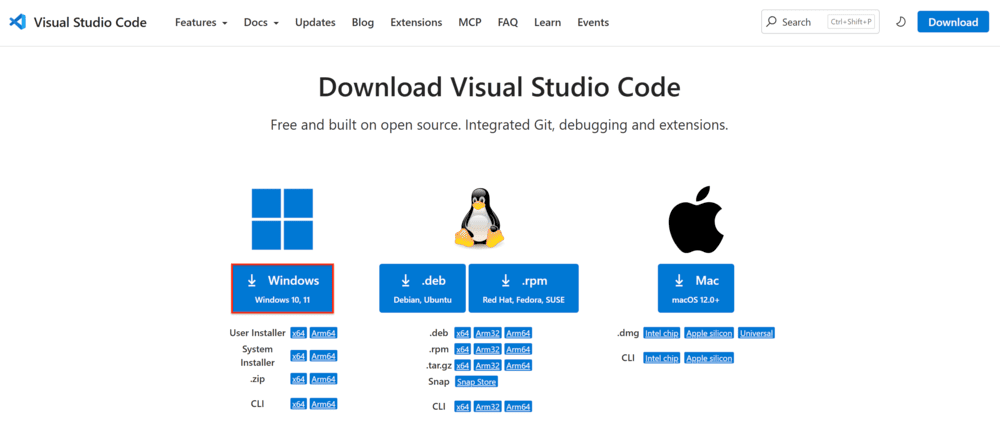
Редактор стоит скачивать с официальной страницы загрузки. Она предлагает версии для Windows, macOS и популярных Linux-дистрибутивов. На этом этапе специальных настроек для Python не требуется: сначала устанавливается сам редактор, а языковая поддержка подключается позже через расширение.
Windows
- Откройте страницу загрузки Visual Studio Code.
- Скачайте установочный файл для Windows:
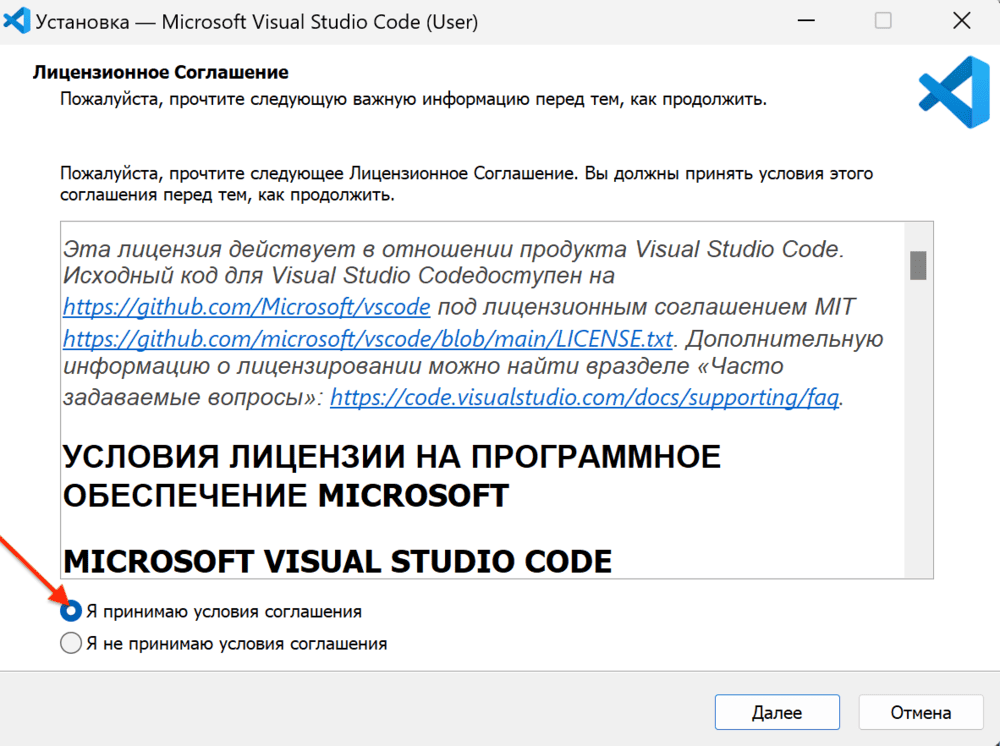
- Запустите установщик и примите условия лицензии:
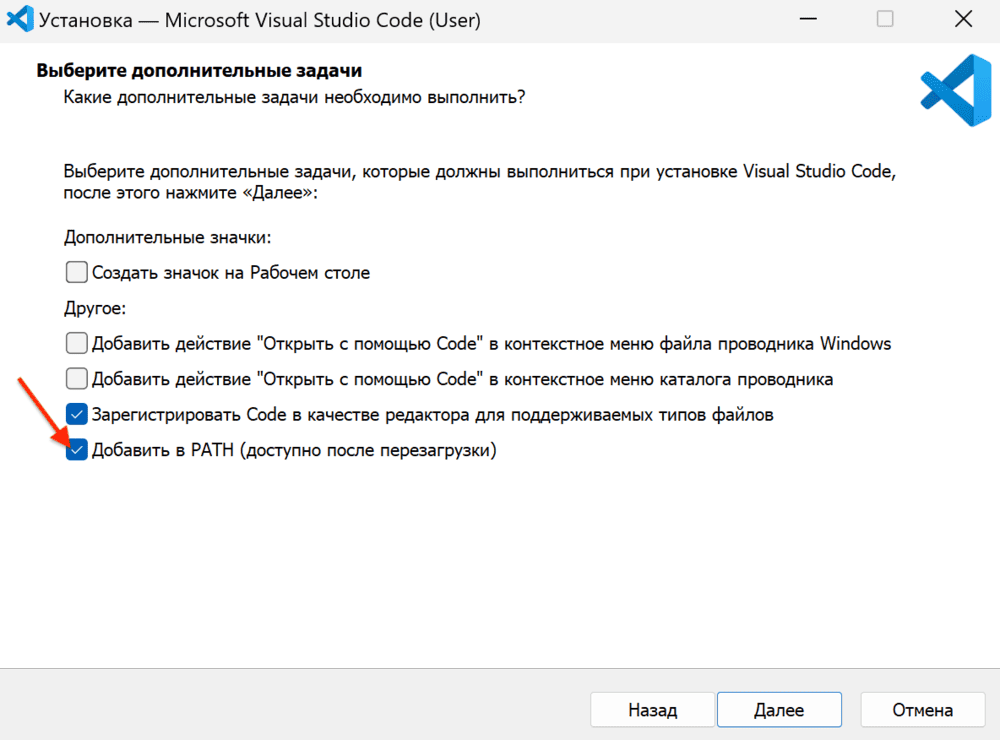
- На экране дополнительных параметров можно оставить стандартные пункты. Для начала работы этого достаточно:
- Завершите установку и откройте редактор через меню «Пуск» или ярлык на рабочем столе.
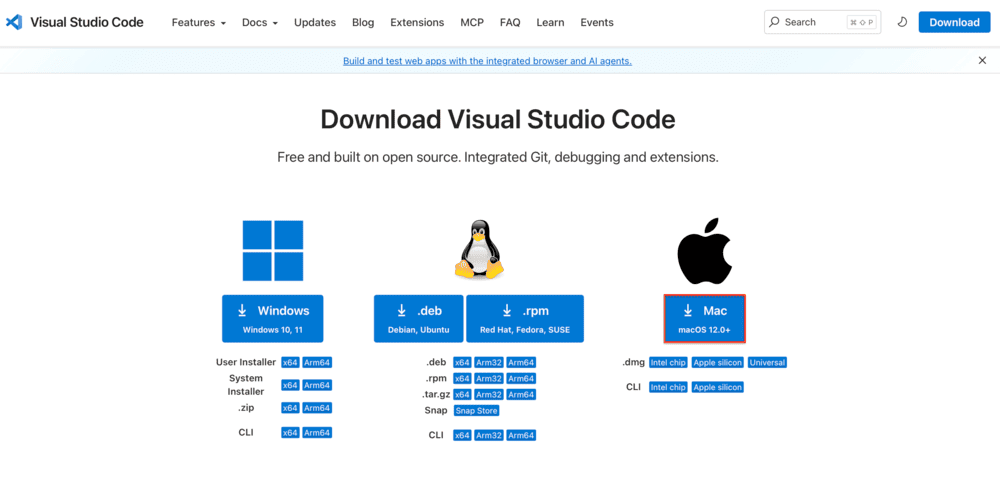
macOS
- Скачайте файл с расширением DMG:
- Откройте образ диска.
- Перетащите значок Visual Studio Code в Applications:
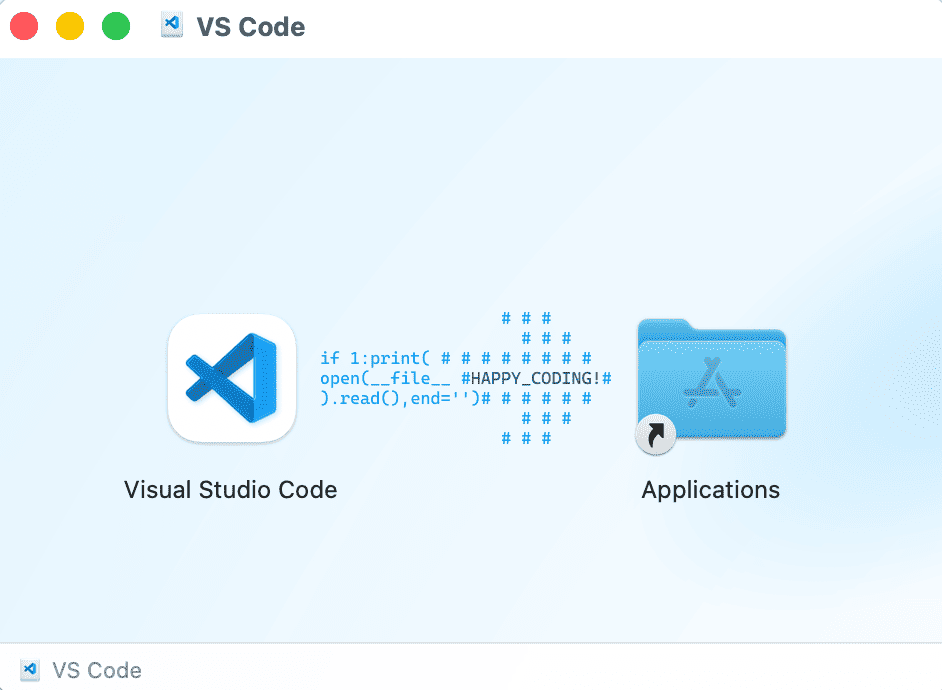
- Запустите редактор из Launchpad или папки «Программы»:
Linux
Для Linux доступны пакеты DEB и RPM:
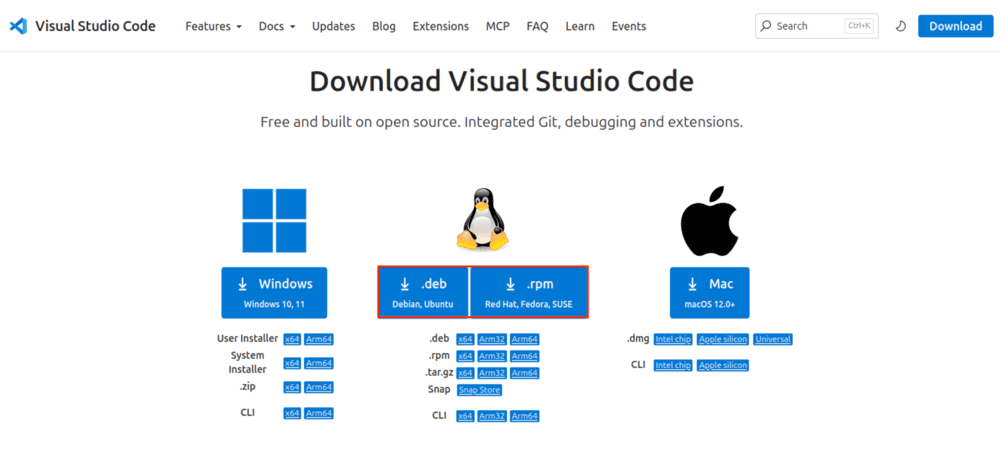
Владельцам Ubuntu и Debian обычно нужен DEB-файл, для Fedora, RHEL и openSUSE выбирают RPM. В Ubuntu установку можно выполнить через центр приложений либо из каталога, куда скачан пакет:
|
1 |
sudo apt install ./имя_файла.deb |
После установки откройте VS Code из меню приложений. Если редактор запускается, можно переходить к Python.
Локальная среда и сервер
Локального компьютера достаточно для обучения, небольших скриптов, API, ботов и большинства учебных проектов. Если приложение должно работать постоянно, принимать запросы извне или обрабатывать задачи по расписанию, его переносят на сервер.
Для таких сценариев можно использовать облачные серверы Рег.облака. На удаленной машине настраивают Python, окружение и зависимости почти так же, как на обычном Linux-компьютере. Подключение выполняется по SSH, а проект запускается уже не на домашнем устройстве, а на сервере.
Установка Python: что важно не пропустить
Редактор не выполняет код сам. За запуск отвечает отдельная программа — интерпретатор. Именно он читает файл, понимает команды Python и выводит результат в терминал. Поэтому наличие VS Code еще не означает, что на компьютере уже можно запускать PY-файлы.
Windows
На Windows удобнее использовать установщик с python.org. Во время установки обратите внимание на пункт Add python.exe to PATH:
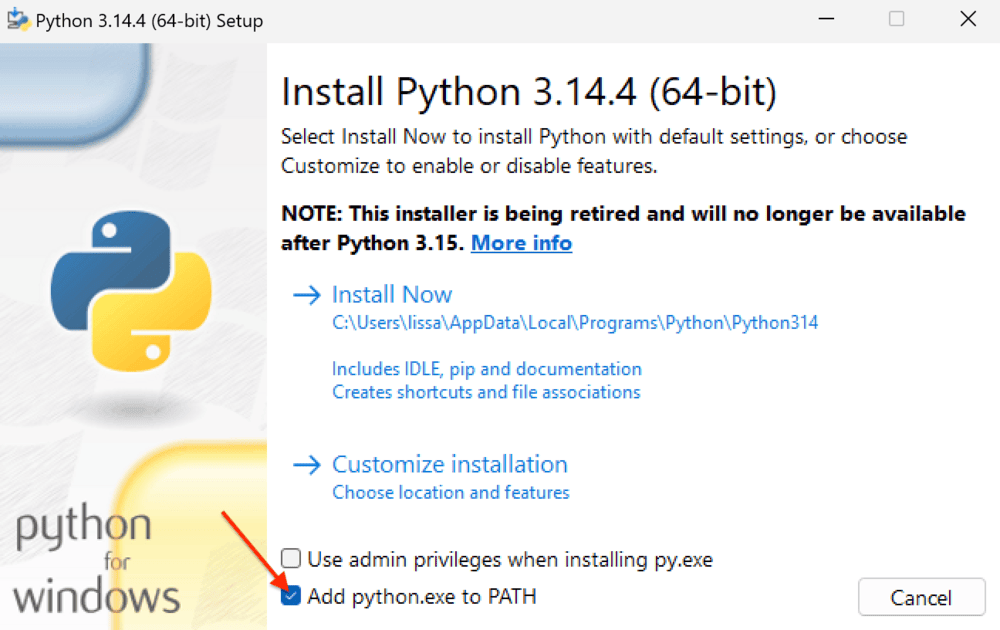
Этот флажок нужен для того, чтобы команда python работала в PowerShell и обычной командной строке. Если его пропустить, сам Python может установиться корректно, но терминал не будет понимать команду запуска.
После установки откройте PowerShell и проверьте версию:
|
1 |
python --version |

Если команда не сработала, можно попробовать вариант с py:
|
1 |
py --version |
macOS
На macOS команда python3 нередко уже доступна. Проверка занимает несколько секунд:
|
1 |
python3 --version |

Для учебных задач встроенной версии иногда хватает, но для разработки лучше установить отдельный актуальный релиз. Это можно сделать официальным установщиком с сайта Python или через Homebrew. Если используется Homebrew, команда установки выглядит короче, чем ручная настройка путей:
|
1 |
brew install python |
Если после установки python3 --version по-прежнему показывает старую версию, новую нужно сделать основной. Узнайте путь к установленной версии:
|
1 |
brew --prefix python@3.13 |
Затем определите оболочку:
|
1 |
echo $SHELL |
Для zsh откройте ~/.zshrc, для bash — ~/.bashrc и добавьте строку в конец файла:
|
1 |
export PATH="/opt/homebrew/opt/python@3.13/libexec/bin:$PATH" |
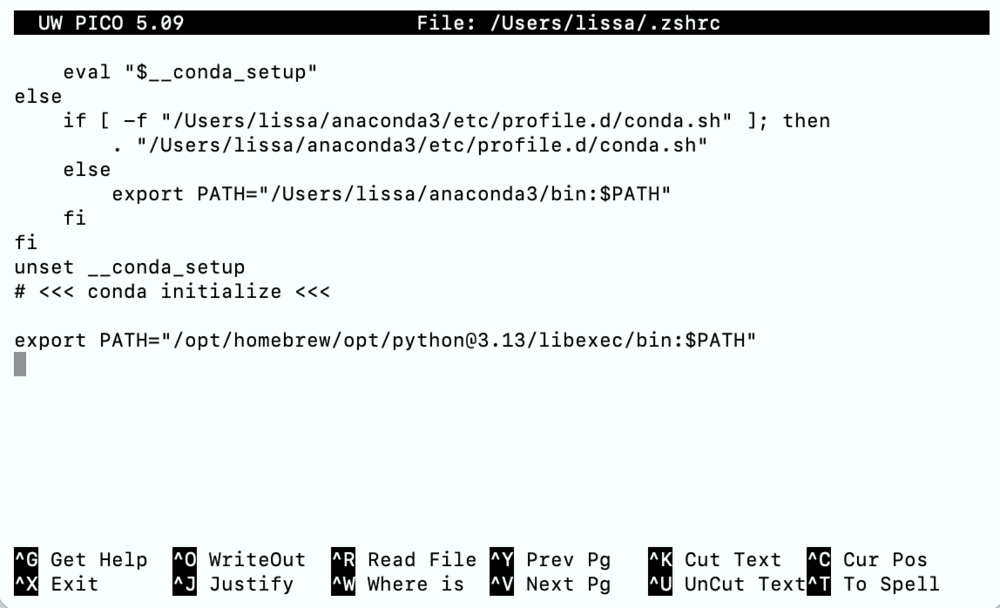
Если у вас другой путь к версии, вставьте его. Например, для более старых версий MacBook на Intel (2020 и ранее) путь может быть:
|
1 |
/usr/local/opt/python@3.13/bin |
Сохраните файл и примените изменения:
|
1 2 |
source ~/.zshrc # для zsh source ~/.bashrc # для bash |
Повторно проверьте версию:
|
1 |
python3 --version |

Системный Python на macOS не стоит удалять или подменять вручную. Его могут использовать служебные компоненты системы, поэтому безопаснее держать отдельную версию для рабочих проектов.
Linux
В Linux Python часто установлен заранее, но набор модулей может быть неполным.
Для Ubuntu и Debian удобно поставить расширенный пакет и pip одной командой после обновления индекса пакетов:
|
1 2 |
sudo apt update sudo apt install -y python3-full python3-pip |
Проверка версии:
|
1 |
python3 --version |
В Fedora и Arch Linux используются другие менеджеры пакетов:
|
1 2 |
sudo dnf install python3 python3-pip #Fedora sudo pacman -S python python-pip #Arch |
Системный Python в Linux удалять нельзя: от него могут зависеть установщик пакетов, графические утилиты и часть сервисов.
pip: проверка и установка библиотек
pip нужен для подключения внешних библиотек. Через него в проект добавляют Flask, Django, Requests, Pandas, NumPy и другие пакеты. Лучший способ вызывать pip — через сам интерпретатор. Так меньше риска установить библиотеку не в тот Python.
Проверка в Windows:
|
1 |
python -m pip --version |

Проверка в macOS и Linux:
|
1 |
python3 -m pip --version |

Если версия отображается, пакетный менеджер готов. При ошибке на Windows можно восстановить его через ensurepip:
|
1 2 |
py -m ensurepip --upgrade py -m pip install --upgrade pip |
В Ubuntu и Debian pip часто ставят из системного репозитория:
|
1 |
sudo apt install -y python3-pip |
Для Fedora и Arch Linux команды будут другими:
|
1 2 |
sudo dnf install python3-pip sudo pacman -S python-pip |
Работать с pip лучше внутри проектного окружения. Если устанавливать библиотеки глобально, со временем разные проекты начнут требовать разные версии одних и тех же пакетов.
Первое открытие проекта в VS Code
Для Python-проекта удобнее открывать не отдельный файл, а папку целиком. Тогда редактор видит структуру проекта, корректно открывает терминал в нужном каталоге и быстрее находит локальное окружение.
Откройте меню File и выберите Open Folder. Укажите папку проекта или создайте новую. После этого можно добавить файл, например app.py или main.py.
Далее установите расширение Python:
- Откройте раздел Extensions.
- В поиске введите Python.
- Выберите расширение Microsoft.
- Нажмите Install:
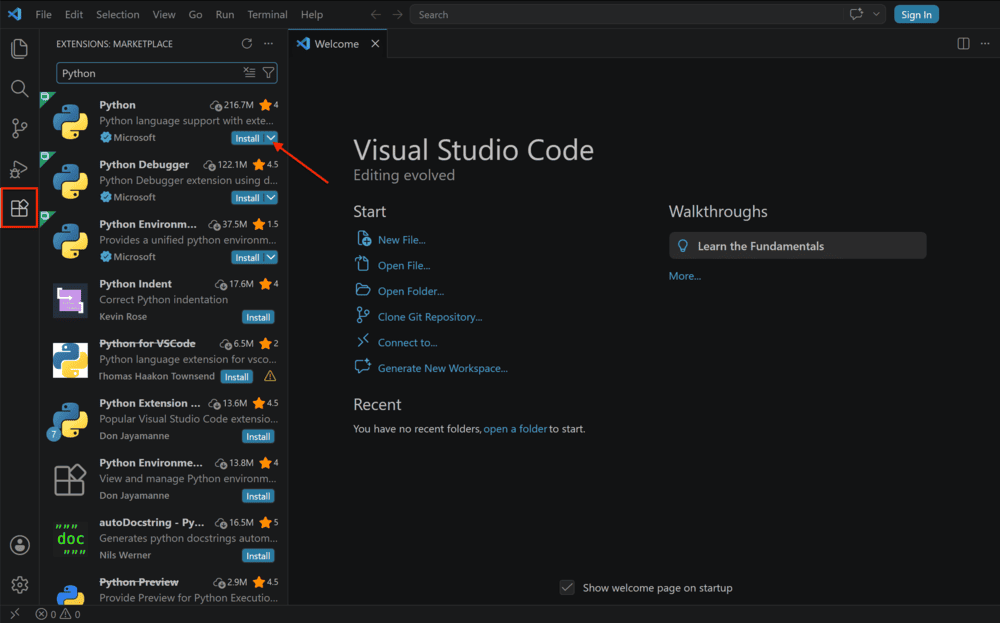
Обычно вместе с ним подключается Pylance или редактор предлагает установить его отдельно. Это расширение отвечает за качественные подсказки, анализ импортов и предупреждения прямо во время набора кода.
Выбор интерпретатора
После установки расширения нужно указать, каким Python будет пользоваться проект. Откройте палитру команд сочетанием Ctrl + Shift + P в Windows и Linux или Cmd + Shift + P в macOS. Введите команду:
|
1 |
Python: Select Interpreter |
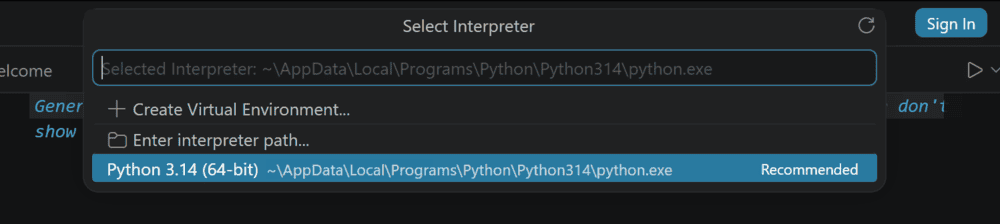
В списке могут быть разные версии: системная, установленная вручную, версия из Homebrew, интерпретатор из .venv. Для проекта лучше выбирать тот вариант, который относится к его локальному окружению. Если нужного пути нет, используйте Enter interpreter path и укажите файл интерпретатора самостоятельно.
Терминал внутри редактора
VS Code включает встроенный терминал, избавляя от необходимости переключаться в отдельное окно PowerShell, командной строки или Терминала. Через него удобно создавать виртуальные окружения, управлять пакетами и запускать скрипты.
Открыть терминал можно несколькими способами:
- Через верхнее меню: Terminal → New Terminal.
- Через меню просмотра: View → Terminal.
- С помощью горячих клавиш Ctrl +
.
Подсказка: клавиша обычно находится в левом верхнем углу клавиатуры, рядом с 1 и Esc.
Если нужно создать еще один терминал, используйте Ctrl + Shift + `.
В нижней части окна появится панель TERMINAL. В ней можно вводить команды так же, как в обычном терминале операционной системы:
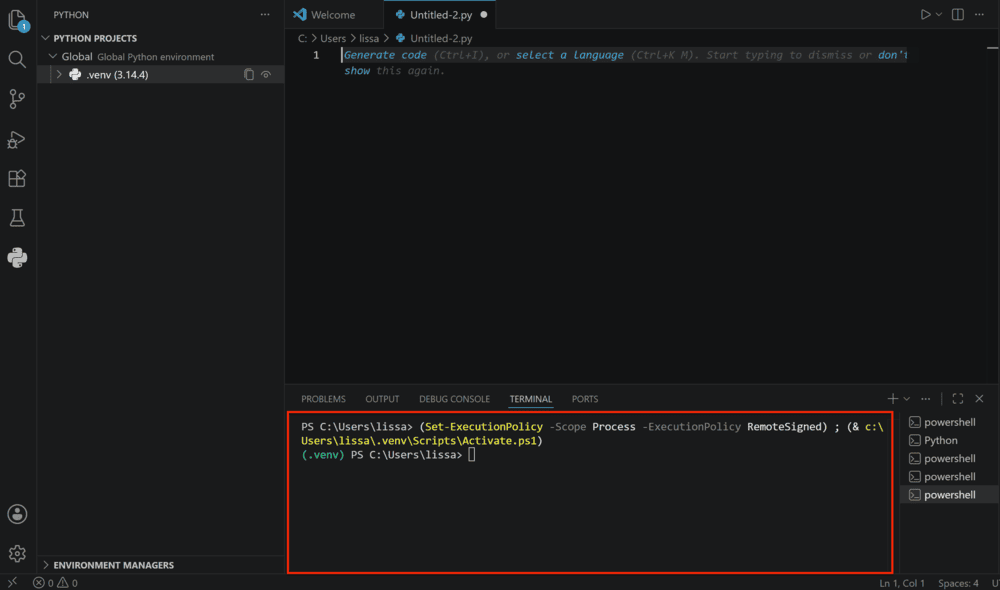
Положение текущего каталога важно. Если команда создания окружения была выполнена не там, .venv появится в случайной папке, а VS Code может не связать ее с проектом.
Виртуальное окружение для проекта
Отдельное окружение стоит создавать почти всегда. Оно хранит набор библиотек рядом с проектом и не затрагивает системную установку. Один проект может использовать старую версию Django, другой — свежую версию Flask, и они не будут мешать друг другу.
В Windows окружение создают из терминала проекта:
|
1 |
python -m venv .venv |
Активация:
|
1 |
.venv\Scripts\activate |
В macOS и Linux команда создания обычно выглядит так:
|
1 |
python3 -m venv .venv |
Активация выполняется через source:
|
1 |
source .venv/bin/activate |
После активации в начале строки терминала появляется .venv. Это признак, что дальнейшие команды относятся к окружению проекта, а не к системному Python.
Для выхода из окружения используется одна команда:
|
1 |
deactivate |
Как устанавливать пакеты в проект
Сначала активируйте .venv, затем ставьте библиотеки. Например, для небольшого веб-приложения может понадобиться Flask:
|
1 |
pip install flask |
Несколько пакетов можно передать одной строкой:
|
1 |
pip install pandas numpy matplotlib |
Если проект требует конкретную версию, ее указывают после двух знаков равенства:
|
1 |
pip install django==5.1 |
После установки полезно сохранить список зависимостей. Тогда проект легче перенести на другой компьютер или сервер:
|
1 |
pip freeze > requirements.txt |
На другой машине зависимости восстанавливают из этого файла:
|
1 |
pip install -r requirements.txt |
Запуск первого файла
Создайте файл app.py и добавьте короткую проверку:
|
1 |
print("Среда готова к работе") |
Запуск в Windows чаще выполняется командой:
|
1 |
python app.py |
В macOS и Linux может понадобиться python3:
|
1 |
python3 app.py |
Если строка появилась в терминале, редактор, интерпретатор и терминал связаны правильно. Ошибка на этом этапе обычно означает, что выбран не тот Python или файл запускается из другой папки.
Частые проблемы и быстрые решения
- Большинство ошибок при первой настройке не связаны с кодом. Обычно проблема находится в пути к Python, выбранном интерпретаторе или неактивном окружении.
- Команда
pythonне находится в Windows. Проверьте, был ли включен пункт Add python.exe to PATH. Быстрое решение — использоватьpyили переустановить Python с нужным флажком. - В macOS или Linux не работает
python. Попробуйтеpython3. В этих системах команда без цифры может отсутствовать. - Библиотека установлена, но импорт подчеркнут. Откройте
Python: Select Interpreterи выберите Python из .venv. - Папка
.venvпоявилась не в проекте. Проверьте текущий каталог терминала и заново откройте проект через File -> Open Folder. - На Windows не запускается скрипт активации. PowerShell может блокировать выполнение скриптов. Для одного проекта можно открыть
Command Promptили настроить политику выполнения для текущего пользователя. - В Linux не создается окружение. Установите полный набор Python-инструментов, например
python3-fullв Ubuntu. - VS Code не предлагает кнопку запуска. Проверьте расширение файла: он должен заканчиваться на .py. Также убедитесь, что установлено расширение Python.
Перед обновлением Python, установкой новых зависимостей или изменением настроек на рабочем сервере Рег.облака лучше сделать резервную копию или моментальный снимок. Если после изменений приложение перестанет запускаться, сохраненное состояние поможет быстрее вернуться к рабочей версии.
Расширения, которые стоит установить
После базовой настройки можно добавить инструменты, которые делают работу аккуратнее. Не обязательно устанавливать все сразу; лучше подключать расширения по мере необходимости:
- Pylance улучшает подсказки, быстрее показывает ошибки типов и помогает редактору понимать связи между файлами;
- Python Debugger нужен для пошагового запуска и просмотра значений переменных во время выполнения программы;
- Ruff помогает поддерживать порядок в Python-проекте: проверяет код, форматирует его, сортирует импорты и делает это быстрее многих отдельных инструментов;
- Jupyter пригодится для анализа данных, учебных экспериментов и интерактивных ячеек;
- GitLens показывает историю изменений, авторов строк и дополнительные сведения по коммитам;
- Error Lens выводит предупреждения рядом с проблемной строкой, поэтому не приходится постоянно смотреть в отдельную панель;
- Path Intellisense подсказывает пути к файлам и папкам внутри проекта;
- DotENV добавляет подсветку для ENV-файлов, где часто хранятся настройки приложения и переменные окружения.
Отдельно стоит упомянуть файл settings.json. Хоть это и не расширение, а файл настроек VS Code, в нем можно вручную указать параметры редактора и установленных расширений: например, включить форматирование при сохранении, выбрать Ruff как форматтер или настроить правила проверки кода.
Для задач анализа данных, нейросетей и тяжелых вычислений может понадобиться больше ресурсов. В этом случае подойдут облачные серверы с GPU от Рег.облака: серверы с видеокартами NVIDIA, почасовой оплатой и готовыми образами Ubuntu GPU. Их можно использовать для Jupyter Notebook, ML-экспериментов, обработки изображений, текста и аудио.
Итоги
Базовая настройка завершена: VS Code подключен к Python, выбран нужный интерпретатор, создано виртуальное окружение и проверен запуск файла. Этого набора достаточно, чтобы спокойно писать учебные скрипты, небольшие приложения, ботов, API и проекты для анализа данных. Дальше можно расширять среду под свои задачи: добавлять отладчик, форматтеры, Jupyter, Git-инструменты и другие полезные расширения.
Частые вопросы
Как настроить подсветку синтаксиса в VS Code?
Подсветка включается автоматически, когда файл сохранен с расширением PY. Если этого не произошло, нажмите на название языка в правом нижнем углу VS Code и выберите Python.
Как использовать расширения в VS Code для работы с кодом?
Откройте раздел Extensions через боковую панель или сочетание Ctrl + Shift + X. Найдите нужное расширение, например Python, Pylance, Jupyter или Black Formatter, и нажмите Install.
Как настроить автодополнение в VS Code?
В случае с Python установите расширения Python и Pylance от Microsoft. Затем выберите интерпретатор через Python: Select Interpreter. Теперь VS Code будет подсказывать имена переменных, функций, методов и показывать возможные ошибки прямо в редакторе.