Когда предприниматель решает создать сайт, у него может возникнуть вопрос: с чего начать? Вариантов много — можно написать простой одностраничный сайт, воспользоваться готовыми решениями или нанять веб-разработчика. Однако сайт можно создать и своими силами: в этом могут помочь системы управления управления контентом (CMS).
В этой статье мы расскажем об одной из самых популярных CMS в России — 1С-Битрикс. Вы узнаете, как установить систему Битрикс на сайт и настроить ее для дальнейшей работы.
Что такое Битрикс
1С-Битрикс — это российская профессиональная CMS (система управления контентом) для создания и управления сайтами. На этой платформе работает множество российских интернет-магазинов, корпоративных порталов, а также государственных сайтов.
Какие плюсы сайтов, сделанных на Битрикс, можно выделить:
- поддержка интеграции с «1С:Предприятие» — двунаправленный автоматический обмен товарами, остатками, ценами и заказами без ручного ввода данных;
- комплексная безопасность «из коробки» — проактивный фильтр, контроль целостности ядра, веб-антивирус и двухфакторная аутентификация;
- высокая производительность — технология композитного сайта, мощное кэширование и возможность работы в веб-кластере для высоких нагрузок;
- более 1000 готовых функций — интернет-магазин, SEO-инструменты, скидки, складской учет без покупки отдельных плагинов;
- собственный маркетплейс — более 14 000 проверенных модулей, шаблонов и готовых решений;
- профессиональная техническая поддержка — регулярные обновления безопасности и сеть из 14 000 сертифицированных партнеров;
- соответствие российскому законодательству — сертификация для работы с персональными данными (ФЗ-152) и онлайн-кассами (ФЗ-54);
- две модели работы — облачная (быстрый старт) и «из коробки» (полный контроль над сервером и данными);
- удобная админка — есть визуальный редактор и ролевая модель доступа для сотрудников.
Как установить Битрикс
Чтобы сделать сайт на Битрикс, нужно установить его. Для этого существует несколько способов в зависимости от того, где будет размещаться ресурс. Доступны дистрибутивы как для виртуальных машин, так и универсальные — они подходят практически для любого хостинга или сервера. В качестве примера мы рассмотрим установку Битрикса при помощи скрипта bitrixsetup.php.
Чтобы установить CMS:
- Скачайте установочный скрипт с официального сайта Битрикс.
- Разместите скрипт в корневой директории вашего сайта.
- Создайте базу данных для будущего сайта и пользователя БД.
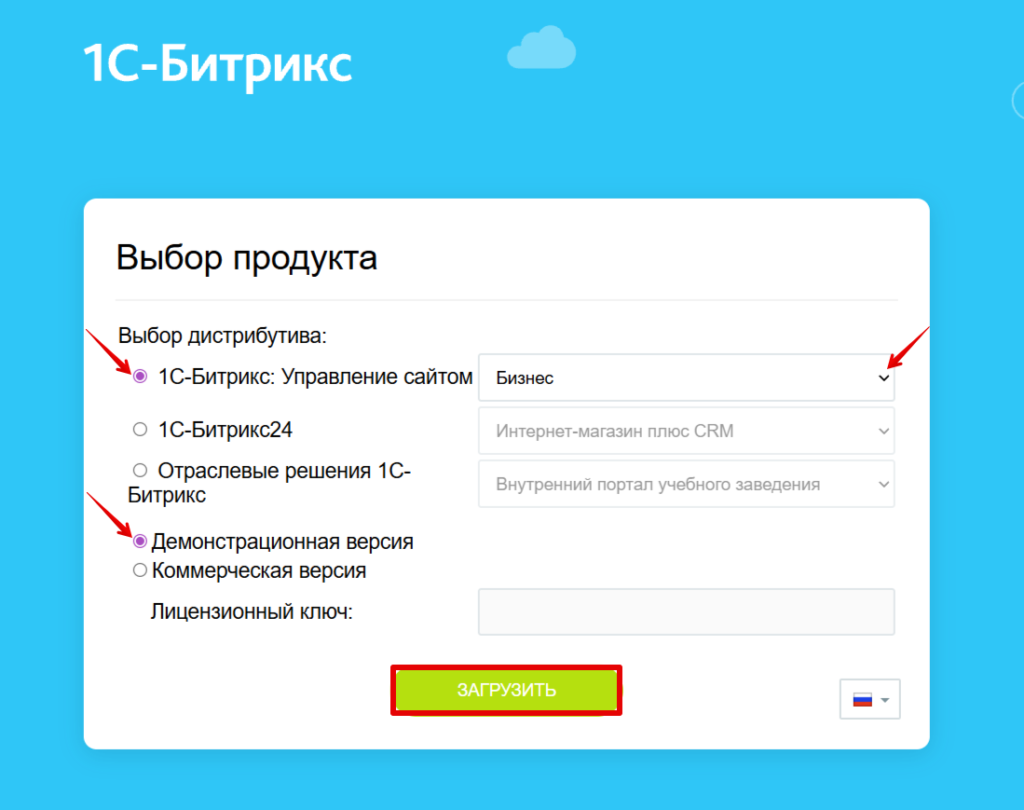
- В адресной строке браузера введите test-reg.ru/bitrixsetup.php (вместо test-reg.ru укажите доменное имя вашего сайта).
- Выберите дистрибутив Битрикс (например, Бизнес) и введите лицензионный ключ (при наличии). Затем нажмите Загрузить:
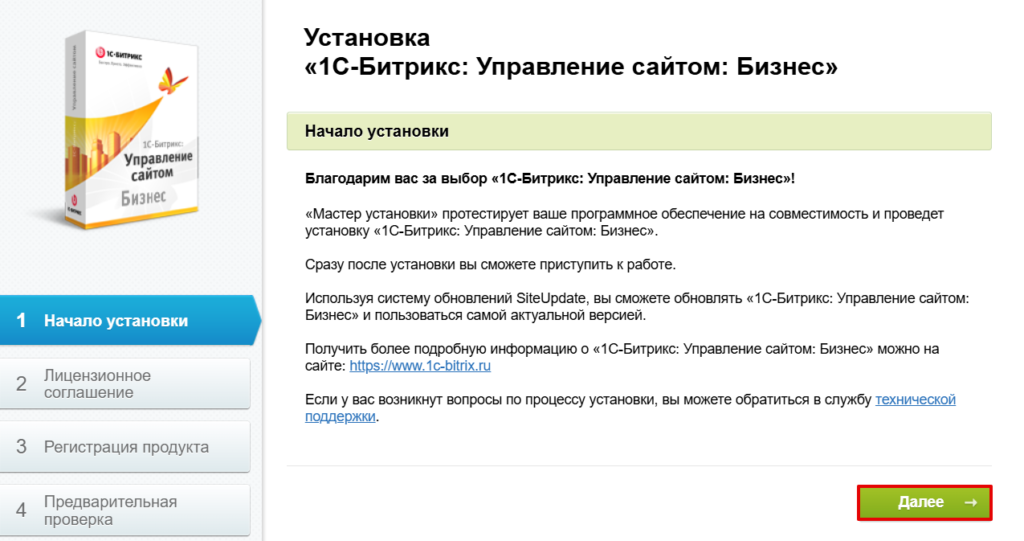
- Ознакомьтесь с текстом стартовой страницы установки и кликните Далее:
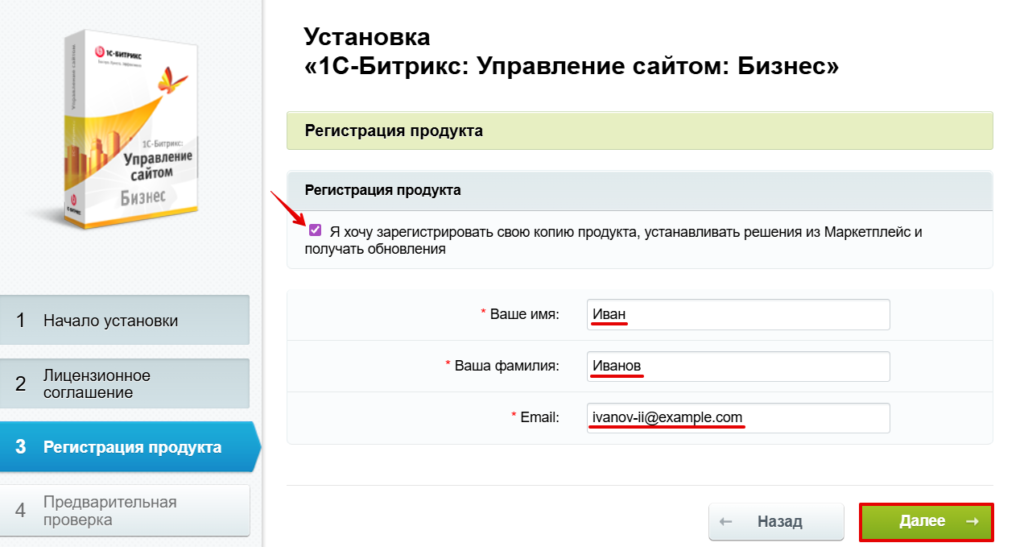
- Зарегистрируйте свою копию продукта, чтобы регулярно получать обновления — так вы сможете защитить будущий сайт от взлома. Для этого отметьте чекбокс «Я хочу зарегистрировать свою копию продукта» и заполните поля:
- «Ваше имя»,
- «Ваше имя»,
- «Email» — здесь укажите актуальный адрес электронной почты.
Затем нажмите Далее:
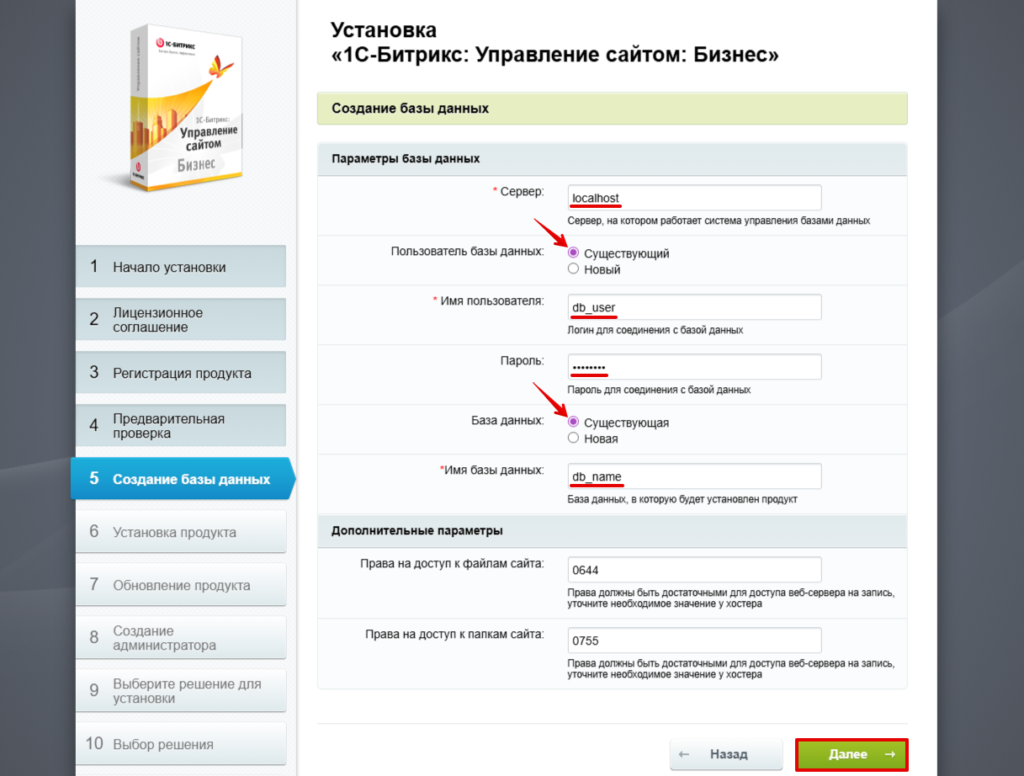
- Подключите базу данных. Для этого отметьте чекбоксы:
- Пользователь базы данных — «Существующий»;
- База данных — «Существующая».
Затем укажите:
- имя сервера баз данных,
- имя пользователя базы данных,
- пароль пользователя БД,
- название базы данных.
После этого кликните Далее:
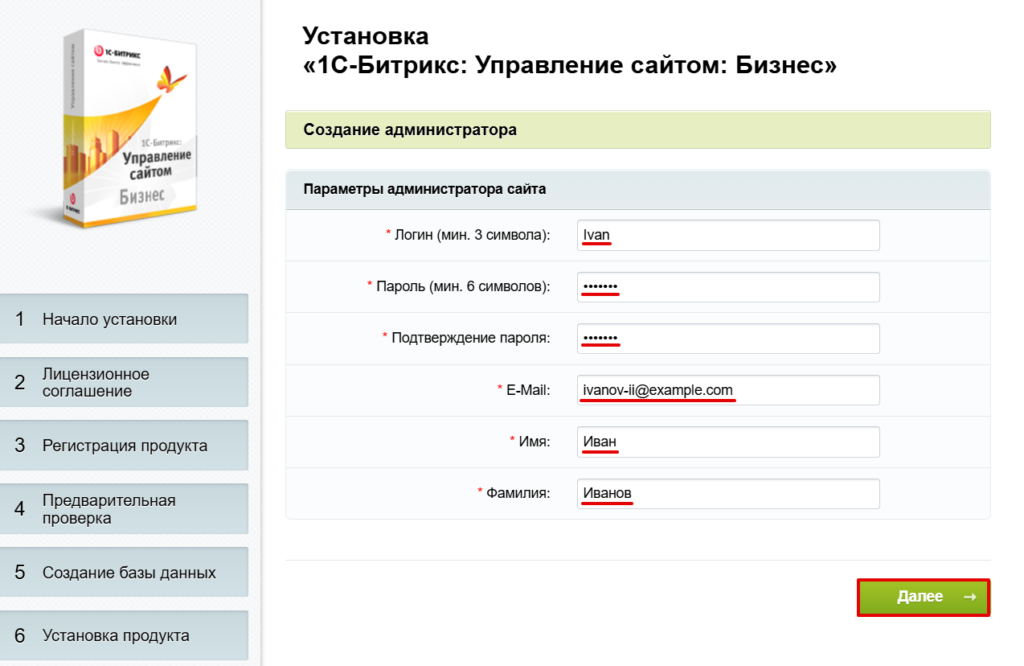
- Создайте администратора панели управления сайтами. Для этого укажите:
- логин администратора,
- пароль для входа в админку,
- актуальный адрес электронной почты,
- имя и фамилию администратора.
После этого нажмите Далее:
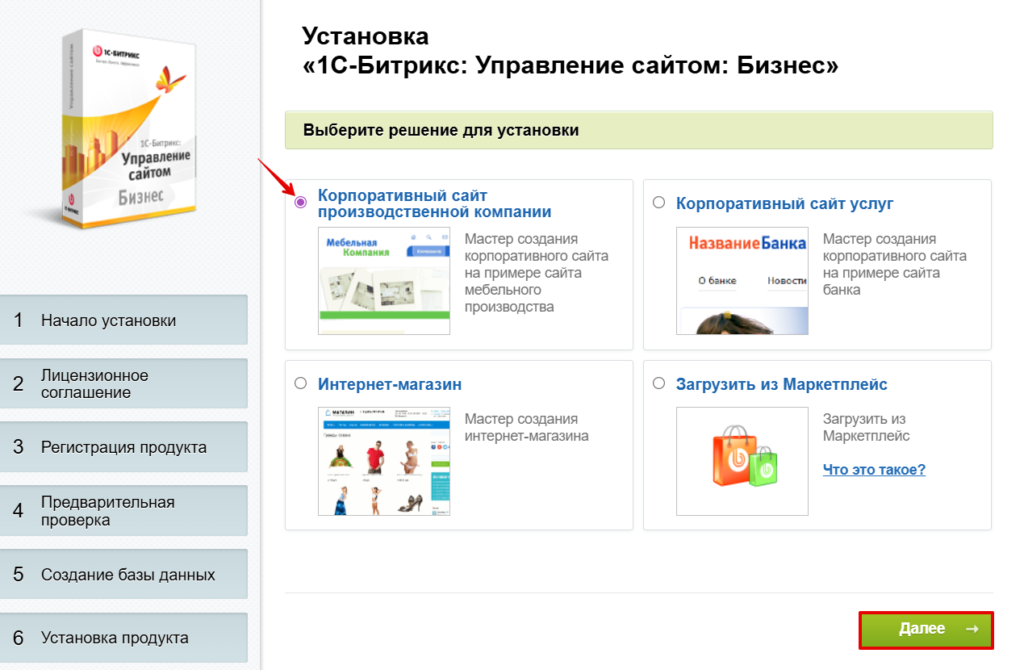
- Выберите решение для установки и кликните Далее:
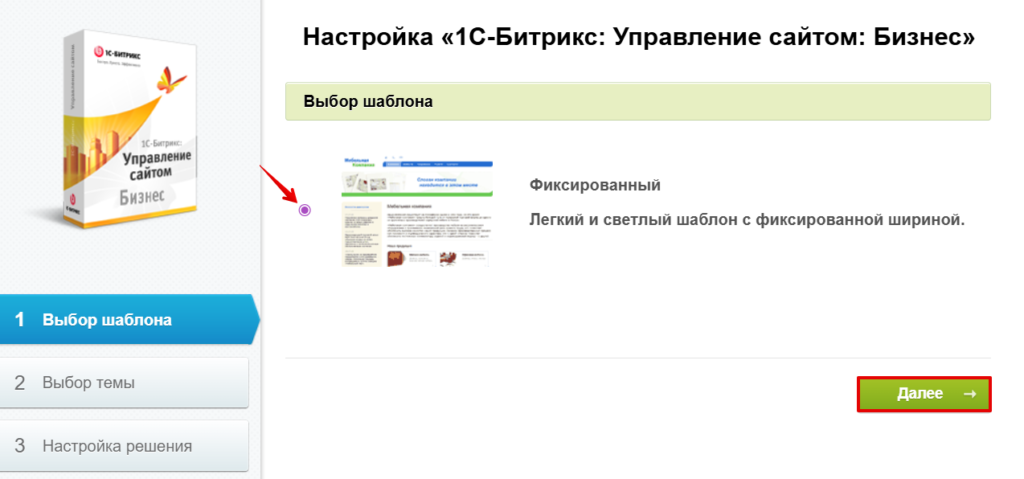
- Выберите шаблон и нажмите Далее:
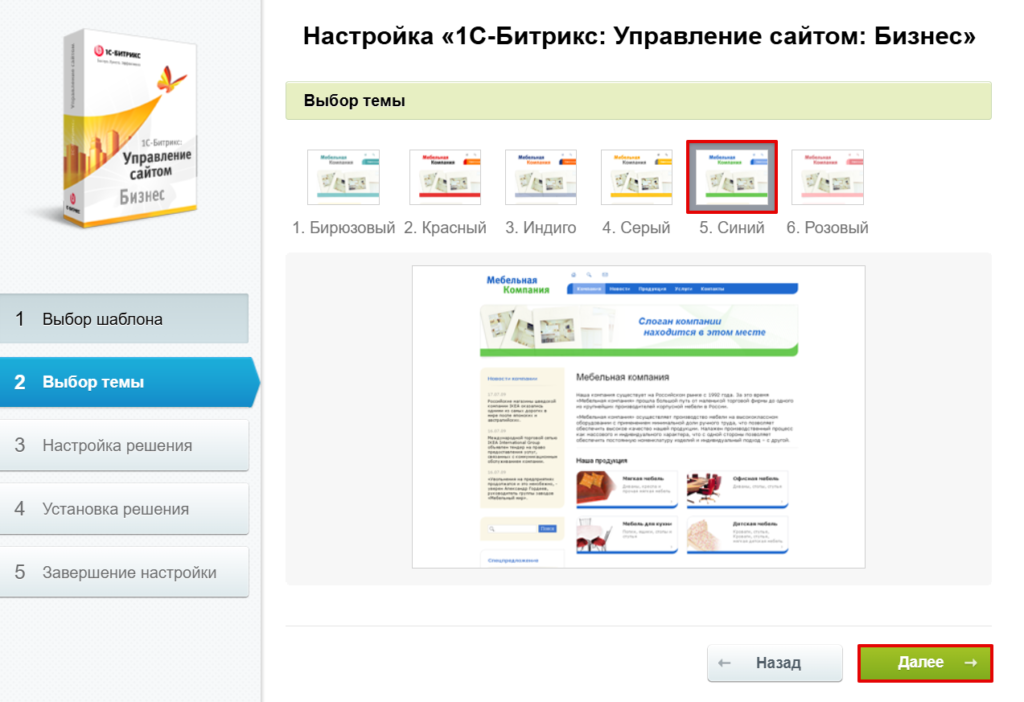
- Выберите цветовую тему и кликните Далее:
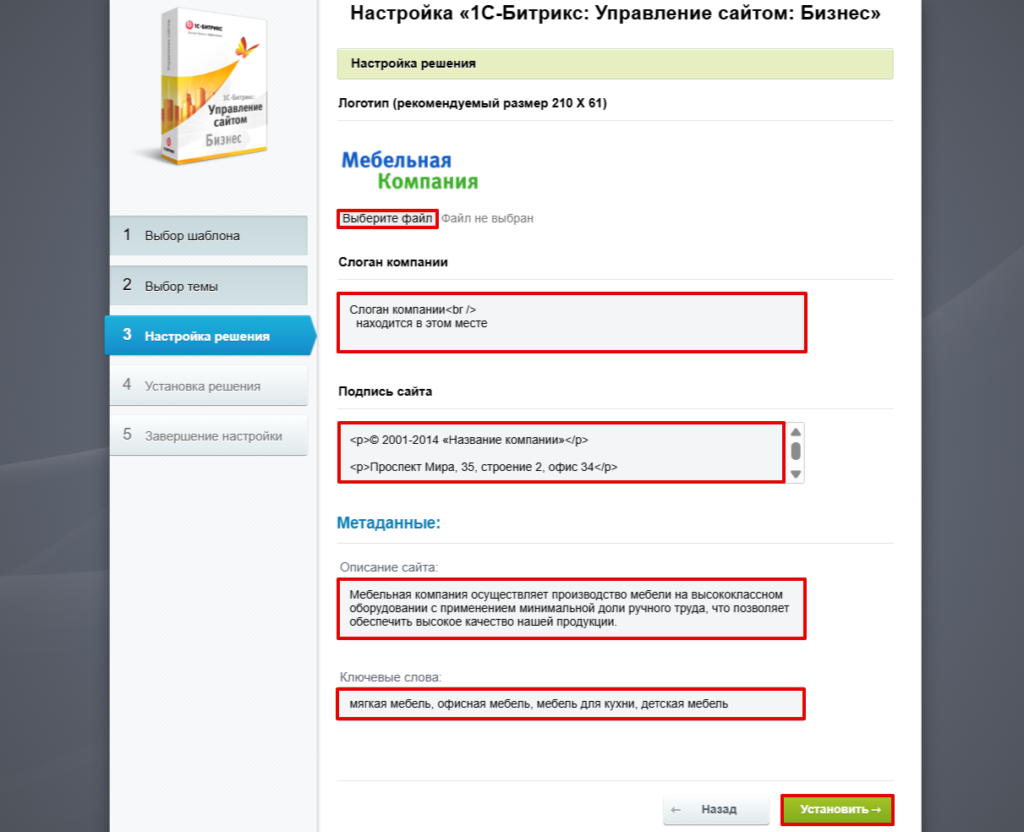
- По необходимости замените стандартный логотип, слоган компании, подпись сайта и метаданные. Затем нажмите Установить:
После этого дождитесь окончания установки.
✓ Готово, вы установили Битрикс на сайт.
Админка сайта на Битриксе: основные разделы
Чтобы создать сайт на Битрикс, необходимо войти в админку. Для этого в адресной строке браузера введите test-reg.ru/bitrix/admin/ (вместо test-reg.ru укажите доменное имя вашего сайта).
Ниже мы рассмотрим основные разделы админки Битрикс и их функционал.
Рабочий стол
Рабочий стол — это стартовая страница, которую вы видите сразу после входа в административную панель. На ней доступны информационные виджеты, которые в админке называются гаджетами. Например:
- статистика заказов (при наличии модуля «Интернет-магазин»),
- контроль производительности системы,
- последние сообщения об ошибках,
- информеры обновлений платформы.
Вы можете изменять настройки рабочего стола: добавлять новые блоки, перемещать виджеты, а также удалять их.
Контент
Раздел «Контент» предназначен для управления текстами, изображениями и структурой сайта. Он включается в себя два ключевых инструмента:
- Управление структурой — файловый менеджер внутри админки, в котором отображается иерархия директорий и файлов сайта. Здесь можно создавать и удалять разделы, редактировать страницы, а также настраивать права доступа к папкам и файлам.
- Инфоблоки — инструмент для хранения повторяющихся данных: например, товаров, новостей, статей, вакансий, слайдов и фотогалерей. Здесь можно добавить инфоблоки двух типов: простые (со списком элементов без разделов) и иерархические (с разделами и подразделами). Также при настройке сайта на Битрикс можно воспользоваться готовыми блоками:
- «Статьи и новости» — для создания новостного раздела,
- «Фотогалерея» — для добавления галереи изображений,
- «Каталог» — для вывода каталога товаров,
- «Карта сайта» — для показа карты сайта (sitemap),
- «RSS» — для подключения лент новостей с других сайтов,
- «Яндекс.Карты» — для размещения интерактивной карты.
Фотогалереи, изображения товаров и другие медиафайлы на сайте занимают достаточно много места. Из-за этого резервные копии становятся объемнее, а хранение тяжелых файлов на основном сервере усложнит сопровождение проекта. Чтобы избежать таких сложностей, в Рег.облаке можно заказать S3-хранилище и использовать его как отдельное пространство для хранения медиафайлов.
Сайты
Раздел «Сайты» предназначен для управления несколькими сайтами из одной админки. Это может быть полезно при работе с основным доменом и его поддоменами — все эти сайты будут доступны внутри админки.
В разделе можно внести следующие настройки:
- доменное имя сайта,
- корневая папка ресурса,
- язык и региональные параметры,
- шаблон для каждого сайта,
- SEO и метатеги по умолчанию.
Маркетинг
Раздел «Маркетинг» включает в себя инструменты для продвижения и работы с клиентами. В нем доступен следующий функционал:
- управление промокодами и скидками: можно настроить процент, фиксированную сумму или подарок;
- почтовый маркетинг: управление рассылками и подписчиками;
- баннерная реклама: поддержка ротации баннеров, управления контрактами и показами;
- веб-формы для обратной связи, заказа звонка, а также опросы.
Также вы можете настроить роли для модуля «Реклама, баннеры»:
- «Рекламодатель» для управления только своими баннерами,
- «Менеджер баннеров» для управления баннерами определенных контрактов,
- «Администратор рекламы» для полного доступа.
Магазин
Раздел «Магазин» предназначен для управления продажами. Он доступен после установки модуля «Интернет-магазин» и включает в себя два основных инструмента: “Мастер магазина” и “Заказы”.
Мастер магазина — функционал, который позволяет подготовить интернет-магазин к работе. Здесь можно внести базовые настройки, подключить платежную систему, добавить службу доставки и многое другое.
Заказы — блок, который включает в себя список всех заказов покупателей. Все заказы имеют единую форма создания и редактирования. Она состоит из нескольких секций:
- «Заказ» — для управления составом заказа;
- «Покупатель» — для создания нового клиента или редактирования данных существующего;
- «Отгрузка» — для выбора службы доставки;
- «Оплата» — для выбора и настройки платежной системы.
После сохранения нового заказа доступны две вкладки:
- «История изменений», где хранятся логи действий с заказом.
- «Анализ заказа», где хранится детальная таблица с составом заказа, а также с информацией о ходе отгрузки и оплаты по каждой позиции.
Раздел «Магазин» содержит следующие модули:
- «Интернет-магазин», который включает в себя функционал корзины, оформления заказов, персонального раздела покупателя и управления заказами;
- «Торговый каталог», который используется для создания каталогов товаров, управления ценами, а также импорта и экспорта в форматах CommerceML, Yandex и CSV.
Клиенты
Раздел «Клиенты» предназначен для интеграции с экосистемой «Битрикс24». Он включает в себя следующий функционал:
- передача заказов из интернет-магазина в систему управления взаимоотношениями с клиентами (CRM), после чего заказ автоматически становится сделкой или лидом в Битрикс24;
- синхронизация клиентской базы между сайтом и системой управления взаимоотношениями с клиентами (CRM);
- настройка коммуникаций с покупателями через виджеты Битрикс24 — например, добавление чата на сайте.
При работе с каталогами товаров, клиентской базой и заказами нагрузка на базу данных может ощутимо возрасти. Это может сказаться на производительности сайта в целом. Чтобы упростить работу с базами данных, в Рег.облаке можно заказать Managed PostgreSQL или MySQL — готовые облачные СУБД с автоматической репликацией и возможностью масштабирования.
Сервисы
Раздел «Сервисы» используется для хранения вспомогательных модулей, например:
- «Веб-формы» — для создания форм обратной связи, заявок и опросов. Модуль подходит для простых разовых сообщений на сайте;
- «Техподдержка» — для настройки тикет-системы. Этот модуль будет полезен для коммуникации с посетителями сайта;
- «Форумы» — для создания и модерации форумов;
- «Обучение»— для создания курсов, уроков и тестов;
- «Стикеры» — для создания заметок в админке.
Аналитика
Раздел «Аналитика» предназначен для сбора и анализа статистики. В нем можно отследить:
- посещаемость сайта — визиты, хиты и уникальные посетители;
- источники трафика — поисковая система, прямая ссылка или соцсети;
- поведение пользователей на сайте;
- результаты SEO-продвижения — какие запросы привели пользователя на сайт.
Все эти инструменты работают автономно и не требуют подключения сторонних счетчиков (например, Яндекс Метрики).
Настройки
Раздел «Настройки» предназначен для системного администрирования. В нем можно задать параметры, которые повлияют на работу всей платформы.
Доступ к глобальным настройкам сайта осуществляется через группы пользователей. По умолчанию в системе предустановлено несколько групп, однако вы можете создать свои.
Настроить доступ можно одним из способов:
- на вкладке «Доступ» в форме настроек группы пользователей. Здесь можно настроить права каждой группы на все модули сразу. Если в настройках группы указано значение «По умолчанию», доступ выставляется согласно настройкам модулей;
- в форме настроек конкретного модуля. Здесь можно настроить доступ к каждому модулю для отдельных групп.
Битрикс — довольно ресурсоемкая система управления контентом. Она требует мощного сервера для корректной работы. В Рег.облаке вы можете заказать облачные решения, на которые можно перенести готовый сайт на Битрикс или сделать новый. Доступны не только чистые серверы, но и готовые решения с предустановленной системой Битрикс.
Частые вопросы
Что такое Битрикс и для каких сайтов он подходит?
1С-Битрикс — это профессиональная CMS (система управления контентом) с фокусом на корпоративные сайты, интернет-магазины и порталы. Лучше всего подходит для крупных каталогов товаров (от 1000 позиций), сайтов с жесткими требованиями к безопасности (банки, госорганы), а также для проектов, где нужна интеграция с 1С, CRM и сложная логика прав доступа.
Можно ли создать сайт на Битрикс самостоятельно?
Да, для этого подойдет версия «1С-Битрикс: Сайт-менеджер».
Сколько времени занимает создание сайта на Битрикс?
Срок создания зависит от структуры и вида сайта. В среднем процесс может занять от 1 до 6 недель.
Подходит ли Битрикс для интернет-магазина?
Да, для этого подойдет редакция «Битрикс.Управление сайтом».
Подходит ли Битрикс для SEO-продвижения?
Да, Битрикс включает в себя функционал создания человекопонятных URL, автогенерации метатегов, микроразметки Schema.org, фильтров с ЧПУ, а также позволяет управлять файлом robots.txt и страницей ошибки 404.
Можно ли перенести сайт с другой CMS на Битрикс?
Вы можете перенести контент из других CMS: тексты и страницы, каталог товаров, пользователи с паролями, заказы и многое другое. Однако структуру сайта и кастомные функции нужно будет подготовить заново.
Какой хостинг нужен для сайта на Битрикс?
Для Битрикса подойдет хостинг со следующими минимальными требованиями:
- PHP версии 8.0 и выше,
- MySQL версии 5.7,
- 512 МБ памяти на процесс,
- поддержка ionCube.
Также для сайта на Битрикс подойдет сервер с BitrixEnv.
Можно ли изменить дизайн сайта после запуска?
Да, вы можете поменять шаблон сайта и отдельные блоки через визуальный редактор или стили CSS.
Можно ли изменить уровень поддержки?
Да, уровень поддержки можно изменить. Для этого необходимо обратиться к партнеру Битрикс.
Как проверить качество техподдержки до покупки?
Чтобы проверить качество техподдержки, в первую очередь обратите внимание на среднее время ответа по SLA, а также ознакомьтесь с отзывами реальных клиентов выбранного провайдера.