Современные онлайн-игры давно перестали быть просто развлечением. Они стали пространством для общения, совместного творчества и даже обучения. Особое место среди них занимает Minecraft — игра-песочница, в которой миллионы людей по всему миру строят миры, исследуют территории и объединяются в сообщества. Но чтобы играть вместе, нужен надежный сервер.
Рег.облако предлагает производительные облачные решения для запуска игровых сервисов, включая Minecraft. Используя их, вы сможете легко настроить собственный игровой мир и управлять им без лишних технических сложностей.
В этой статье мы подробно расскажем о создании и настройке minecraft сервера: как играть, как подключиться к нему, обеспечить безопасность игрового процесса и сделать игру максимально стабильной и комфортной для всех участников.
Зачем нужен отдельный сервер
Одиночная игра в Minecraft интересна, но настоящая магия начинается, когда появляется многопользовательский режим. Именно здесь раскрывается потенциал совместного строительства, выживания и исследования.
Для этого используется сервер Minecraft. На нем можно:
- хранить карту мира,
- обрабатывать данные игроков,
- управлять синхронизацией действий.
Если запускать игру только в пределах локальной сети, подключиться смогут только участники этой сети, а качество соединения будет зависеть от скорости домашнего интернета.
Развернув сервер в облаке, вы получаете:
- постоянный доступ мира для друзей или сообщества;
- возможность контролировать правила и работу плагинов;
- гибкость в настройке параметров;
- бесперебойную работу оборудования.
Домашний компьютер или облако: что выбрать
Начинающий администратор может попытаться создать сервер на своем ПК. В некоторых случаях это удобно, но у такого подхода есть недостатки:
- высокая нагрузка на компьютер;
- зависимость от скорости интернет-провайдера;
- внешние обстоятельства, такие как отключение электричества или интернета, могут привести к потере данных, особенно если не организовано резервное копирование на удаленное хранилище;
- снижение уровня безопасности при открытии портов.
Альтернативой домашнему ПК может стать облачный сервер Майнкрафт. Он работает независимо от вашего домашнего компьютера, а также позволяет увеличить или уменьшить объем ресурсов в зависимости от нагрузки. Это может быть полезно, если вы приглашаете большое количество игроков с разным местоположением.
Как работают серверы Minecraft
Чтобы понять принцип, стоит представить сервер с установленным приложением, обрабатывающим запросы игроков. Когда один участник ломает блок, другой сразу видит изменения. Сервер отвечает за синхронизацию этих действий.
Что можно делать на удаленном сервере Minecraft:
- фиксировать координаты персонажей и объектов;
- управлять механикой игры (мобы, ресурсы, генерация мира);
- настраивать индивидуальные права игроков;
- сохранять данные и загружать их в файл конфигурации.
Благодаря этому игровой мир становится единым и работает синхронно для всех участников.
Минимальные требования для сервера Minecraft
Перед тем как как запустить сервер Minecraft, важно понимать, какие ресурсы ему нужны для стабильной работы. Даже если вы планируете играть небольшой компанией, у сервера должны быть достаточные базовые характеристики.
Официальная документация Minecraft не указывает точных цифр по ресурсам, но в рекомендациях крупных хостинг-провайдеров приведены ориентиры, которых стоит придерживаться:
- процессор (CPU) не менее 2 ядер. Minecraft активно использует ресурсы процессора: обрабатывает генерацию мира, действия игроков и работу плагинов. Двух ядер достаточно для небольшого сервера, на котором одновременно играет несколько человек;
- оперативная память (RAM) — от 2 ГБ. Это минимальный объем для комфортной работы сервера с базовыми настройками и небольшим количеством игроков. Если вы планируете устанавливать моды или приглашать больше 5–10 человек, оперативную память лучше увеличить до 4 ГБ и выше;
- накопитель (диск) — SSD. Быстрый диск нужен, чтобы сервер без задержек обрабатывал данные мира. Медленный HDD может вызывать долгую загрузку чанков и лаги;
- сеть. Важно стабильное интернет-соединение с хорошей пропускной способностью. Даже при игре небольшой компанией нужен стабильный канал, чтобы не было обрывов и задержек;
- операционная система — рекомендуется Ubuntu. Подойдут версии:
- Ubuntu 20.04 LTS — стабильная, проверенная временем;
- Ubuntu 22.04 LTS — актуальная долгосрочная версия с обновленными пакетами;
- Ubuntu 24.04 LTS — последняя LTS-версия, тоже отлично подходит для новых серверов.
Эти параметры можно считать минимальной базой для запуска облачного сервера Майнкрафт. Если планируется больше игроков, модификации или плагины — ресурсы и версию ОС лучше выбрать с запасом, чтобы сервер оставался стабильным.
Подготовка к развертыванию
Перед тем как развернуть свой сервер Майнкрафт, стоит подготовиться:
- Зарегистрировать аккаунт в панели управления Рег.облако.
- Создать сервер, который будет соответствовать минимальным характеристикам.
- Настроить SSH-ключи для безопасного входа.
Важно: SSH — это надежный и удобный способ подключения: в отличие от пароля, SSH-ключ невозможно подобрать или скомпрометировать обычными методами. Такой вариант повышает безопасность сервера и избавляет от необходимости вручную вводить пароль при каждом подключении. - Настроить базовые правила безопасности: включить фаервол (брандмауэр), проверить настройки SELinux и задать права пользователей.
- Подумать о конфигурации: сколько игроков будет играть, будут ли использоваться моды, какие ресурсы нужны.
Такая подготовка позволяет избежать перегрузок и сразу учесть потребности игроков.
Пошаговая инструкция по настройке
Ниже мы подробно расскажем, как настраивать сервер Minecraft:
Шаг 1. Создание сервера
В панели Рег.облака создайте новый сервер, выберите тариф и образ ОС. После запуска вы получите IP-адрес и данные для входа.
Шаг 2. Подключение через SSH
Для управления сервером используйте SSH-клиент: PuTTY на Windows или встроенный терминал в Linux/macOS. Подключение выполняется командой:
ssh root@<123.123.123.123> -p 22 -i /путь/к/ключу
Замените 123.123.123.123 на IP вашего сервера.
Шаг 3. Обновите пакеты
Перед установкой ПО обновите список пакетов и саму систему:
sudo apt update && sudo apt upgrade -y
- apt update — обновляет список доступных пакетов.
- apt upgrade -y — обновляет уже установленные программы до новейшей версии.
Шаг 4. Установка Java
Minecraft работает на платформе Java. Установите ее командой:
sudo apt install openjdk-21-jdk -y
В примере используется Java 21, но убедитесь, что эта версия поддерживается вашей сборкой Minecraft.
Проверка версии:
java -version
При успешной установке вы увидите вывод:

Шаг 5. Загрузка установочного файла
Создайте рабочую папку для Minecraft и перейдите в нее:
mkdir minecraft && cd minecraft
Скачайте и загрузите установочный файл:
wget https://piston-data.mojang.com/v1/objects/59353fb40c36d304f2035d51e7d6e6baa98dc05c/server.jar -O server.jar
Шаг 6. Первый запуск и лицензия
Запустите сервер:
java -Xmx1G -Xms1G -jar server.jar nogui
После запуска появится файл eula.txt в папке Minecraft.
- Откройте его редактором:
nano eula.txt - Найдите строку
eula=falseи замените ее наeula=true. - Сохраните (Ctrl+O → Enter) и выйдите (Ctrl+X).
Это означает, что вы принимаете лицензионное соглашение Mojang.
Шаг 7. Запуск с оптимизацией памяти
Запустите сервер с параметрами:
java -Xmx1G -Xms1G -jar server.jar nogui
- Xms — минимальный объем оперативной памяти, выделяемый серверу (стартовое значение).
- Xmx — максимальный объем памяти, который сервер может использовать.
В примере серверу выделен 1 ГБ RAM. Если у вас сервер с 8 ГБ, можно выделить, например, -Xmx4G -Xms2G. Обычно ставят Xms = 1/2 от Xmx.
Шаг 8. Работа в фоне
Чтобы сервер не останавливался после выхода из SSH, используйте утилиту screen.
- Перед каждой установке необходимо обновлять список пакетов и саму систему:
sudo apt update && sudo apt upgrade -y
- Установите утилиту:
sudo apt install screen -y - Создайте новую сессию:
screen -S minecraft - Запустите сервер внутри ее:
java -Xmx1G -Xms1G -jar server.jar nogui
Теперь сервер работает в фоне.
Вернуться к сессии можно командой:
screen -r minecraft
Примечание: сессия — это отдельное рабочее окружение внутри терминала, в котором продолжают выполняться команды даже после выхода.
Подключение игроков
Игрокам нужен IP-адрес вашего сервера. Подключение выполняется так:
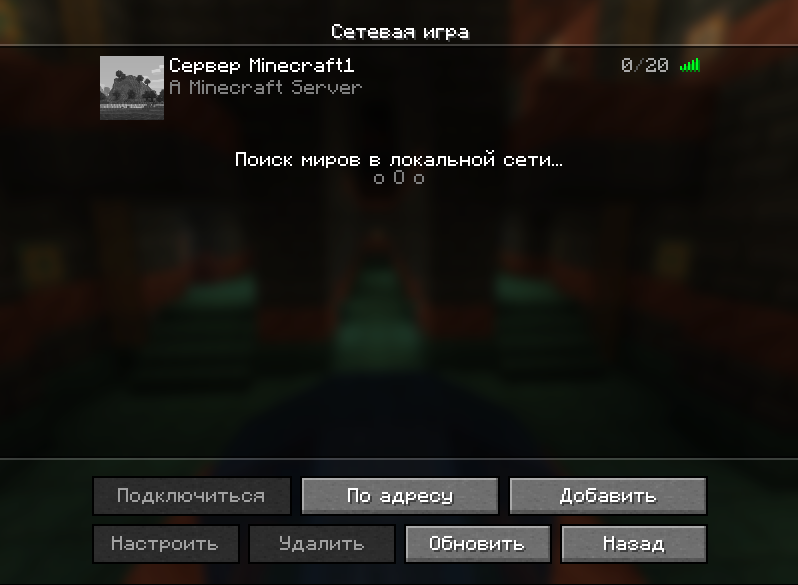
- В клиенте Minecraft открыть «Сетевая игра».
- Нажать «Добавить сервер».
- Ввести IP и порт (например, 123.123.123.123:25565).
- Подключиться.
Безопасность и работа с сетью
Сервер в облаке всегда доступен из интернета, поэтому важно продумать защиту. Основные шаги:
- использовать SSH-ключи вместо паролей;
- ограничить доступ к серверу по портам через встроенный брандмауэр;
- настроить подсети и правила для игроков, чтобы исключить нежелательные подключения;
- регулярно обновлять систему и Java, чтобы избежать уязвимостей.
Такие меры обеспечивают долгую и стабильную работу проекта.
Конфигурация и управление
Основные настройки находятся в файле server.properties. В нём можно:
- задать максимальное число игроков (max-players);
- изменить порт подключения (server-port);
- включить или выключить PvP (pvp);
- настроить белый список (white-list), чтобы ограничить доступ только для друзей;
- выбрать уровень сложности (difficulty).
Эти параметры позволяют гибко управлять приложением и подстраивать его под стиль вашей игры.
Оптимизация работы
При активном использовании сервера важно следить за его состоянием. Если этого не делать, игры и приложения будут работать с перебоями или вовсе перестанут запускаться.
Полезные советы:
- распределяйте оперативную память через -Xmx и -Xms. Обычно Xms=½ от Xmx;
- уменьшите параметр view-distance, если у сервера падает производительность;
- ограничьте количество мобов для экономии ресурсов;
- используйте плагины Paper или Spigot для ускорения обработки запросов;
Важно: Настраивайте регулярные резервные копии файлов мира.
Эти действия помогут сохранить стабильность игры даже при большом количестве участников.
Запуск собственного виртуального сервера Майнкрафт открывает множество возможностей: играть по своим правилам, создавать уникальные миры, собирать друзей или сообщество. Главное, что используя современные технологии, вы сможете сосредоточиться на игре, а не на администрировании.