GitLab — это веб-сервис с открытым исходным кодом, предназначенный для управления жизненным циклом разработки программного обеспечения. Он предоставляет инструменты для хранения, отслеживания и управления изменениями в исходном коде проекта. GitLab основан на системе контроля версий Git, с помощью которой разработчики могут эффективно работать над проектами в команде.
GitLab предоставляет инструменты для управления частными и публичными репозиториями, автоматической сборки и развертывания приложений, отслеживания ошибок, управления проектами, проведения код-ревью и CI/CD.
Как установить GitLab на облачный сервер
-
1
Перейдите в панель управления Рег.облака.
-
2
Нажмите + Новый ресурс.
-
3
Выберите Сервер.
-
4
Нажмите Приложения и панели управления и выберите образ GitLab.
-
5
Выберите тариф сервера. Если ни один из готовых тарифных планов вам не подходит, вы можете собрать собственную конфигурацию сервера на вкладке «Своя конфигурация».
-
6
Выберите регион размещения сервера.
-
7
При необходимости подключите сетевые диски.
Внимание
Подключение сетевых дисков сейчас доступно только в регионе Москва-2. Если хотите добавить диски, поменяйте регион размещения сервера на Москва-2.
-
8
Для работы GitLab требуется публичный IP‑адрес, поэтому он добавится в заказ автоматически. Выберите подходящий тип защиты от DDoS‑атак для этого IP-адреса:
базовая защита (уровни L3–L4) — стандартный уровень, подходит для большинства проектов,
расширенная защита (уровни L3–L7) — более глубокая фильтрация трафика, рекомендуется для проектов, чувствительных к сетевым атакам.
-
9
При необходимости подключите услугу резервного копирования и настройте политики хранения копий.
-
10
Укажите контактный email для GitLab.
-
11
Если нужно, добавьте SSH-ключ и укажите название сервера. Затем нажмите Заказать сервер.
Как войти в GitLab
После создания сервера на вашу почту придет письмо с доступами.
Чтобы войти в GitLab:
-
1
Перейдите по ссылке вида https://cvXXXXXX.regru.cloud/, которая указана в письме в строке «Панель управления». Откроется страница для входа.
-
2
Заполните поля:
- Username or primary email — введите имя пользователя, которое указано в письме в строке «E-mail root-пользователя»,
- Password — введите пароль, который указан в письме в строке «Пароль». Затем нажмите Sign In.
Как настроить GitLab
Базовая настройка GitLab
Перед началом работы с GitLab рекомендуем настроить учетную запись. Для этого:
-
1
На главной странице в левом верхнем углу кликните на кружок с аватаром и нажмите Edit profile:
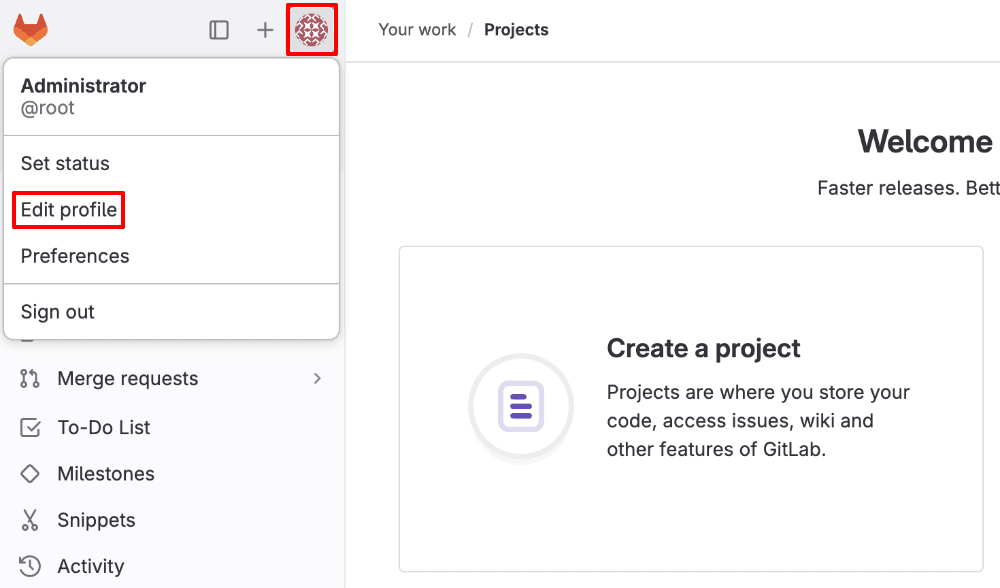
-
2
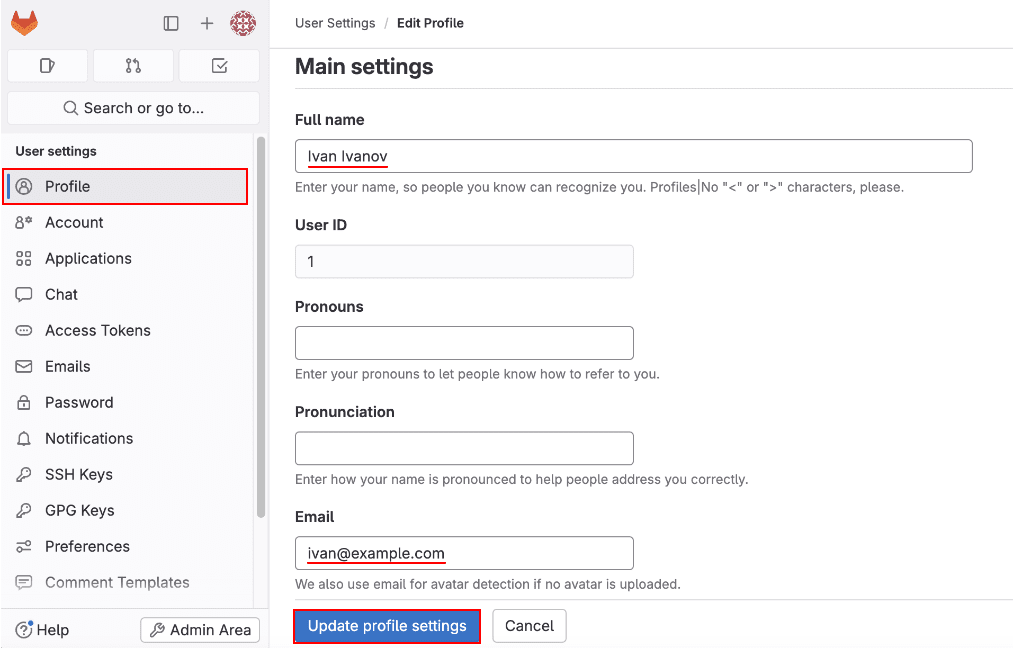
В разделе Profile укажите актуальное имя пользователя и контактный email. Здесь же при необходимости можно изменить аватар, указать часовой пояс, задать статус и многое другое:
-
3
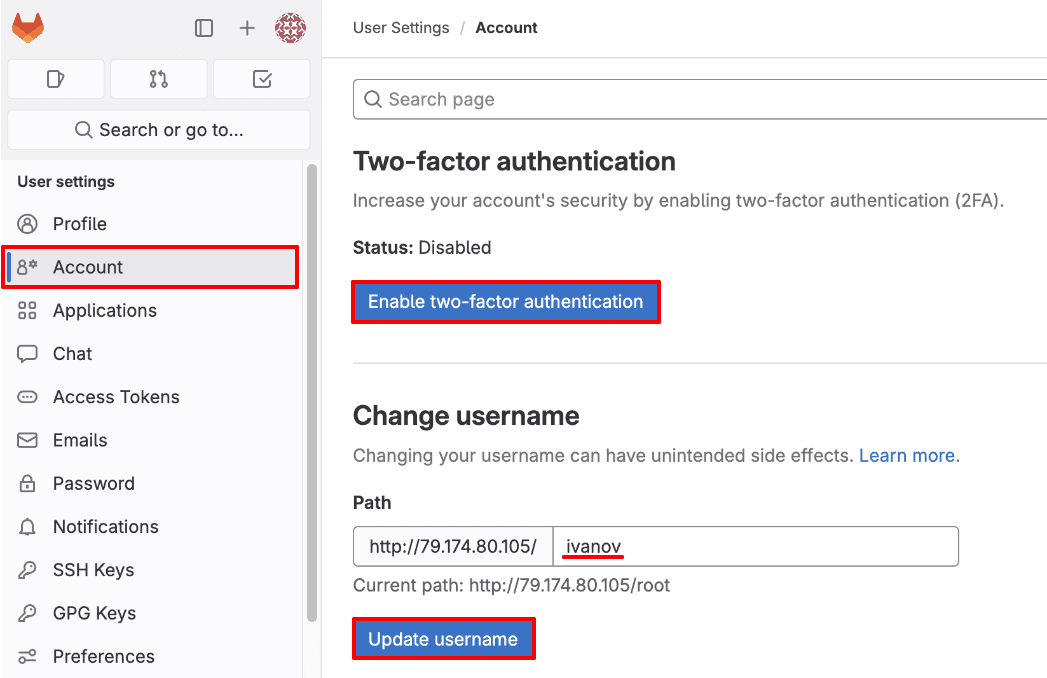
Перейдите в раздел Account. По умолчанию для аккаунта используется имя пользователя root — замените его на любое другое. Также в этом разделе можно подключить двухфакторную аутентификацию:
Настройки доступа
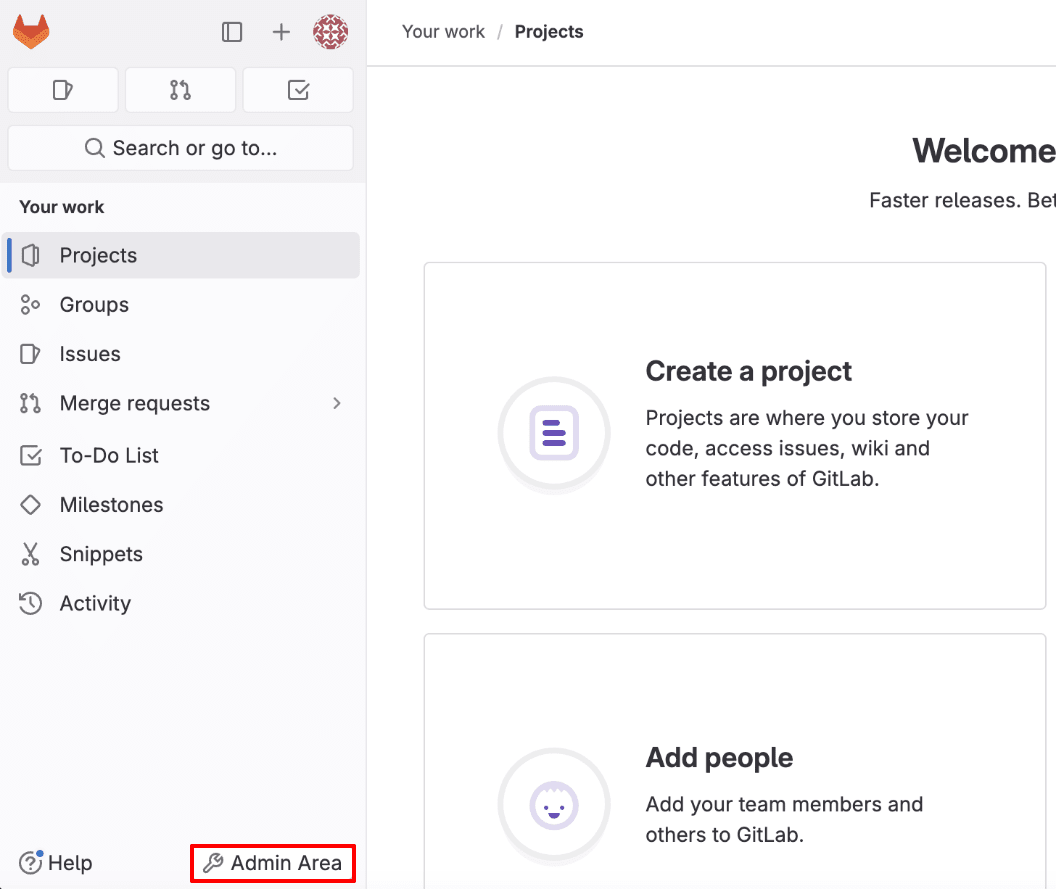
На главной странице в левом нижнем углу кликните Admin Area:
В разделе Settings вы сможете настроить доступ к GitLab:
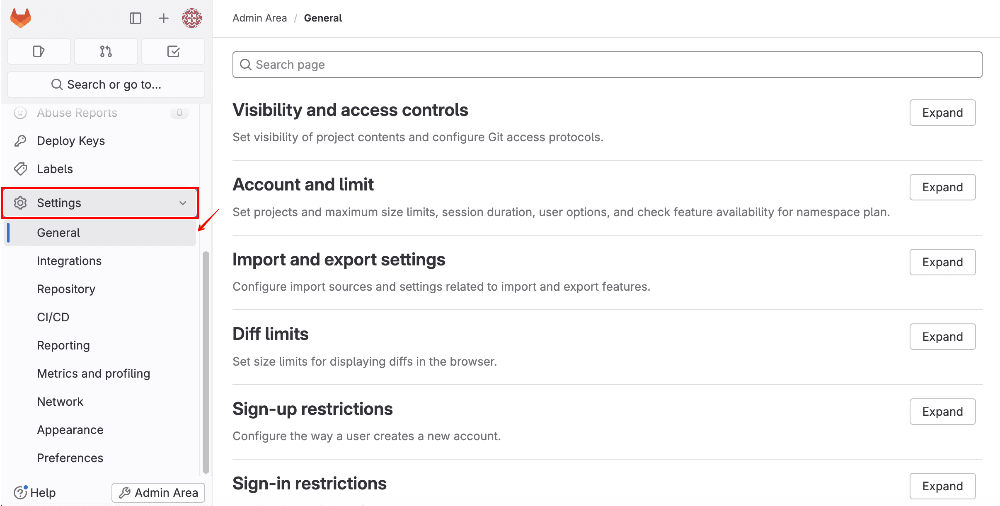
Например, можно запретить или ограничить регистрацию новых пользователей, дать доступ к отдельным проектам только конкретным пользователям, ограничить доступ по IP.
Настройка внешнего URL для GitLab
По умолчанию GitLab будет открываться по адресу вашего сервера. Если вы хотите, чтобы GitLab открывался по вашему домену:
-
1
Подключитесь к серверу по SSH. Данные для подключения к серверу вы можете найти в информационном письме, отправленном на ваш email после создания сервера.
-
2
Откройте конфигурационный файл gitlab.rb в текстовом редакторе с помощью команды:
nano /etc/gitlab/gitlab.rb -
3
Найдите строку:
external_url 'http://gitlab.localhost'Замените значение http://gitlab.localhost на имя вашего домена.
-
4
Сохраните изменения и закройте редактор, нажав Ctrl+X, Y, Enter.
-
5
Обновите конфигурацию GitLab с помощью команды:
sudo gitlab-ctl reconfigure
Как сбросить пароль от GitLab
-
1
Подключитесь к серверу по SSH. Данные для подключения к серверу вы можете найти в информационном письме, отправленном на ваш email после создания сервера.
-
2
Введите команду:
sudo gitlab-rake "gitlab:password:reset"В поле «Enter username:» введите имя пользователя и нажмите Enter. Затем укажите пароль пользователя и подтвердите его.
-
3
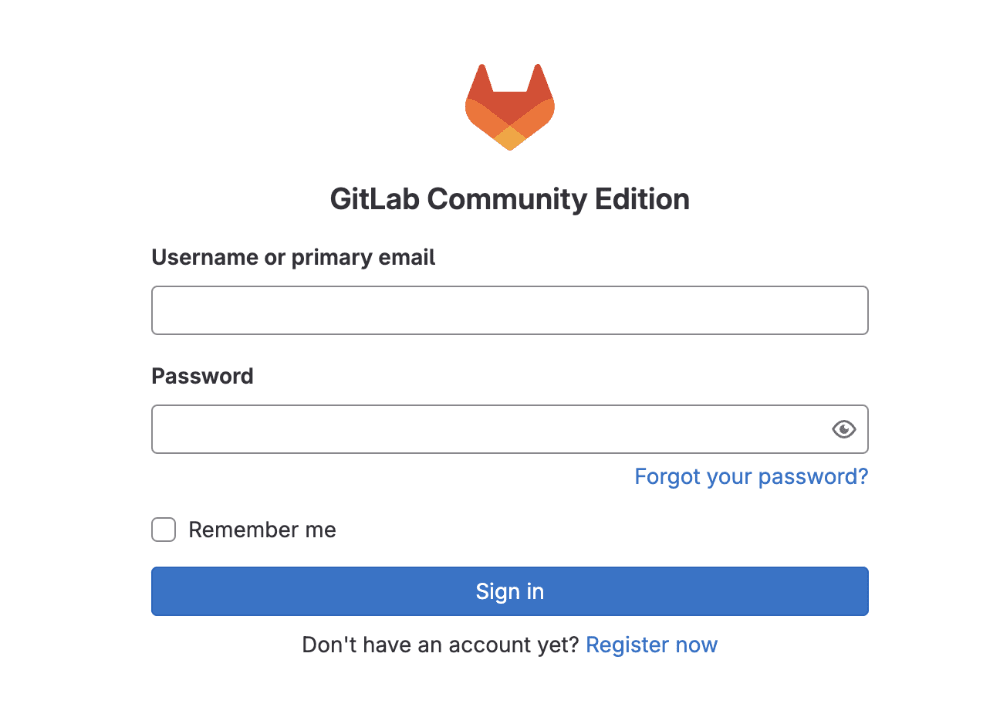
Откройте браузер и перейдите по адресу вашего сервера GitLab. Откроется страница для входа:
-
4
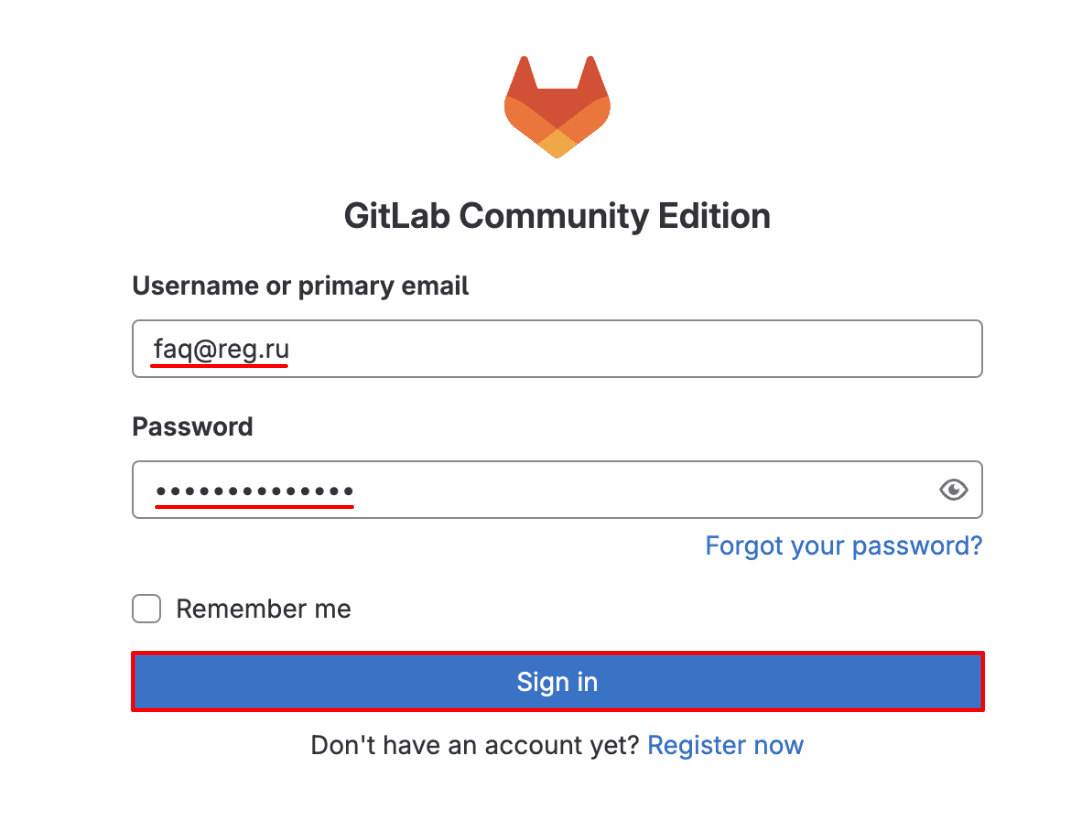
Авторизуйтесь в GitLab. Для этого в поле «Username or primary email» введите имя пользователя, в поле «Password» укажите пароль, заданный в шаге 1, и нажмите Sign In:
Как заказать облачный сервер с образом GitLab Runner
GitLab Runner — это веб-приложение, которое используется для выполнения задач CI/CD. Оно принимает инструкции от GitLab CI/CD и выполняет их на целевой машине или контейнере.
В Рег.облаке доступна автоматическая установка GitLab Runner при заказе облачного сервера. Чтобы заказать сервер с предустановленным GitLab Runner:
-
1
Перейдите в панель управления Рег.облака.
-
2
Нажмите + Новый ресурс.
-
3
Выберите Сервер.
-
4
Нажмите Приложения и панели управления и выберите образ GitLab.
-
5
Выберите тариф сервера. Если ни один из готовых тарифных планов вам не подходит, вы можете собрать собственную конфигурацию сервера на вкладке «Своя конфигурация».
-
6
Выберите регион размещения сервера.
-
7
При необходимости подключите сетевые диски.
-
8
Для работы GitLab требуется публичный IP‑адрес, поэтому он добавится в заказ автоматически. Выберите подходящий тип защиты от DDoS‑атак для этого IP-адреса:
базовая защита (уровни L3–L4) — стандартный уровень, подходит для большинства проектов,
расширенная защита (уровни L3–L7) — более глубокая фильтрация трафика, рекомендуется для проектов, чувствительных к сетевым атакам.
-
9
При необходимости подключите услугу резервного копирования и настройте политики хранения копий.
-
10
Укажите URL-адрес инстанса GitLab:
Как найти GitLab URL
- Если вы используете GitLab, размещенный на собственном сервере, посмотрите на URL-адрес вашего проекта. Например, если проект размещен по адресу https://gitlab.example.com/yourname/yourproject, то URL-адрес инстанса будет https://gitlab.example.com;
- если вы размещаете проекты на gitlab.com, укажите URL-адрес https://gitlab.com.
-
11
Укажите токен GitLab Runner:
Как получить токен для GitLab Runner
-
1
Войдите в веб-интерфейс GitLab.
-
2
В левом нижнем углу нажмите кнопку Admin Area.
-
3
Справа нажмите CI/CD и выберите Runners.
-
4
Нажмите на кнопку New instance runner.
-
5
В поле Tags укажите теги с обозначением заданий, которые будет выполнять средство запуска.
Если вы хотите продолжить без добавления тегов, отметьте чекбокс Run untagged jobs.
-
6
При необходимости внесите настройки в разделе Configuration.
-
7
Нажмите кнопку Create runner.
-
8
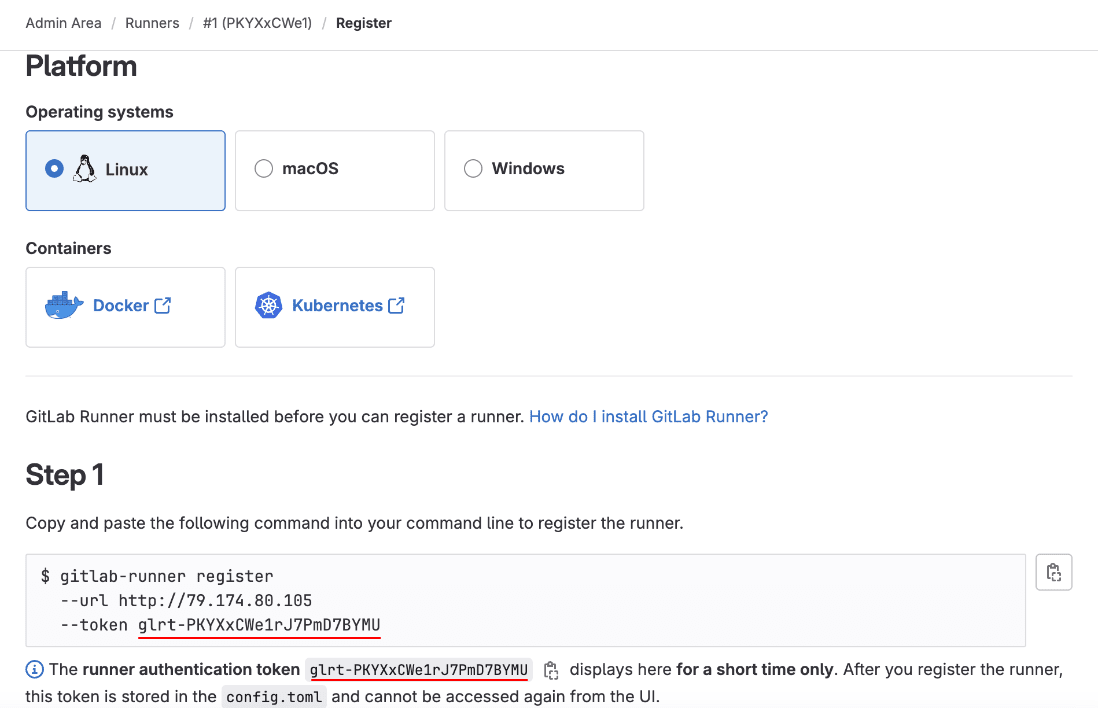
Токен отобразится в блоке Step 1:
-
12
Если нужно, добавьте SSH-ключ и укажите название сервера. Затем нажмите Заказать сервер.
Как изменить настройки GitLab Runner
-
1
Подключитесь к серверу по SSH. Данные для подключения к серверу вы можете найти в информационном письме, отправленном на ваш email после создания сервера.
-
2
Введите команду:
gitlab-runner register
--url your_external_url
--token your_token
Где:
- your_external_url — URL-адрес инстанса GitLab,
- your_token — токен GitLab Runner.
-
3
Далее вы увидите следующий вывод:
Enter the GitLab instance URL (for example, https://gitlab.com/):Нажмите Enter.
-
4
Затем вы увидите поле:
Enter a name for the runner. This is stored only in the local config.toml file:Нажмите Enter.
-
5
После этого необходимо задать executor — среду для запуска пайплайнов. В появившемся поле введите название нужной среды, например docker, и нажмите Enter.
-
6
Выберите образ executor, который будет использоваться в контейнерах, где будут запускаться пайплайны. В появившемся поле введите название нужного образа, например ruby:2.7, и нажмите Enter.
На этом регистрация Runner завершится. После этого он начнет отображаться в разделе Admin Area > CI/CD > Runners.
Была ли статья полезна?
Спасибо за оценку. Рады помочь 😊