Если для работы нужна Windows или Linux, ее можно запустить на Mac в отдельном окне. В этом поможет VMware Fusion: программа создает виртуальную машину, в которой работает другая операционная система. В статье расскажем, как выбрать подходящий образ, установить систему и проверить, что виртуальная машина на MacOS работает.
Что такое VMware Fusion и для чего он нужен
VMware Fusion — программа для создания виртуальных машин на macOS. Виртуальная машина работает как отдельный компьютер: у нее есть операционная система, диск и выделенные ресурсы Mac. Подробнее о принципе работы читайте в статье: Что такое виртуальная машина.
VMware Fusion пригодится, если нужно запустить приложение для Windows, проверить сайт в другой операционной системе или изучать Linux. Также виртуальную машину удобно использовать для тестирования настроек: перед изменениями можно сохранить снимок и при необходимости вернуться к прежнему состоянию. Гостевая система работает одновременно с macOS и использует ресурсы Mac. Поэтому перед установкой проверьте, хватит ли памяти и места на диске для обеих систем.
Что потребуется перед установкой
Подготовьте Mac, установщик VMware Fusion и образ операционной системы, которую хотите запустить. Для виртуальной машины потребуется свободное место с запасом: его займут сама ОС, программы, обновления и снимки.
Как определить архитектуру Mac
-
1
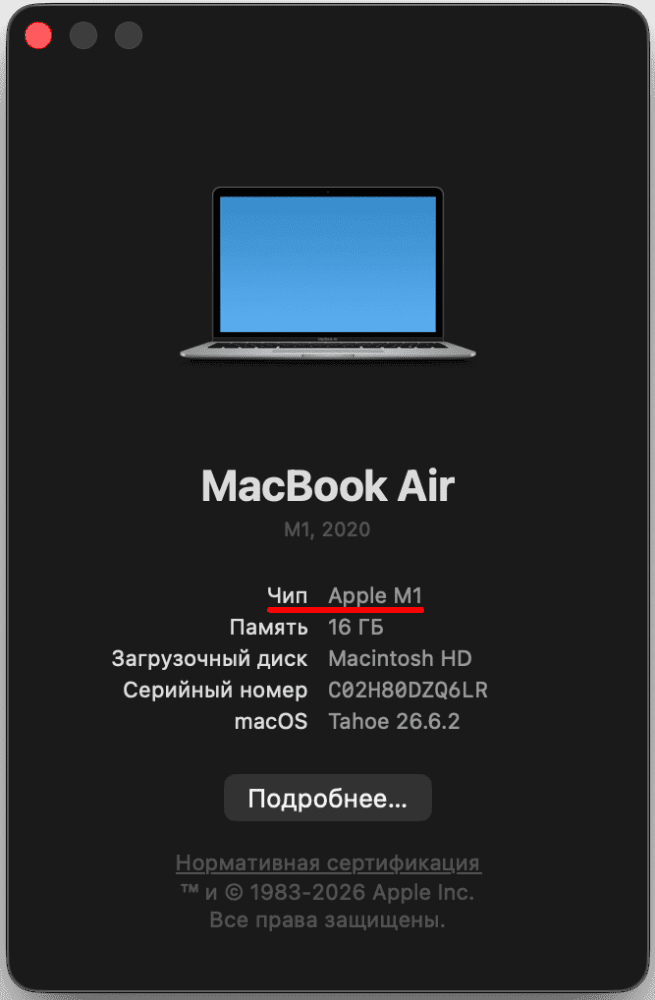
Нажмите на значок Apple в левом верхнем углу экрана и выберите Об этом Mac.
-
2
Найдите строку «Чип» или «Процессор». Если в ней указан чип Apple M‑серии, у вас Mac с Apple Silicon. Если указан процессор Intel, у вас Intel Mac:
Какой образ гостевой ОС выбрать
Образ должен соответствовать архитектуре процессора Mac:
- для Intel Mac выбирайте совместимый образ Windows или Linux с архитектурой x86_64, x64 или AMD64;
- для Mac с Apple Silicon выбирайте Windows ARM либо совместимый дистрибутив Linux с архитектурой ARM64/AArch64.
Обратите внимание
Mac с Apple Silicon не запустит в VMware Fusion виртуальную машину с системой x86_64. Проверьте архитектуру до загрузки образа: смена типа гостевой ОС в настройках Fusion не сделает образ с неподходящей архитектурой совместимым. Также проверьте, поддерживает ли выбранный выпуск VMware Fusion вашу версию macOS и гостевую систему. Сведения о совместимости есть в примечаниях к выпускам VMware Fusion и списке поддерживаемых версий macOS.
Как скачать и установить VMware Fusion
VMware Fusion Pro версии 13.5.2 и новее доступен бесплатно для личного, учебного и коммерческого использования. Для загрузки с портала Broadcom потребуется учетная запись. Ключ продукта для бесплатного использования Fusion не нужен.
-
1
Войдите в Broadcom Support Portal. Если у вас еще нет учетной записи, зарегистрируйтесь.
-
2
Перейдите на страницу с бесплатными продуктами и выберите VMware Fusion.
-
3
Выберите релиз, который поддерживает вашу архитектуру и версию macOS.
-
4
Скачайте установочный файл и откройте его.
-
5
В открывшемся окне дважды кликните на иконку VMware Fusion:
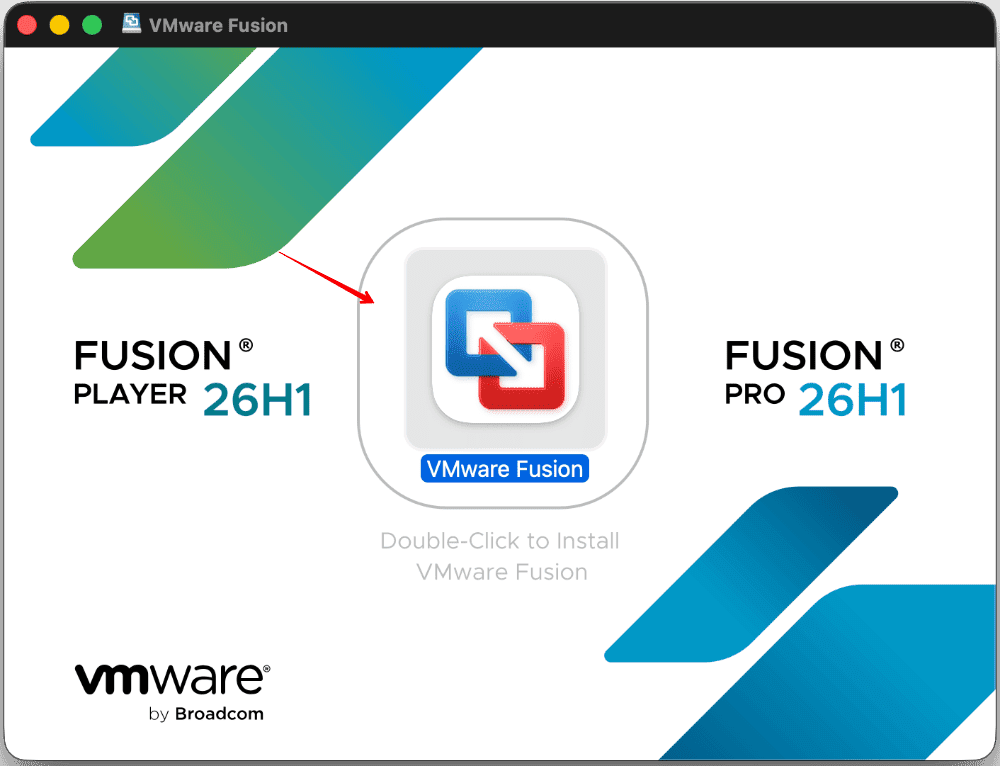
Затем введите root-пароль и примите пользовательское соглашение.
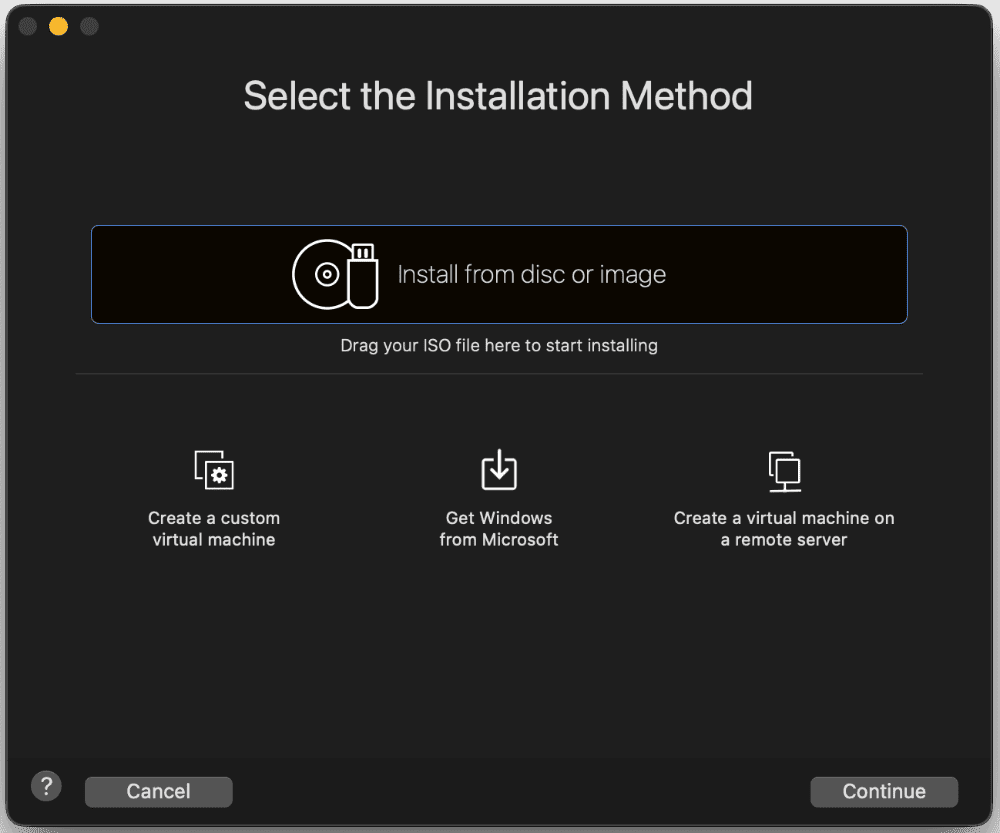
Готово, VMware Fusion для Mac установлен. Теперь вы можете создать виртуальную машину:
Как создать виртуальную машину на Intel Mac
Эта инструкция предназначена для Mac с процессором Intel. Вы можете использовать совместимый образ Windows x64 или Linux x86_64. Ниже в качестве примера установим ОС Windows 10.
-
1
Скачайте ISO-образ гостевой системы с официального сайта.
-
2
Откройте VMware Fusion.
-
3
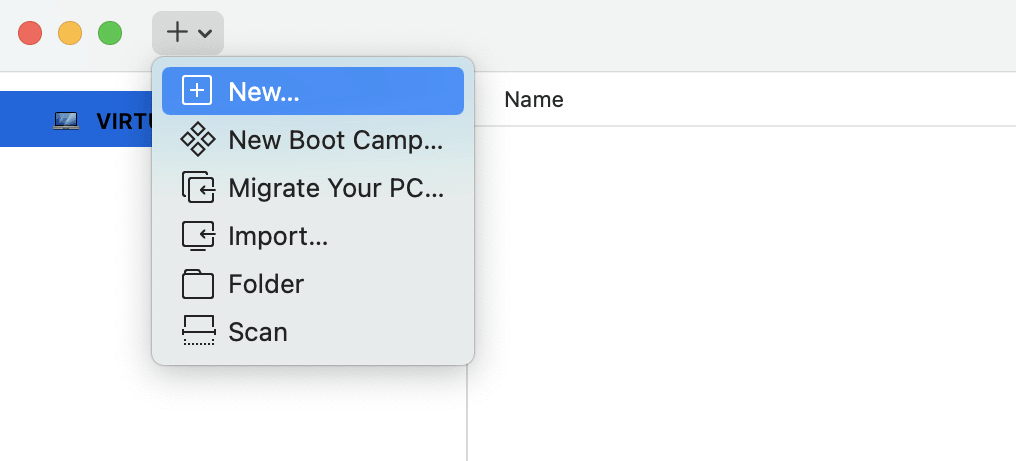
В верхнем меню нажмите на выпадающий список и выберите New:
-
4
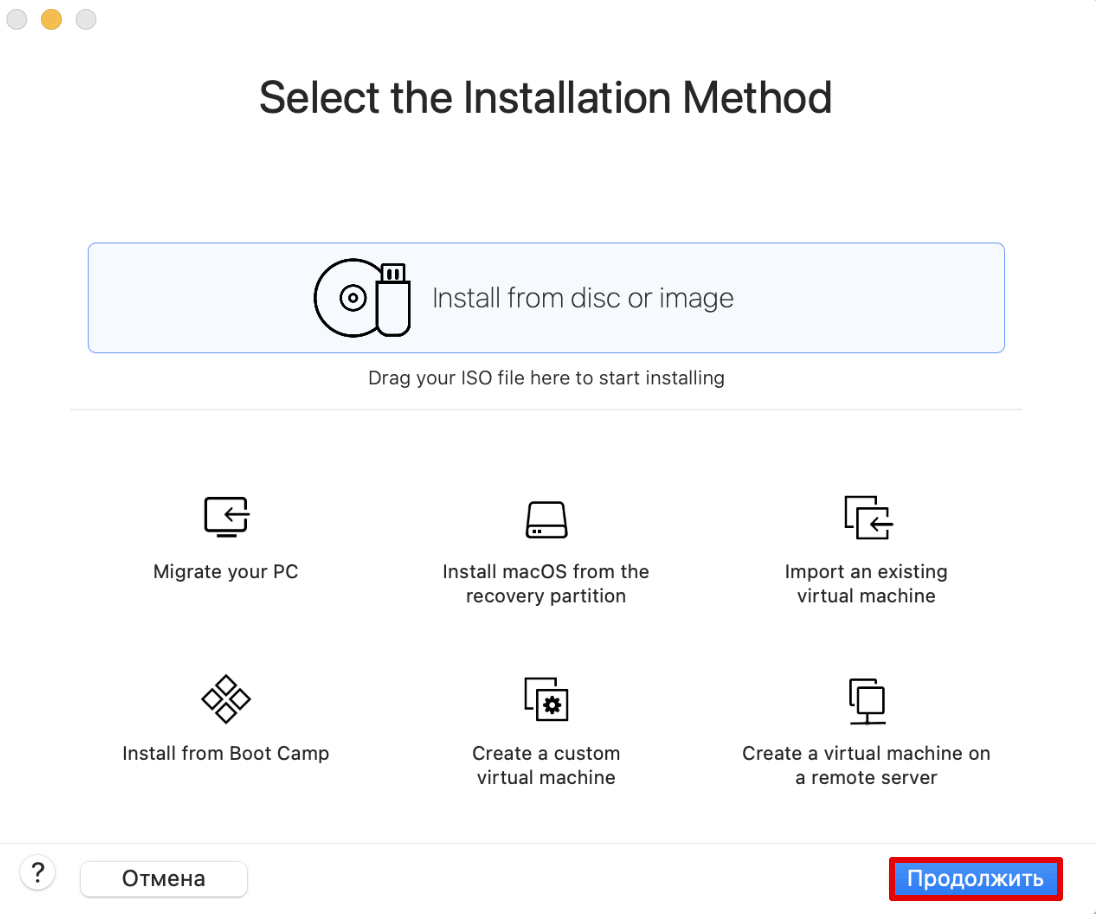
Выберите «Install from disc or image» и нажмите Продолжить:
-
5
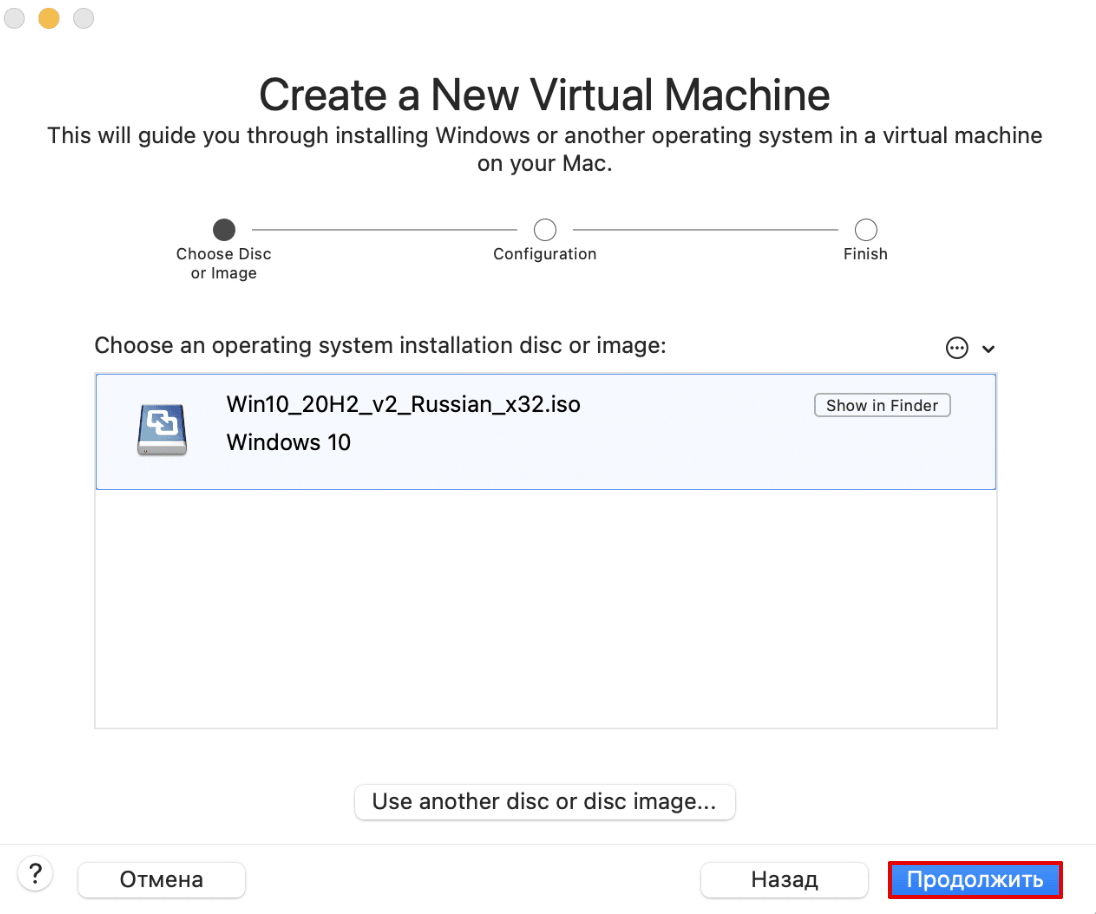
Перетащите в окно файл со скачанным образом Windows 10. Нажмите Продолжить:
-
6
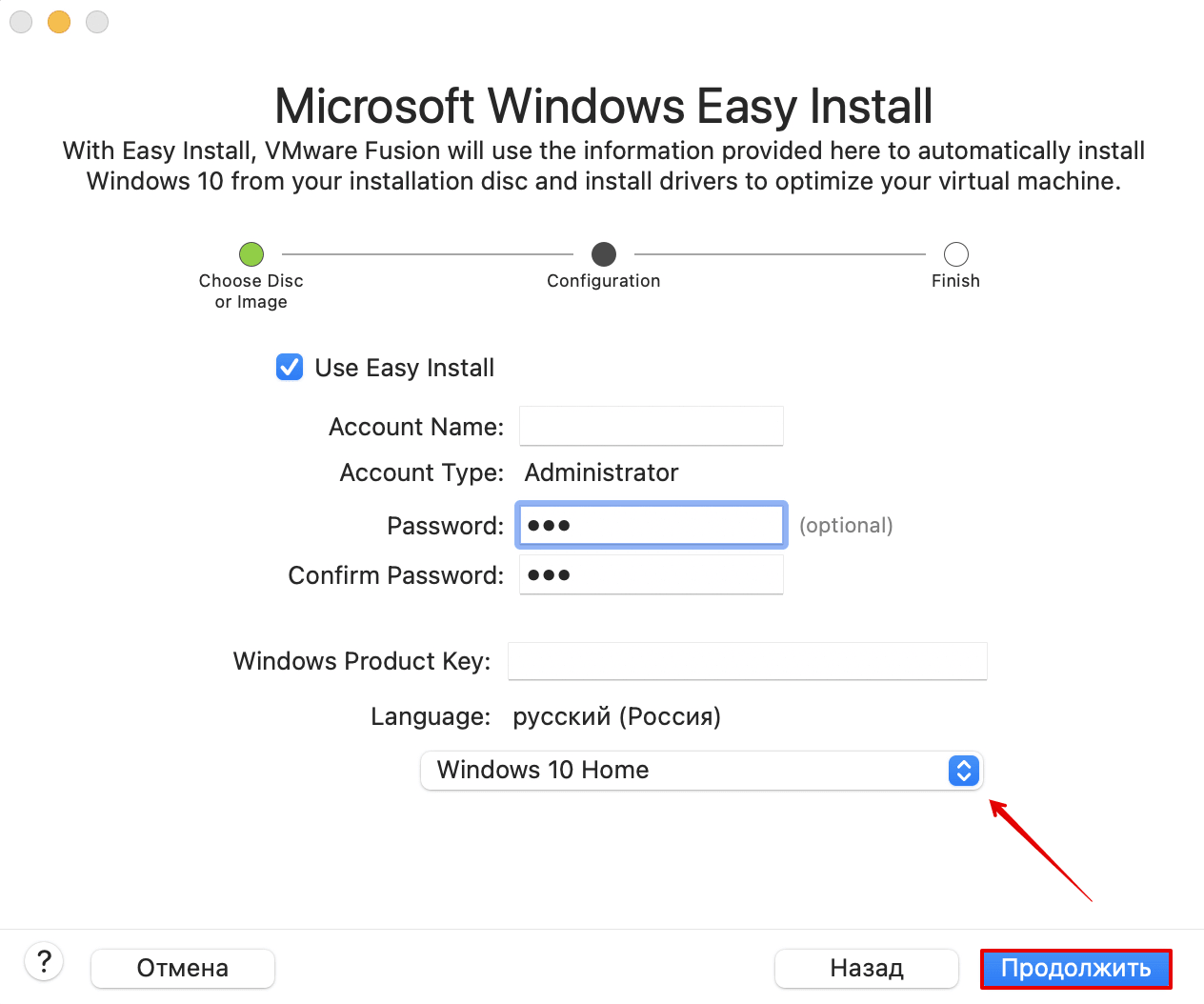
Придумайте пароль для входа в систему Windows. Выберите язык и версию Windows, например Windows 10 Home. Нажмите Продолжить:
-
7
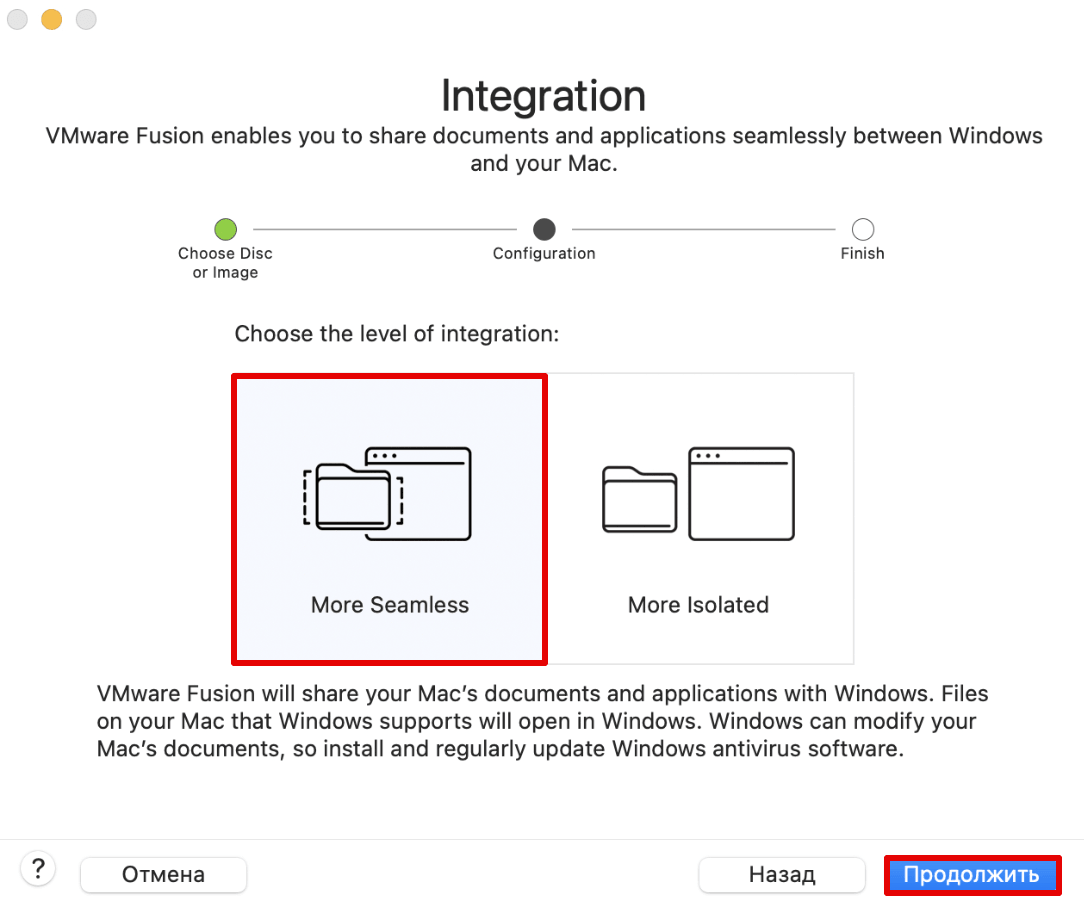
Выберите способ интеграции системы More Seamless или More Isolated.
More Seamless ― VMware Fusion будет предоставлять доступ к документам и приложениям вашего Mac в Windows. Файлы на вашем компьютере macOS, которые поддерживаются Windows, будут открываться на созданной виртуальной машине. Windows сможет изменять документы вашего Mac. При выборе такого способа интеграции нужно будет уделить много внимания безопасности, так как установленные программы на виртуальной машине будут влиять на основную OS.
More Isolated ― VMware Fusion не будет делиться документами и приложениями между macOS и Windows. Обе системы будут полностью изолированы друг от друга. Чтобы скопировать файлы, нужно будет перетаскивать файлы вручную.
Если вы планируете использовать виртуальную машину для тестирования новых программ, лучше выбрать More Seamless.
Нажмите Продолжить:
-
8
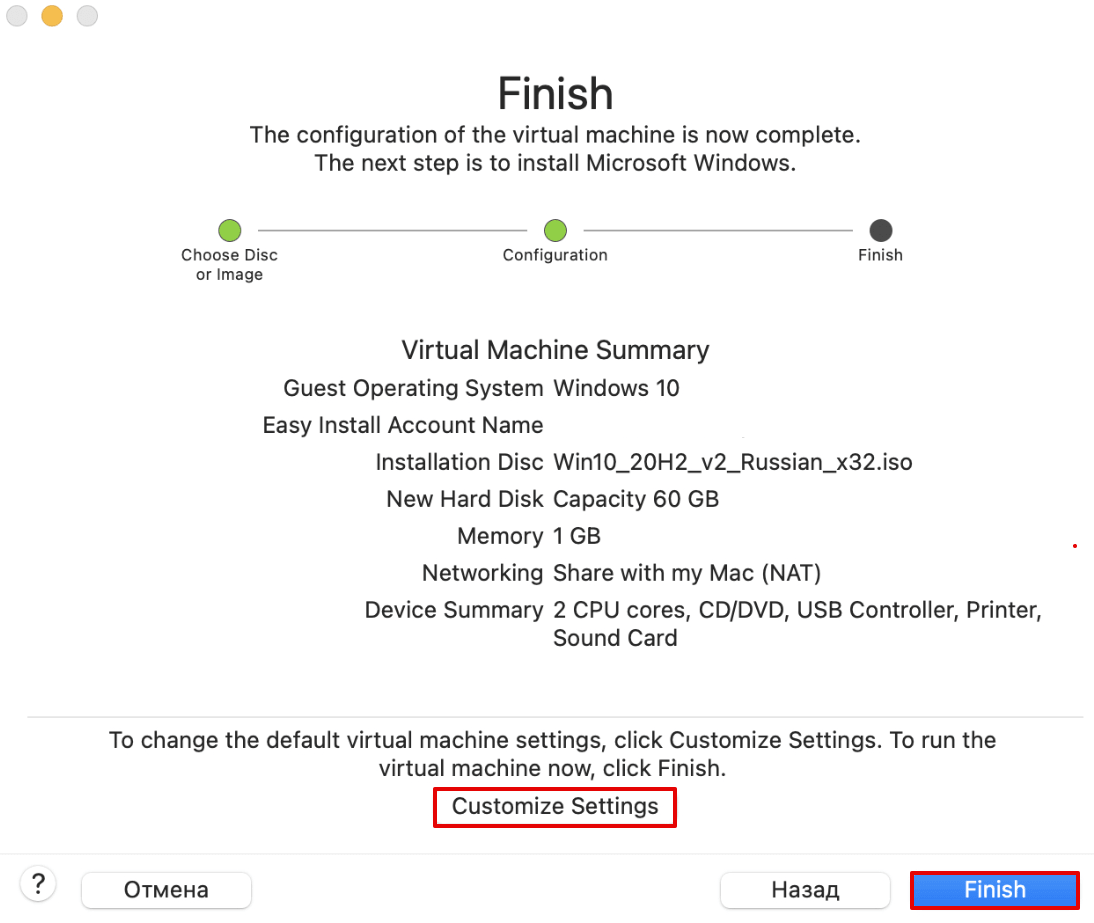
Укажите параметры машины. Если вас устраивают настройки по умолчанию, нажмите Finish. Если вы хотите что-то изменить, например объем памяти виртуальной машины, нажмите Customize Setting. После настройки нажмите Finish:
-
9
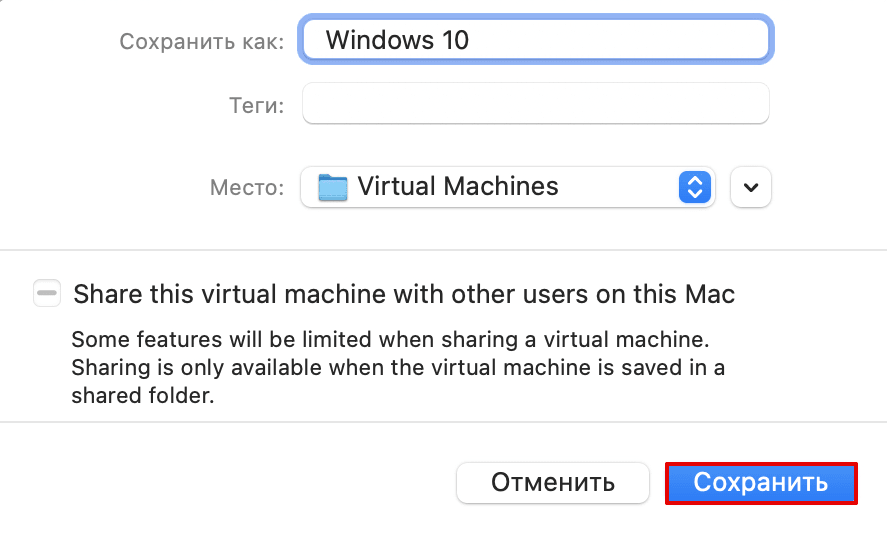
Введите имя виртуальной машины (любое). Нажмите Сохранить:
После этого запустится процесс установки ОС. Дождитесь его окончания.
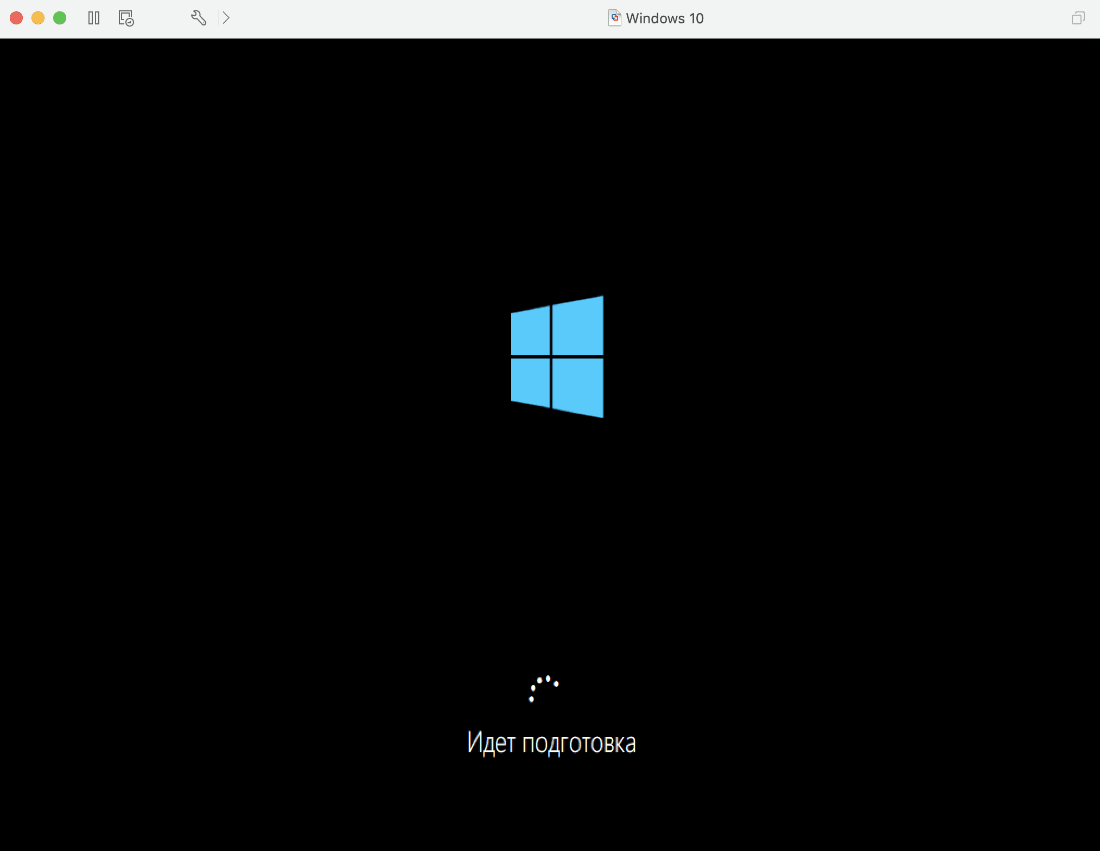
Готово. Теперь вы знаете, как установить Windows на Mac через VMware Fusion.
Как создать виртуальную машину на Apple Silicon
На Mac с Apple Silicon гостевая ОС должна поддерживать архитектуру ARM64/AArch64. Ниже расскажем, как создать виртуальную машину с Windows 11 ARM или совместимым дистрибутивом Linux на примере Ubuntu.
Как установить Windows 11 ARM
-
1
Откройте VMware Fusion.
-
2
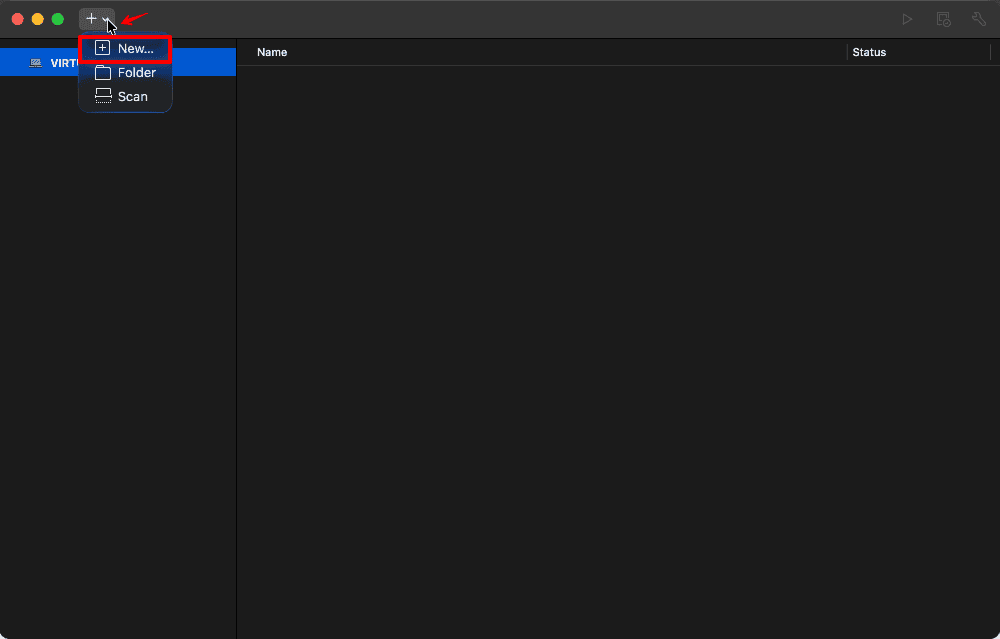
В верхнем меню нажмите + > New…:
-
3
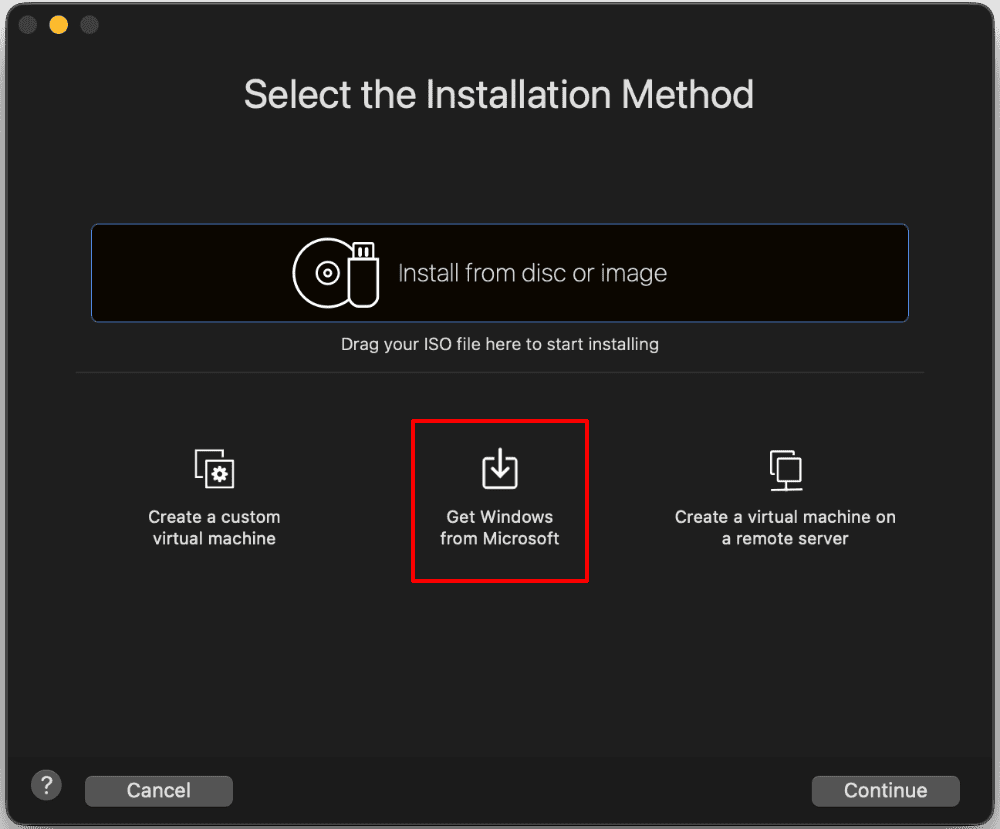
Нажмите Get Windows from Microsoft:
-
4
Нажмите Continue.
-
5
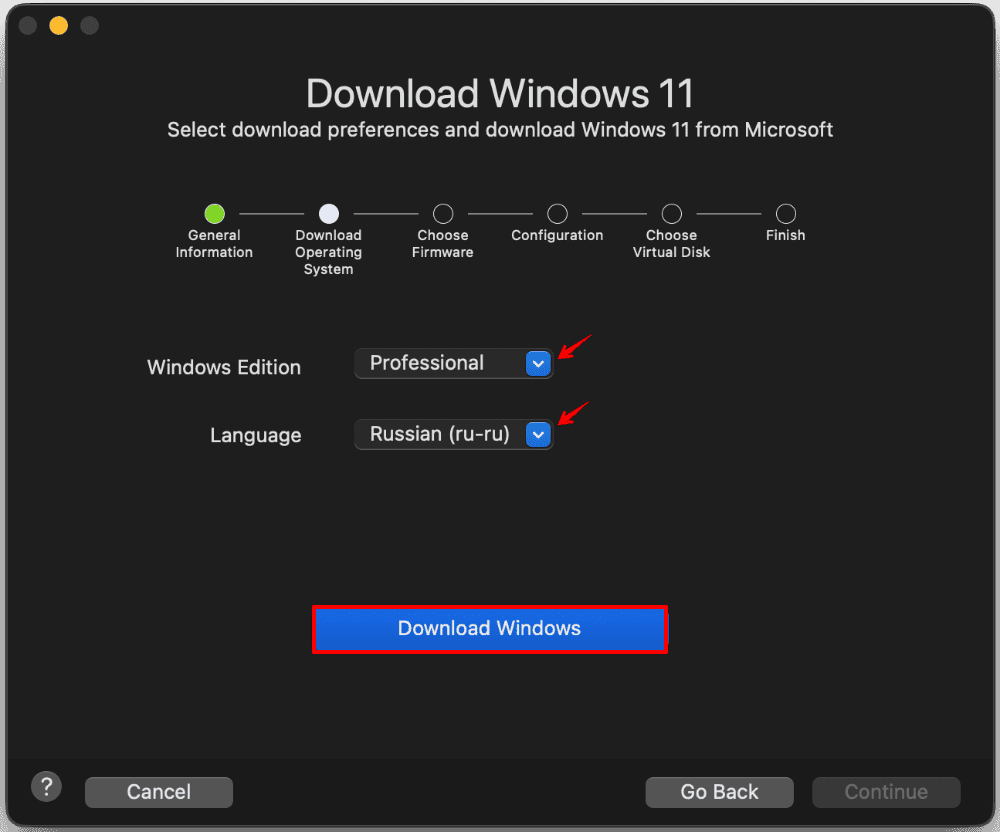
Выберите версию Windows 11, язык дистрибутива и нажмите Download Windows:
-
6
Дождитесь окончания загрузки и нажмите Continue.
-
7
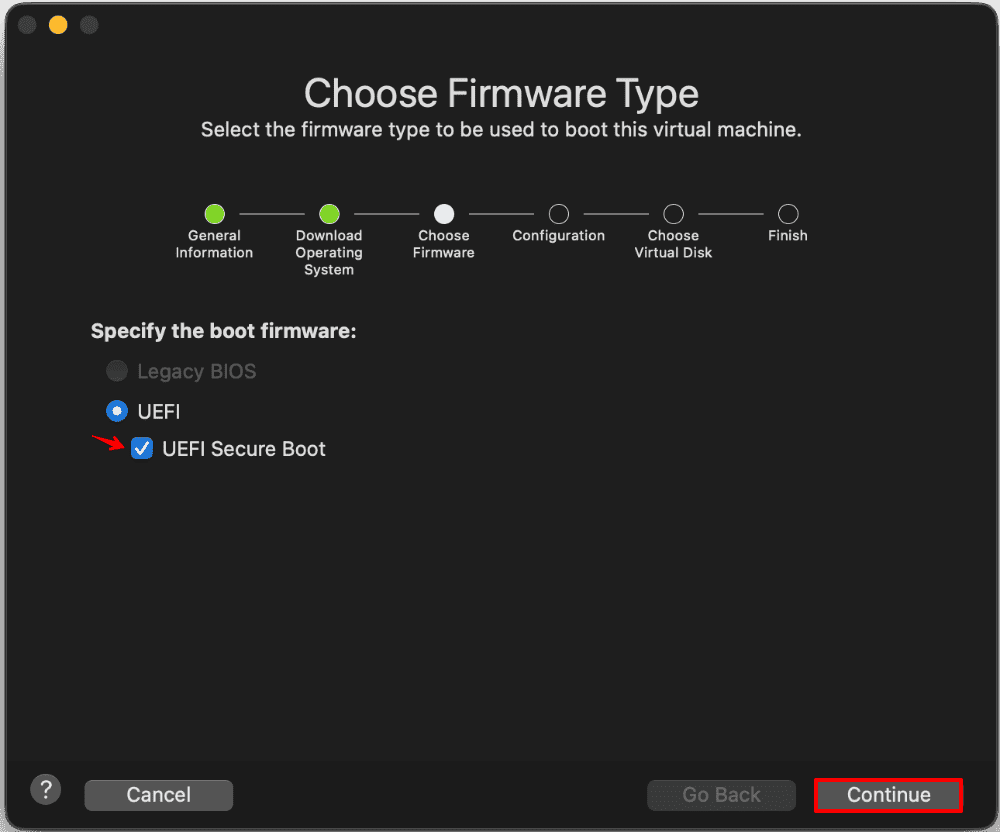
Отметьте чекбокс UEFI Secure Boot и нажмите Continue:
-
8
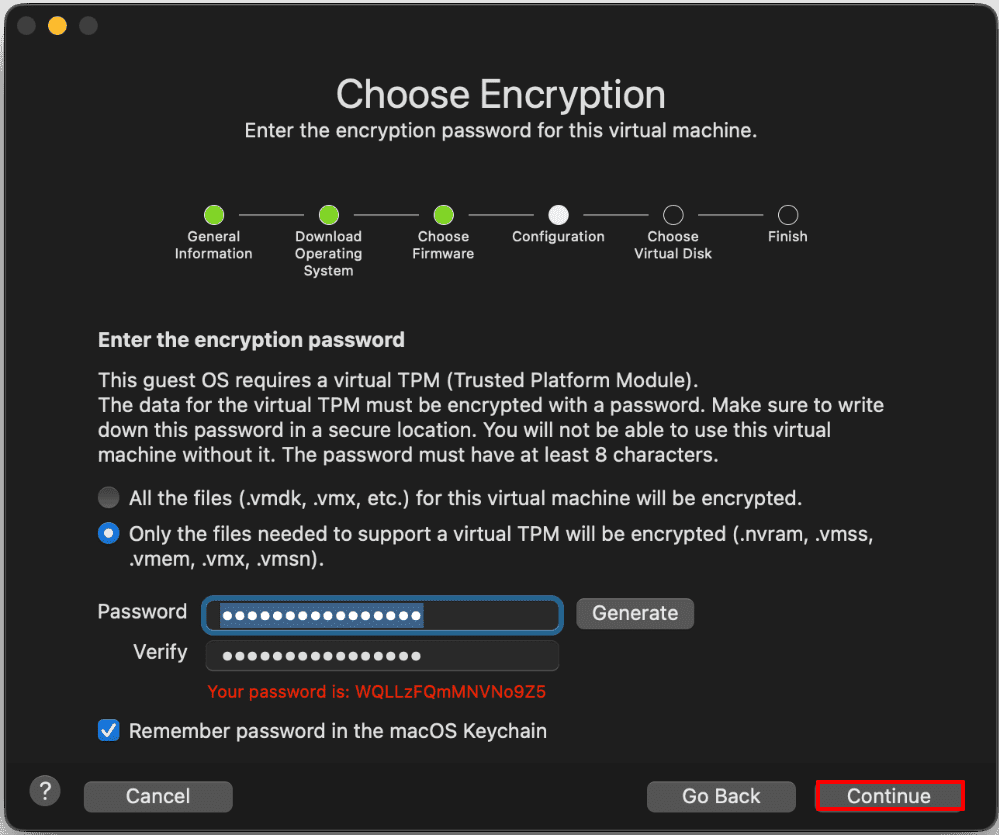
Настройте виртуальный TPM и нажмите Continue:
-
9
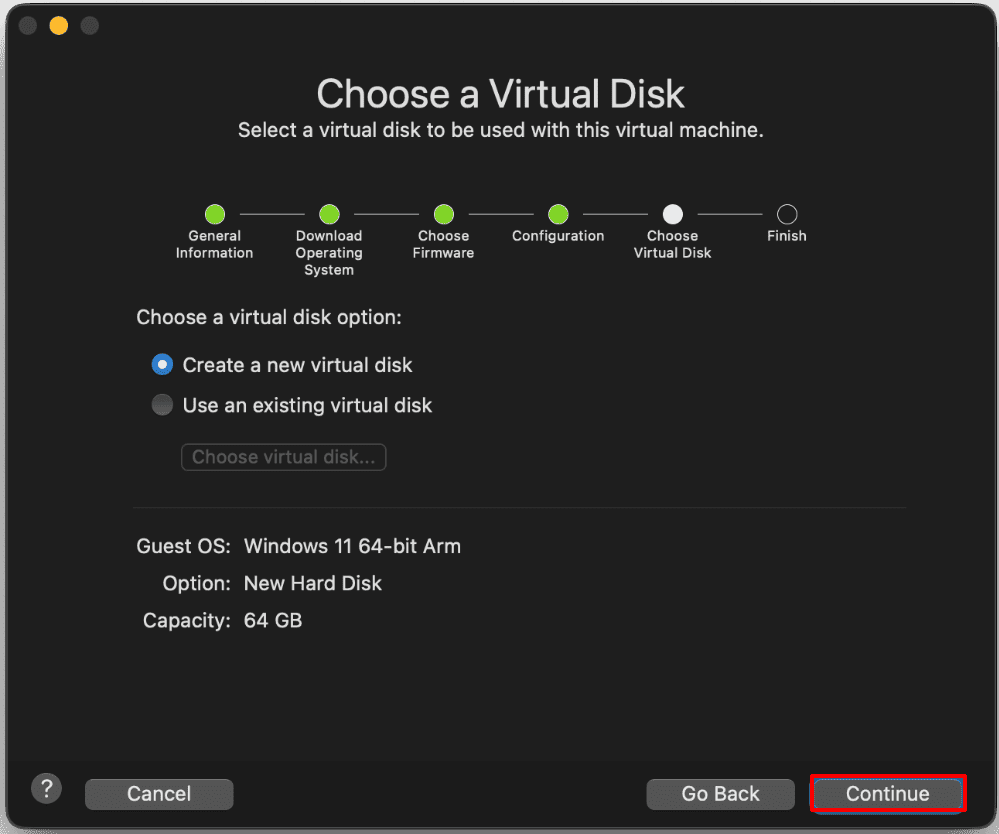
Выберите виртуальный диск и нажмите Continue:
-
10
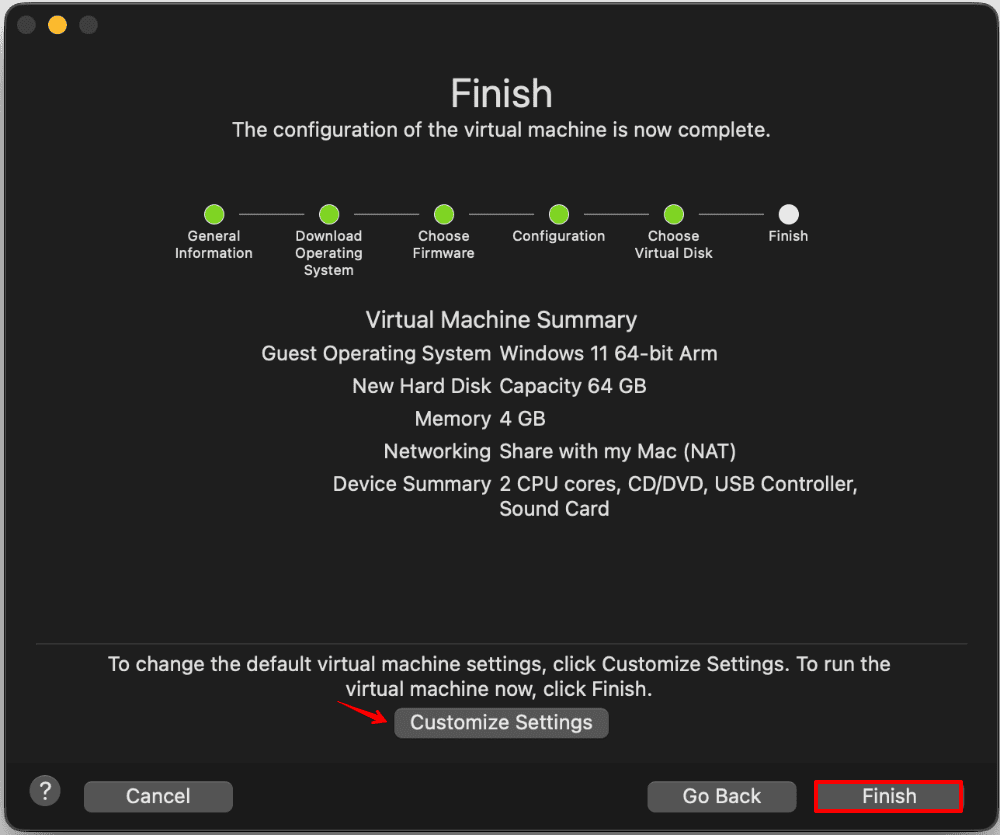
Далее вы увидите, сколько ресурсов будет выделено под виртуальную машину. Если вы хотите изменить настройки виртуальной машины, нажмите Customize Settings. Чтобы завершить установку, нажмите Finish:
-
11
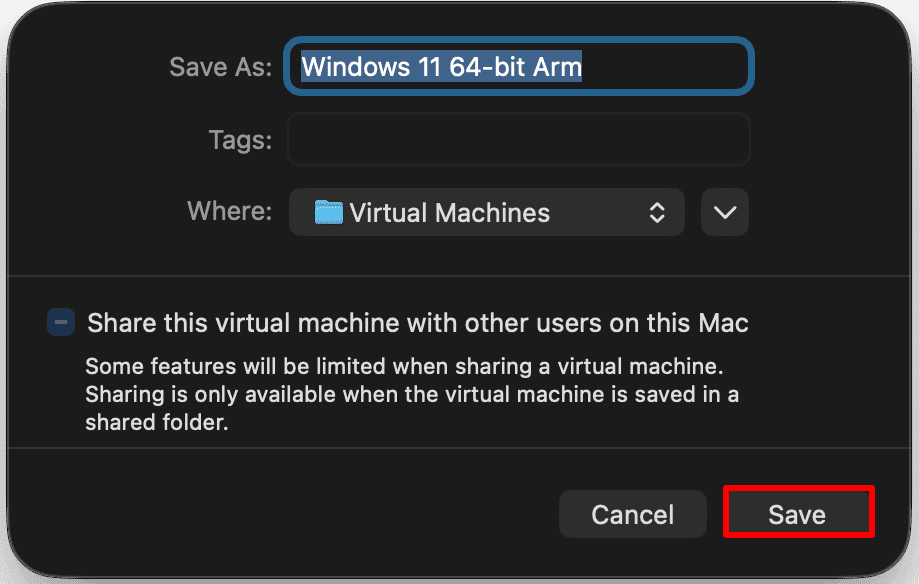
Чтобы сохранить и запустить виртуальную машину, нажмите Save:
-
12
Виртуальная машина запустится автоматически. Выберите язык, формат времени и раскладку клавиатуры.
-
13
Введите ключ активации Windows. Если его нет, нажмите У меня нет ключа продукта.
-
14
Выберите версию ОС.
-
15
Примите условия пользовательского соглашения Microsoft.
-
16
Выберите тип установки Выборочная: только установка Windows (для опытных пользователей).
-
17
Выберите дисковое пространство, выделенное для виртуальной машины, и нажмите Далее.
-
18
Дождитесь установки ОС.
Готово, виртуальная машина на Apple Silicon создана, Windows 11 ARM установлена.
Как установить Linux Ubuntu ARM64
-
1
На официальном сайте дистрибутива скачайте совместимый ISO-образ Ubuntu с обозначением ARM64/AArch64.
-
2
Откройте VMware Fusion.
-
3
В верхнем меню нажмите + > New…:
-
4
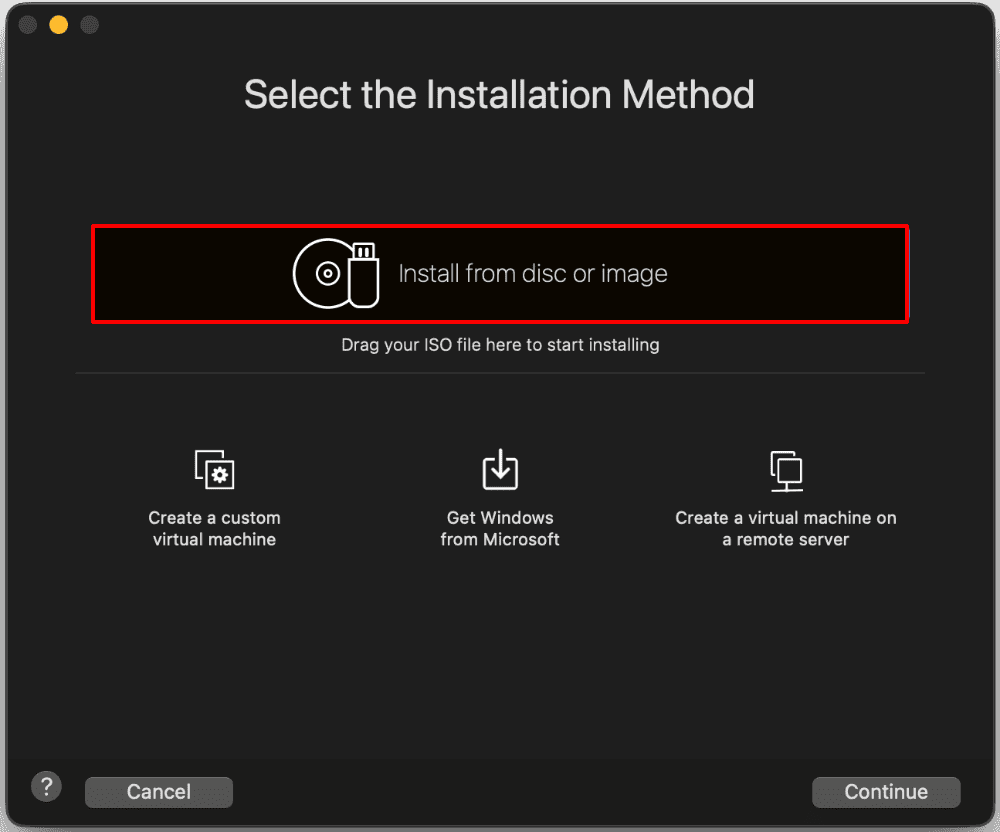
Дважды кликните на Install from the disc or image:
-
5
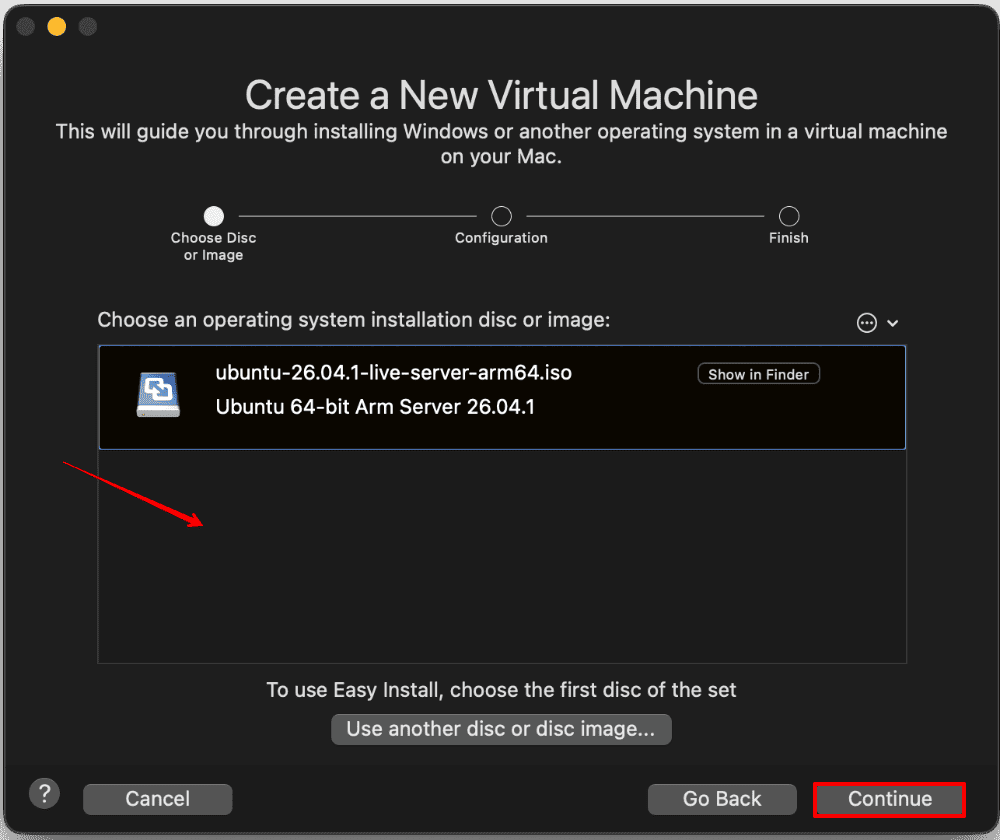
Перетащите образ в появившееся поле и нажмите Continue:
-
6
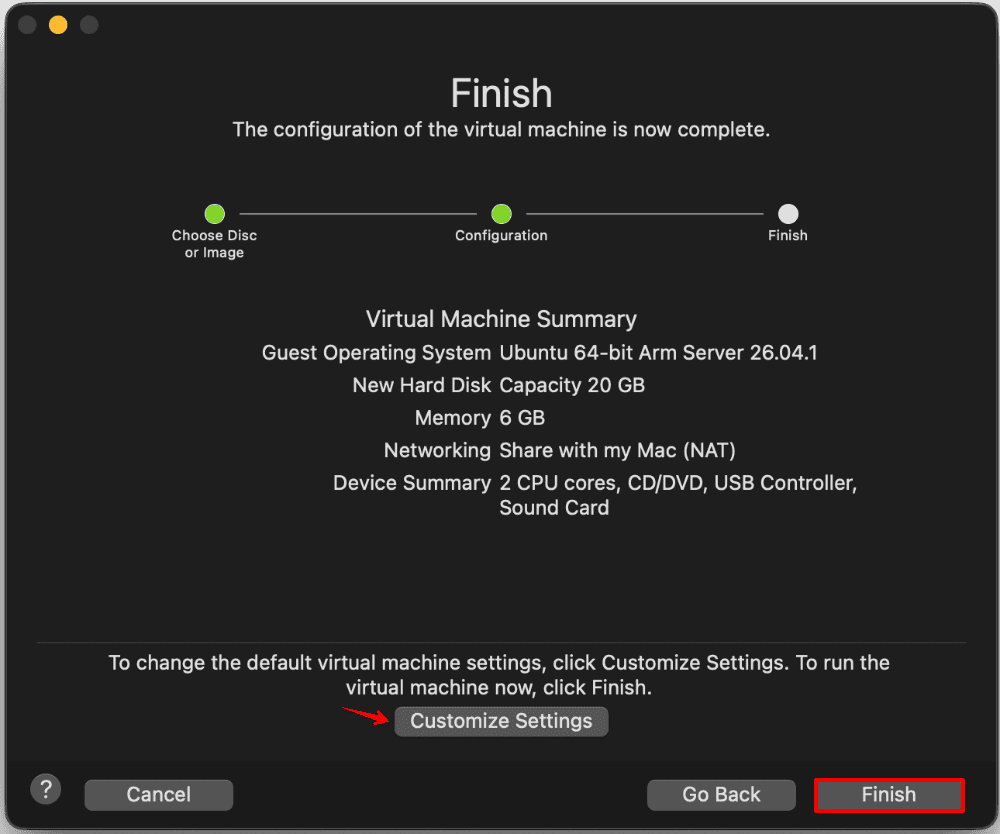
Далее вы увидите, сколько ресурсов будет выделено под виртуальную машину. Если вы хотите изменить настройки виртуальной машины, нажмите Customize Settings. Чтобы завершить установку, нажмите Finish:
-
7
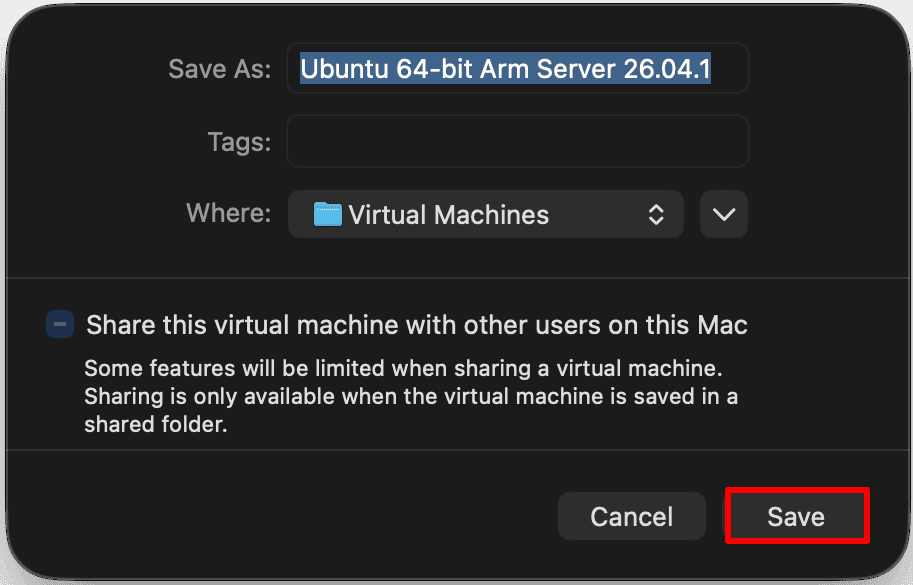
Чтобы сохранить и запустить виртуальную машину, нажмите Save:
-
8
Виртуальная машина запустится автоматически. Выберите язык и раскладку клавиатуры.
-
9
Выберите версию ОС.
-
10
Задайте конфигурацию сети.
-
11
Создайте пользователя.
-
12
При необходимости установите OpenSSH и импортируйте SSH-ключ.
-
13
Выберите snap-пакеты для установки, если это необходимо.
-
14
Дождитесь установки ОС и нажмите Перезагрузить сейчас.
Готово, ОС Linux Ubuntu установлена.
Как настроить память, диск и сеть
Проверьте параметры виртуальной машины, которые предлагает VMware Fusion: количество виртуальных процессоров, объем оперативной памяти и размер диска. Для первоначальной установки можно оставить значения по умолчанию, если они соответствуют требованиям гостевой ОС и на Mac остается достаточно ресурсов. Если вы планируете запускать ресурсоемкие приложения, измените параметры до первого включения ВМ.
При настройке ОЗУ и количества виртуальных процессоров ориентируйтесь на требования гостевой системы и программ, которые планируете в ней запускать. Не выделяйте виртуальной машине все ресурсы Mac: они нужны и для работы macOS.
Размер виртуального диска выбирайте с учетом гостевой системы, приложений и будущих обновлений. На физическом диске Mac оставьте дополнительное место для снимков виртуальной машины.
Если виртуальной машине нужен доступ в интернет, достаточно режима NAT, который обычно включен по умолчанию. Если к ВМ должны подключаться другие устройства в локальной сети, переключите ее сетевой адаптер в режим моста. После запуска попробуйте открыть какой-либо сайт из гостевой системы. Если он загружается, у виртуальной машины есть доступ в интернет.
Как установить и проверить работу VMware Tools
VMware Tools — набор драйверов и служб, которые устанавливаются внутри гостевой ОС. Они помогают операционной системе корректно работать с виртуальными устройствами VMware Fusion и добавляют функции интеграции с Mac: подстраиваемое разрешения экрана, удобное управление указателем мыши, общие папки (там, где они поддерживаются). Без этих компонентов гостевая ОС может запускаться, но часть функций не будет работать.
Чтобы установить компоненты VMware Tools, следуйте инструкции для своей операционной системы.
-
1
Запустите виртуальную машину и войдите в Windows.
-
2
В левом верхнем меню выберите Virtual Machine > Install VMware Tools:
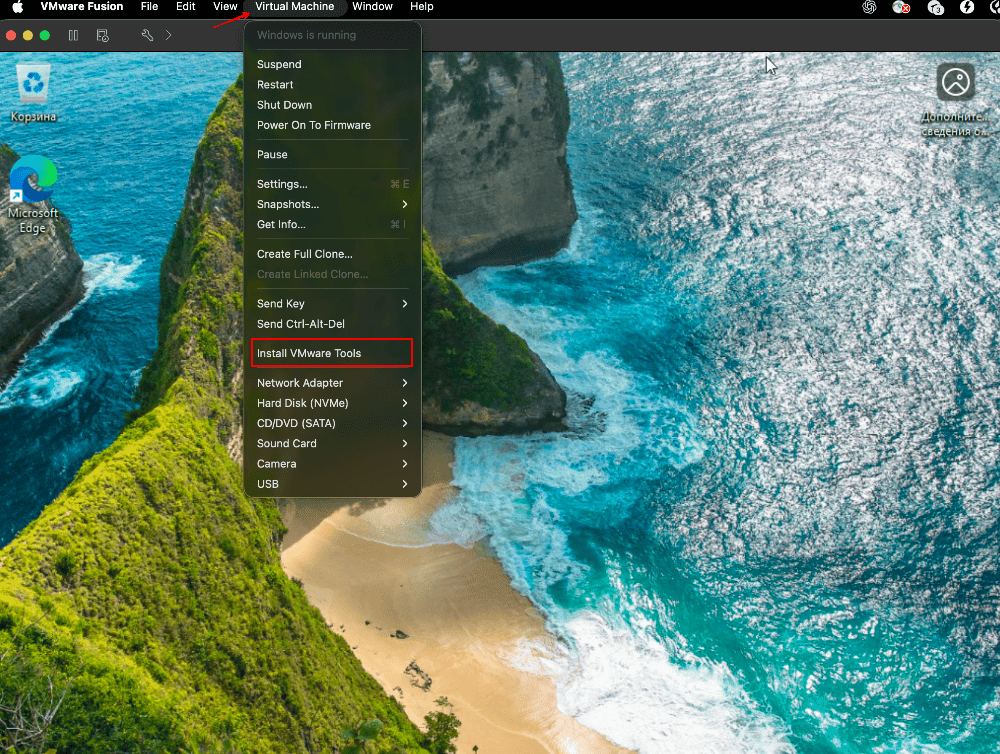
Если установщик не открылся автоматически, откройте подключенный виртуальный CD или DVD в Windows и запустите установку.
-
3
Нажмите Install.
-
4
Перезагрузите Windows.
После перезагрузки измените размер окна виртуальной машины: разрешение Windows должно подстроиться. Проверьте работу указателя мыши и доступ в интернет.
Если пункт Install VMware Tools недоступен, убедитесь, что Windows запущена и вы вошли в систему. Если интеграция не работает после установки, обновите VMware Fusion и Windows, перезагрузите ВМ и повторите попытку.
Общие папки не поддерживаются для Windows 11 ARM на Mac с Apple Silicon. Отсутствие общей папки в этом случае не связано с установкой VMware Tools. Для передачи файлов используйте сетевое подключение.
Ubuntu/Debian
-
1
Запустите виртуальную машину и войдите в ОС.
-
2
Обновите список пакетов:
sudo apt update -
3
Установите пакет
open-vm-tools:sudo apt install open-vm-tools -
4
Если вы используете графический интерфейс, установите пакет
open-vm-tools-desktop:sudo apt install open-vm-tools-desktop -
5
Перезагрузите виртуальную машину:
sudo reboot
CentOS/RHEL/Fedora
-
1
Запустите виртуальную машину и войдите в ОС.
-
2
Установите пакет
open-vm-tools:sudo dnf install open-vm-tools -
3
Если вы используете графический интерфейс, установите пакет
open-vm-tools-desktop:sudo dnf install open-vm-tools-desktop -
4
Запустите службу и добавьте ее в автозагрузку:
sudo systemctl start vmtoolsd sudo systemctl enable vmtoolsd -
5
Перезагрузите виртуальную машину:
sudo reboot
После перезагрузки измените размер окна виртуальной машины и проверьте, подстраивается ли разрешение. Проверьте указатель мыши и доступ в интернет. Если для вашей конфигурации доступны общие папки, предоставьте гостевой системе доступ к тестовой папке Mac и попробуйте открыть ее из Linux.
Если интеграция не работает, проверьте, установлены ли пакеты open-vm-tools и open-vm-tools-desktop. Затем обновите VMware Fusion и Linux, перезагрузите ВМ и попробуйте установить пакеты повторно.
Как завершить работу виртуальной машины VMware Fusion
Завершить работу виртуальной машины можно несколькими способами:
- выключить — гостевая система завершит работу обычным способом;
- приостановить — VMware Fusion сохранит текущее состояние, чтобы позже продолжить работу;
- принудительно завершить — работа оборвется, поэтому несохраненные данные могут быть потеряны.
Если включаете общие папки, предоставляйте гостевой системе доступ только к нужным каталогам Mac.
Как использовать снимки и резервные копии
Перед установкой драйверов, крупным обновлением или изменением настроек рекомендуем создать снимок виртуальной машины. Если возникнет ошибка, вы сможете вернуться к сохраненному состоянию.
Чтобы создать снимок:
-
1
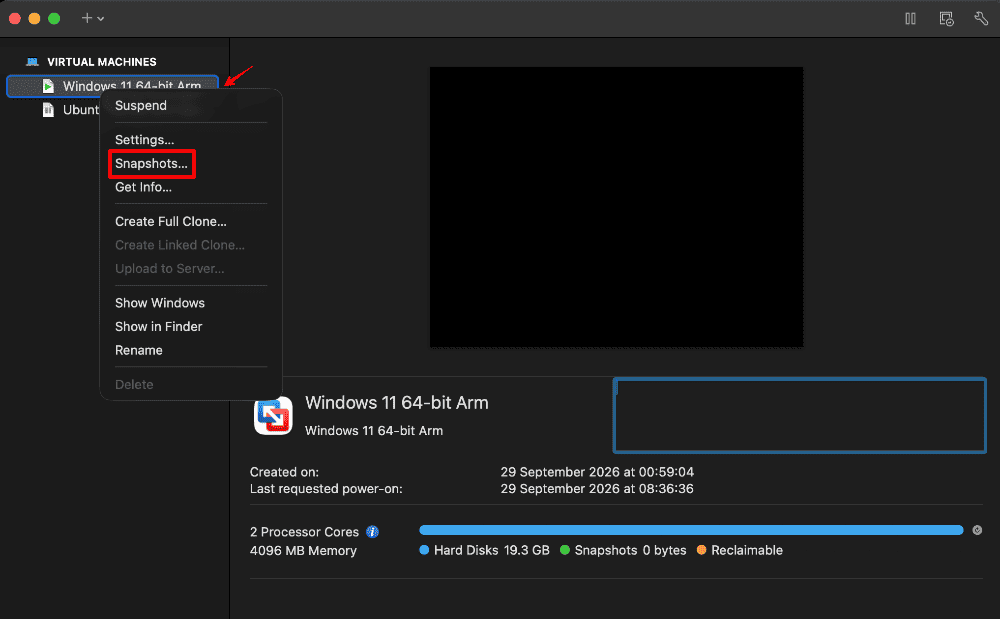
В меню VMware Fusion кликните на нужную виртуальную машину правой кнопкой мыши и выберите Snapshots…:
-
2
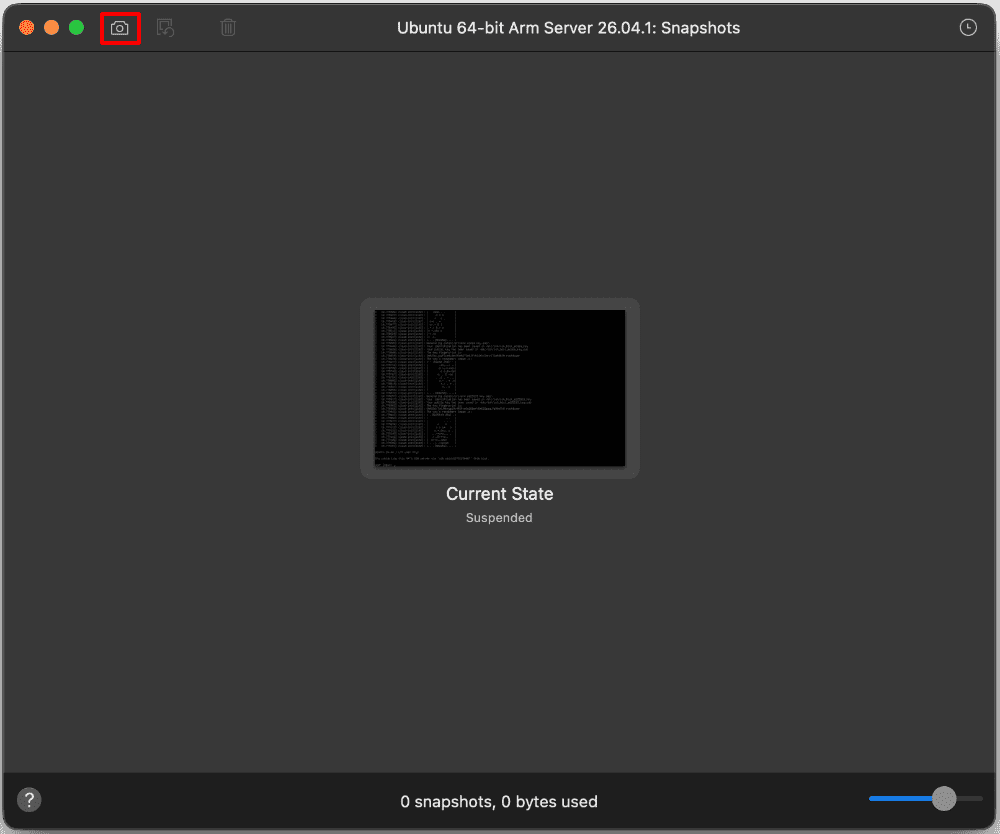
Кликните на иконку с камерой:
-
3
Введите имя снэпшота, при необходимости добавьте заметку и нажмите Take.
Готово, снэпшот создан.
Когда снимок больше не нужен, удалите его: снимки занимают место на диске Mac. Для этого кликните на снимок правой кнопкой мыши и нажмите Delete Snapshot…:
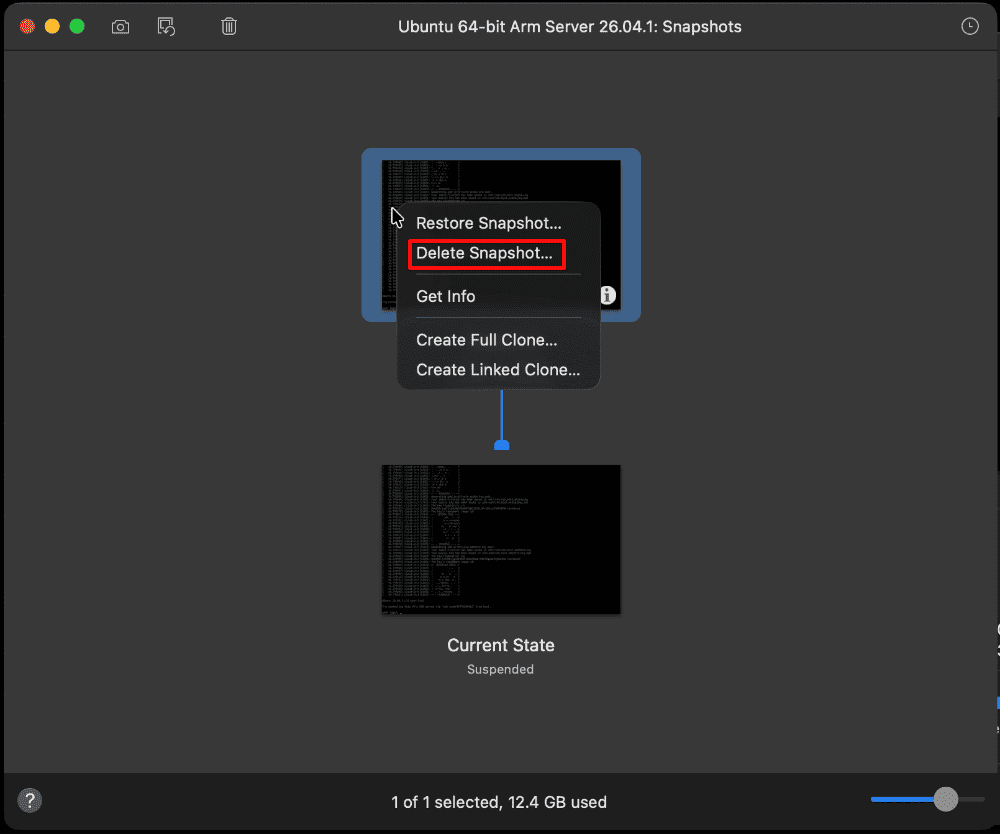
Затем подтвердите удаление, нажав Delete.
Обратите внимание
Снимок не заменяет резервную копию. Он хранится вместе с файлами виртуальной машины. Чтобы сохранить отдельную копию, выключите гостевую систему, закройте Fusion и скопируйте виртуальную машину в другое место.
Что делать, если виртуальная машина не работает
-
1.
Fusion не определяет ISO-образ или установка не начинается. Проверьте, что файл полностью скачан и имеет формат ISO. Убедитесь, что его архитектура подходит вашему Mac, затем повторно выберите файл в настройках виртуального привода. Если появилось предложение загрузиться с CD или DVD, нажмите клавишу в окне виртуальной машины.
-
2.
Появилось сообщение о несовместимой архитектуре. Проверьте процессор Mac и архитектуру образа. Для Apple Silicon нужна ARM64/AArch64, для Intel — x86_64. Скачайте подходящий образ и создайте новую виртуальную машину.
-
3.
Виртуальная машина не включается. Проверьте свободное место на Mac. Если памяти не хватает, уменьшите объем, выделенный виртуальной машине. При сообщении о блокировке файла убедитесь, что эта же машина не открыта в другом процессе. Не удаляйте файлы блокировки, пока виртуальная машина работает.
-
4.
В гостевой системе нет сети. Проверьте подключение Mac к интернету и убедитесь, что сетевой адаптер виртуальной машины включен в разделе Settings… > Network Adapter. Затем перезагрузите гостевую систему.
-
5.
Не меняется разрешение или не работают общие папки. Проверьте, установлен ли VMware Tools. Если нет, выполните установку по инструкции выше. Затем перезагрузите гостевую систему. Для общих папок также проверьте поддержку функции: в VMware Fusion на Apple Silicon общие папки недоступны для Windows 11 ARM.
Частые вопросы
Можно ли запустить x86-версию Windows на Mac с Apple Silicon?
Какой образ Windows нужен для Apple Silicon?
Сколько памяти и места выделить виртуальной машине?
Почему Fusion не видит ISO-образ?
Нужна ли отдельная лицензия Windows?
Как перенести виртуальную машину на другой Mac?
Почему после установки не меняется разрешение экрана?
Была ли статья полезна?
Спасибо за оценку. Рады помочь 😊