Управлять базами данных можно через командную строку, но для повседневной работы удобнее графический инструмент — например, MySQL Workbench. В этой статье разберем, что такое MySQL Workbench, для чего он нужен и как с ним работать.
Что такое MySQL Workbench
MySQL Workbench — это графическая среда для работы с MySQL. В одном интерфейсе собраны инструменты для администрирования сервера, проектирования структуры базы, выполнения SQL-запросов, импорта, экспорта и визуального моделирования данных.
MySQL Workbench используют разработчики, системные администраторы, аналитики, тестировщики и владельцы проектов, которым нужно периодически проверять данные в базе или управлять структурой таблиц.
Кому пригодится Workbench
Инструмент подходит всем, кому нужно периодически заглядывать в MySQL и выполнять понятные операции без отдельной административной панели:
разработчику — проверять таблицы приложения и тестировать SQL-запросы;
администратору — контролировать сервер, пользователей и права доступа;
аналитику — смотреть данные, отбирать строки по условиям и выгружать результаты;
тестировщику — быстро проверять, какие записи появились после действия в приложении;
владельцу проекта — открыть базу, посмотреть справочники или передать дамп специалисту.
MySQL Workbench используют для подключения к удаленным базам данных, которые размещены не на локальном компьютере, а на VPS или в облачной инфраструктуре. Базу MySQL можно развернуть на виртуальной машине, а затем подключаться к ней через Workbench. Для таких задач подойдут облачные серверы Рег.облака: на них можно разместить MySQL, настроить доступы и использовать Workbench как удобный клиент для управления базой.
Установка MySQL Workbench на Windows
-
1
Скачайте MySQL Workbench с официального сайта и запустите установщик.
-
2
В окне выбора типа установки выберите Custom и нажмите Next. Так вы сможете сами выбрать, что нужно установить.

-
3
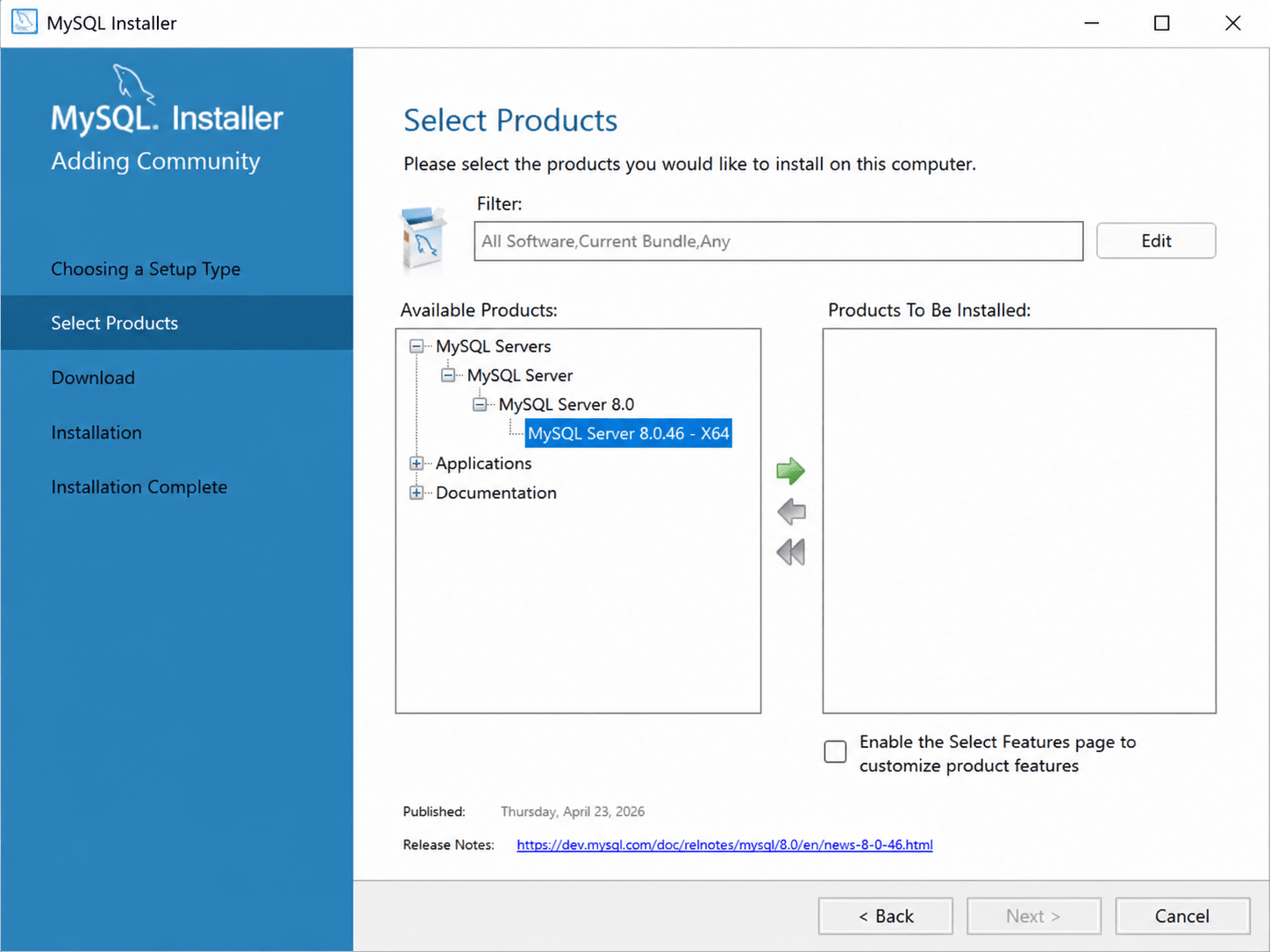
Откроется окно Select Products. Нужно указать, какие компоненты MySQL будут установлены на компьютер.
Если база уже находится на сервере, достаточно выбрать MySQL Workbench. Если хотите поднять MySQL еще и на этом компьютере, добавьте MySQL Server.
Раскройте раздел MySQL Servers и выберите нужную версию, например MySQL Server 8.0.46 — X64.
-
4
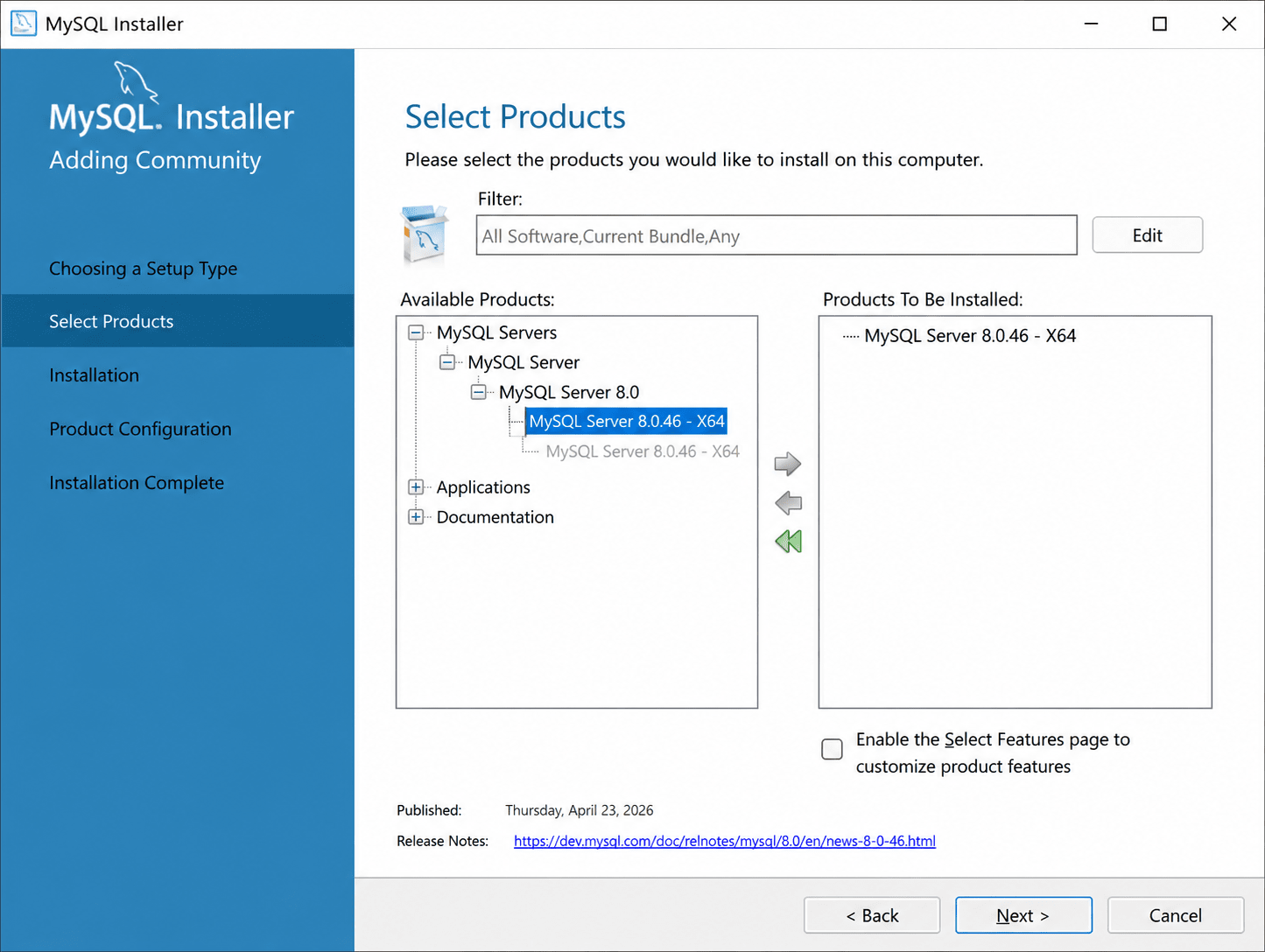
Нажмите стрелку вправо, чтобы добавить компонент в список установки.
-
5
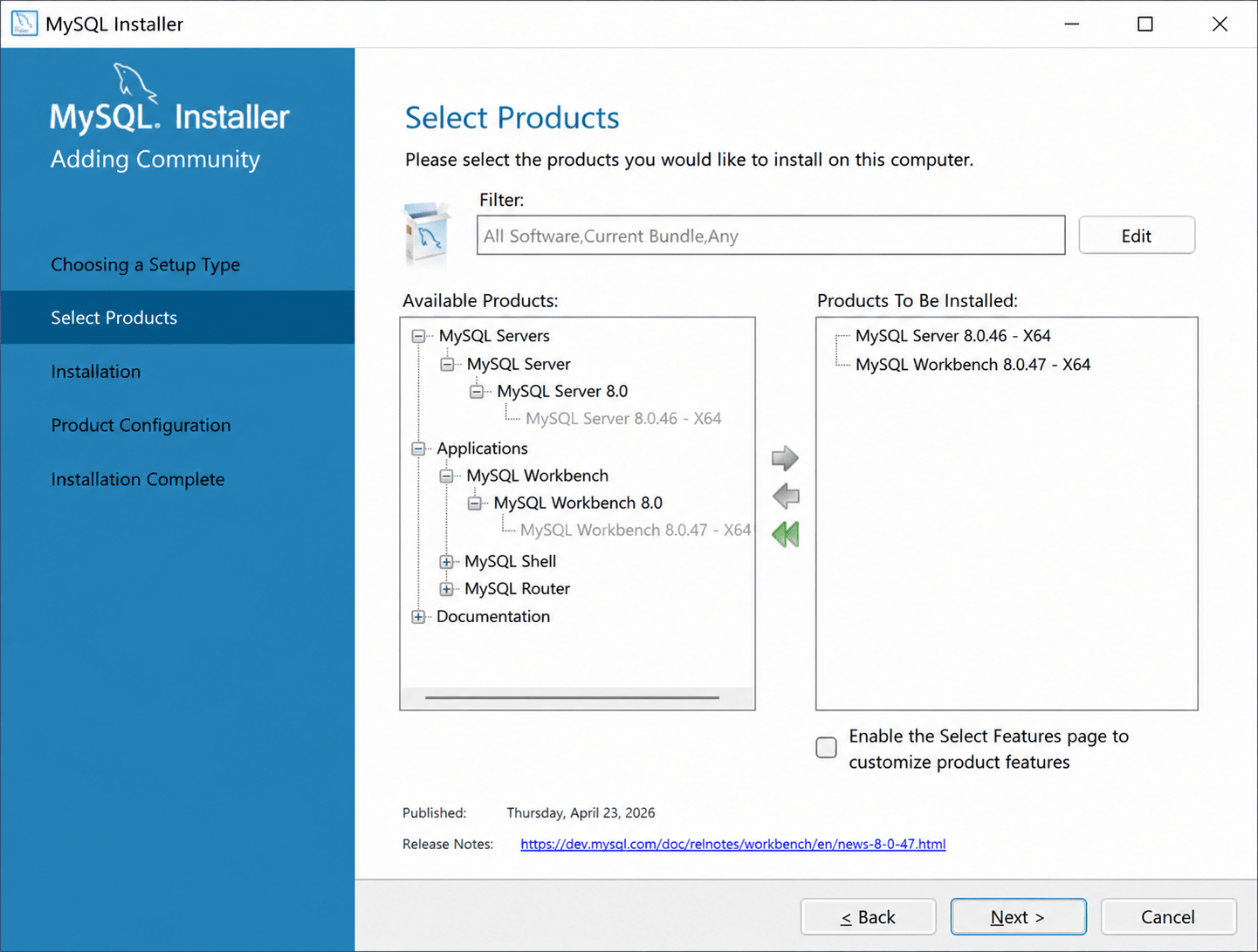
Повторите тот же процесс для MySQL Workbench.
-
6
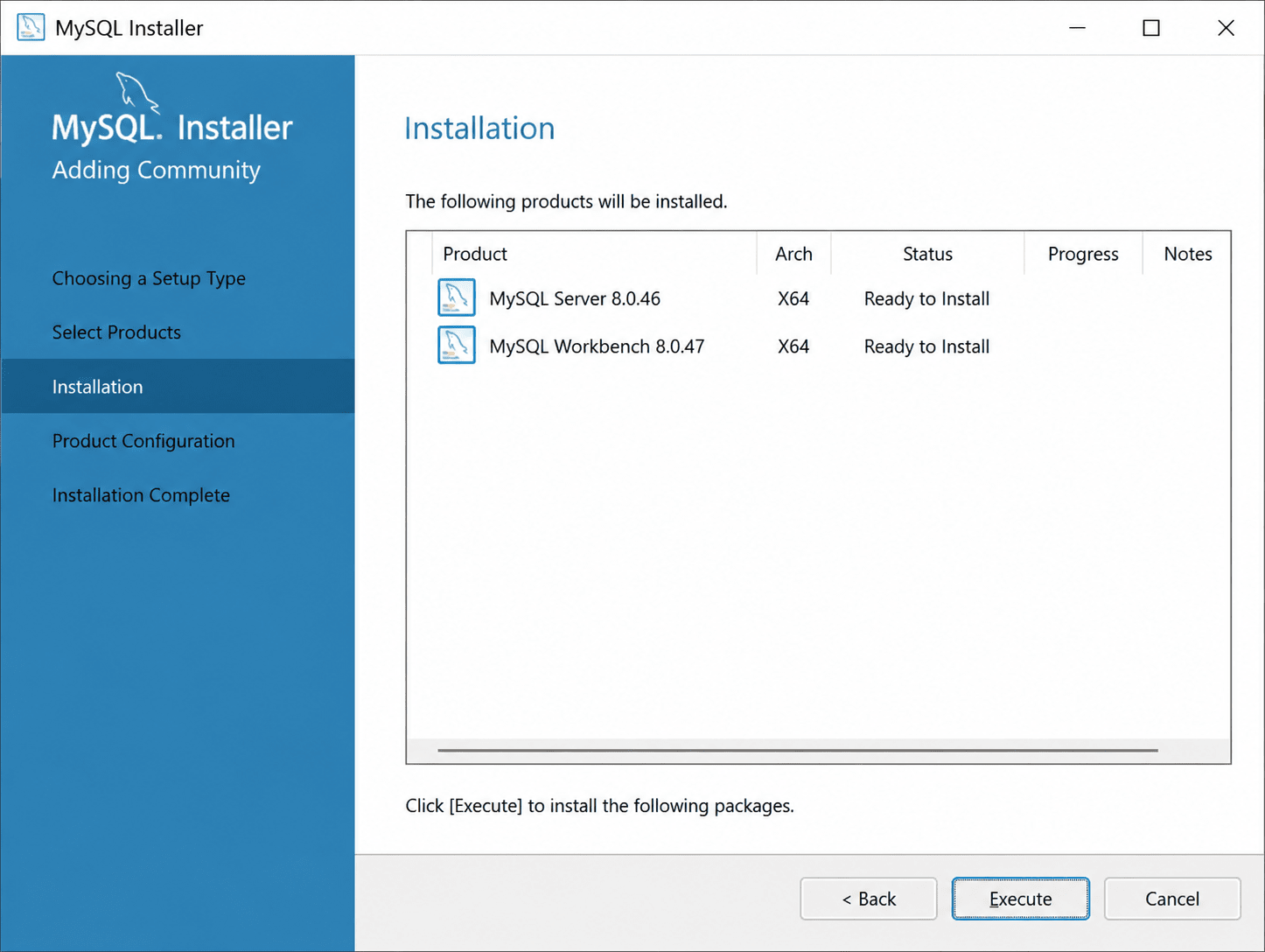
Нажмите Next, затем Execute. Установщик загрузит и установит выбранные компоненты. Дождитесь завершения процесса.
-
7
Если вы выбрали только MySQL Workbench, установка завершена. Но если вместе с Workbench решили установить MySQL Server, мастер установки предложит настроить сервер. Нажмите Next.
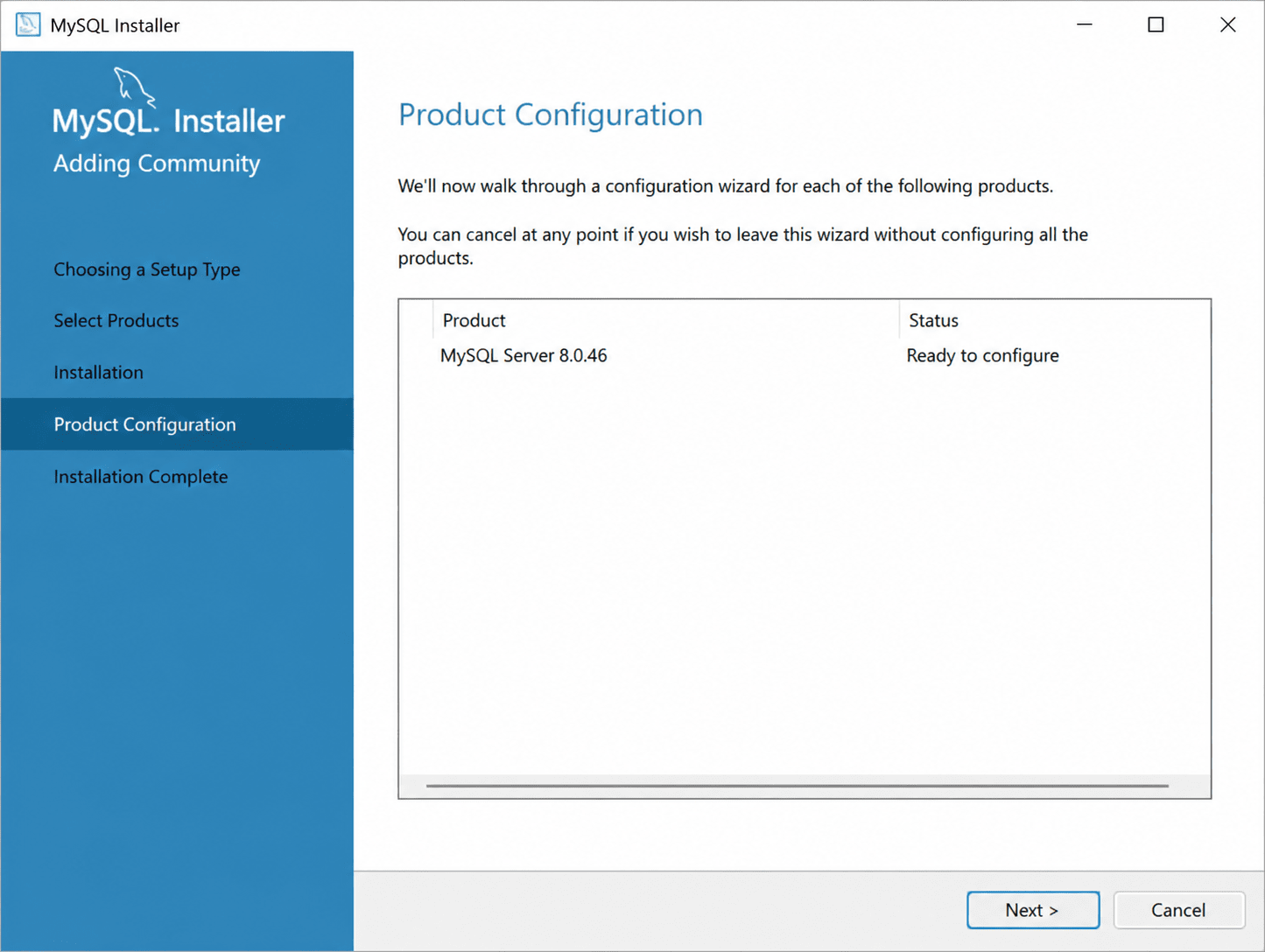
-
8
В разделе Type and Networking можно оставить стандартные значения: подключение по TCP/IP и порт 3306.
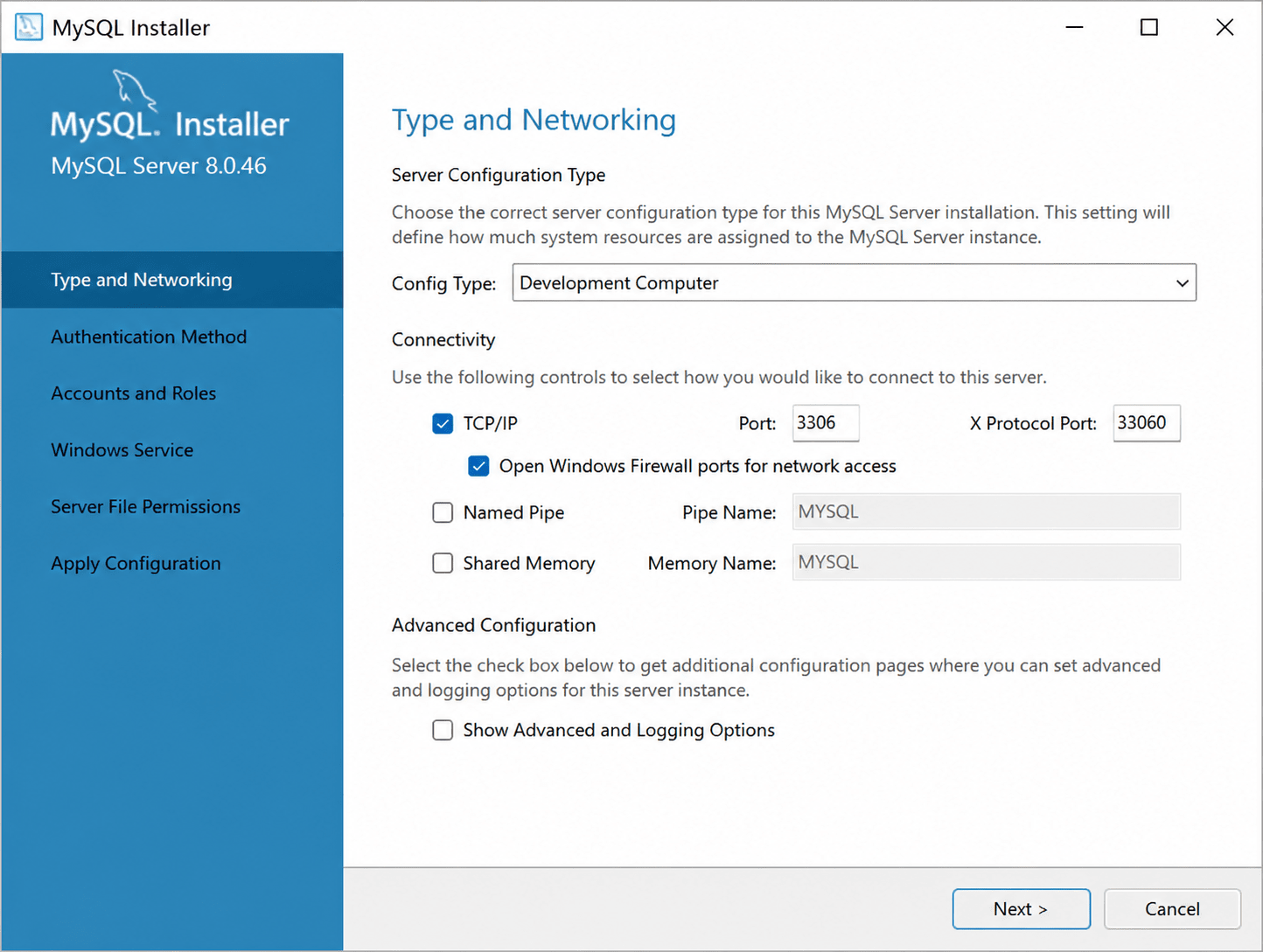
-
9
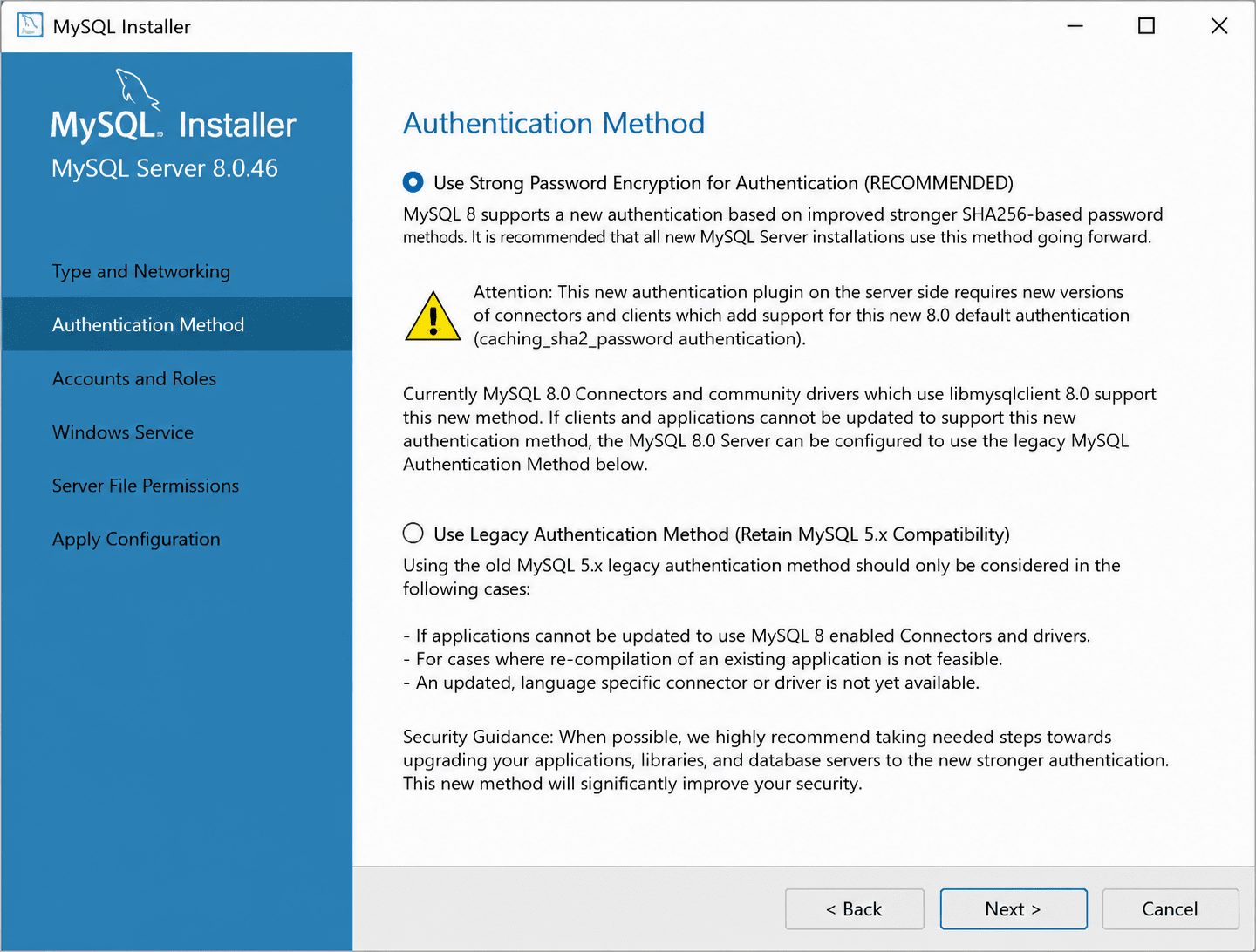
Выберите метод аутентификации пользователей:
Use Strong Password Encryption for Authentication (RECOMMENDED) использует современный и более безопасный механизм шифрования паролей;
Use Legacy Authentication Method предназначен для совместимости со старыми приложениями и драйверами, которые не поддерживают современные методы аутентификации.
Если специальных требований к совместимости нет, оставьте рекомендуемый параметр без изменений и нажмите Next.
-
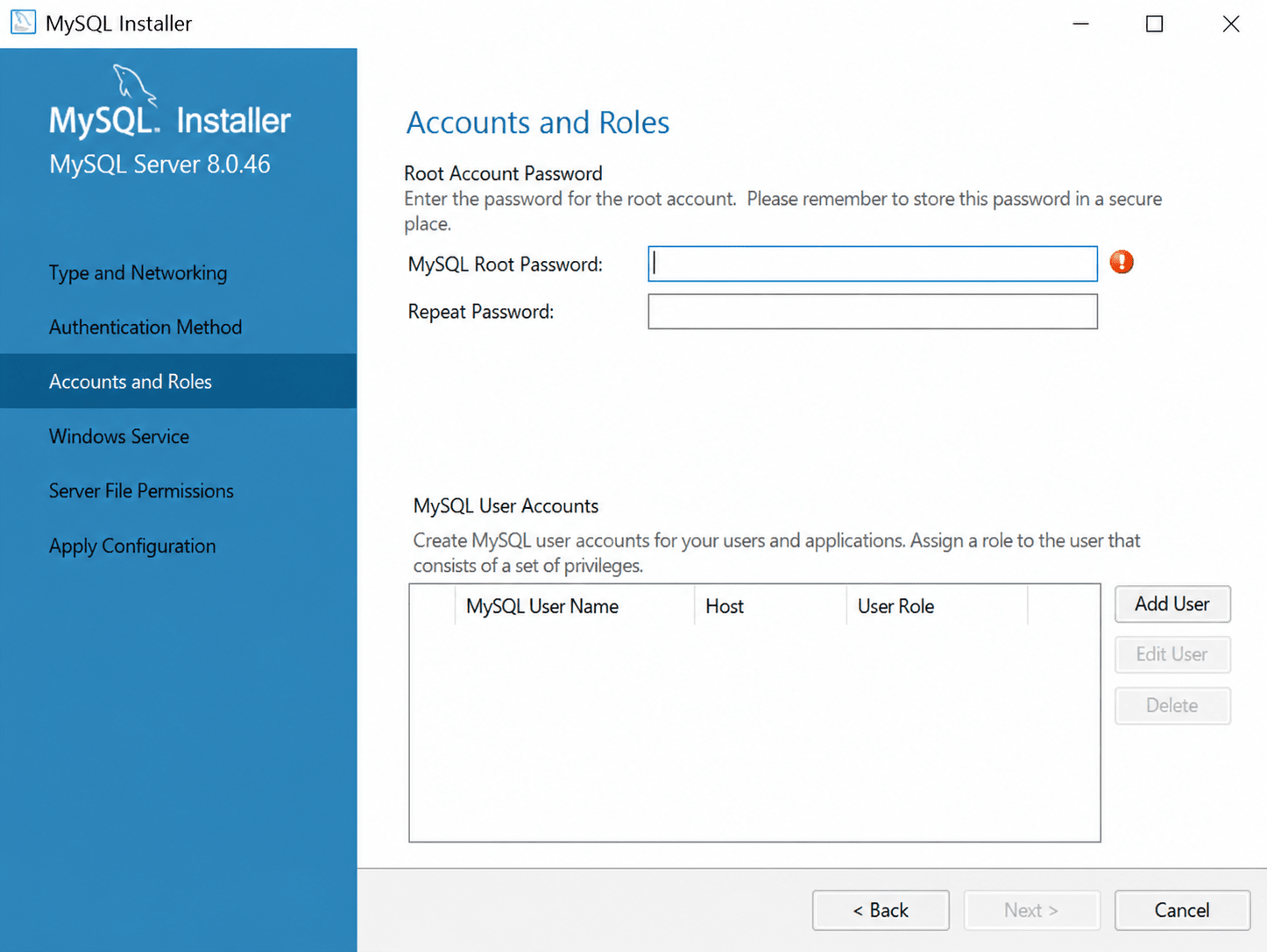
10
Задайте пароль для пользователя root — это главный пользователь MySQL с полными правами.
-
11
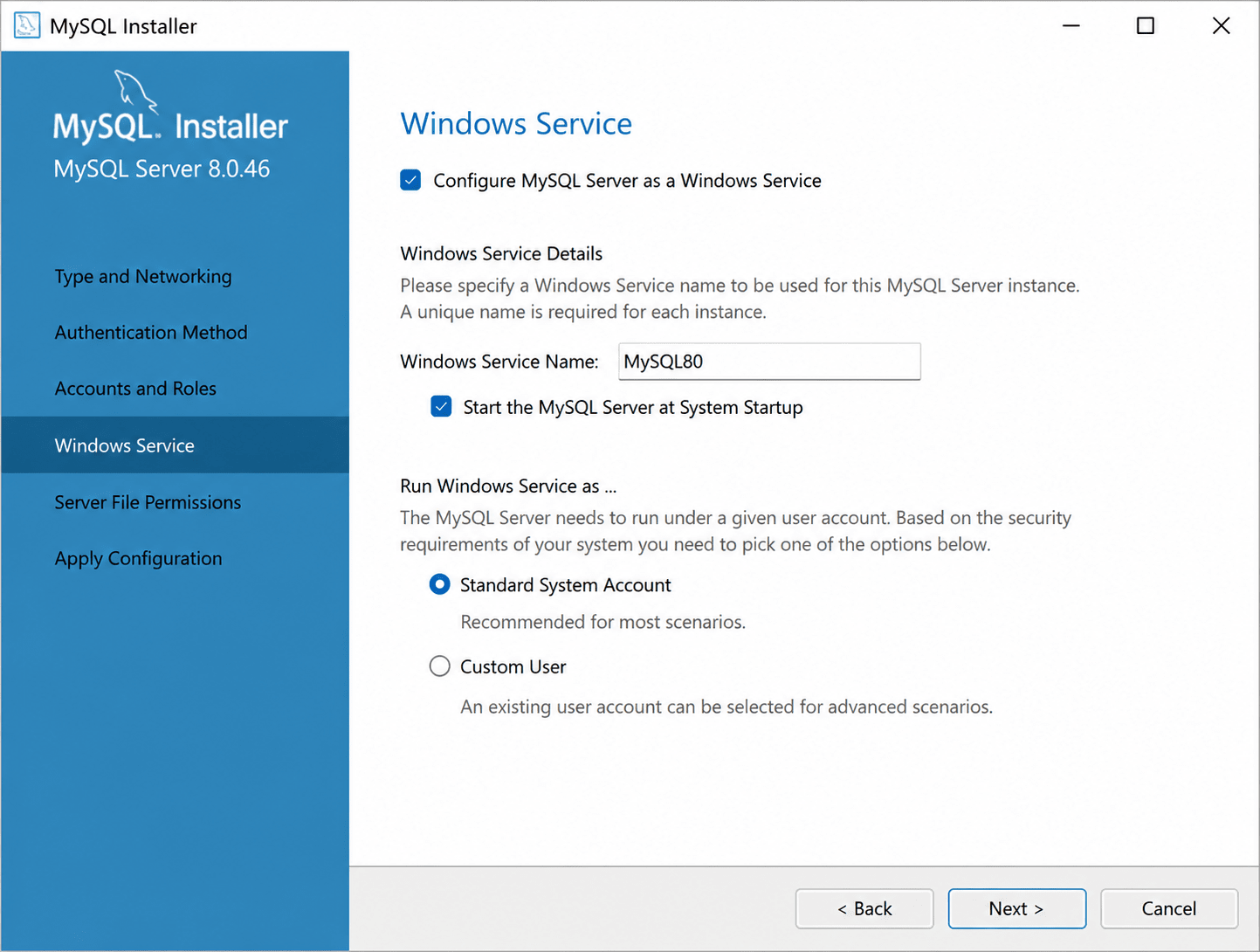
На этапе Windows Service можно оставить настройки по умолчанию:
Configure MySQL Server as a Windows Service нужна, чтобы MySQL запускался как обычная служба Windows;
Windows Service Name (MySQL80) — имя службы;
Start the MySQL Server at System Startup отвечает за автозапуск MySQL при включении ПК;
Standard System Account — стандартная учетная запись для работы службы.
-
12
Нажмите Next.
-
13
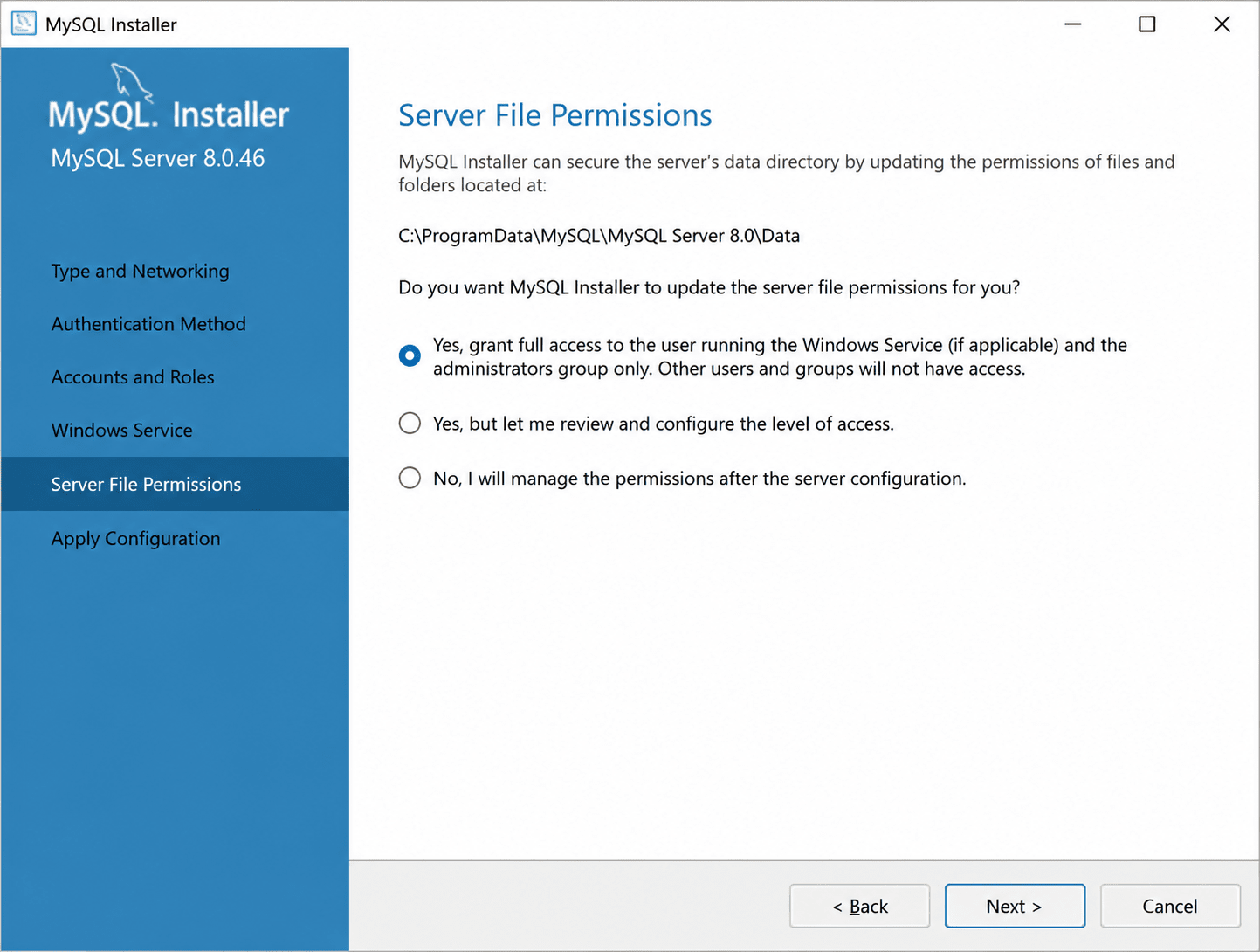
В окне Server File Permissions выберите один из вариантов настройки прав доступа:
Yes, grant full access to the user running the Windows Service… предоставляет полный доступ службе MySQL и группе администраторов. Другие пользователи и группы не смогут получить доступ к файлам сервера;
Yes, but let me review and configure the level of access позволяет вручную просмотреть и настроить права доступа;
No, I will manage the permissions after the server configuration откладывает настройку разрешений до завершения конфигурации сервера.
-
14
Для большинства пользователей рекомендуется оставить первый вариант и нажать Next.
-
15
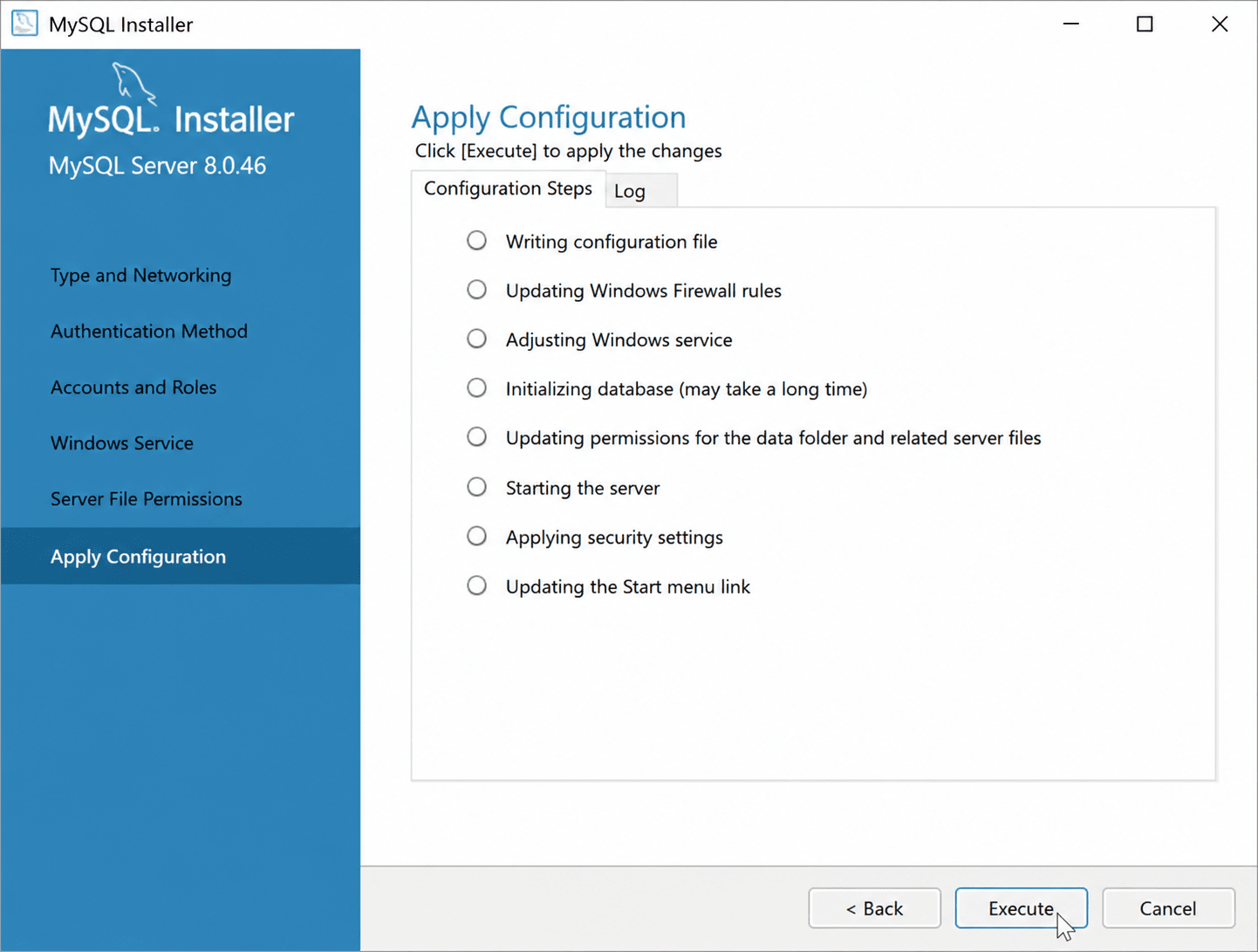
На этапе Apply Configuration нажмите Execute, чтобы применить настройки MySQL Server:
-
16
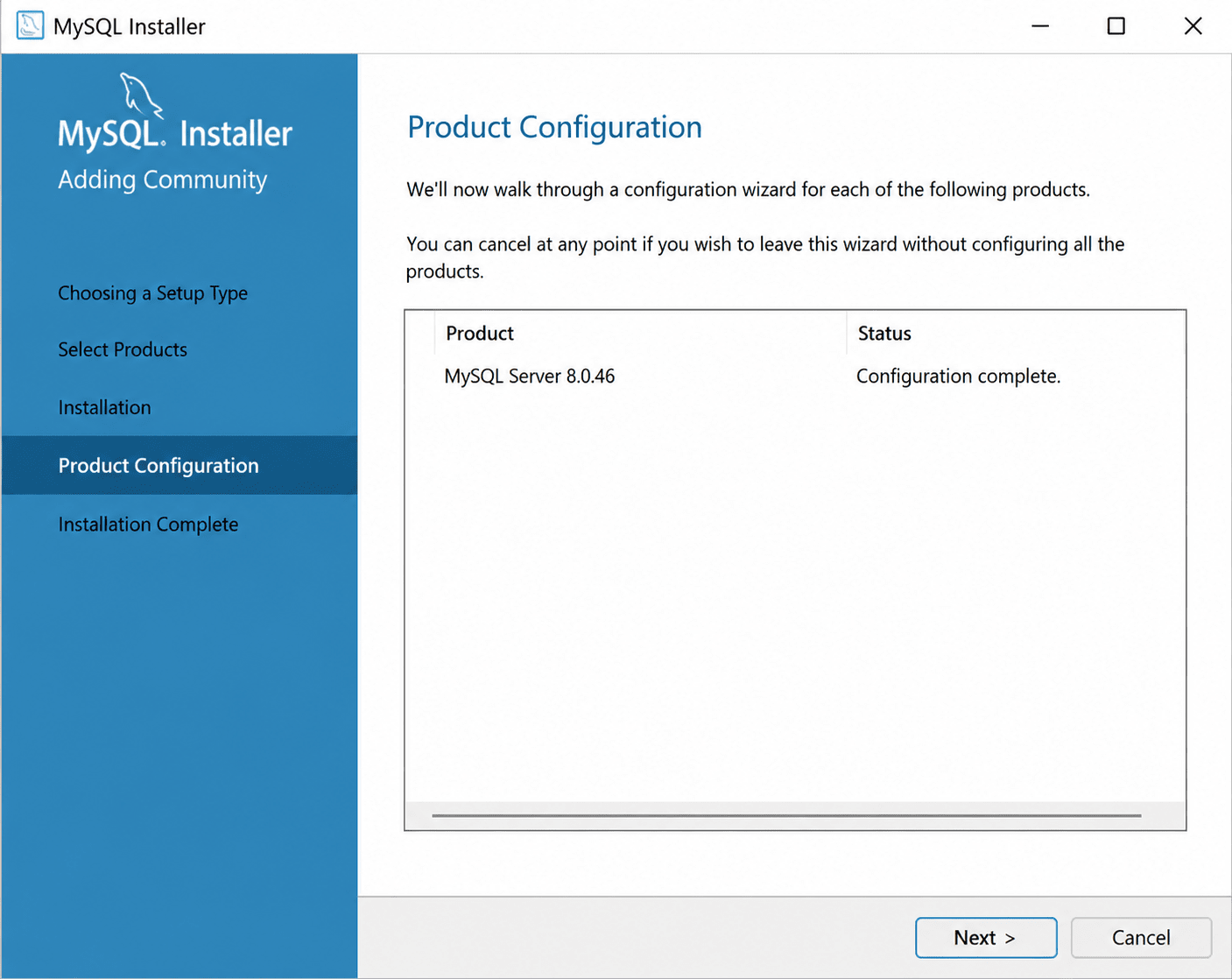
Дождитесь завершения процесса и нажмите Next.
-
17
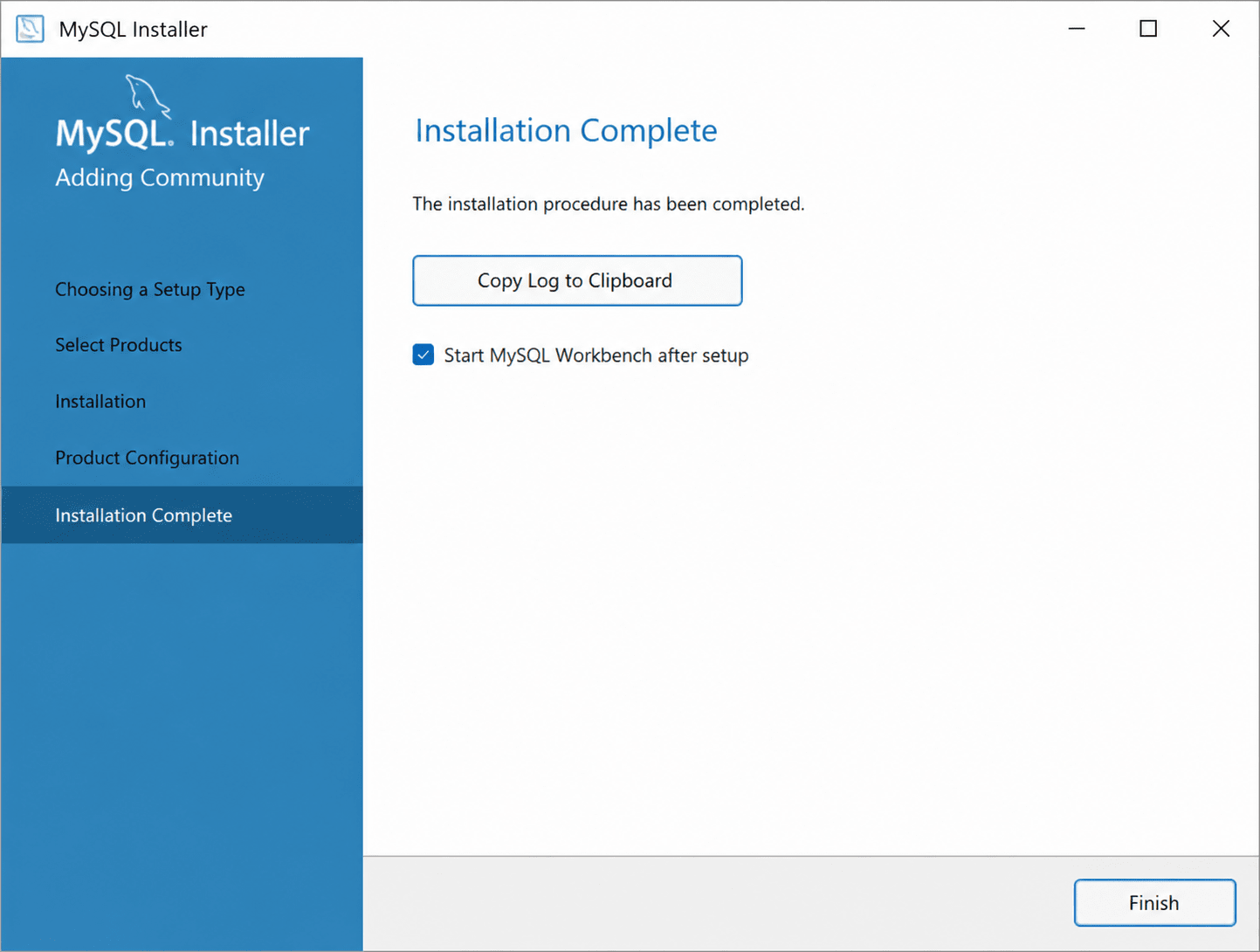
Установка завершена. Оставьте галочку Start MySQL Workbench after setup, если хотите сразу открыть MySQL Workbench, и нажмите Finish.
Установка MySQL Workbench на Linux
MySQL Workbench лучше устанавливать на Linux с графической оболочкой: например, на рабочий компьютер администратора или разработчика.
-
1
Обновите список пакетов:
sudo apt update -
2
Установите wget, если его нет в системе:
sudo apt install -y wget -
3
Скачайте пакет для подключения официального APT-репозитория MySQL:
wget https://dev.mysql.com/get/mysql-apt-config_0.8.39-1_all.deb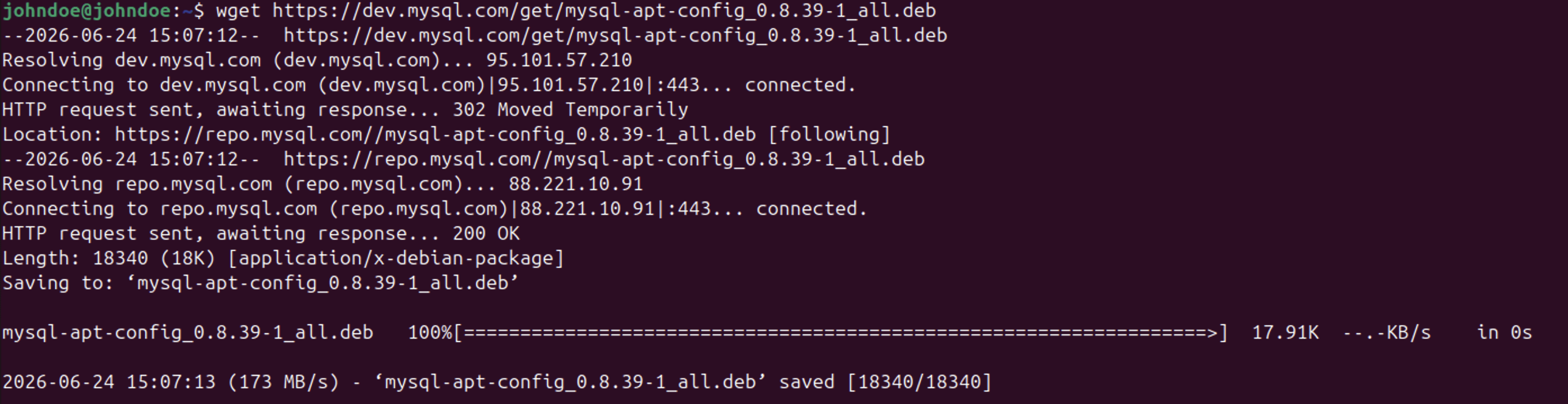
-
4
Установите скачанный пакет репозитория:
wget https://dev.mysql.com/get/mysql-apt-config_0.8.39-1_all.deb
-
5
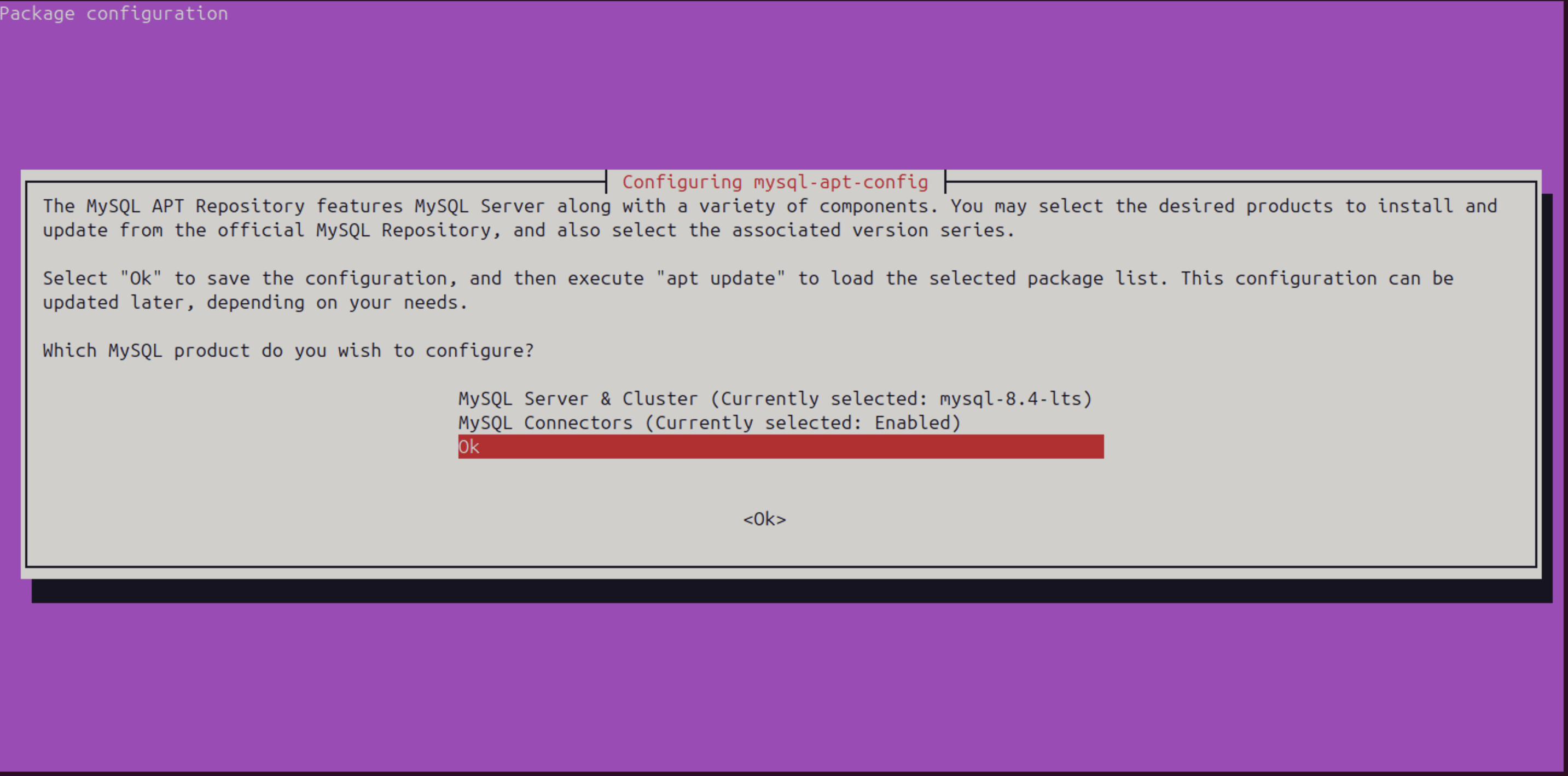
Если откроется окно настройки репозитория, оставьте включенными инструменты MySQL, подтвердите выбор и закройте настройку через OK.
-
6
Снова обновите список пакетов, чтобы система увидела пакеты из нового репозитория:
sudo apt update -
7
Установите MySQL Workbench:
sudo apt install -y mysql-workbench-community -
8
Запустите программу из меню приложений или через терминал:
mysql-workbench -
9
Если система пишет «Unable to locate package mysql-workbench-community», проверьте 3 вещи: подключился ли репозиторий MySQL, выполнили ли вы sudo apt update после установки репозитория и поддерживается ли ваша архитектура.
Важно
Для RHEL, Rocky Linux, AlmaLinux, Oracle Linux и похожих систем используется Yum/DNF-репозиторий MySQL.
Сначала скачайте RPM-пакет репозитория под вашу версию системы, затем установите Workbench:
sudo rpm -Uvh mysql84-community-release-el9-4.noarch.rpm
sudo dnf install -y mysql-workbench-community
Установка завершена.
Установка MySQL Workbench на macOS
-
1
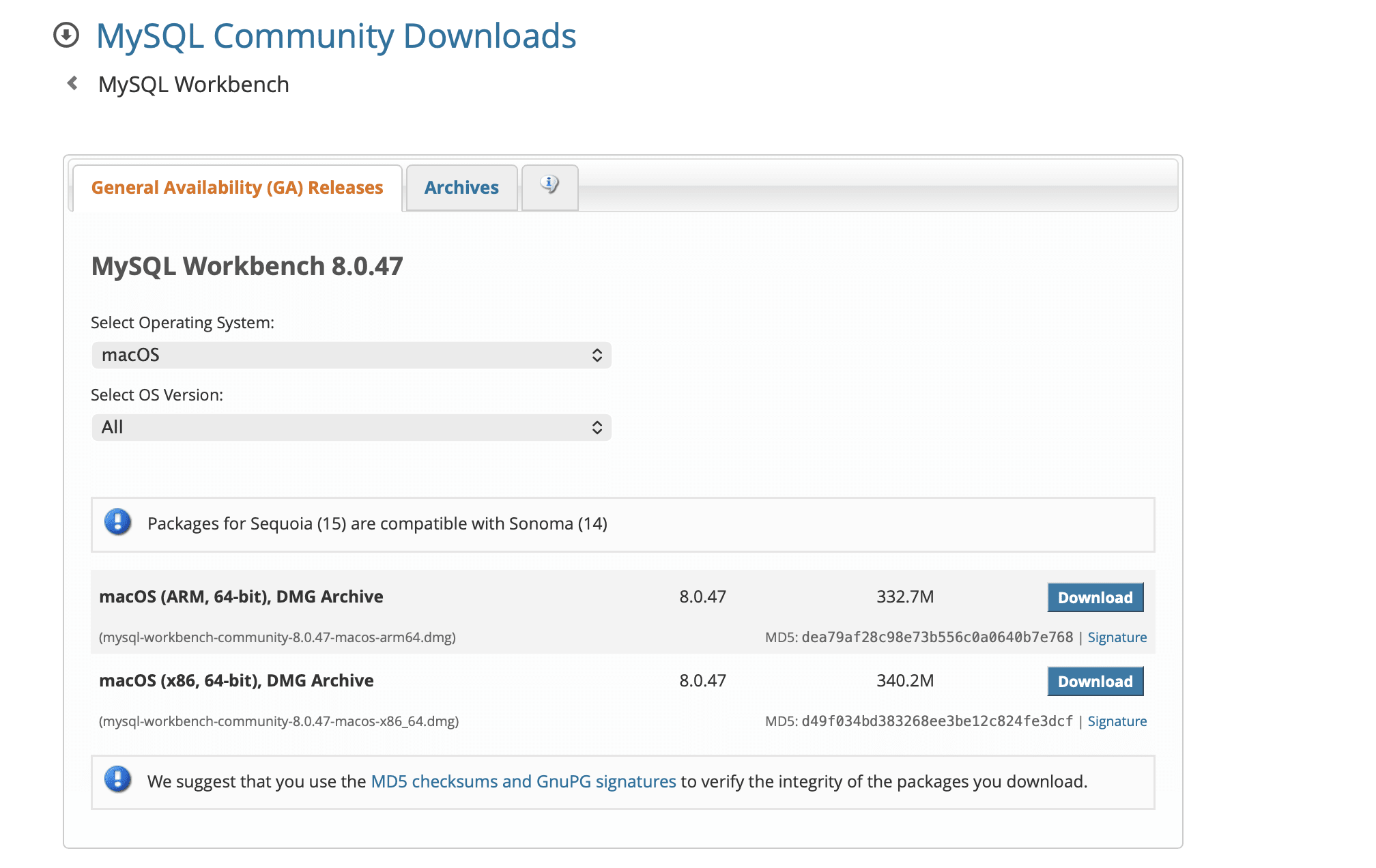
Откройте официальный сайт MySQL и перейдите в раздел загрузки MySQL Workbench. В списке операционных систем выберите macOS:
-
2
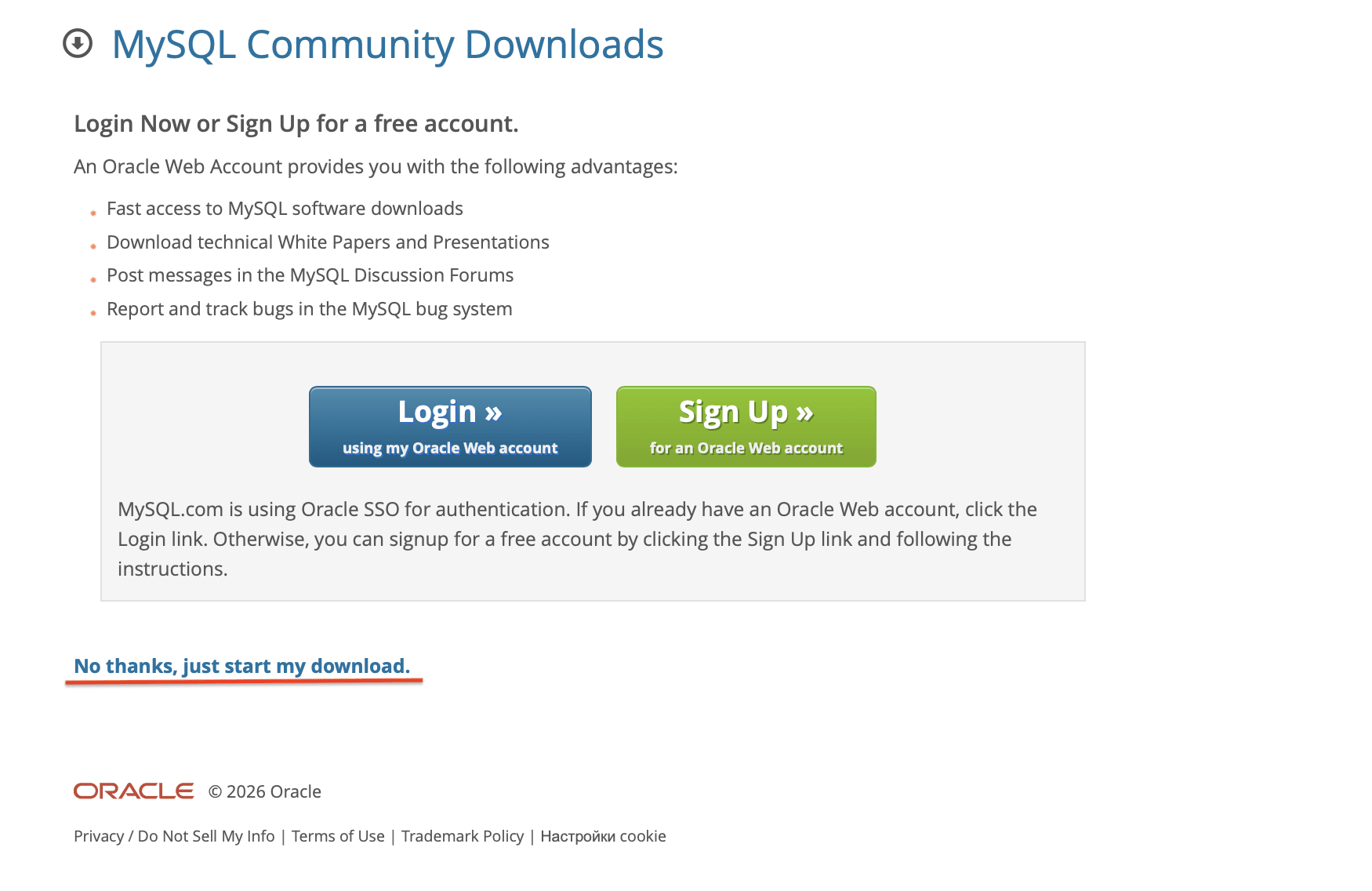
Скачайте установочный файл для вашей версии macOS. Если сайт предложит войти в аккаунт Oracle, этот шаг можно пропустить и выбрать вариант No thanks, just start my download:
-
3
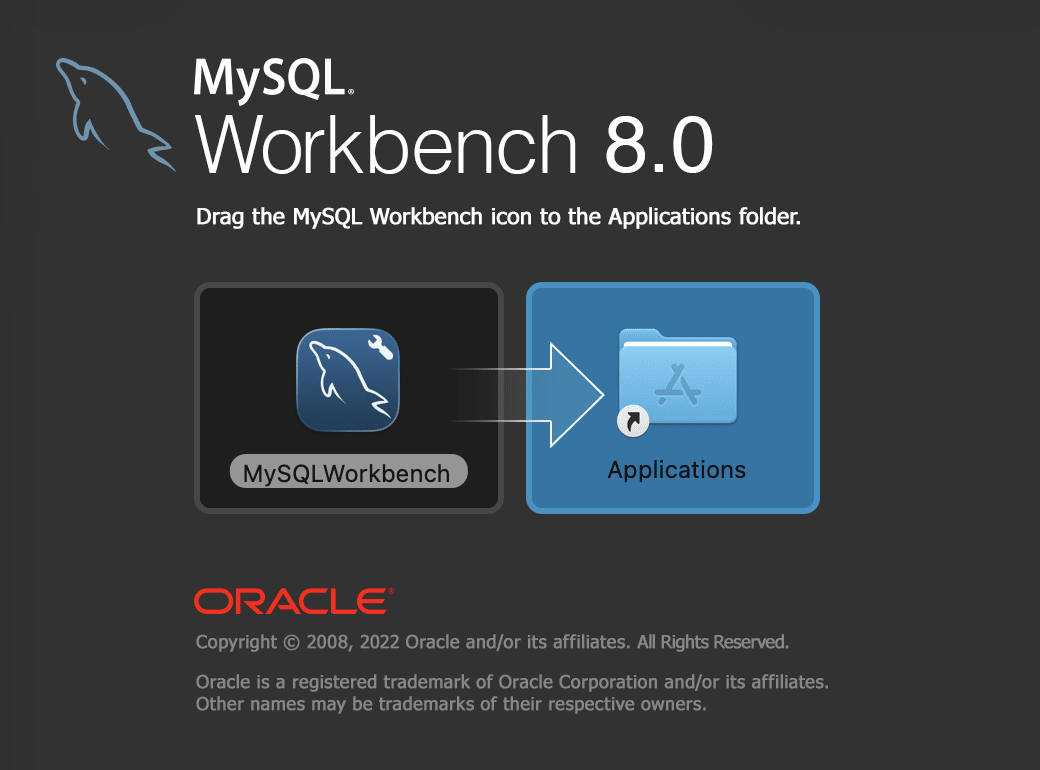
Откройте папку Загрузки и дважды нажмите на скачанный DMG-файл. macOS откроет окно установки:
-
4
Перетащите значок MySQL Workbench в папку Программы.
-
5
Откройте Finder, перейдите в Программы и запустите MySQL Workbench.
Если macOS покажет предупреждение, что приложение загружено из интернета, подтвердите запуск. Если программа не открывается сразу, перейдите в Системные настройки → Конфиденциальность и безопасность и разрешите запуск MySQL Workbench.
Важно
Учитывайте, что MySQL Workbench — это клиент для подключения к базе данных. Если MySQL уже работает на удаленном сервере, дополнительно устанавливать MySQL Server на Mac не нужно.
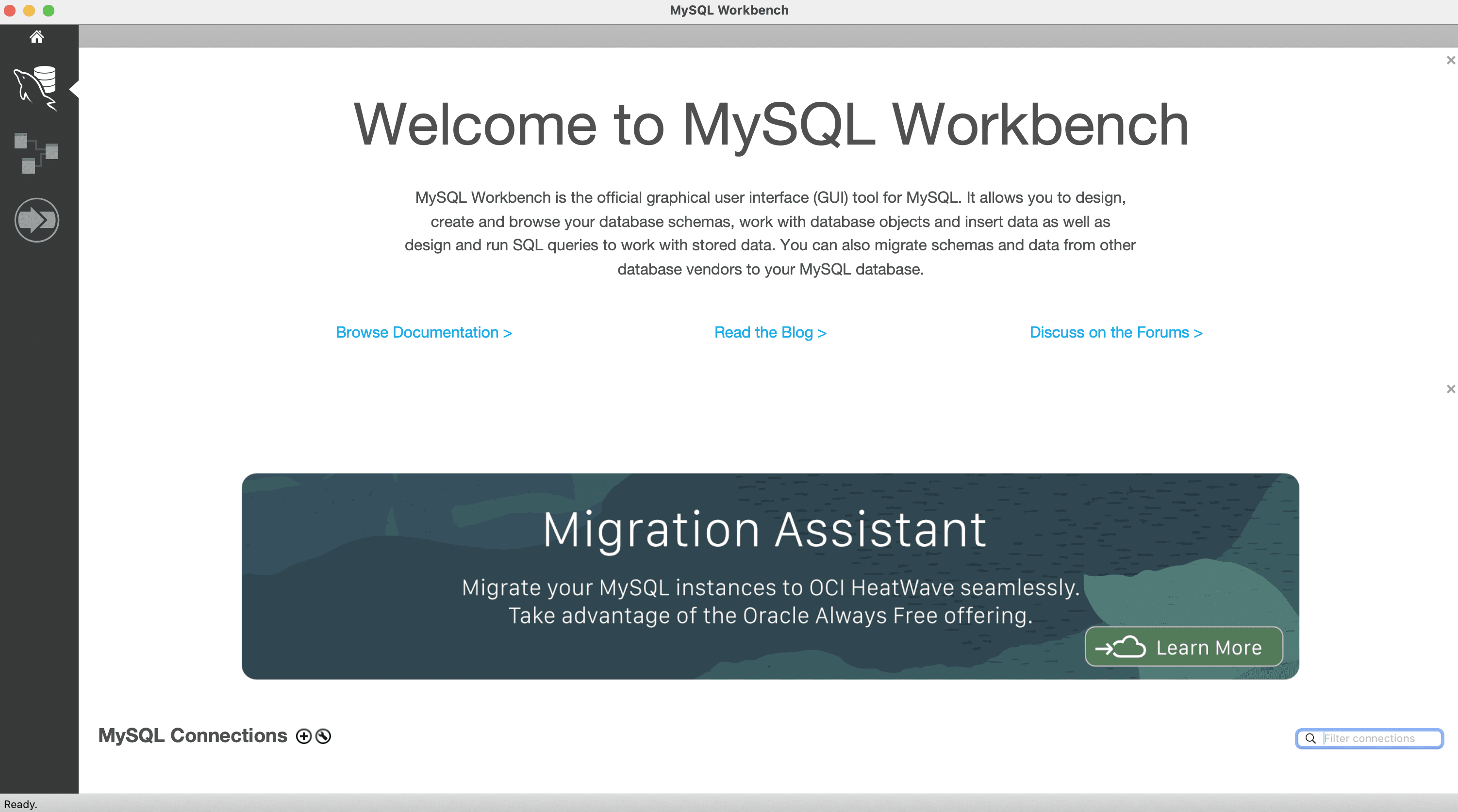
Откроется главное окно MySQL Workbench.
Готово. Установка завершена:
Подключение к базе данных
После установки MySQL Workbench нужно настроить подключение к базе данных. Можно соединиться с локальной базой — той, что работает на вашем компьютере, — или с удаленной: например, на сервере, VPS или в облаке. В реальных проектах чаще используют 2 вариант.
-
1
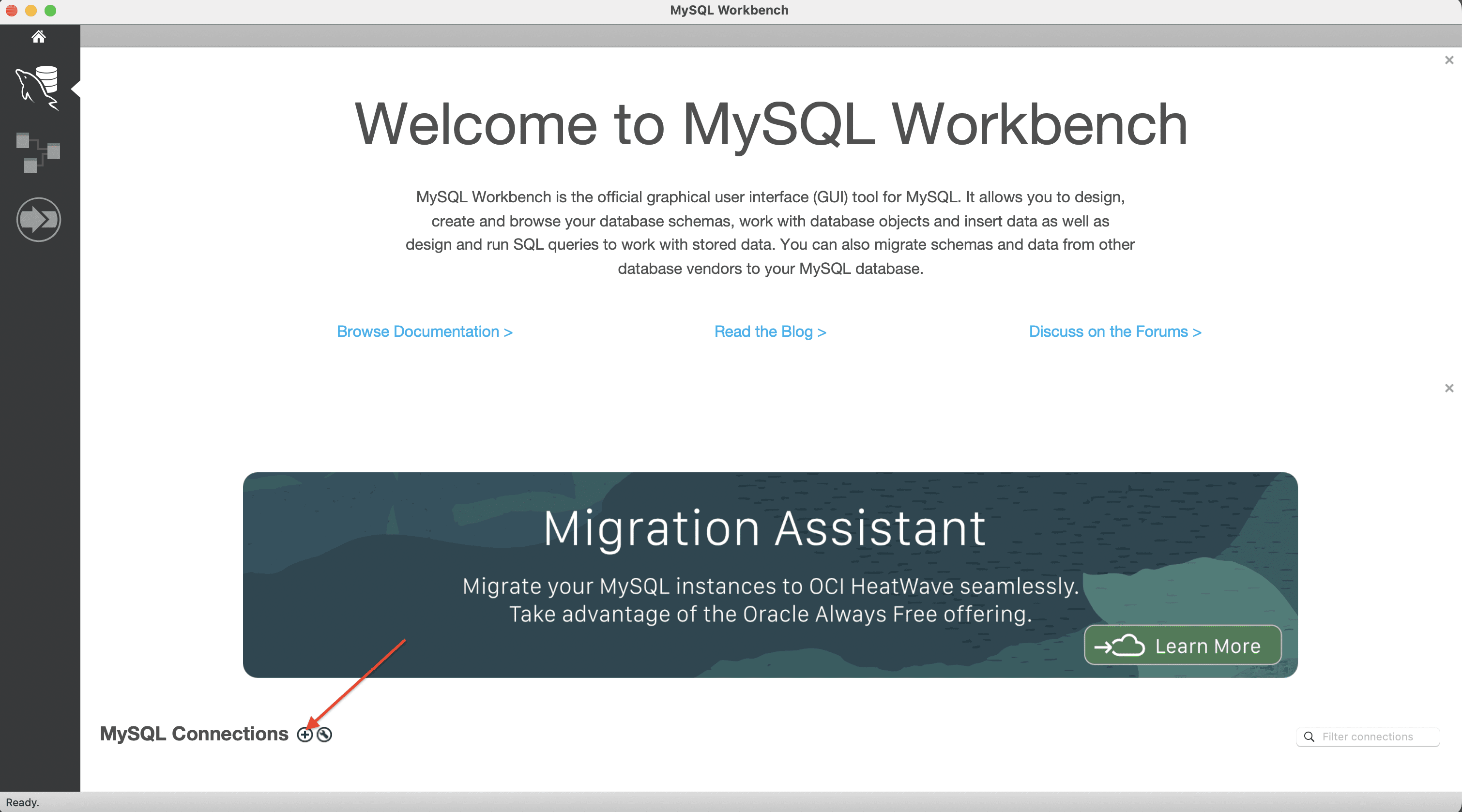
Откройте MySQL Workbench. На главном экране найдите блок MySQL Connections. Нажмите значок + рядом с ним:
-
2
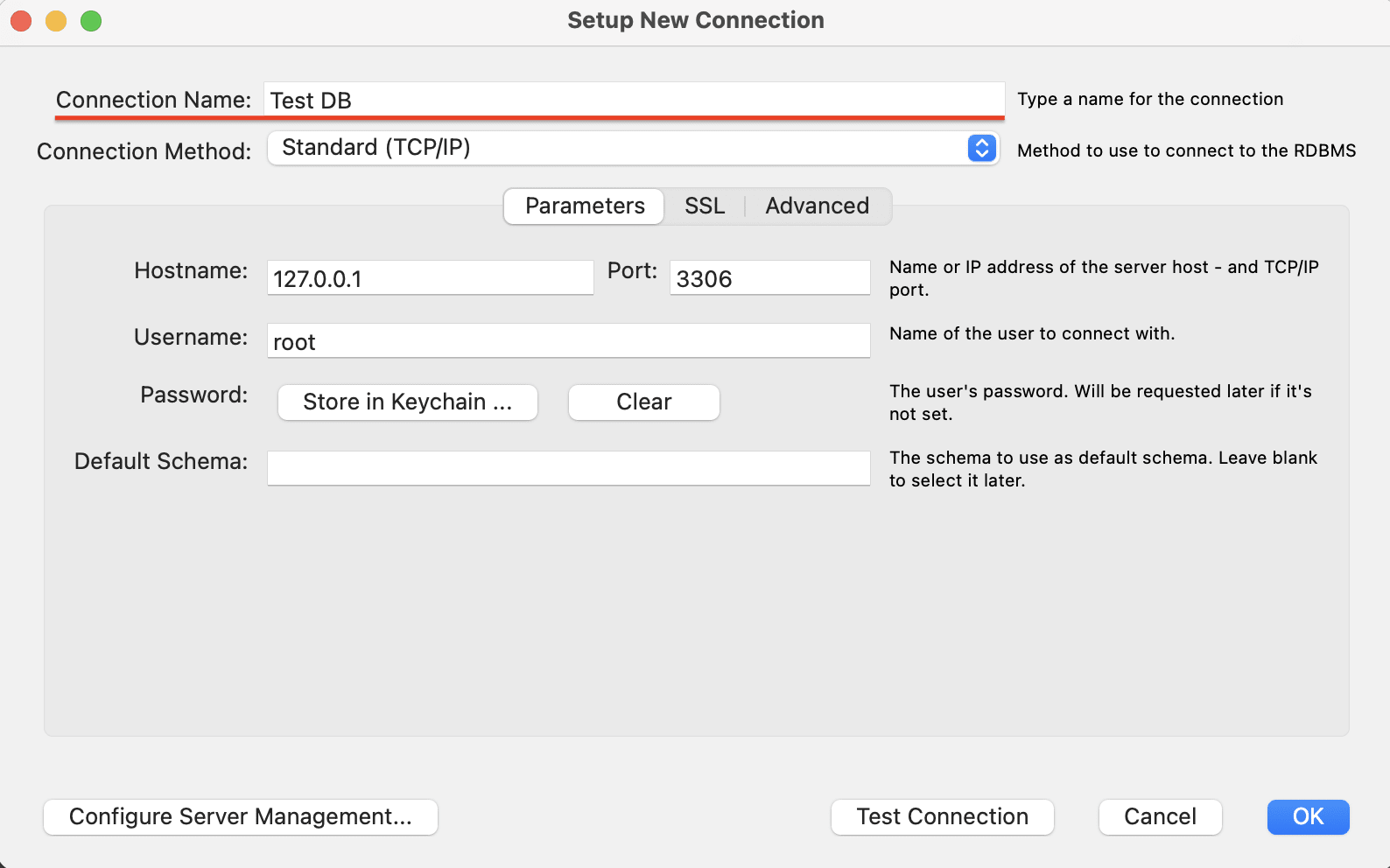
Откроется окно настройки нового подключения. В поле Connection Name укажите понятное название соединения. Например, MySQL server, Test DB или название конкретного проекта:
-
3
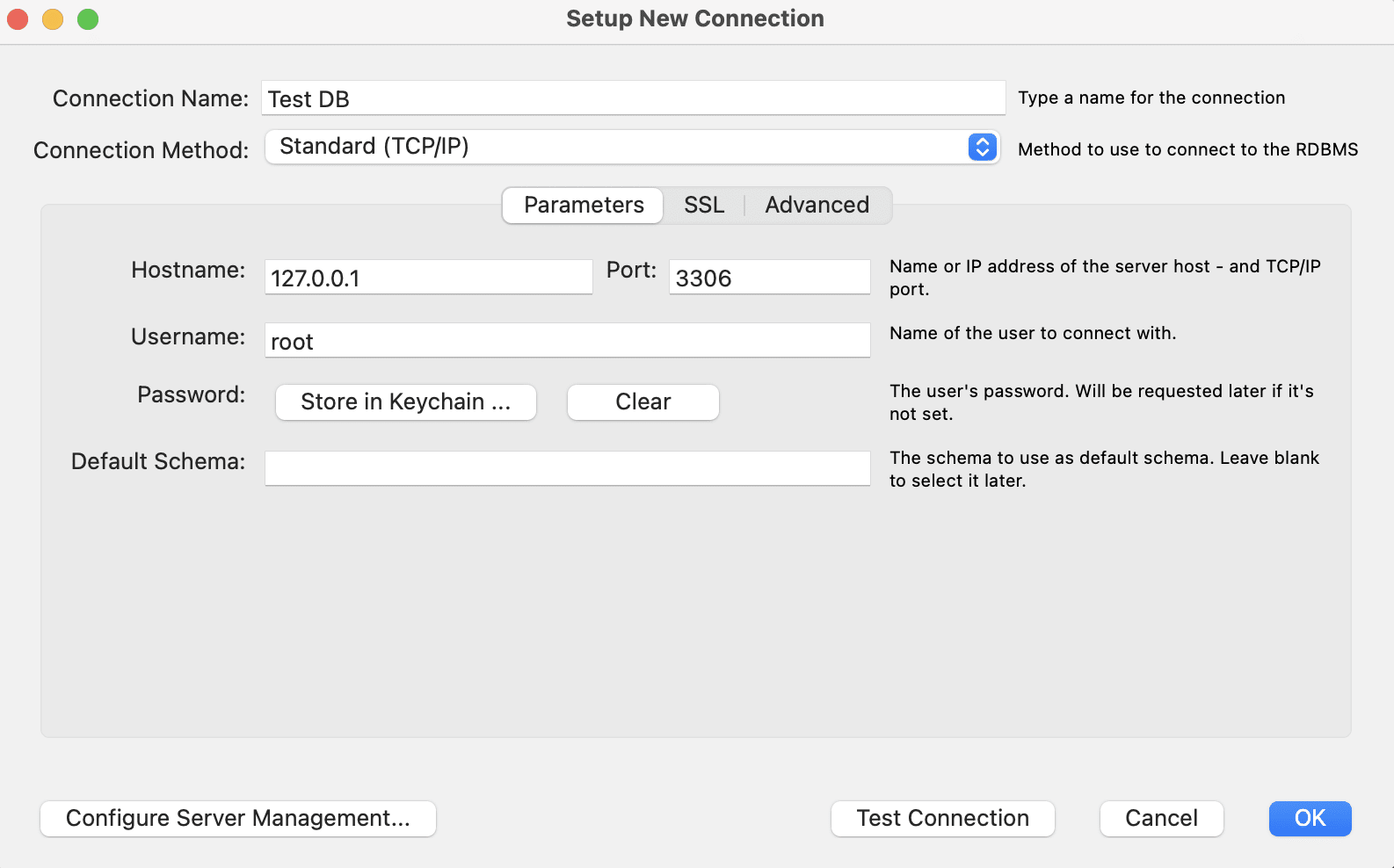
В поле Connection Method выберите способ подключения. Для обычного подключения по адресу сервера подойдет Standard TCP/IP. Если база закрыта от прямого доступа и подключаться нужно через сервер по SSH, выберите Standard TCP/IP over SSH:
-
4
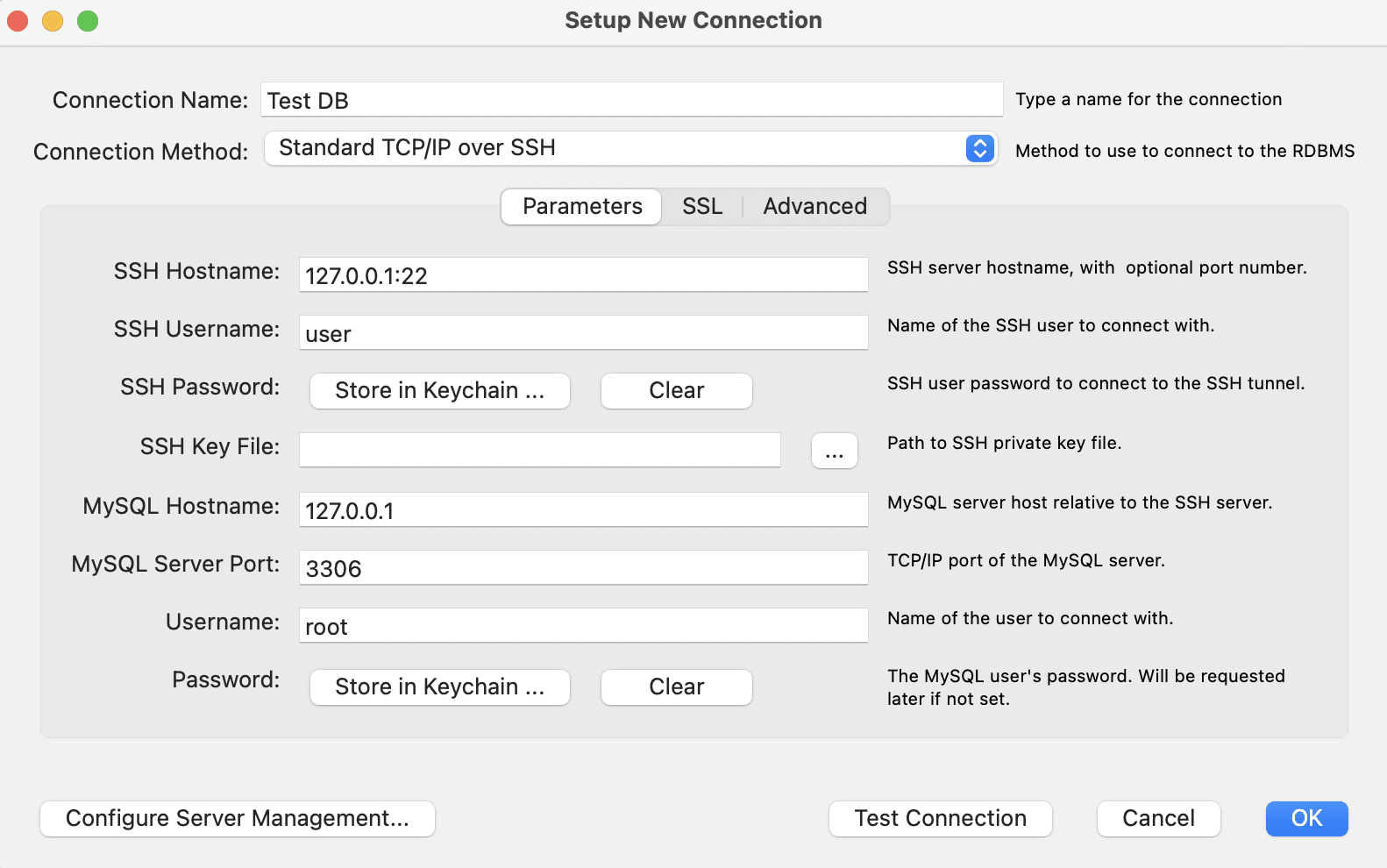
Заполните основные параметры подключения:
Hostname — IP-адрес или доменное имя сервера;
Port — порт MySQL, обычно 3306;
Username — имя пользователя MySQL;
Password — пароль пользователя;
Default Schema — название базы данных, если нужно сразу открывать конкретную схему.
Если выбрали способ Standard TCP/IP over SSH, дополнительно укажите SSH-данные:
SSH Hostname — IP-адрес сервера и SSH-порт;
SSH Username — имя пользователя для входа на сервер;
SSH Password или SSH Key File — пароль или путь к SSH-ключу;
MySQL Hostname — например, 127.0.0.1;
MySQL Server Port — например, 3306:
-
5
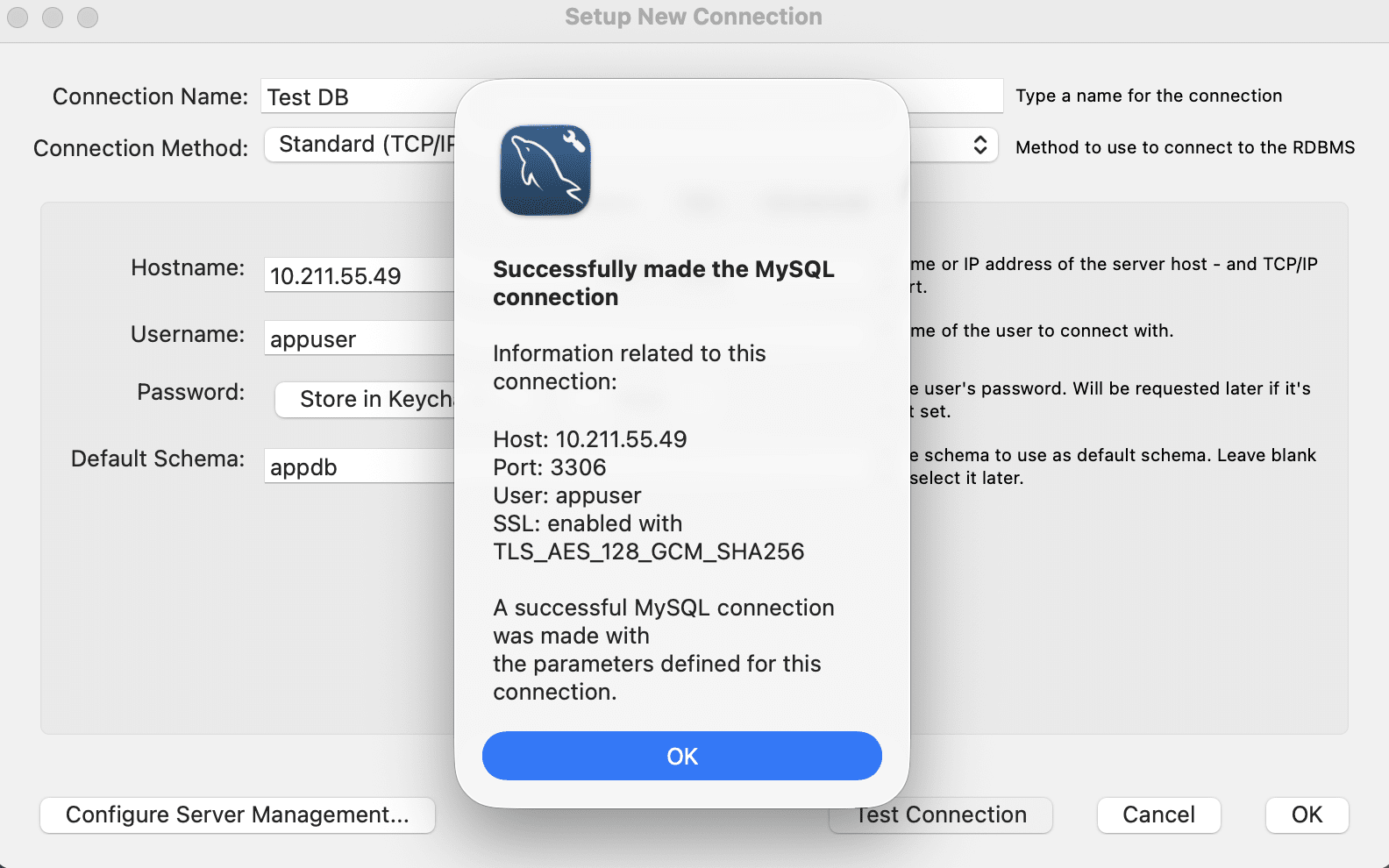
Нажмите Test Connection, чтобы проверить подключение. Если все данные введены правильно, MySQL Workbench покажет сообщение об успешном соединении:
-
6
Если появилась ошибка, проверьте адрес сервера, порт, логин, пароль и права пользователя в MySQL. При работе с удаленной базой убедитесь, что фаервол не блокирует соединение и у пользователя есть доступ с вашего IP‑адреса.
-
7
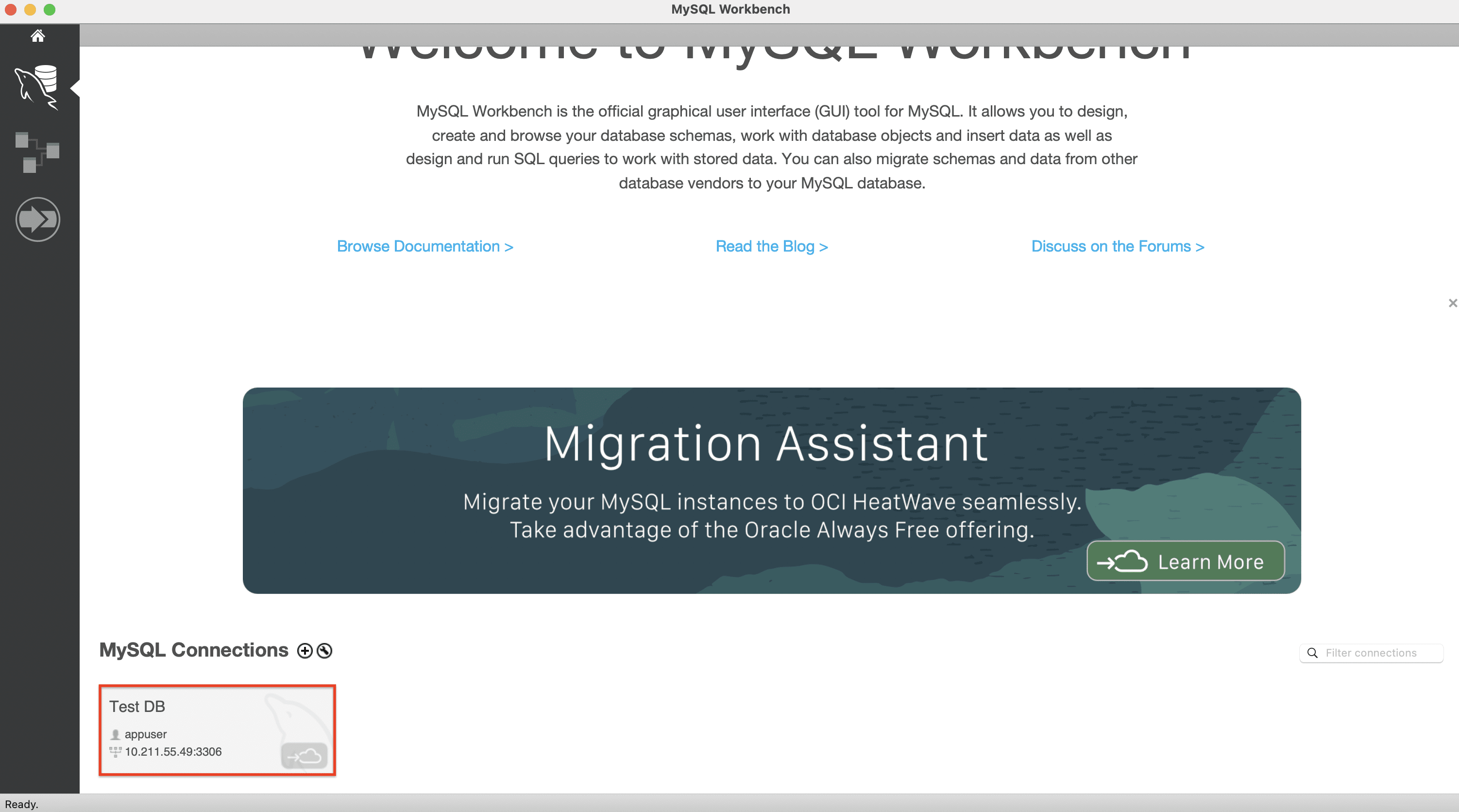
Нажмите OK, чтобы сохранить соединение. Оно появится на главном экране MySQL Workbench:
-
8
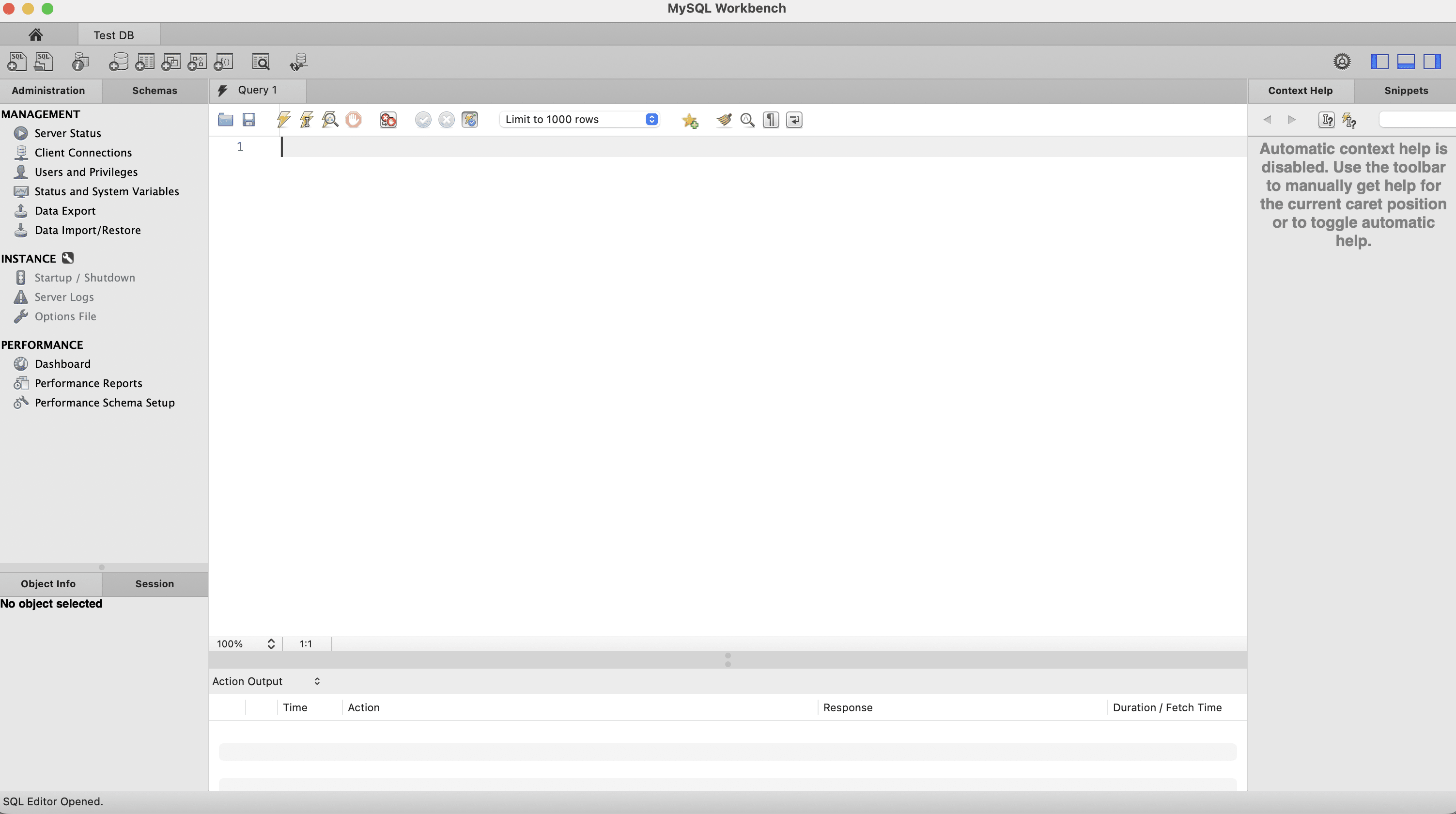
Чтобы открыть базу, нажмите на созданное соединение:
Обзор основных возможностей MySQL Workbench
Когда вы успешно подключились к базе данных, разберем основные возможности MySQL Workbench:
Просмотр баз данных и таблиц
Подключившись к серверу, в левой панели вы увидите вкладку Schemas — в ней отображаются доступные базы данных.
Чтобы посмотреть структуру базы, разверните нужную схему, откройте раздел Tables и выберите таблицу, с которой хотите работать:
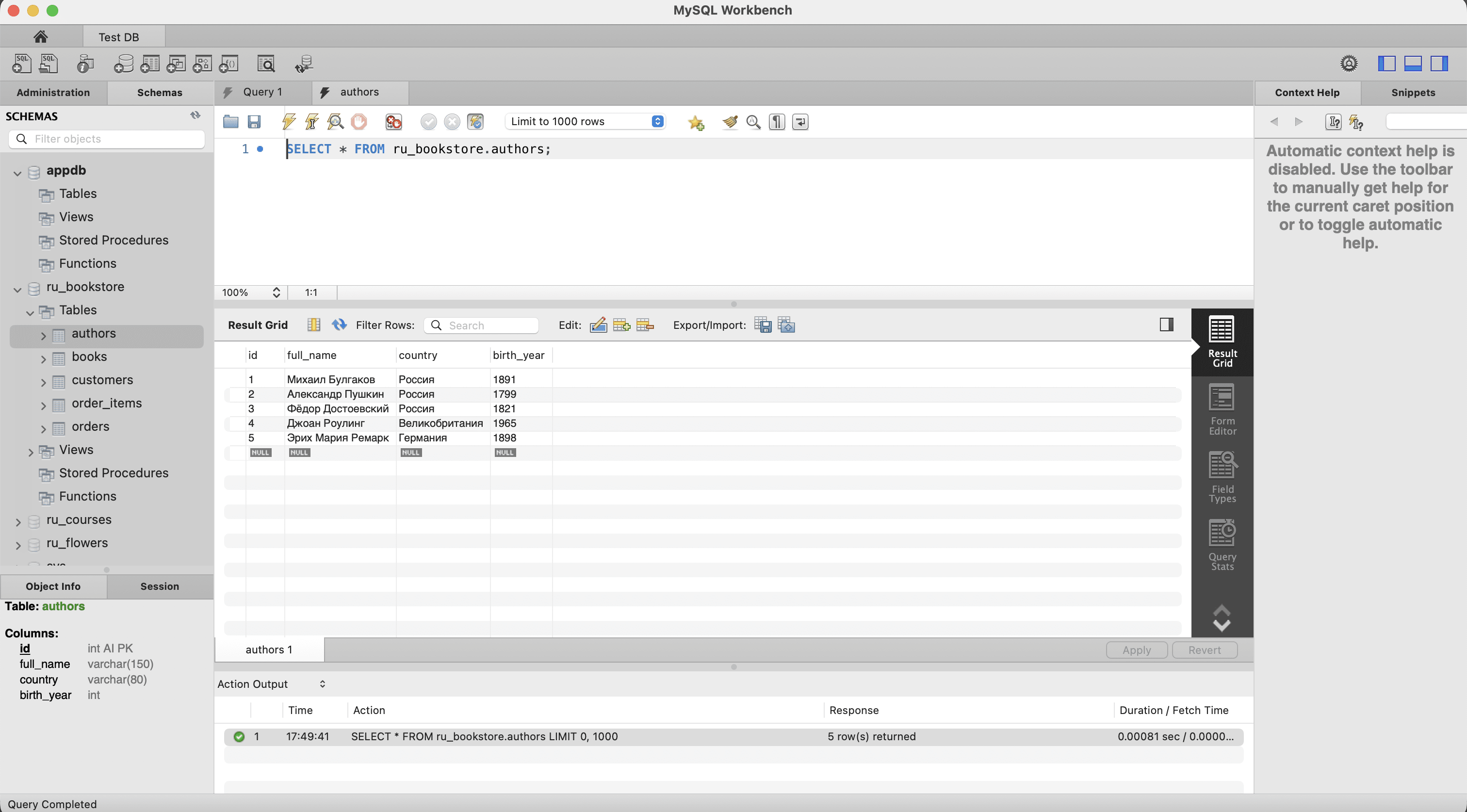
Через контекстное меню таблицы можно посмотреть строки, изменить структуру, создать новую таблицу, удалить объект или обновить список данных.
Работа с данными в таблицах
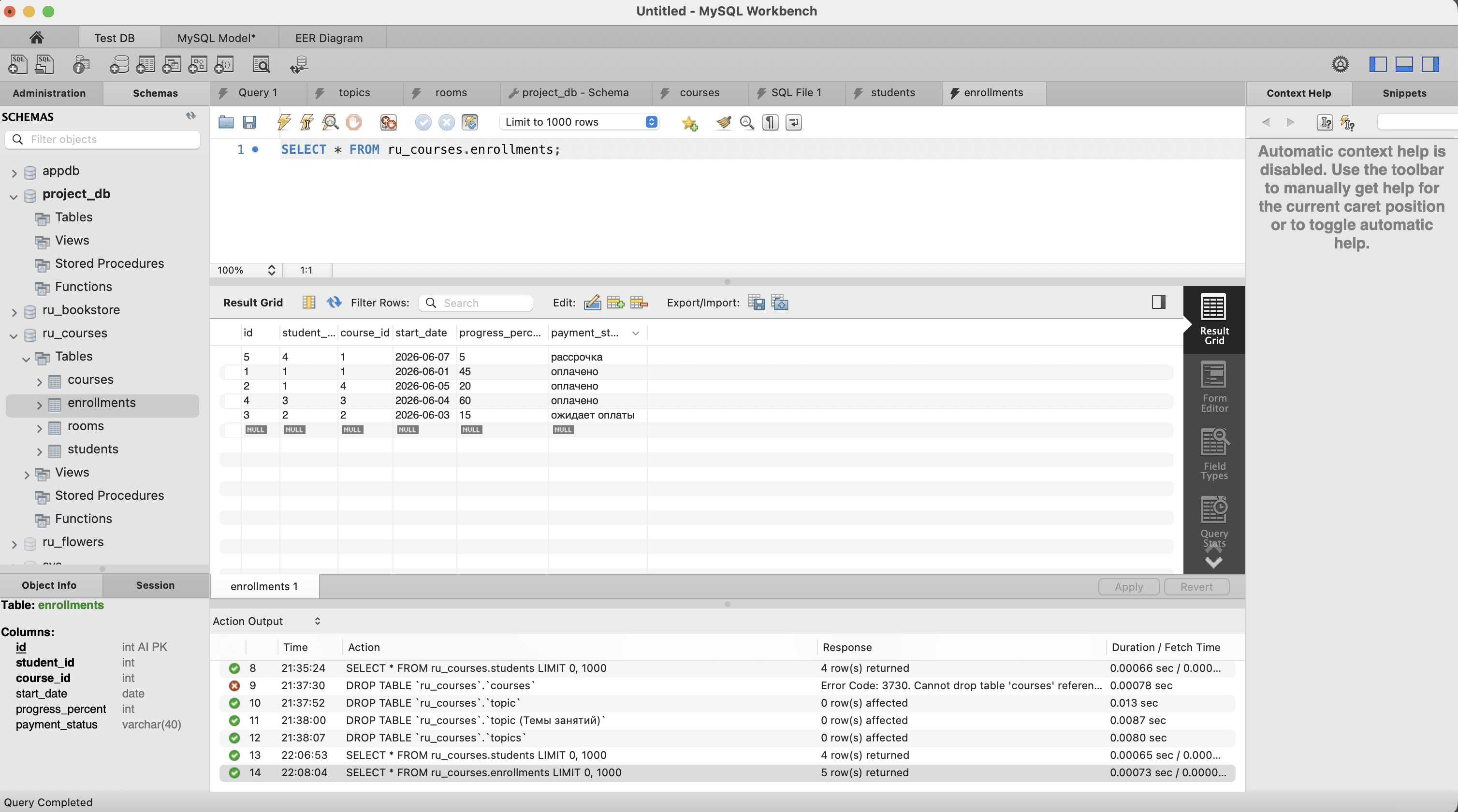
В MySQL Workbench удобно работать с данными прямо в интерфейсе: можно смотреть таблицы, добавлять, менять и удалять записи. Для поиска и анализа есть SQL‑запросы, фильтрация, сортировка и ограничение числа строк — так легко проверить данные, поправить ошибки или протестировать таблицу без сторонних инструментов:
Создание и изменение структуры базы
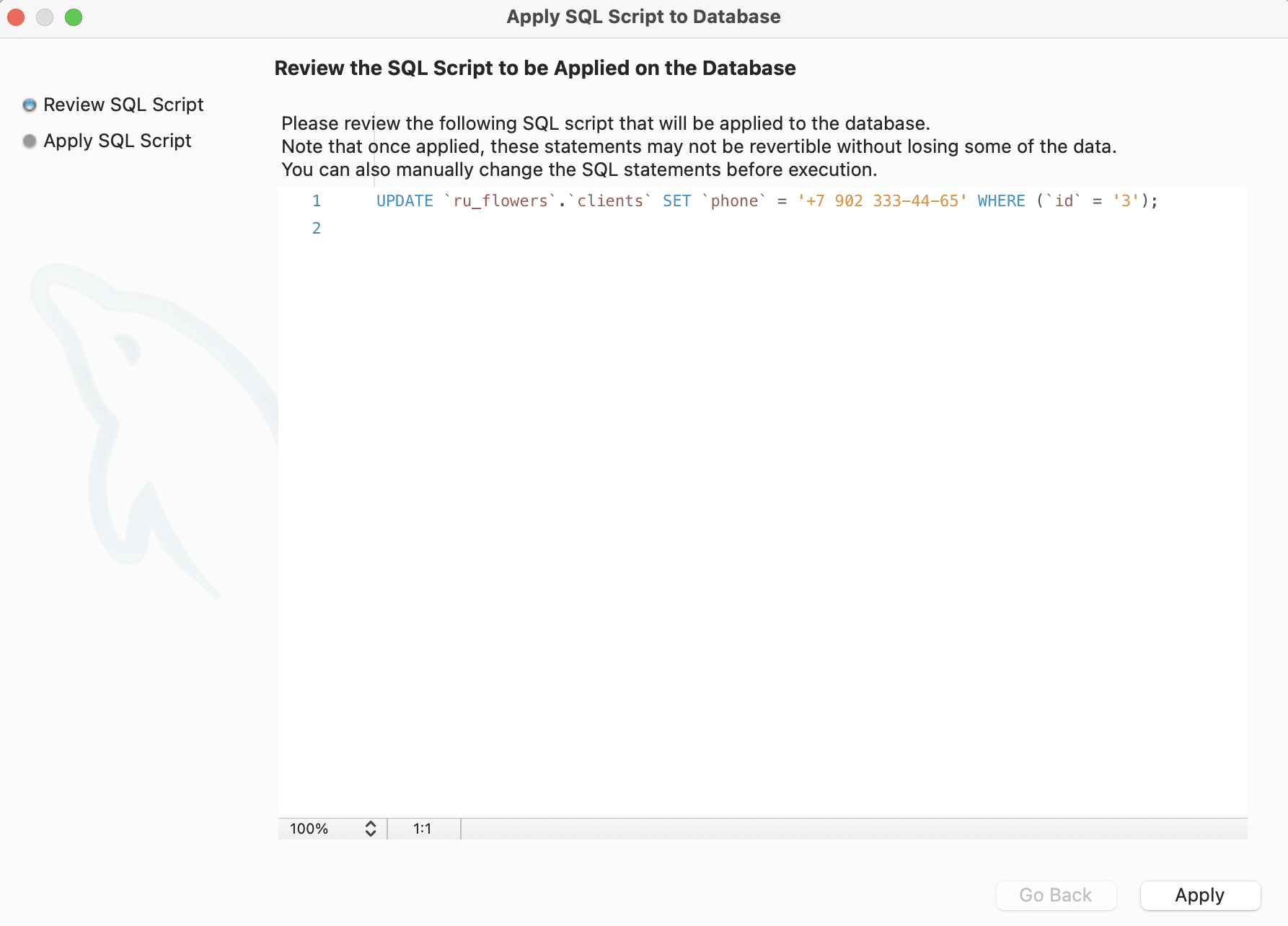
MySQL Workbench позволяет создавать базы данных, таблицы и отдельные поля через графический интерфейс.
При этом программа показывает SQL-скрипт перед выполнением, поэтому пользователь видит, какие команды будут применены к базе:
Работа с SQL-запросами
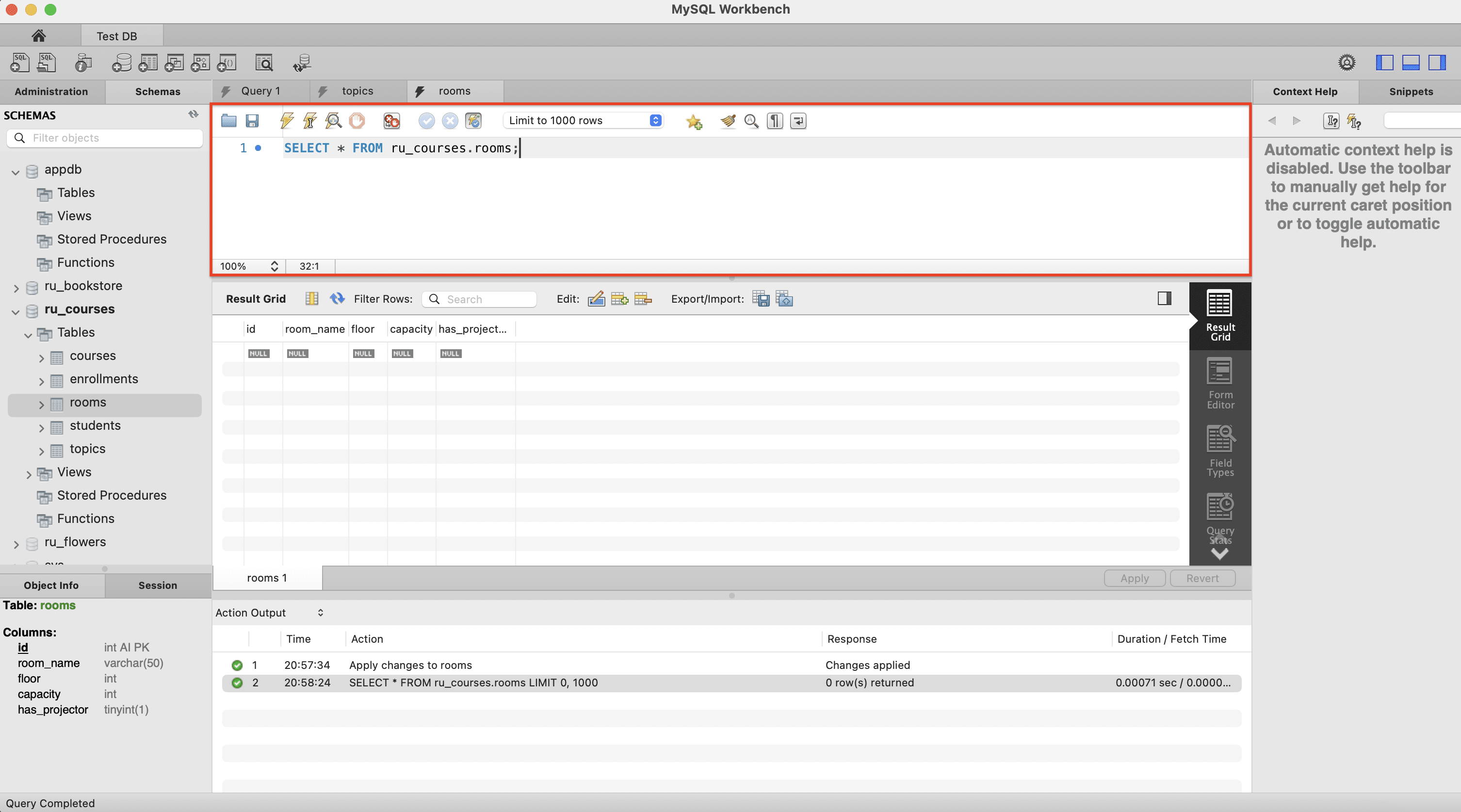
Главный рабочий инструмент в MySQL Workbench — SQL Editor. В этом редакторе можно писать запросы, выполнять их и сразу видеть результат:
Примеры задач, которые можно выполнить через него:
вывести данные из таблицы;
найти строку по условию;
добавить новую запись;
изменить значение в поле;
удалить лишние данные;
создать таблицу через SQL-скрипт;
проверить работу сложного запроса перед использованием в приложении.
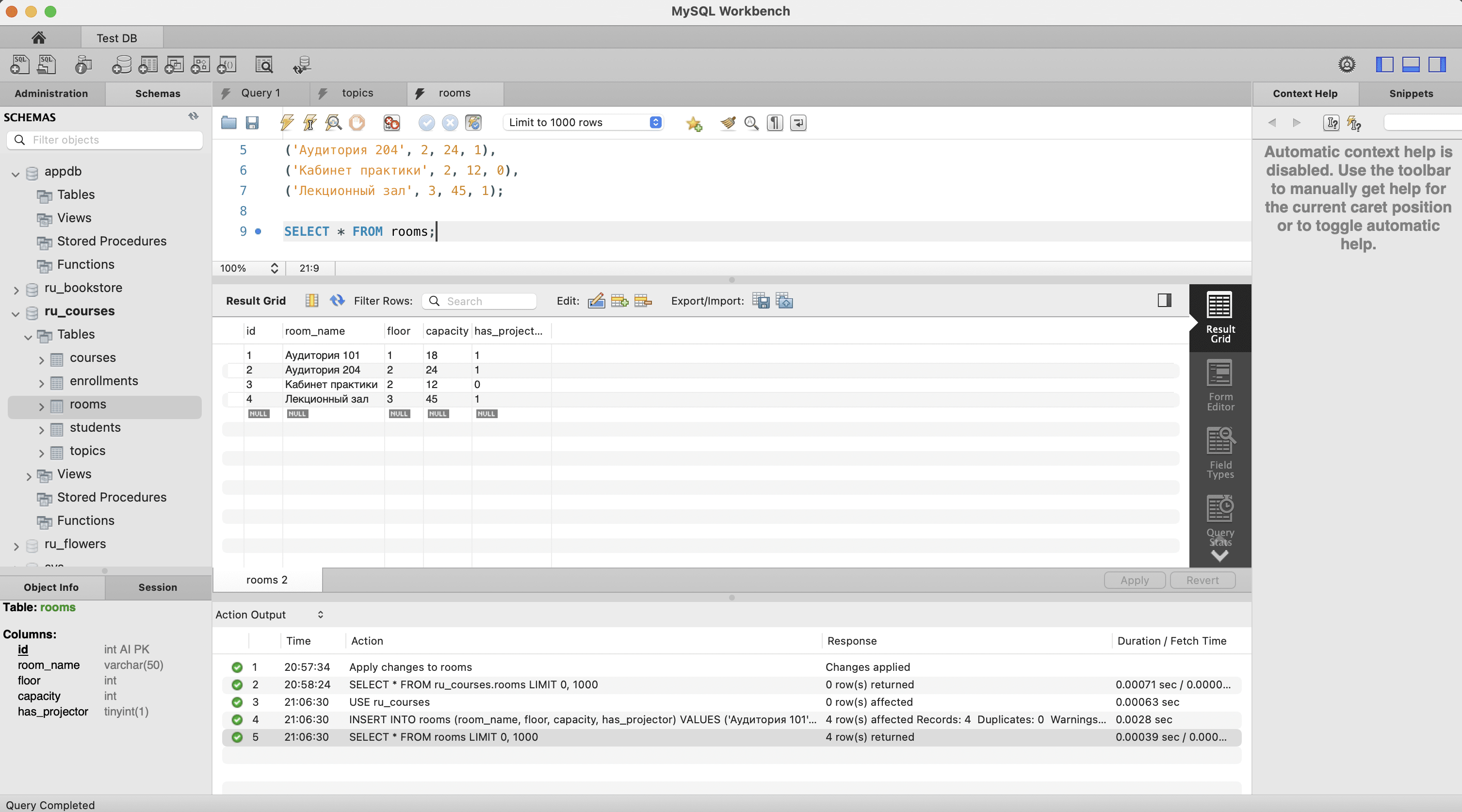
Например, вы можете заполнить таблицу rooms и запросить просмотр всех записей из таблицы:
USE ru_courses;

INSERT INTO rooms (room_name, floor, capacity, has_projector) VALUES
('Аудитория 101', 1, 18, 1),
('Аудитория 204', 2, 24, 1),
('Кабинет практики', 2, 12, 0),
('Лекционный зал', 3, 45, 1);

SELECT * FROM rooms;
Запустить запрос можно кнопкой с молнией на верхней панели. Вы увидите заполненную таблицу в поле Result Grid:
А если выделить часть скрипта, выполнится только выделенный фрагмент.
Управление сервером и пользователями
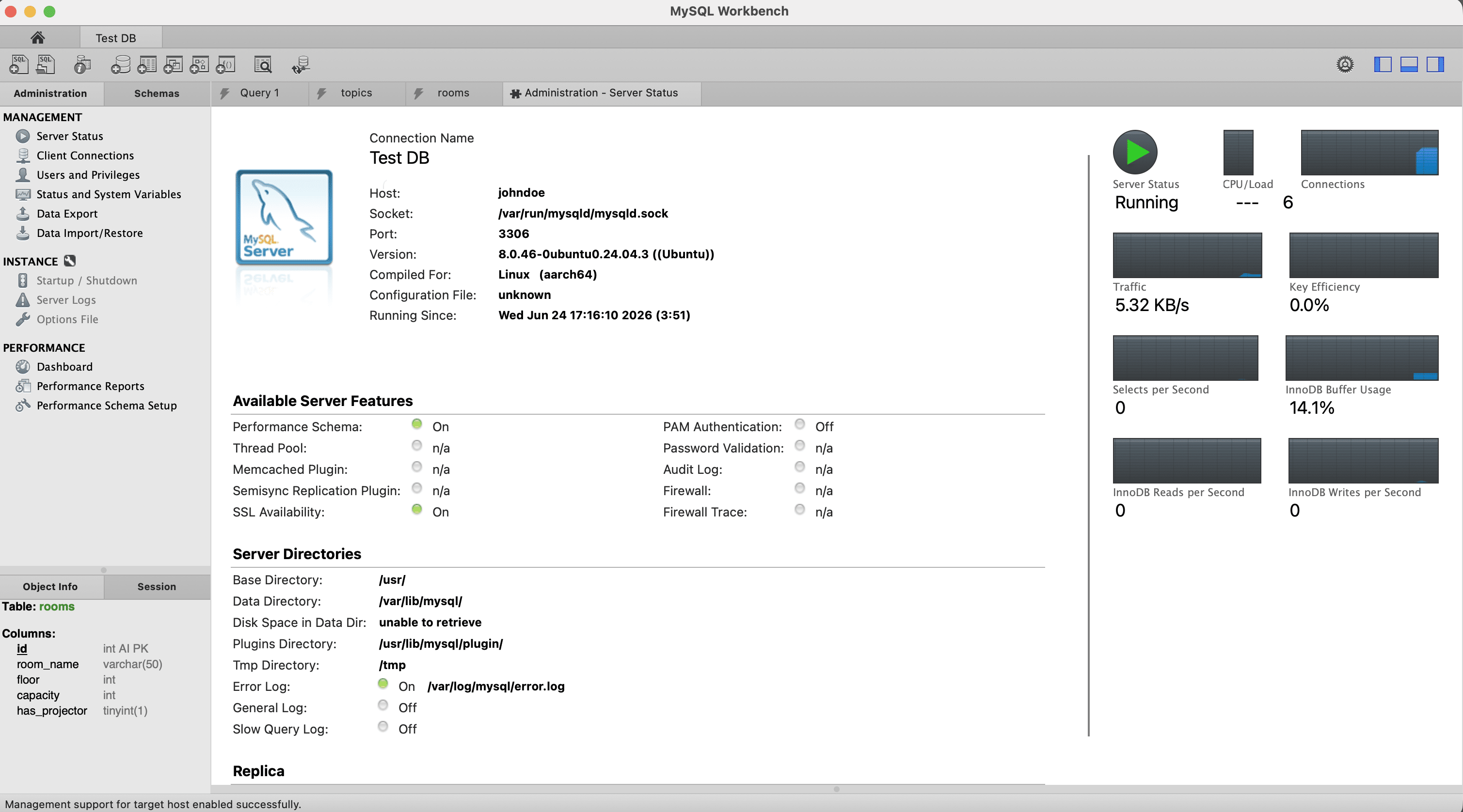
В разделе Administration собраны инструменты для управления сервером MySQL. Доступные функции зависят от прав пользователя, под которым выполнено подключение.
Здесь можно:
посмотреть состояние сервера;
проверить активные соединения;
управлять пользователями;
выдавать и ограничивать права;
смотреть служебные параметры;
анализировать логи и сообщения сервера.
Импорт и экспорт данных
MySQL Workbench удобно использовать для переноса базы между локальной средой, тестовым сервером и рабочим сервером.
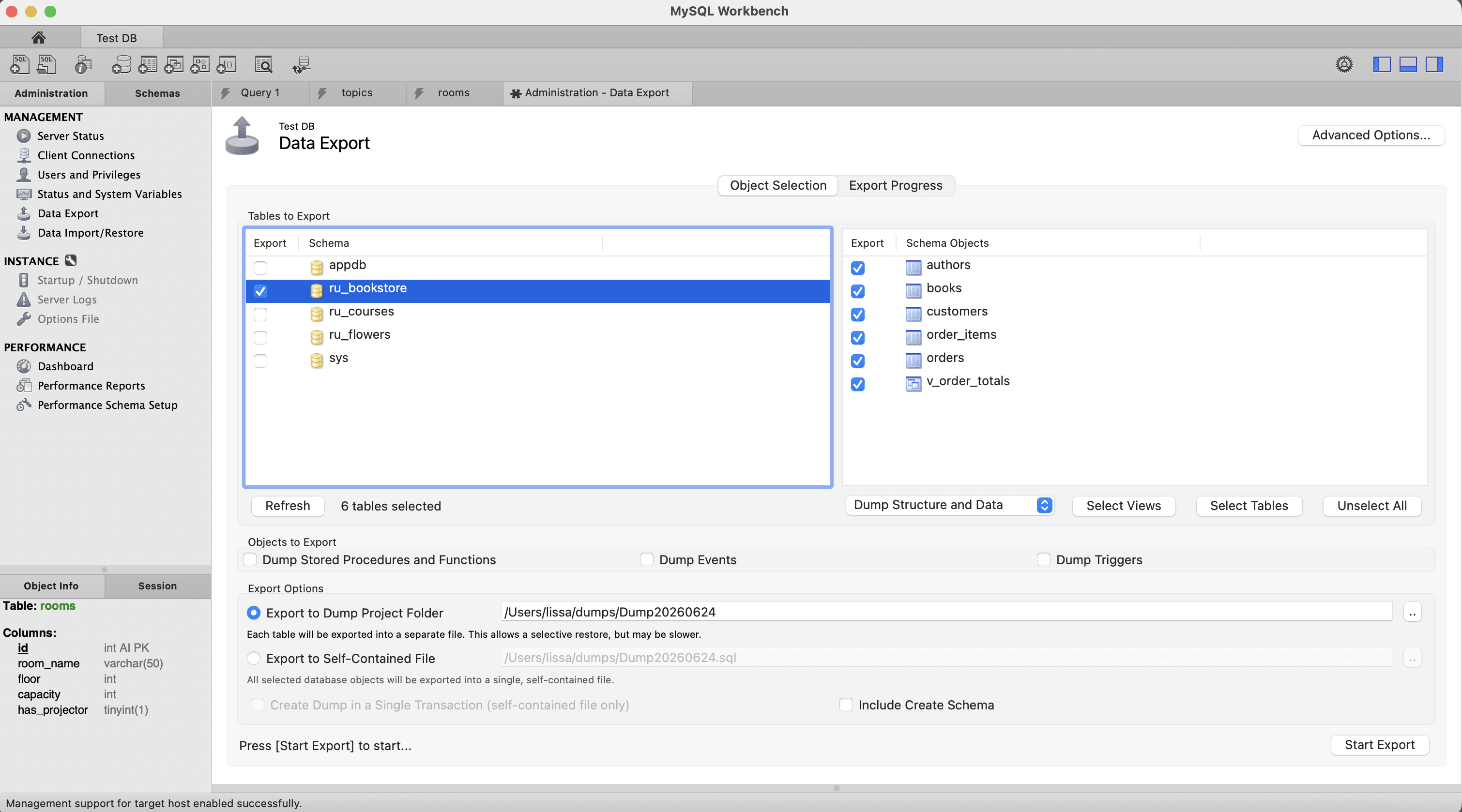
Экспорт выполняется через меню Administration → Management → Data Export. В этом разделе можно выбрать схему, отметить нужные таблицы и сохранить дамп базы в SQL-файл:
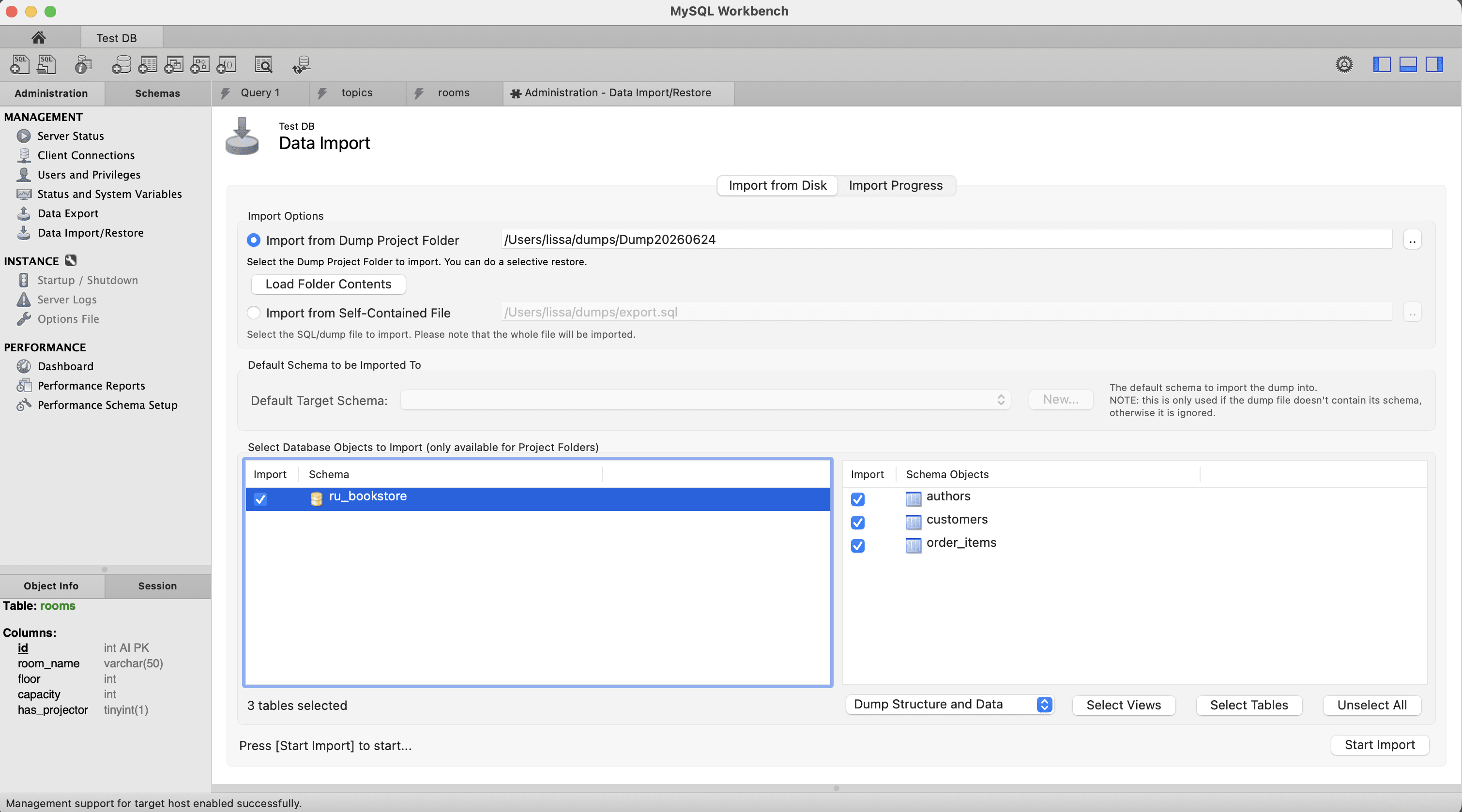
Импорт выполняется через Administration → Management → Data Import/Restore. Здесь нужно выбрать файл дампа, указать целевую схему и запустить загрузку данных на сервер.
Эти функции пригодятся для резервного копирования, переноса проекта, восстановления данных после сбоя, подготовки тестовой копии базы и сохранения ее состояния перед обновлением приложения.
Визуальное проектирование схемы
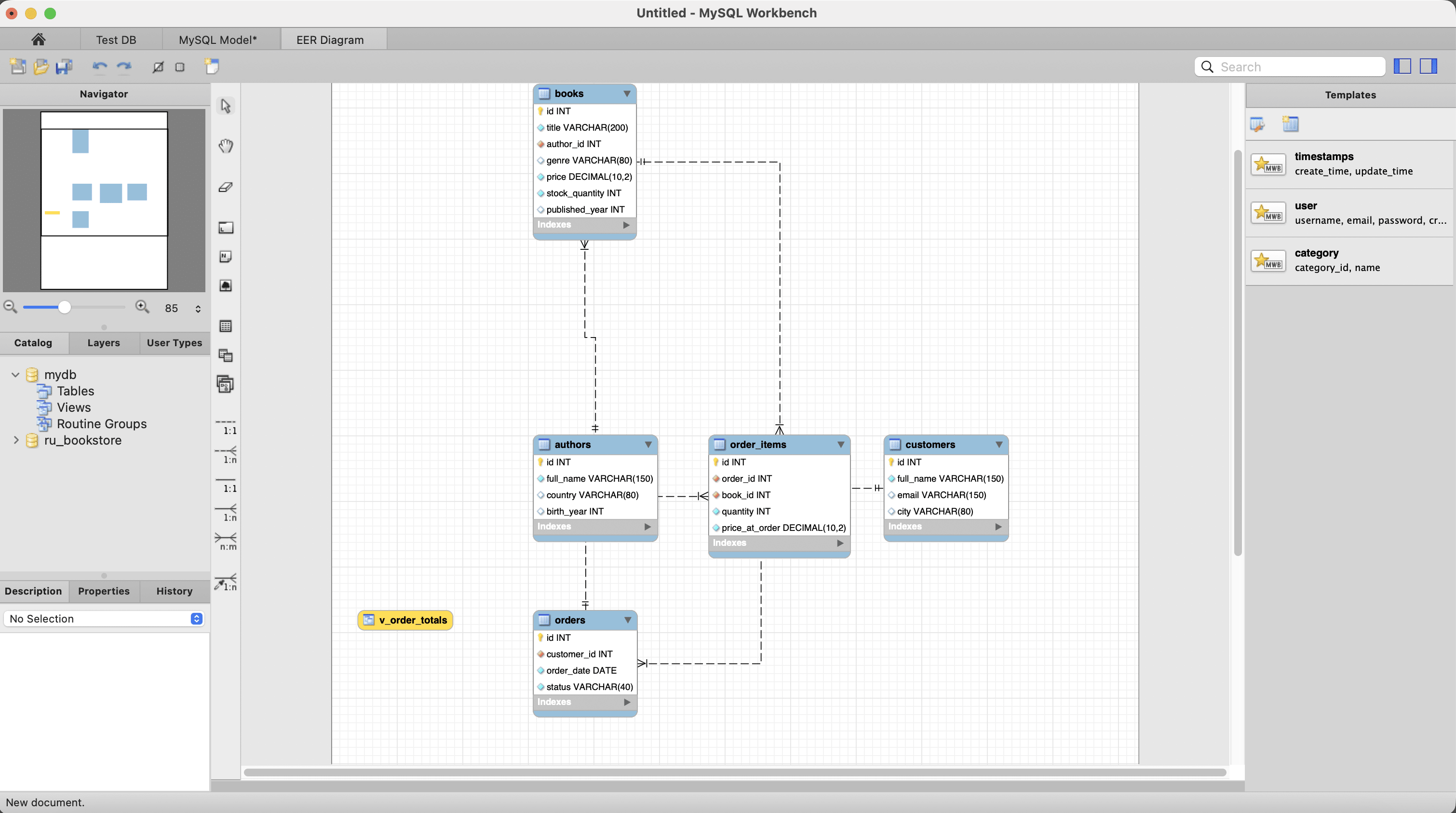
MySQL Workbench может строить наглядную схему базы данных — так проще видеть всю структуру проекта: таблицы, поля, ключи и связи между ними.
Для работы с моделями используются функции Forward Engineer и Reverse Engineer. Первая помогает создать базу по готовой модели, вторая — построить модель по уже существующей базе:
Создание и управление базами данных
В MySQL Workbench база данных обычно отображается как Schema — схема. Через эту вкладку можно создавать новые базы, добавлять таблицы, менять структуру и просматривать данные.
Как создать базу данных
-
1
Откройте MySQL Workbench и подключитесь к нужному серверу.
-
2
В левой части окна найдите панель Navigator и вкладку Schemas. Там отображаются все базы данных, к которым у пользователя есть доступ.
-
3
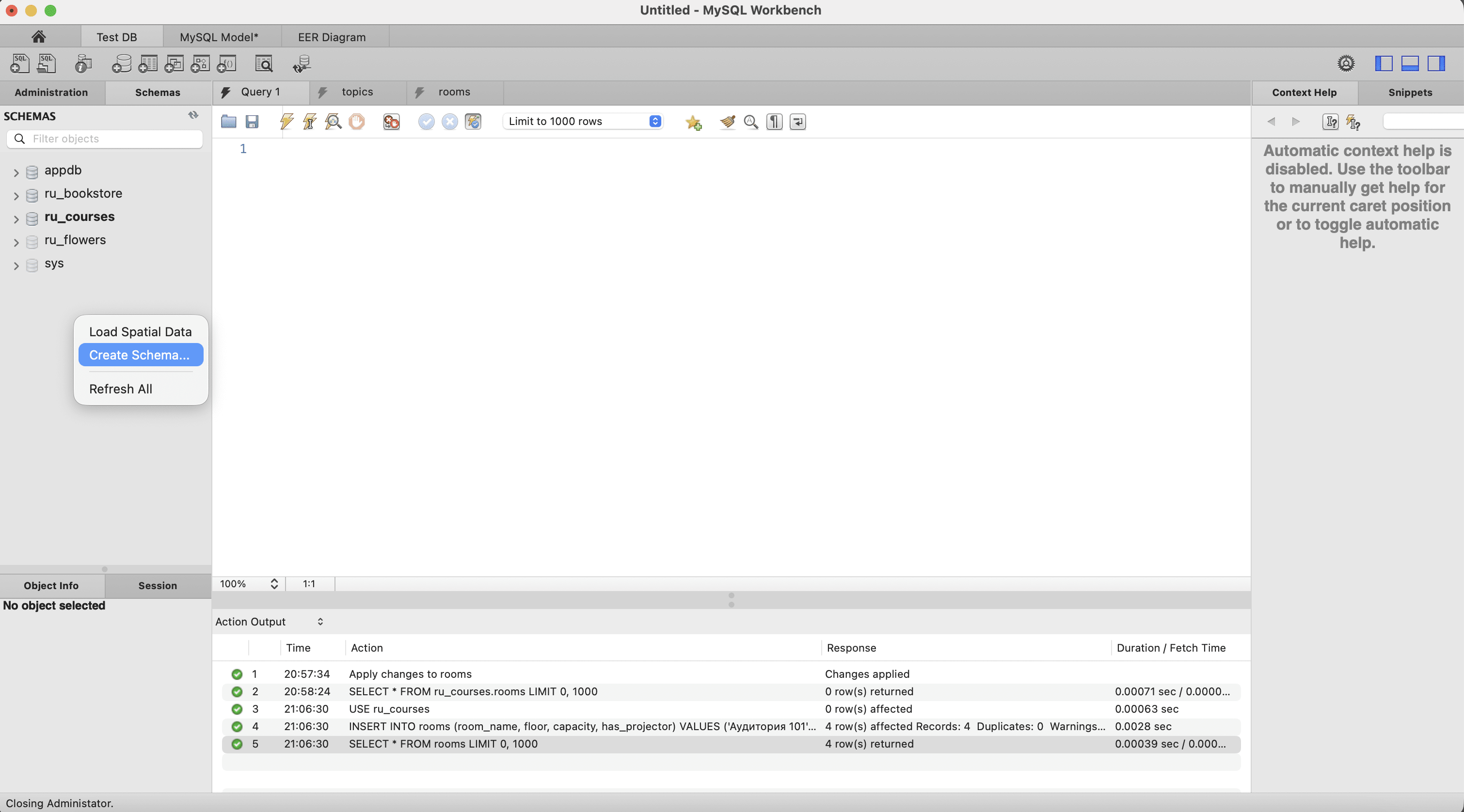
Нажмите правой кнопкой мыши по свободному месту в списке схем и выберите Create Schema:
-
4
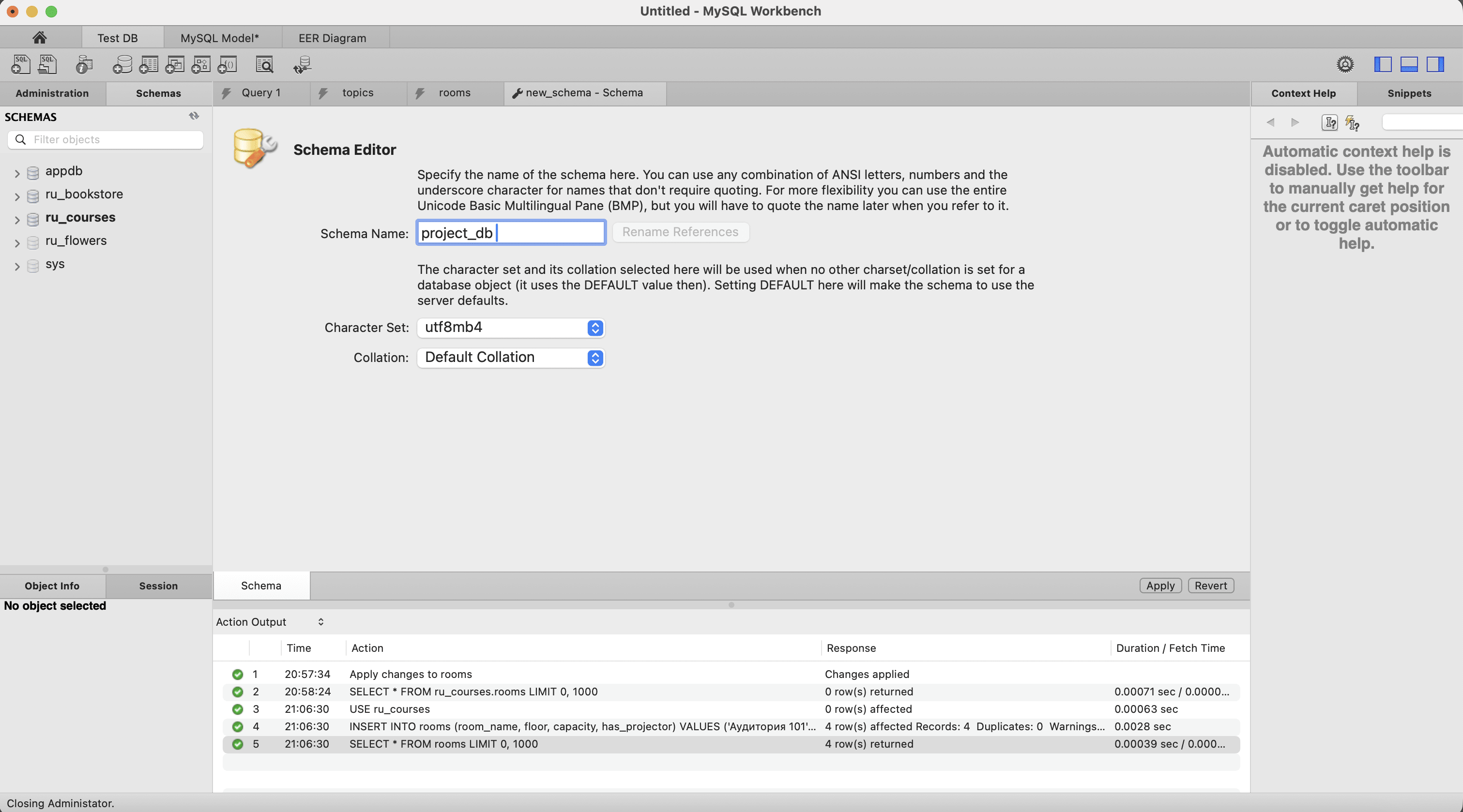
В поле Name укажите название новой базы данных.
-
5
При необходимости выберите кодировку. Для большинства современных проектов подойдет utf8mb4: она корректно работает с кириллицей, эмодзи и другими символами:
-
6
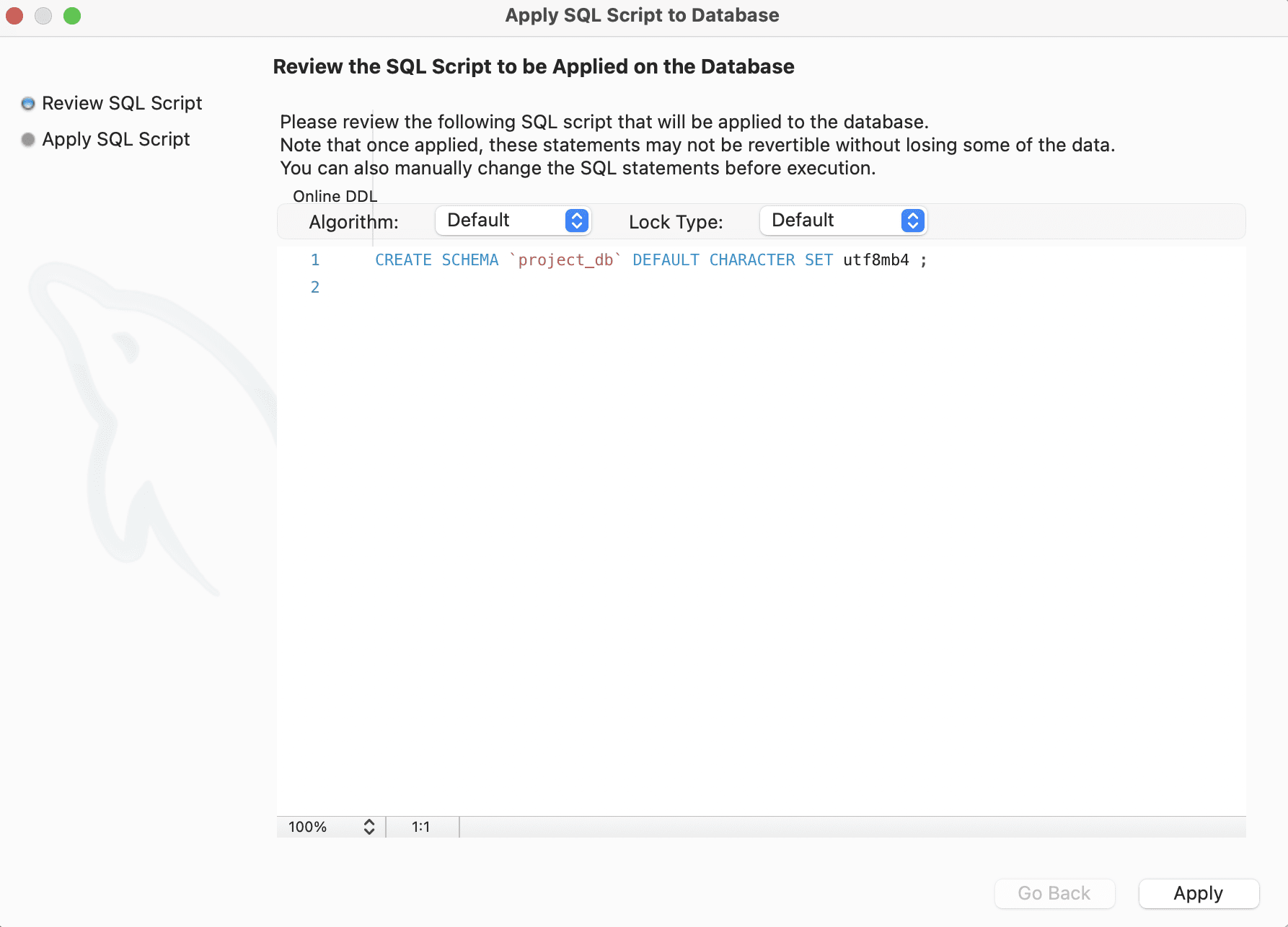
Нажмите Apply. MySQL Workbench покажет SQL-скрипт, который будет выполнен на сервере:
-
7
Проверьте команду и снова нажмите Apply.
Если новая база не появилась в списке сразу, нажмите правой кнопкой мыши по области Schemas и выберите Refresh All.
Как создать таблицу
-
1
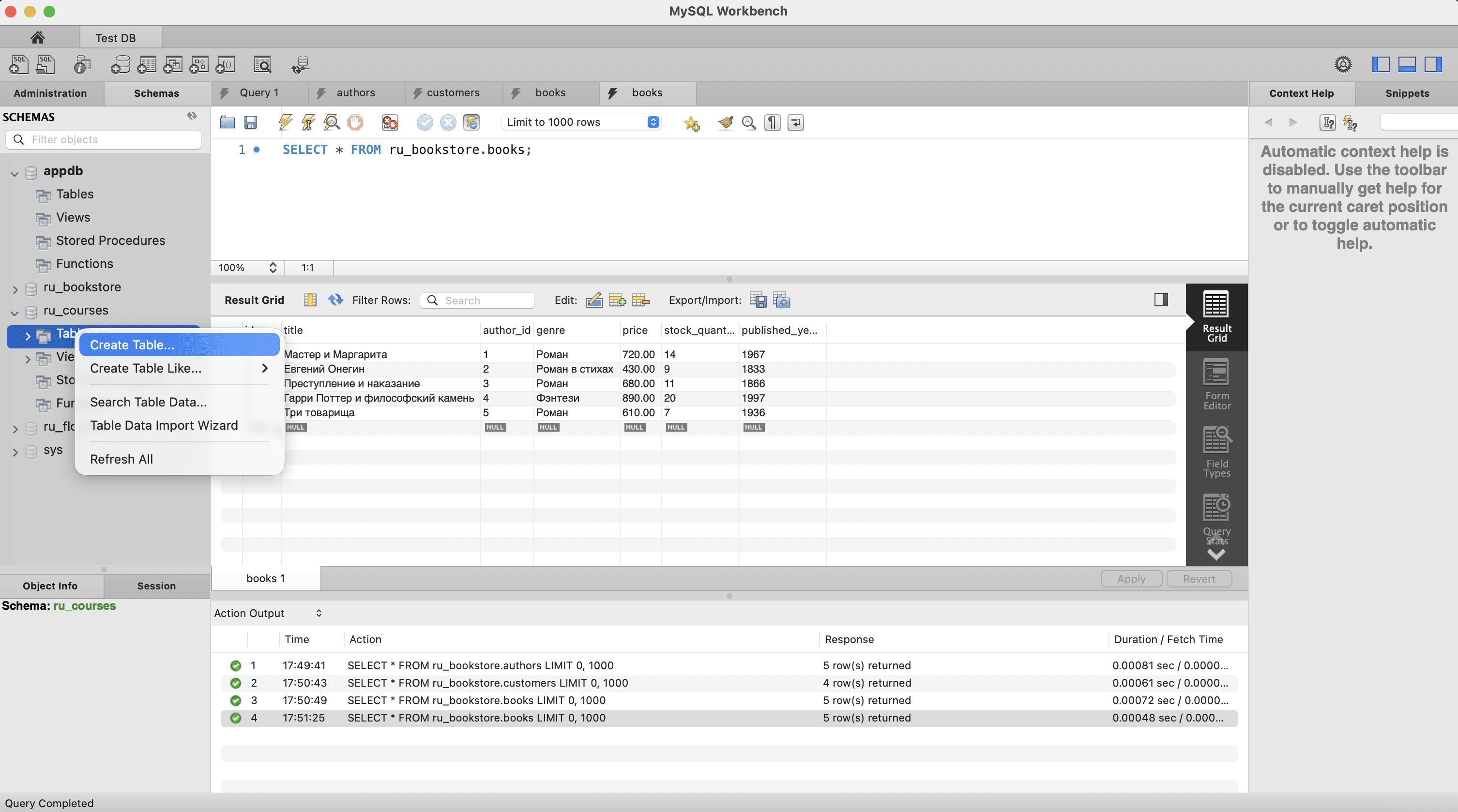
Раскройте нужную базу данных и найдите раздел Tables. Нажмите по нему правой кнопкой мыши и выберите Create Table:
-
2
В поле Table Name укажите название таблицы.
-
3
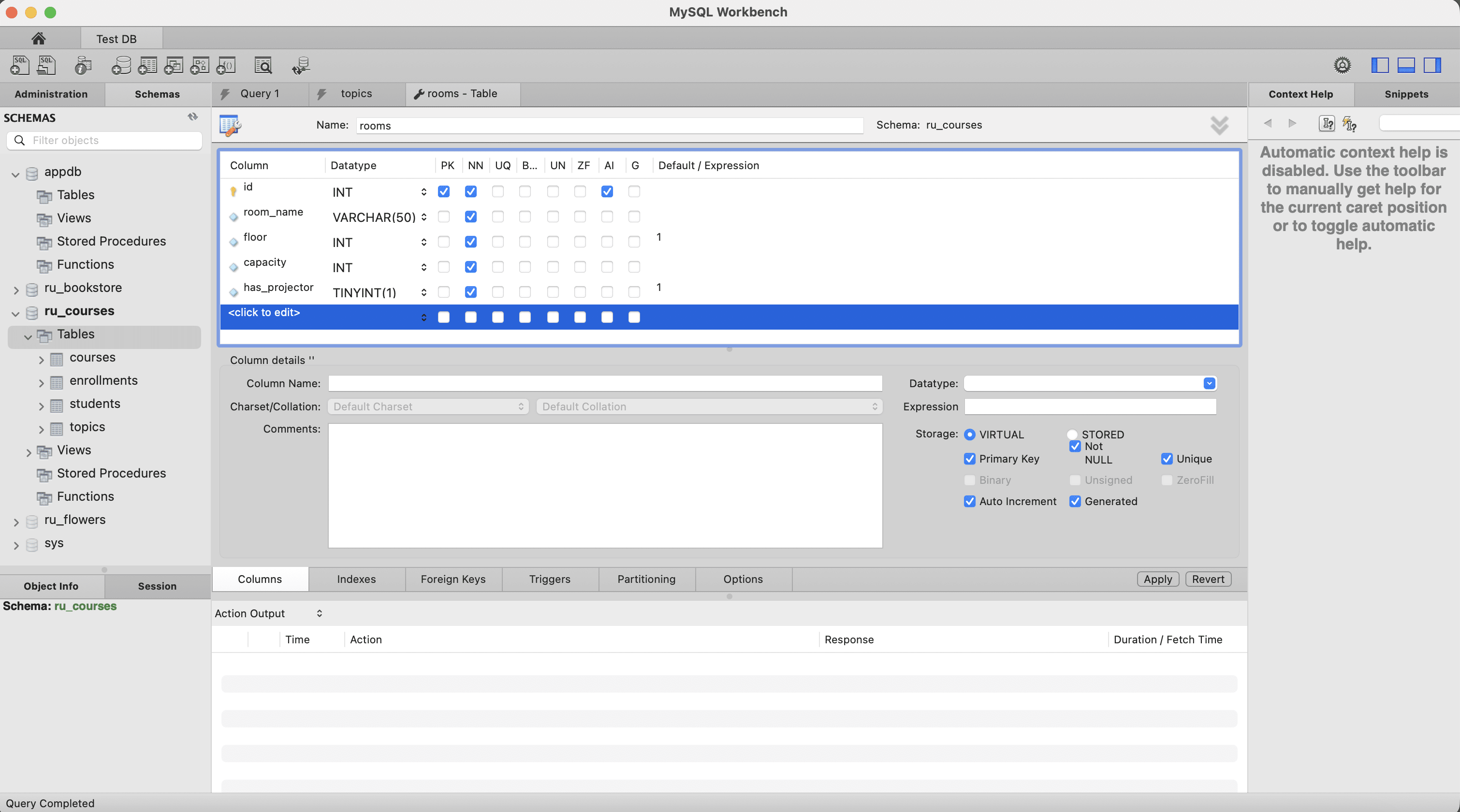
В блоке с колонками задайте поля таблицы: для каждого укажите имя, тип данных и нужные параметры.
Обычно первым создают поле id — тип INT, с метками Primary Key, Not Null и Auto Increment (основной идентификатор).
Добавьте остальные поля. Текстовые значения обычно задают через VARCHAR, целые числа — через INT, даты — через DATE или DATETIME, денежные значения — через DECIMAL:
-
4
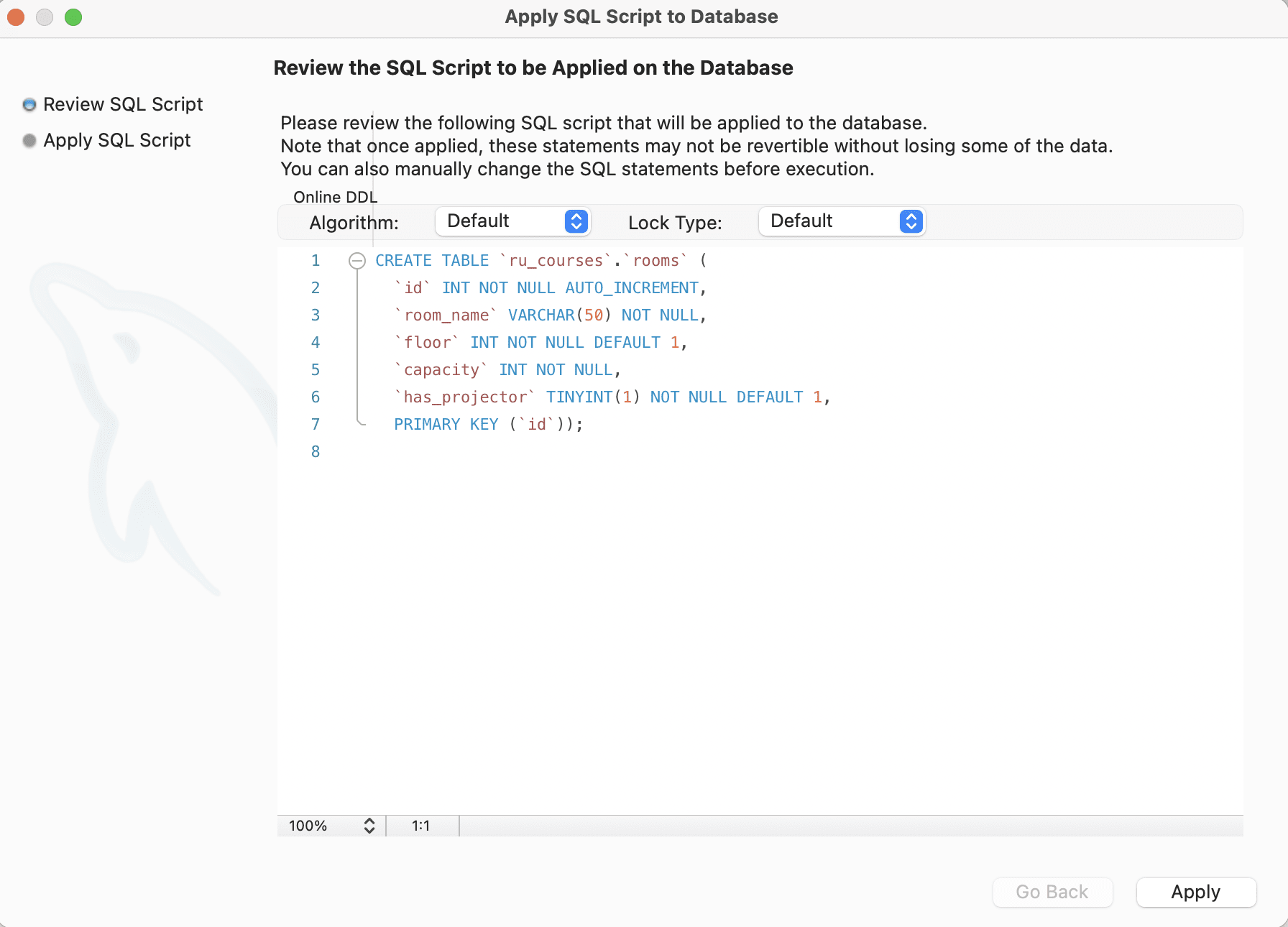
Нажмите Apply. Программа покажет SQL-скрипт создания таблицы:
-
5
Проверьте скрипт и подтвердите действие.
Как посмотреть данные в таблице
Чтобы быстро открыть содержимое таблицы, нажмите на нее правой кнопкой мыши и выберите Select Rows:
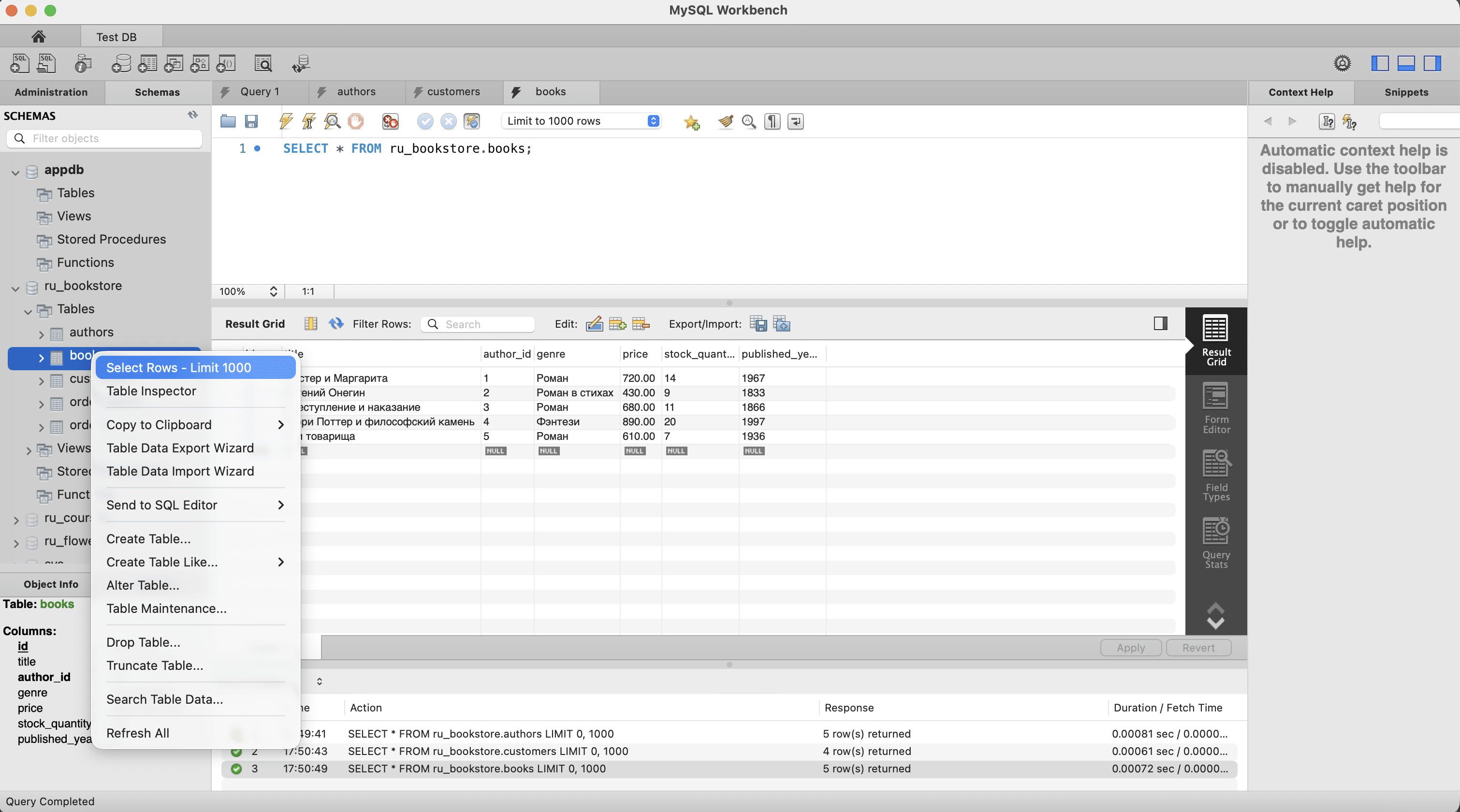
MySQL Workbench откроет новую вкладку с результатом запроса.
В нижней части окна появится таблица с данными. Можно проверить, какие записи уже есть в базе, какие значения хранятся в нужном поле и корректно ли приложение записывает данные на сервер.
Как изменить структуру таблицы
-
1
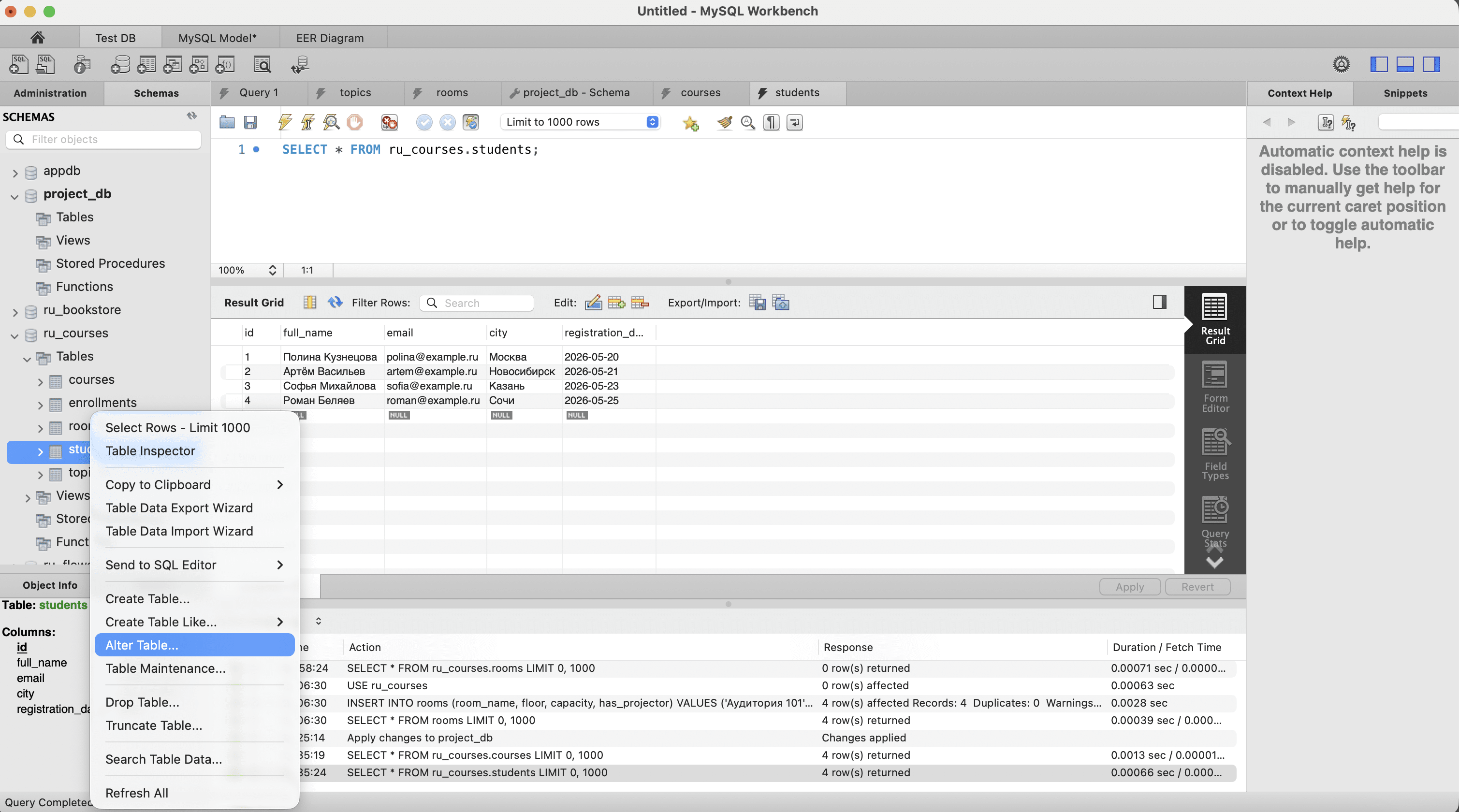
Если нужно добавить новое поле, изменить тип данных или настроить индекс, используйте пункт Alter Table.
-
2
Нажмите по названию нужной таблицы правой кнопкой мыши и выберите Alter Table:
-
3
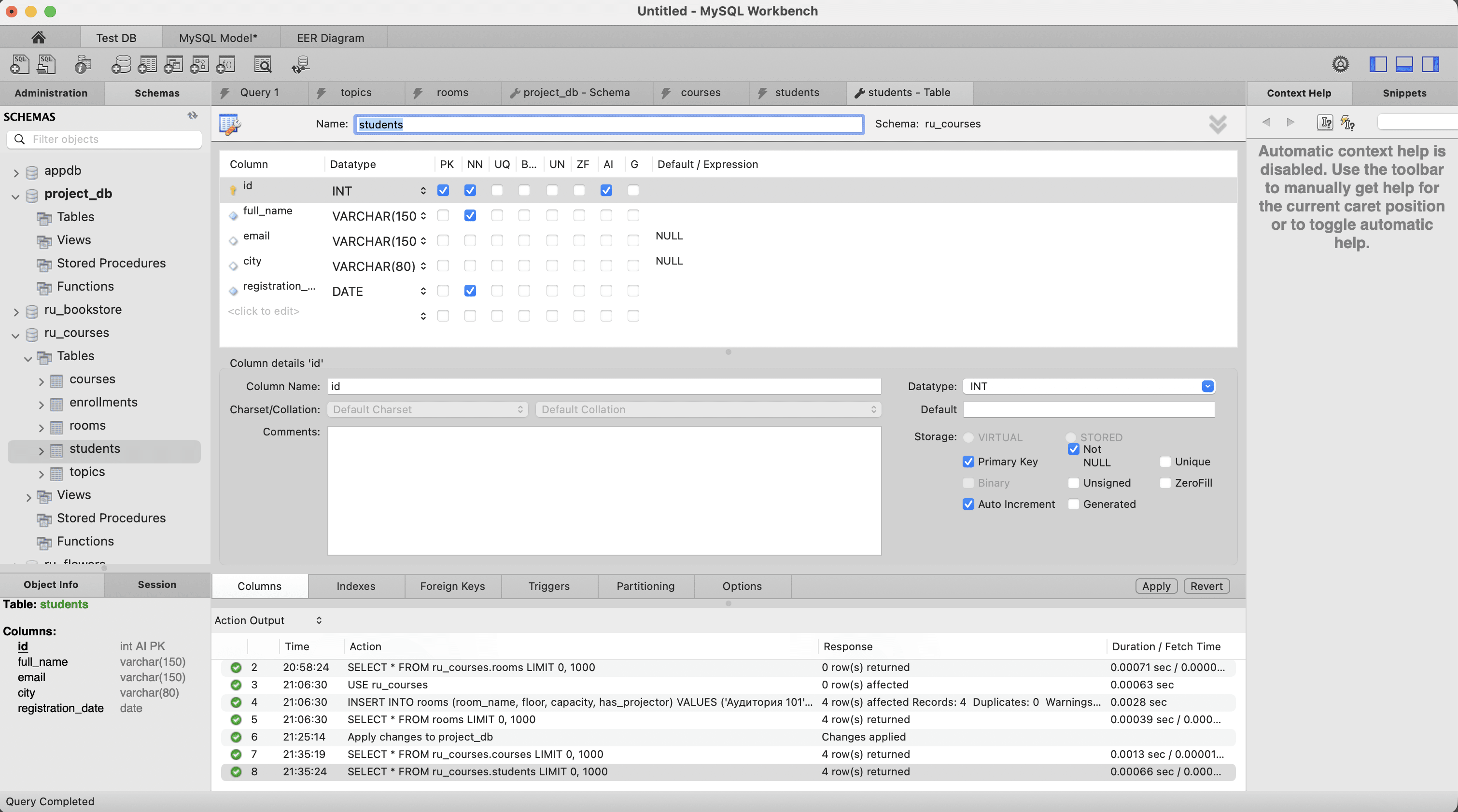
Внесите изменения: добавьте поле, измените тип данных, настройте ключи или параметры:
-
4
В конце нажмите Apply, проверьте SQL-скрипт перед выполнением и подтвердите изменения.
Как удалить таблицу или базу данных
-
1
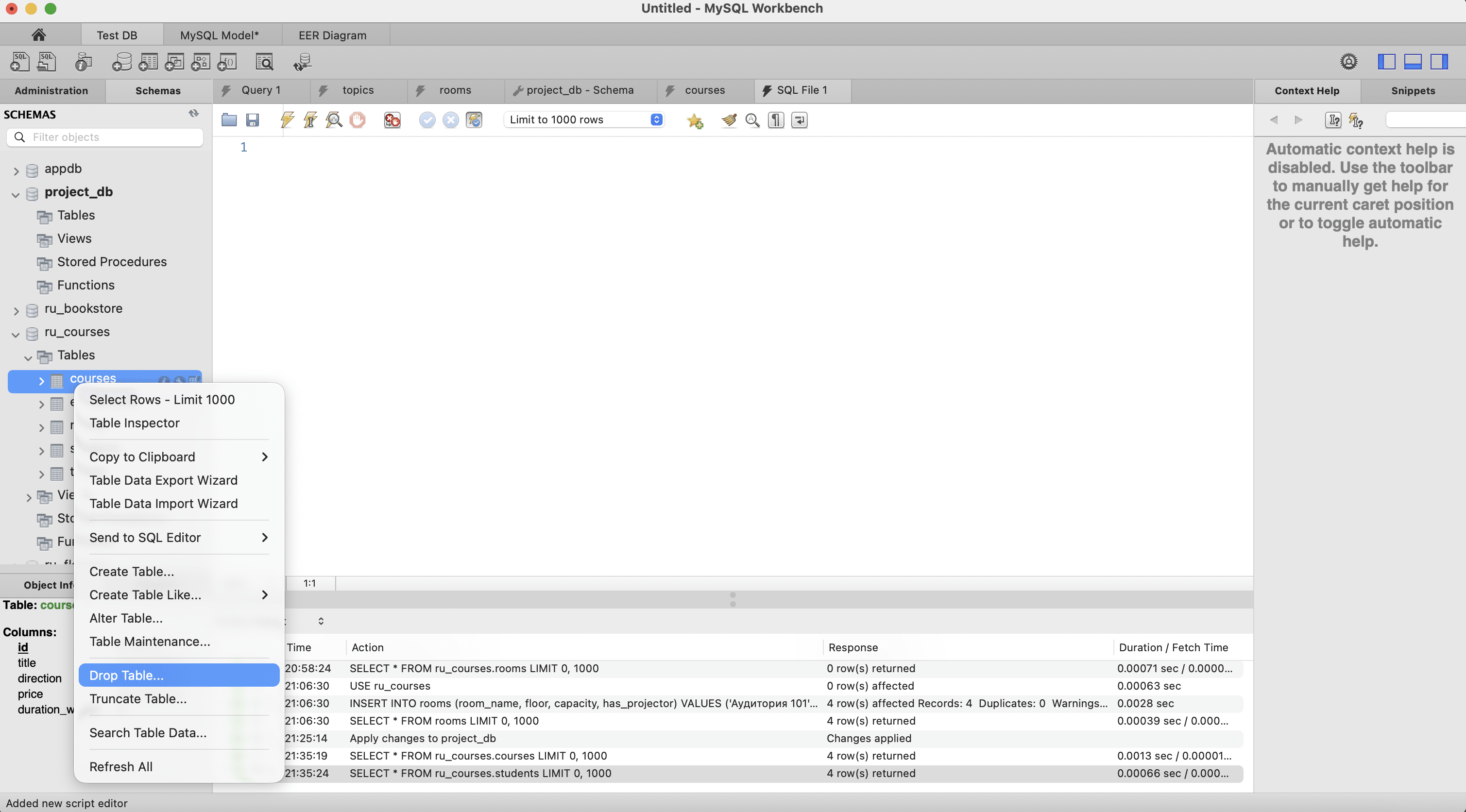
Чтобы удалить таблицу, нажмите по ней правой кнопкой мыши и выберите Drop Table:
-
2
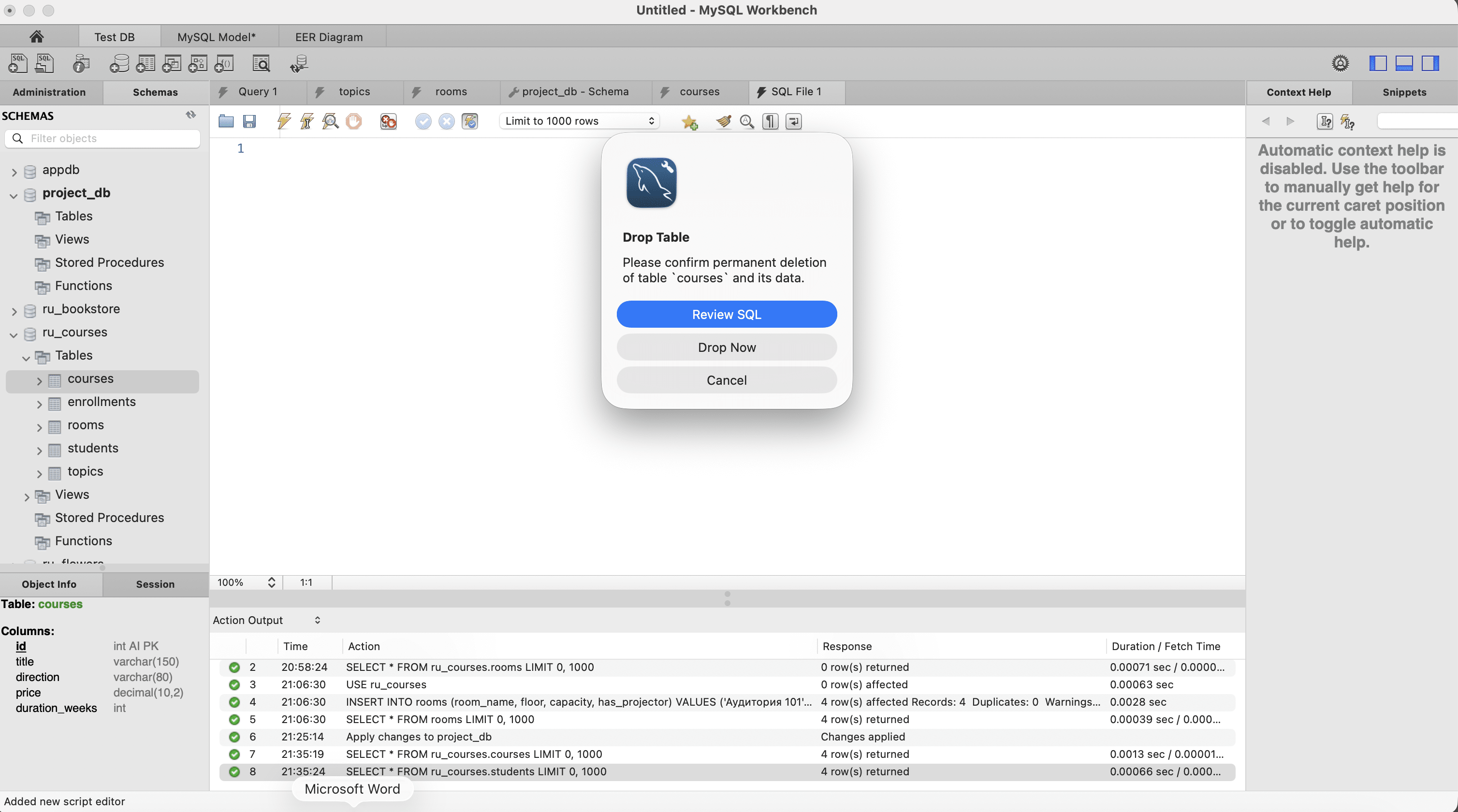
Подтвердите действие:
-
3
Для базы данных процесс аналогичный: выберите БД, нажмите правой кнопкой мыши по схеме и выберите Drop Schema.
Итоги
Теперь вы знаете, как установить MySQL Workbench и начать с ним работать. Вы можете подключаться к серверам MySQL, создавать базы данных, выполнять SQL‑запросы и проектировать схемы данных с помощью визуального редактора.
Частые вопросы
Что такое MySQL Workbench?
Для чего нужен MySQL Workbench?
Можно ли использовать MySQL Workbench бесплатно?
Как подключиться к удаленной базе данных через MySQL Workbench?
Подходит ли MySQL Workbench для PostgreSQL?
Почему MySQL Workbench не подключается к серверу?
Можно ли управлять несколькими базами данных одновременно?
Чем MySQL Workbench отличается от phpMyAdmin?
Была ли статья полезна?
Спасибо за оценку. Рады помочь 😊