Подключиться к облачной базе данных PostgreSQL можно через командную строку, графические клиенты и программный код. Для подключения понадобятся параметры доступа к базе данных: адрес сервера, порт, имя пользователя, пароль и название базы.
В статье рассмотрим, как подключиться к PostgreSQL через psql, pgAdmin, DBeaver и Python.
Настройка удаленного подключения к PostgreSQL
Если база данных находится на удаленном сервере, убедитесь что:
в файле postgresql.conf параметр listen_addresses содержит ваш IP-адрес или значение '*';
в файле pg_hba.conf добавлено правило для разрешения подключения с вашего IP,
порт 5432 открыт в брандмауэре и доступен извне.
Важно
Перезапустите сервер PostgreSQL после изменения конфигурации.
Без этих настроек удаленное подключение к PostgreSQL может быть недоступно.
Как подключиться к облачной базе данных PostgreSQL через командную строку
psql — терминальный клиент PostgreSQL для взаимодействия с базой данных через командную строку. Этот инструмент позволяет выполнять SQL-запросы, управлять базой данных, создавать и изменять таблицы, выполнять административные задачи.
Как установить psql-клиент на Ubuntu
-
1
Откройте командную строку.
-
2
Обновите индексы пакетов с помощью команды:
sudo apt update -
3
Установите PostgreSQL. Для этого введите в командную строку:
sudo apt install postgresql postgresql-contrib -
4
Запустите службу PostgreSQL:
sudo service postgresql start
Команда подключения к PostgreSQL через psql
-
1
Откройте командную строку.
-
2
Для подключения к базе данных используйте команду psql:
psql -h 123.123.123.123 -p 12345 -U user -d dbГде: 123.123.123.123* — хост-адрес базы данных;
12345 — порт кластера;
user — имя пользователя базы данных;
db — имя базы данных;
-
3
Введите пароль от вашей облачной базы данных.
Как подключиться к облачной базе данных PostgreSQL через графический клиент pgAdmin
pgAdmin — графический клиент для управления базами данных PostgreSQL. Он предоставляет инструменты для выполнения различных задач.
Ключевые функции pgAdmin:
— подключение к серверу PostgreSQL и просмотр списка доступных баз данных;
— создание и изменение объектов базы данных: таблиц, представлений, функций, индексов и других объектов базы данных;
— выполнение SQL-запросов через интерфейс Query Tool;
— администрирование пользователей и ролей;
— просмотр статистики работы сервера, текущих соединений, использования ресурсов и т. д.;
— экспорт и импорт данных;
— визуальное представление структуры базы данных.
Для подключения к облачной базе данных PostgreSQL через pgAdmin следуйте инструкции ниже.
Установка pgAdmin на Windows: пошаговая инструкция
-
1
Скачайте клиент с официального сайта.
-
2
Запустите установочный файл.
-
3
Выберите параметр установки:
— Install for me only (Установить только для меня);
— Install for all users (Установить для всех пользователей).
-
4
Нажмите Next (Далее):
-
5
Примите пользовательское соглашение и нажмите Next (Далее):
-
6
Нажмите Next (Далее), чтобы продолжить установку. Чтобы изменить папку установки, нажмите Browse (Обзор) и выберите нужную папку:
-
7
Для установки клиента нажмите Install (Установить):
-
8
Дождитесь завершения установки и нажмите Finish (Завершить):
Создание подключения к кластеру базы данных
-
1
Запустите pgAdmin.
-
2
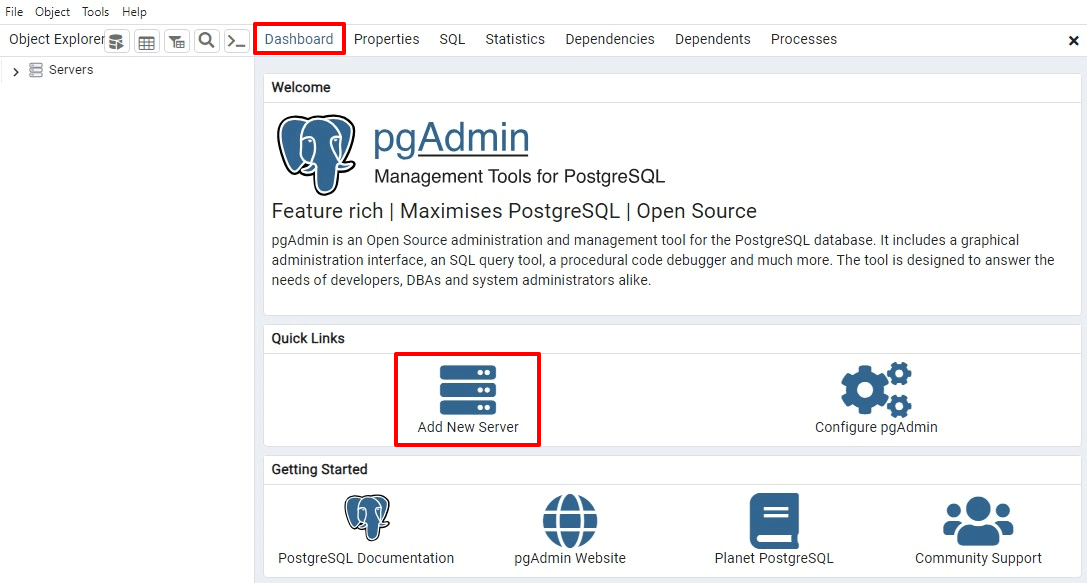
Создайте новое подключение. Для этого на главной странице на вкладке Dashboard (Панель информации) нажмите Add New Server (Добавить новый сервер):
-
3
На вкладке General (Общее) введите имя сервера в поле Name (Имя):

-
4
Переключитесь на вкладку Connection (Соединение).
-
5
Заполните необходимые поля:
— Host name/address (Имя хоста/адрес) — введите хост-адрес вашей облачной базы данных,
— Port (Порт) — введите порт вашего кластера,
— Maintenance database (База данных обслуживания) — введите название вашей базы,
— Username (Пользователь) — введите имя пользователя,
— Password (Пароль) — введите пароль.
-
6
Нажмите Save (Сохранить).
-
7
Вернитесь на главное окно pgAdmin.
-
8
Дважды кликните по созданному вами подключению в панели слева.
-
9
Введите пароль. По необходимости нажмите Save Password (Сохранить пароль). Нажмите OK.
Теперь вы можете управлять базой данных, выполнять запросы и просматривать данные с помощью интерфейса pgAdmin.
Подключение через DBeaver
DBeaver — графический клиент для работы с базами данных, включая PostgreSQL.
Ключевые преимущества DBeaver:
поддержка PostgreSQL и других популярных СУБД в одном интерфейсе;
удобный графический интерфейс для работы с базами данных;
выполнение SQL-запросов с подсветкой синтаксиса;
просмотр и редактирование таблиц без использования консоли;
поддержка connection string и JDBC-подключений;
экспорт и импорт данных в разных форматах;
сохранение подключений и истории запросов;
доступность для Windows, Linux и macOS.
Чтобы подключиться к PostgreSQL через DBeaver:
-
1
Скачайте и установите DBeaver.
-
2
Запустите клиент.
-
3
Нажмите New Database Connection.
-
4
Выберите PostgreSQL.
-
5
Укажите параметры подключения:
Host — адрес сервера,
Port — порт PostgreSQL,
Database — имя базы данных,
Username — имя пользователя,
Password — пароль.
-
6
Нажмите Test Connection для проверки соединения.
-
7
Нажмите Finish для сохранения подключения.
Connection string PostgreSQL
Для подключения к PostgreSQL можно использовать connection string (строка подключения). Такой формат подключения используется:
в приложениях и программном коде,
в графических клиентах,
в .env-файлах,
в ORM и backend-фреймворках,
при настройке переменных окружения.
Чтобы подключиться к PostgreSQL с помощью connection string в DBeaver:
-
1
Откройте окно создания нового подключения.
-
2
Выберите PostgreSQL.
-
3
Перейдите в режим URL или JDBC URL.
-
4
Вставьте строку подключения в формате:
postgresql://user:password@123.123.123.123:5432/mydbГде:
123.123.123.123 — хост-адрес базы данных,
5432 — порт PostgreSQL,
user — имя пользователя базы данных,
password — пароль пользователя,
mydb — имя базы данных.
-
5
Нажмите Test Connection для проверки подключения.
-
6
Нажмите Finish для сохранения подключения.
Подключение из Python
Для подключения к PostgreSQL из Python чаще всего используют библиотеку psycopg2. Она позволяет устанавливать соединение с базой данных, выполнять SQL-запросы, получать результаты выборки и управлять транзакциями.
Перед подключением установите библиотеку с помощью команды pip install psycopg2-binary.
Пример подключения к PostgreSQL:
import psycopg2
connection = psycopg2.connect(
    host="123.123.123.123",
    port="5432",
    database="mydb",
    user="postgres",
    password="mypassword"
)
Где:
host — хост-адрес базы данных,
port — порт PostgreSQL (по умолчанию 5432),
database — имя базы данных,
user — имя пользователя базы данных,
password — пароль пользователя.
После подключения можно создавать курсор и выполнять SQL-запросы:
# создаем курсор для выполнения SQL-запросов
cursor = connection.cursor()
# выполняем SQL-запрос
cursor.execute("SELECT version();")
# получаем первую строку результата
result = cursor.fetchone()
# выводим результат в консоль
print(result)
После завершения работы закройте соединение:
cursor.close()
connection.close()
Частые вопросы
Как проверить подключение к PostgreSQL?
Для проверки подключения выполните команду: psql -h 123.123.123.123 -p 5432 -U user -d mydb
Где:
123.123.123.123 — хост-адрес базы данных,
5432 — порт PostgreSQL,
user — имя пользователя базы данных,
mydb — имя базы данных.
Введите пароль. Если подключение успешно, откроется консоль PostgreSQL.
Также можно выполнить SQL-запрос: SELECT version()
Как подключиться к PostgreSQL без пароля?
trust или peer в файле pg_hba.conf. Такой способ рекомендуется использовать только в безопасной локальной среде.
Почему psql выдает ошибку «could not connect to server»?
Ошибка может возникать если:
PostgreSQL не запущен,
указан неверный хост или порт,
сервер недоступен по сети,
порт заблокирован брандмауэром,
удаленные подключения запрещены в настройках PostgreSQL.
Проверьте параметры подключения и конфигурацию сервера.
Какой порт использует PostgreSQL по умолчанию?
Была ли статья полезна?
Спасибо за оценку. Рады помочь 😊