Как настроить Nginx в качестве обратного прокси для Apache
Обратный прокси на Nginx позволяет принимать запросы к сайту и передавать их Apache, разделяя обработку соединений и работу приложения. Настройка пригодится владельцам VPS, системным администраторам и разработчикам, которые размещают сайты и веб-сервисы. Покажем, как связать 2 сервера и проверить передачу запросов.
Чтобы настроить Nginx как обратный прокси для Apache, переведите Apache на локальный порт 8080, а Nginx настройте на прием запросов через порт 80 с передачей их через proxy_pass. Реальные IP-адреса посетителей будут отображаться в журналах Apache благодаря заголовку X-Forwarded-For и модулю mod_remoteip.
Зачем использовать связку Nginx и Apache
Nginx и Apache можно настроить для совместной работы. Nginx принимает запросы посетителей и передает их Apache. Apache обрабатывает страницы сайта и PHP-приложения, применяя настройки из .htaccess. Изображения, стили и файлы JavaScript Nginx может загружать напрямую, без обращения к Apache. Это снижает нагрузку на второй веб-сервер.
Запросы проходят следующий путь:
Посетитель > Nginx (порт 80) > Apache (127.0.0.1:8080) > сайт.
Nginx принимает внешние HTTP-запросы через порт 80, а Apache работает на локальном адресе 127.0.0.1:8080. Поэтому посетители не могут напрямую подключиться к Apache через этот порт, а веб-серверы не мешают работе друг друга.
Эта инструкция подойдет для Ubuntu 22.04 и 24.04 с Apache 2.4 и Nginx. Вам понадобятся доступ к серверу по SSH, права sudo и файлы сайта. В примерах используются домен example.com и каталог /var/www/html. Замените домен и путь к каталогу на свои.
Если сайт использует PHP, в Apache должен быть настроен обработчик PHP. Установить и настроить PHP можно по инструкции.
Домен сайта должен указывать на публичный IP-адрес сервера. Для доступа по HTTP входящие соединения на TCP-порт 80 должны быть разрешены в межсетевом экране сервера.
Важно
Если сайт уже доступен посетителям, заранее сохраните текущие настройки и выберите время для работ. Во время настройки сайт временно перестанет открываться по HTTP, даже если все команды выполнены правильно. На первом шаге Apache перейдет на локальный порт 8080, а Nginx начнет принимать запросы посетителей только после настройки на третьем шаге.
Шаг 1. Настройка Apache для работы на порту 8080
Важно
Если сайт уже работает, запланируйте время для настройки и сохраните копии конфигурационных файлов. Перерыв в доступности по HTTP произойдет даже без ошибок: на первом шаге Apache перестанет принимать внешние запросы через порт 80, а Nginx начнет передавать их сайту только после настройки на третьем шаге.
По умолчанию Apache принимает HTTP-запросы через порт 80. Чтобы освободить его для Nginx, настройте Apache на локальный адрес 127.0.0.1 и порт 8080.
Подготовка Apache
-
1
Убедитесь, что Apache установлен. Если веб-сервер еще не установлен, выполните следующие команды:
sudo apt update sudo apt install apache2 -
2
Проверьте, какие сайты уже настроены на сервере:
sudo apache2ctl -SКоманда покажет действующие виртуальные хосты, их адреса и порты. Если Apache обслуживает несколько сайтов, проверьте настройки каждого из них, чтобы не нарушить их работу.
-
3
Сохраните резервную копию файла с настройками портов:
sudo cp /etc/apache2/ports.conf /etc/apache2/ports.conf.bak -
4
Откройте файл:
sudo nano /etc/apache2/ports.conf -
5
Найдите директиву:
Listen 80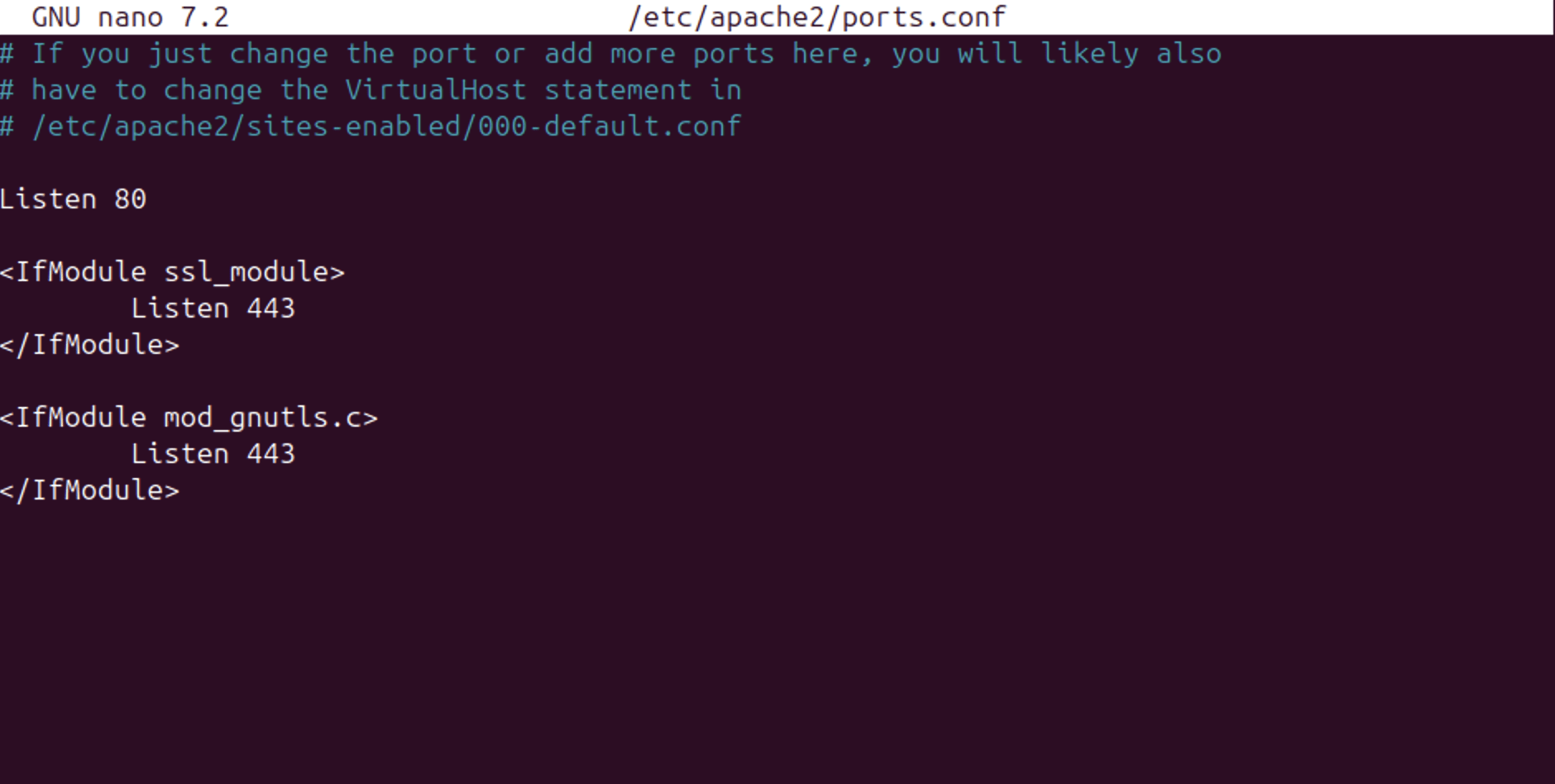
-
6
Замените ее на:
Listen 127.0.0.1:8080Теперь Apache будет принимать HTTP-запросы только с самого сервера через порт 8080. Порт 80 освободится для Nginx.
Если в файле есть директива
Listen 443, проверьте, используются ли на сервере HTTPS-сайты. Apache продолжит занимать порт 443, пока эта директива активна. Если в дальнейшем HTTPS будет обрабатывать Nginx, соответствующие настройки Apache потребуется перенести. Не отключайте действующие HTTPS-сайты без проверки.Далее настройте виртуальный хост Apache.
Изменение существующего виртуального хоста
Если сайт уже работает через Apache, найдите его конфигурационный файл. Обычно он находится в каталоге /etc/apache2/sites-available/. Определить нужный файл поможет команда apache2ctl -S
-
1
Сохраните резервную копию конфигурации. Например, если файл называется example.conf, выполните:
sudo cp /etc/apache2/sites-available/example.conf /etc/apache2/sites-available/example.conf.bak -
2
Откройте файл:
sudo nano /etc/apache2/sites-available/example.conf -
3
Найдите начало блока виртуального хоста:
<VirtualHost *:80> -
4
Замените его на:
<VirtualHost 127.0.0.1:8080>Остальные настройки: ServerName, ServerAlias, DocumentRoot, параметры доступа к каталогу и журналирования оставьте без изменений.
Если Apache обслуживает несколько сайтов через отдельные виртуальные хосты, измените адрес и порт во всех HTTP-конфигурациях, которые должны работать через Nginx. Иначе часть сайтов может перестать открываться после освобождения порта 80.
Создание нового виртуального хоста
-
1
Если отдельного виртуального хоста еще нет, создайте файл:
sudo nano /etc/apache2/sites-available/example-apache.conf -
2
Добавьте конфигурацию:
<VirtualHost 127.0.0.1:8080>
    ServerName example.com
    ServerAlias www.example.com
    DocumentRoot /var/www/html

    <Directory /var/www/html>
        Options FollowSymLinks
        AllowOverride All
        Require all granted
    </Directory>

    ErrorLog ${APACHE_LOG_DIR}/example-error.log
    CustomLog ${APACHE_LOG_DIR}/example-access.log combined
</VirtualHost>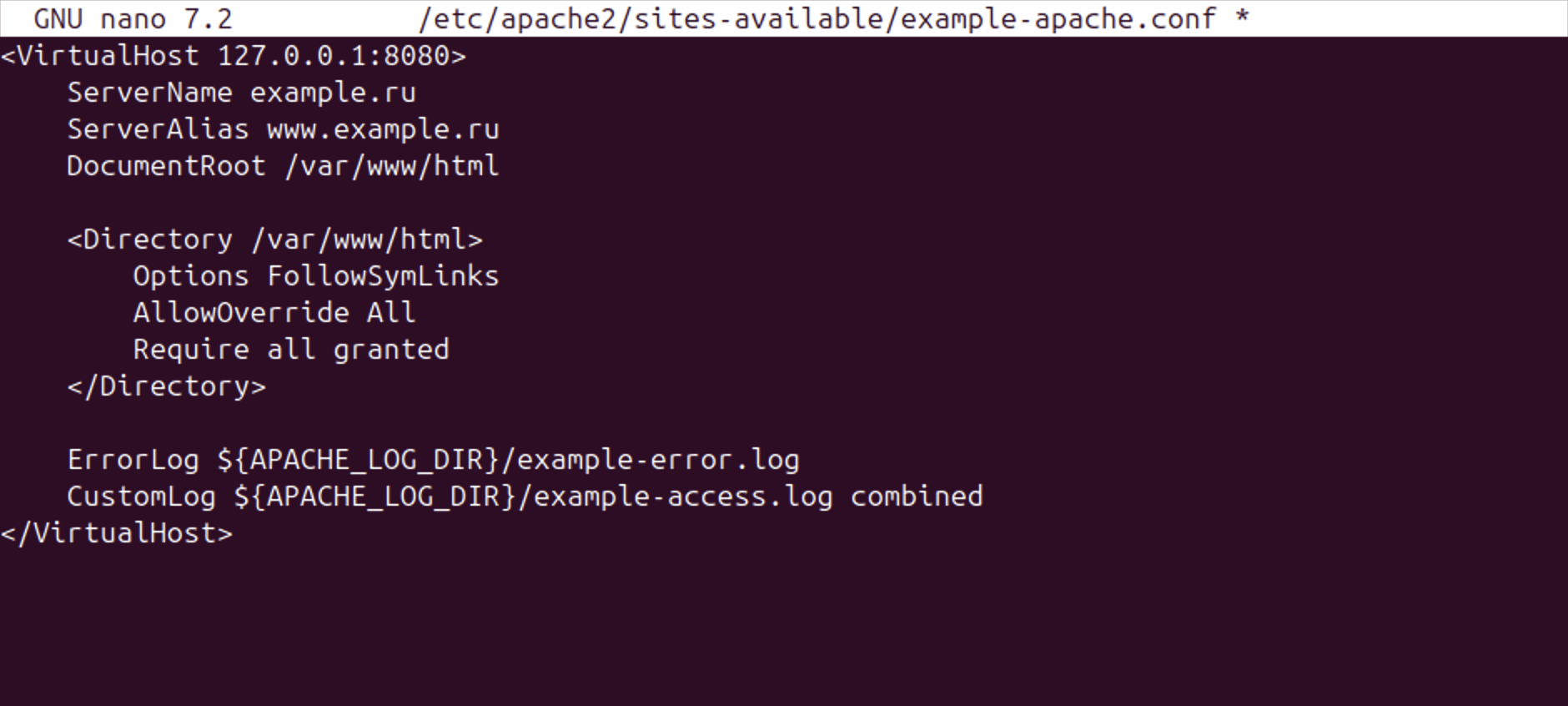
Где:
ServerName — основной домен сайта, вместо
example.comукажите свой;ServerAlias — дополнительный домен сайта, вместо
www.example.comукажите свой;DocumentRoot — путь к каталогу с файлами сайта, вместо
/var/www/htmlукажите свой;AllowOverride All — разрешает использовать настройки из
.htaccess. Если сайт не использует этот файл, укажитеAllowOverride None.
-
3
Если создали новый файл виртуального хоста, включите его:
sudo a2ensite example-apache.conf -
4
Если стандартный сайт Apache
000-default.confбольше не используется, отключите его:sudo a2dissite 000-default.confДругие действующие виртуальные хосты не отключайте. Их настройки также должны учитывать переход Apache на новый порт.
Проверка настроек и перезапуск Apache
-
1
Независимо от того, вносили ли вы изменения в существующий виртуальный хост или создали новый, проверьте конфигурацию:
sudo apache2ctl configtest -
2
Если ошибок нет, команда вернет:
Syntax OK -
3
Перезапустите Apache:
sudo systemctl restart apache2 -
4
Убедитесь, что веб-сервер слушает локальный порт 8080:
sudo ss -ltnp | grep ':8080' -
5
В результате должен появиться адрес
127.0.0.1:8080:
-
6
Проверьте ответ сайта:
curl -I -H 'Host: example.com' http://127.0.0.1:8080/Команда отправит запрос напрямую Apache. В ответе появится HTTP-код, например 200 OK или 301 Moved Permanently, если настроено перенаправление.
-
7
Если соединение не устанавливается, проверьте состояние Apache:
sudo systemctl status apache2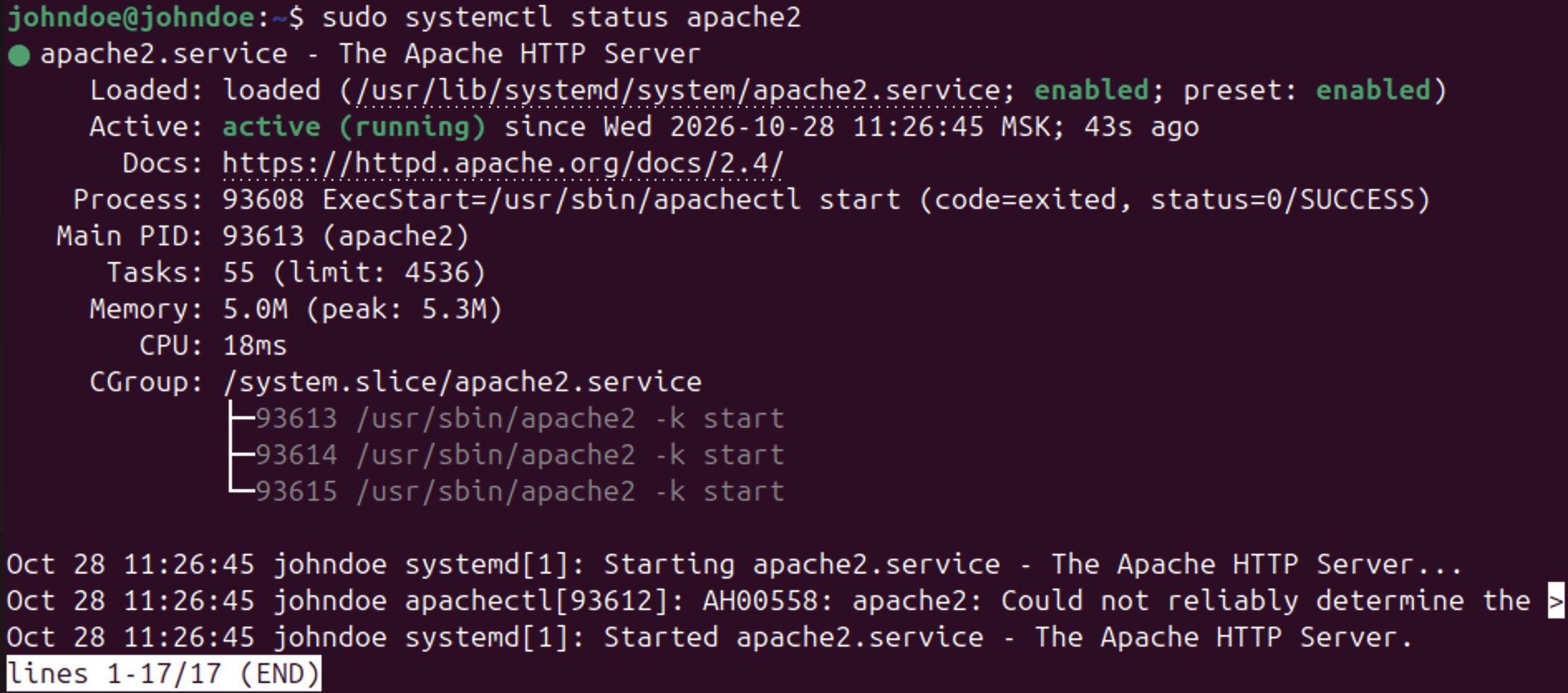
Шаг 2. Установка и базовая настройка Nginx
Apache настроен на локальный порт 8080. Установите Nginx, который будет принимать внешние HTTP-запросы через порт 80.
-
1
Установите Nginx из официальных репозиториев Ubuntu:
sudo apt install nginx -y -
2
Служба может запуститься автоматически. Проверьте ее состояние:
sudo systemctl status nginx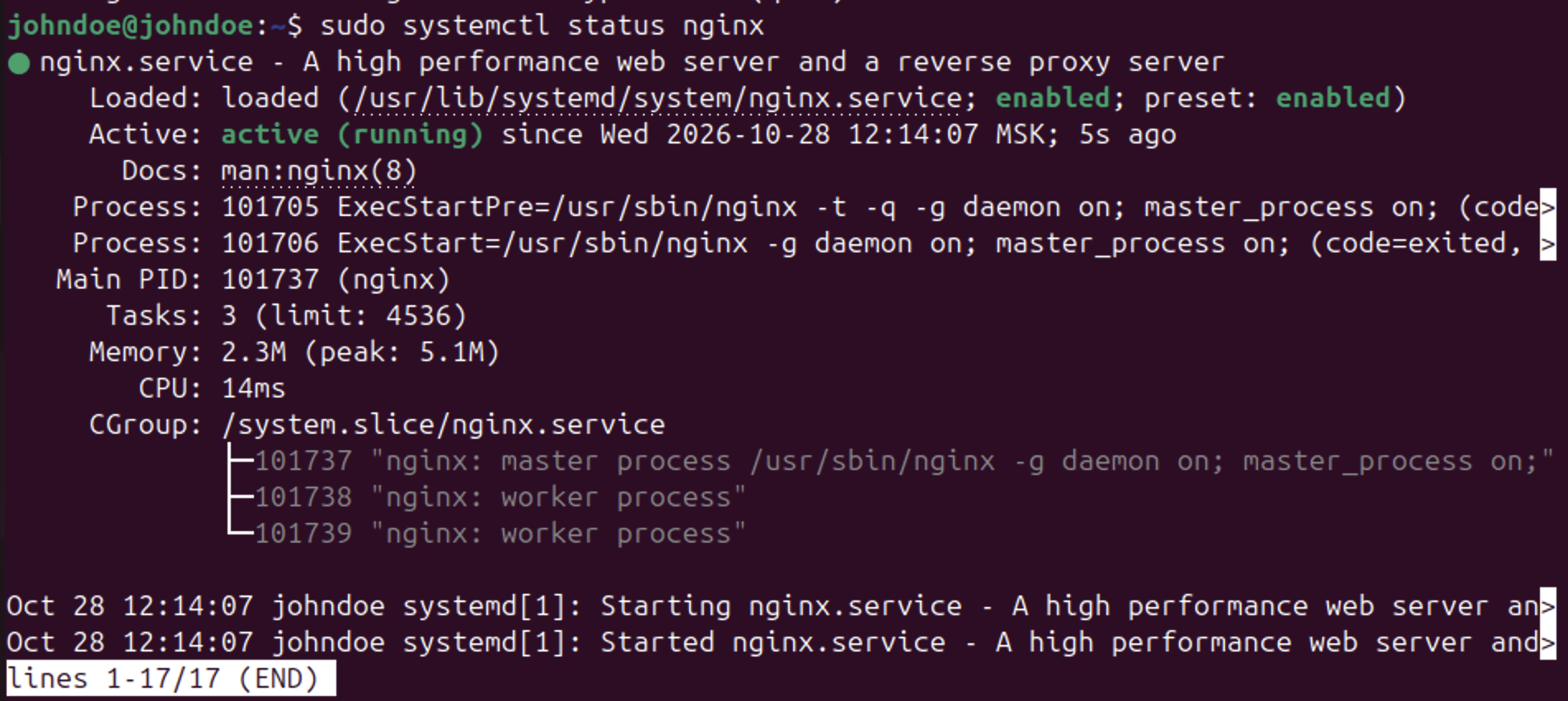
Статус
active (running)подтверждает, что Nginx работает. Если служба не запущена, включите ее:sudo systemctl enable --now nginx -
3
Проверьте, какой процесс использует порт 80:
sudo ss -ltnp | grep ':80 '
В выводе должен присутствовать процесс nginx. Если порт занят Apache, проверьте настройки
ports.confи виртуальных хостов: HTTP-запросы Apache должен принимать через127.0.0.1:8080.
Шаг 3. Настройка Nginx как обратного прокси (proxy_pass)
Внимание
блок location /static/ позволяет Nginx отдавать файлы из /var/www/html/static/ без обращения к Apache. В этом каталоге должны находиться только общедоступные изображения, стили и сценарии сайта.
Правила Apache из .htaccess на эти файлы не действуют. Не храните в каталоге PHP-код, пароли и служебные настройки. Если сайт ограничивает доступ к файлам через Apache, удалите блок location /static/ или настройте его отдельно.
Nginx управляет сайтами через отдельные конфигурационные файлы. В Ubuntu их размещают в каталоге /etc/nginx/sites-available/, а для включения создают ссылки в /etc/nginx/sites-enabled/.
-
1
Создайте конфигурацию для сайта:
sudo nano /etc/nginx/sites-available/example-proxy -
2
Добавьте следующий код:
server {
    listen 80;
    server_name example.com www.example.com;

    root /var/www/html;

    location / {
        proxy_pass http://127.0.0.1:8080;

        proxy_set_header Host $host;
        proxy_set_header X-Real-IP $remote_addr;
        proxy_set_header X-Forwarded-For $proxy_add_x_forwarded_for;
        proxy_set_header X-Forwarded-Proto $scheme;
    }

    location /static/ {
        try_files $uri =404;
        expires 1h;
    }
}
Где:
example.com и www.example.com — домены сайта, замените их своими;
/var/www/html — каталог с файлами сайта, укажите свой путь;
proxy_pass — передает запросы Apache по адресу
127.0.0.1:8080;Host — передает домен, по которому посетитель открыл сайт;
X-Real-IP — передает IP-адрес клиента, который видит Nginx;
X-Forwarded-For — передает цепочку IP-адресов через прокси-серверы;
X-Forwarded-Proto — передает исходную схему запроса.
В приведенной конфигурации Nginx принимает HTTP-запросы через порт 80. HTTPS на порту 443 настраивается отдельно. Если Apache уже использует этот порт, проверьте его настройки, чтобы избежать конфликта.
Обратите внимание
Если сайт принимает загружаемые файлы, проверьте ограничение размера тела запроса в Nginx. По умолчанию директива client_max_body_size имеет значение 1m. При превышении лимита Nginx вернет ошибку 413, не передавая запрос Apache. При необходимости задайте подходящее значение в блоке
serverи согласуйте его с ограничениями Apache и приложения. Для PHP проверьте также параметры upload_max_filesize и post_max_size. -
3
Сохраните конфигурацию и включите сайт:
sudo ln -s /etc/nginx/sites-available/example-proxy /etc/nginx/sites-enabled/example-proxy -
4
В Ubuntu также может быть включена стандартная конфигурация Nginx. Если она больше не нужна, отключите ее:
sudo rm /etc/nginx/sites-enabled/defaultКоманда удалит ссылку на стандартную конфигурацию, сохранив исходный файл. Если она обслуживает другой действующий сайт, не отключайте ее.
Шаг 4. Передача реального IP-адреса клиента в Apache (mod_remoteip)
Nginx соединяется с Apache через 127.0.0.1. Без дополнительной настройки Apache записывает в журнал этот локальный адрес вместо IP посетителя. Из-за этого сложнее анализировать обращения к сайту и применять ограничения по IP.
Модуль mod_remoteip позволяет Apache получать адрес посетителя из заголовка X-Forwarded-For.
-
1
Включите модуль:
sudo a2enmod remoteip -
2
Создайте файл конфигурации:
sudo nano /etc/apache2/conf-available/remoteip.conf -
3
Добавьте параметры:
RemoteIPHeader X-Forwarded-For
RemoteIPInternalProxy 127.0.0.1
LogFormat "%a %l %u %t \"%r\" %>s %b \"%{Referer}i\" \"%{User-Agent}i\"" forwarded
Где:
RemoteIPHeader — указывает заголовок, из которого Apache получает IP-адрес клиента;
RemoteIPInternalProxy — задает доверенный адрес локального прокси-сервера
127.0.0.1;LogFormat — создает формат журнала
forwarded;%a — записывает IP-адрес клиента, определенный с учетом
mod_remoteip.
Не удаляйте ограничение доверенных адресов. Без него Apache может принимать подставленные значения X-Forwarded-For от неподтвержденных источников. Сам Apache также должен оставаться недоступным напрямую из интернета.
-
4
Включите конфигурацию:
sudo a2enconf remoteip -
5
Откройте файл конфигурации виртуального хоста Apache, который вы изменяли или создавали на первом шаге. Если вы создавали новый файл по этому примеру, выполните:
sudo nano /etc/apache2/sites-available/example-apache.conf -
6
Найдите директиву
CustomLogв конфигурации выбранного сайта. Замените название формата журналаcombinedнаforwarded, сохранив путь к файлу журнала. Например, строку:CustomLog ${APACHE_LOG_DIR}/example-access.log combinedЗамените на:
CustomLog ${APACHE_LOG_DIR}/example-access.log forwarded -
7
Сохраните файл, нажав Ctrl+X, Y, Enter. После применения настроек Apache будет записывать IP посетителя в журнал, указанный в
CustomLog, если запрос поступил через доверенный прокси с корректным заголовком.Если перед Nginx работает еще один прокси-сервер или CDN, отдельная настройка доверенных адресов понадобится и на стороне Nginx. Без нее в журналах может отображаться адрес промежуточного сервера.
Шаг 5. Проверка конфигурации и перезапуск служб
Проверьте настройки обоих веб-серверов, примените изменения и убедитесь, что запросы доходят до Apache.
~~~ sequence
#
%% 1
Проверьте конфигурацию Apache:
sudo apache2ctl configtestЕсли ошибок нет, появится сообщение:
Syntax OK%% 2
Затем проверьте Nginx:
sudo nginx -tЕсли конфигурация верна, команда выведет:
nginx: configuration file /etc/nginx/nginx.conf syntax is ok
nginx: configuration file /etc/nginx/nginx.conf test is successful
Если проверка выявила ошибку, исправьте ее до применения настроек. Nginx укажет файл и строку, в которой обнаружена проблема.
%% 3
Примените изменения без принудительного разрыва действующих соединений:
sudo systemctl reload apache2
sudo systemctl reload nginx
%% 4
Убедитесь, что оба веб-сервера работают:
sudo systemctl is-active apache2
sudo systemctl is-active nginx
В обоих случаях ожидается ответ active.
%% 5
Проверьте прохождение запроса через Nginx к Apache. На сервере выполните команду:
curl -I -H 'Host: example.com' http://127.0.0.1/Команда обращается к Nginx через порт 80. В ответе должен появиться HTTP-код, например 200 OK или 301 Moved Permanently. Вместо example.com укажите домен вашего сайта.
Если получен ответ 301 или 302, проверьте заголовок Location: перенаправление должно вести на ожидаемый публичный адрес сайта, без внутреннего адреса 127.0.0.1 и порта 8080. Откройте сайт в браузере и убедитесь, что конечная страница доступна без цикла перенаправлений.
Проверка через 127.0.0.1 подтверждает только локальную доступность сайта. Чтобы проверить доступ из интернета, откройте сайт по доменному имени с другого компьютера.
%% 6
Откройте сайт с другого компьютера и посмотрите последние записи журнала Apache. Используйте путь из директивы CustomLog вашего виртуального хоста. Для конфигурации из примера выполните:
sudo tail -n 10 /var/log/apache2/example-access.logВ начале записи должен отображаться IP-адрес посетителя. Если вместо него указан 127.0.0.1, проверьте, загружен ли модуль mod_remoteip:
sudo apache2ctl -M | grep remoteipВ выводе должна появиться строка remoteip_module (shared). Если ее нет, включите модуль командой sudo a2enmod remoteip и проверьте конфигурацию Apache.
Если модуль работает, проверьте директивы RemoteIPHeader и RemoteIPInternalProxy, формат журнала forwarded и передачу заголовка X-Forwarded-For в Nginx.
Запросы к статическим файлам, которые Nginx обслуживает самостоятельно, в журнал Apache не попадут. Проверку реального IP проводите по адресу, который обрабатывается через proxy_pass.
Если сайт не открывается и Nginx возвращает ошибку 502 Bad Gateway, проверьте состояние Apache и доступность локального порта:
sudo systemctl status apache2
curl -I -H 'Host: example.com' http://127.0.0.1:8080/
Если Apache отвечает напрямую, но запрос через Nginx завершается ошибкой, изучите журнал прокси-сервера:
sudo tail -n 30 /var/log/nginx/error.logГотово. Вы настроили Nginx как обратный прокси для Apache: Nginx принимает внешние запросы, а Apache обрабатывает динамические страницы.
Частые вопросы
Для чего нужна связка Nginx и Apache?
Почему в логах Apache отображается IP 127.0.0.1?
mod_remoteip и формат записи с %a.
Можно ли использовать другой порт вместо 8080?
Listen и VirtualHost Apache, а также в proxy_pass Nginx. Если оба веб-сервера установлены на одном VPS, ограничьте доступ к Apache локальным адресом 127.0.0.1.
Нужно ли устанавливать PHP-FPM для работы Nginx с Apache?
mod_php или PHP-FPM.
Почему сайт работает через Apache, но не открывается через Nginx?
proxy_pass, порт Apache и состояние обеих служб. Команды sudo nginx -t и sudo apache2ctl configtest помогут найти ошибки конфигурации. Если настройки верны, изучите журналы веб-серверов.
Была ли статья полезна?
Спасибо за оценку. Рады помочь 😊