В статье рассмотрим способы удаленного подключения к Ubuntu, расскажем, что такое RDP, чем отличается встроенный Remote Desktop от xrdp и покажем, как подключиться к Ubuntu из Windows, Linux и macOS.
Быстрая настройка: как подключиться к Ubuntu по RDP
Чтобы подключиться к Ubuntu из Windows по RDP, необходимо установить на сервер пакет xrdp, открыть порт 3389 в брандмауэре и использовать стандартное приложение Windows «Подключение к удаленному рабочему столу» (mstsc).
-
1
Установите
xrdpиxorgxrdp. -
2
Откройте порт 3389 с помощью
ufw. -
3
Установите графическое окружение (рекомендуется
xfce4). -
4
Запустите службу
xrdp. -
5
Подключитесь из Windows по IP-адресу сервера.
Подробная инструкция по каждому шагу приведена в разделе «Установка на Ubuntu xrdp и Xfce»
Способы удалённо подключиться к Ubuntu из Windows
Для удаленного подключения к Ubuntu лучше всего подойдет RDP.
RDP — это протокол удаленного управления, который разработала компания Microsoft. Он подходит для удаленной работы пользователя с компьютером или сервером (в том числе с виртуальным сервером), на котором установлен сервис терминальных подключений. С помощью этого встроенного в Windows инструмента RDP можно удаленно подключиться к другим устройствам внутри сети.
Чтобы настроить удаленный доступ к Ubuntu через RDP, нужно знать IP-адрес компьютера или сервера, к которому вы хотите подключиться. Также на Ubuntu нужно установить пакет xrdp и графическое окружение Xfce. После этого вы сможете зайти в Ubuntu из Windows через удаленный рабочий стол.
Встроенный Remote Desktop в Ubuntu 22.04 и новее
В ОС Ubuntu начиная с версии 22.04 встроена поддержка удаленного рабочего стола.
-
1
Откройте Settings.
-
2
Перейдите в раздел System → Remote Desktop (или Sharing→ Remote Desktop, в зависимости от версии Ubuntu).
-
3
Включите удаленный рабочий стол.
-
4
Разрешите подключения по RDP.
-
5
Используйте данные существующей учетной записи Ubuntu для подключения.
-
6
При необходимости откройте доступ в файрволе.
После этого вы сможете подключаться из Windows через стандартное приложение Подключение к удаленному рабочему столу.
В чем разница между встроенным Remote Desktop и xrdp
В Ubuntu есть два способа организовать подключение по RDP.
Если вы используете Ubuntu Desktop на локальном компьютере, обычно достаточно встроенного Remote Desktop. Для VPS, VDS и выделенных серверов рекомендуется использовать xrdp.
Настройка RDP в Ubuntu 24.04 и новее
В Ubuntu 24.04 и более новых версиях доступны оба варианта подключения по RDP: встроенный Remote Desktop и xrdp. Для локальных компьютеров обычно достаточно встроенного решения. Для VPS, VDS и выделенных серверов рекомендуется использовать xrdp.
Установка на Ubuntu xrdp и Xfce
Если вы используете сервер Ubuntu или хотите настроить отдельный RDP-сервис, установите xrdp.
Обратите внимание
Если вы используете Ubuntu Server без графического интерфейса, перед подключением по RDP необходимо установить графическое окружение. В примере ниже используется Xfce — легковесная графическая оболочка, которая хорошо подходит для VPS и VDS.
-
1
Обновите пакеты apt:
sudo apt update -
2
Установите
ufw, если он не установлен:sudo apt install ufw -
3
RDP использует TCP-порт 3389. Откройте его:
sudo ufw allow 3389 -
4
Установите xrdp:
sudo apt install xrdp -
5
Установите пакет xorgxrdp:
sudo apt install xorgxrdp -
6
Активируйте xrdp:
sudo systemctl enable --now xrdp -
7
Проверьте статус xrdp:
sudo systemctl status xrdpСтатус должен быть active:
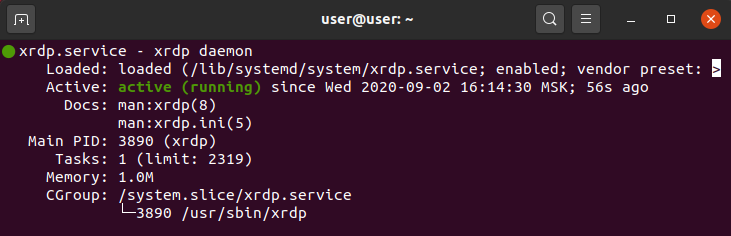
Установить Ubuntu RDP
-
8
Установите графическое окружение рабочего стола Xfce:
sudo apt install xfce4 -
9
Создайте файл
.xsessionи укажите запуск Xfce:echo xfce4-session > ~/.xsession -
10
Запустите xrdp командой:
sudo systemctl start xrdp
Совет
Остановить работу xrdp можно командой:
sudo systemctl stop xrdp
Готово, вы установили xrdp и Xfce на Ubuntu. Теперь к Ubuntu можно подключиться через удалённый рабочий стол.
Подключение к рабочему столу Ubuntu из Windows
Важно
Для работы через удаленный рабочий стол вам понадобятся данные учетной записи Ubuntu, а также IP-адрес устройства, к которому вы планируете подключиться. IP-адрес сервера указан в информационном письме, которое пришло на контактную электронную почту при заказе услуги, а также в карточке услуги на вкладке «Управление».
-
1
Откройте меню RDP. Для этого нажмите сочетание клавиш Win+R и введите в строку mstsc:
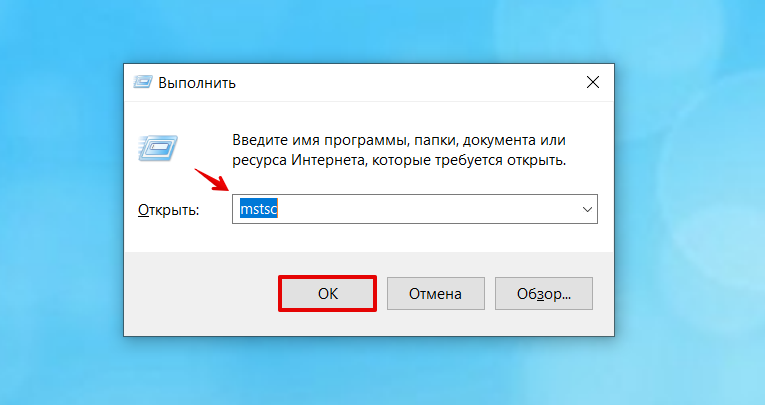
Настройка Ubuntu RDP
-
2
Введите IP-адрес машины, к которой хотите подключиться, и нажмите Подключить:
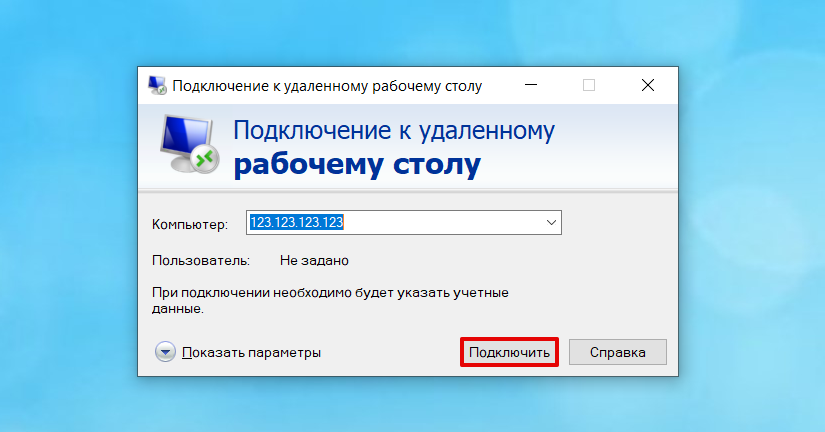
-
3
Укажите данные учётной записи Ubuntu, в которой планируете работать, и кликните ОК:
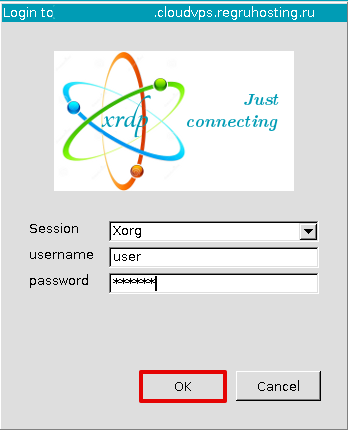
Готово, вы удалённо подключились к Ubuntu из Windows.
Подключение к Ubuntu из Linux через Remmina
Remmina — клиент удаленного доступа для Linux с поддержкой RDP.
Установите программу:
sudo apt install remmina-
1
Запустите Remmina.
-
2
Создайте новое подключение.
-
3
В качестве протокола выберите RDP.
-
4
Укажите IP-адрес сервера Ubuntu.
-
5
Введите имя пользователя и пароль.
-
6
Нажмите Подключиться.
После авторизации откроется удаленный рабочий стол Ubuntu.
Подключение к Ubuntu из macOS
Для подключения из macOS можно использовать Microsoft Remote Desktop или Windows App.
-
1
Установите Microsoft Remote Desktop (или Windows App, если оно доступно в App Store).
-
2
Запустите приложение.
-
3
Нажмите Add PC.
-
4
Введите IP-адрес сервера Ubuntu.
-
5
Укажите данные учетной записи Ubuntu.
-
6
Сохраните настройки и выполните подключение.
После успешной авторизации откроется рабочий стол Ubuntu.
Типичные ошибки и их решение
Черный экран после подключения
Причина обычно связана с отсутствием графического окружения или ошибками в настройке X-сессии.
-
1
Установите необходимые пакеты:
sudo apt install xfce4 xorgxrdp -
2
Создайте файл
.xsession:echo xfce4-session > ~/.xsession -
3
Перезапустите службу:
sudo systemctl restart xrdp
Не подключается к порту 3389
-
1
Проверьте состояние службы:
sudo systemctl status xrdp -
2
Проверьте настройки файрвола:
sudo ufw status -
3
Если порт закрыт, откройте его:
sudo ufw allow 3389/tcp
Ошибка login failed for display 0
Ошибка может возникать из-за проблем с Xorg или пользовательской сессией.
-
1
Переустановите пакет:
sudo apt install --reinstall xorgxrdp -
2
Перезапустите службу:
sudo systemctl restart xrdp
RDP работает медленно
Для повышения производительности:
- используйте графическое окружение Xfce вместо GNOME;
- отключите визуальные эффекты;
- убедитесь, что серверу хватает оперативной памяти и ресурсов процессора;
- проверьте качество сетевого соединения.
Частые вопросы
Как включить удаленный рабочий стол в Ubuntu?
Как подключиться к Ubuntu по RDP?
Как включить удаленный рабочий стол в Linux?
В чем разница между RDP и XRDP?
Была ли статья полезна?
Спасибо за оценку. Рады помочь 😊