Docker – это платформа для запуска приложений в изолированных контейнерах. Контейнер включает приложение, библиотеки и необходимые зависимости, благодаря чему программа работает одинаково на локальном компьютере, сервере или в облаке.
Его можно быстро создать и так же быстро удалить. Чтобы создать контейнер, нужно активировать образ docker – шаблонный элемент. Образы запускаются из публичного репозитория Docker Hub. После запуска срабатывает разметка файловой системы, создается сетевой интерфейс и назначается IP-адрес. После этого контейнер готов к работе.
Преимущества Docker:
- работает не только на Linux, но и на Windows и MacOS;
- все необходимое для работы приложения ПО уже установлено и настроено в контейнере;
- простое масштабирование и инкапсуляция;
- с платформой можно работать на виртуальном сервере VPS/VDS, например, в Рег.облаке.
Если вам кажется, что установка Docker на Ubuntu – это сложный и долгий процесс, попробуйте настроить Docker по нашей инструкции. Мы поможем разобраться, что такое Docker и контейнеры, покажем простой путь настройки Docker на Ubuntu 22.04 и 24.04. А в Рег.облаке вы можете заказать сервер с уже установленным Docker готовым к работе.
Быстрая установка Docker на Ubuntu
Установка Docker в дистрибутиве Ubuntu состоит из 12 шагов. Рассмотрим каждый из них подробно.
Вы можете быстро установить Docker в дистрибутив Ubuntu, выполнив:
sudo apt update

sudo apt install ca-certificates curl gnupg

sudo install -m 0755 -d /etc/apt/keyrings

curl -fsSL https://download.docker.com/linux/ubuntu/gpg | \
sudo gpg --dearmor -o /etc/apt/keyrings/docker.gpg

echo \
"deb [arch=$(dpkg --print-architecture) \
signed-by=/etc/apt/keyrings/docker.gpg] \
https://download.docker.com/linux/ubuntu \
$(. /etc/os-release && echo "$VERSION_CODENAME") stable" | \
sudo tee /etc/apt/sources.list.d/docker.list > /dev/null

sudo apt update
sudo apt install docker-ce docker-ce-cli containerd.io docker-buildx-plugin docker-compose-plugin
В конце проверьте версию Docker:
docker --versionОсновы Docker: что нужно знать перед установкой
Прежде чем приступить к установке Docker стоит разобрать несколько базовых терминов:
Docker Engine – основная часть Docker, которая отвечает за создание и запуск контейнеров;
контейнер – изолированная среда, в которой работает приложение;
образ Docker – шаблон, из которого создается контейнер. Например, Docker загружает образ hello-world, чтобы запустить тестовый контейнер;
репозиторий Docker – источник пакетов Docker для Ubuntu. Его добавляют в систему перед установкой, чтобы получить актуальную версию Docker;
GPG-ключ – ключ для проверки подлинности пакетов из репозитория Docker;
служба Docker – системный сервис docker, который должен быть запущен для работы контейнеров.
Они встретятся в командах, проверке работы Docker и настройке Docker Compose. Познакомившись с ними, вы сможете более уверенно работать с платформой.
Подробная установка Docker на Ubuntu 22.04/24.04
-
1
Обновите список пакетов:
sudo apt update -
2
Установите пакеты, необходимые для добавления репозитория Docker:
sudo apt install ca-certificates curl gnupg -
3
Создайте каталог для GPG-ключей:
sudo install -m 0755 -d /etc/apt/keyrings -
4
Добавьте официальный GPG-ключ Docker:
curl -fsSL https://download.docker.com/linux/ubuntu/gpg | \ sudo gpg --dearmor -o /etc/apt/keyrings/docker.gpg -
5
Подключите официальный репозиторий Docker:
echo \ "deb [arch=$(dpkg --print-architecture) \ signed-by=/etc/apt/keyrings/docker.gpg] \ https://download.docker.com/linux/ubuntu \ $(. /etc/os-release && echo "$VERSION_CODENAME") stable" | \ sudo tee /etc/apt/sources.list.d/docker.list > /dev/null -
6
Еще раз обновите список пакетов:
sudo apt update -
7
Установите Docker Engine и дополнительные плагины:
sudo apt install docker-ce docker-ce-cli containerd.io docker-buildx-plugin docker-compose-plugin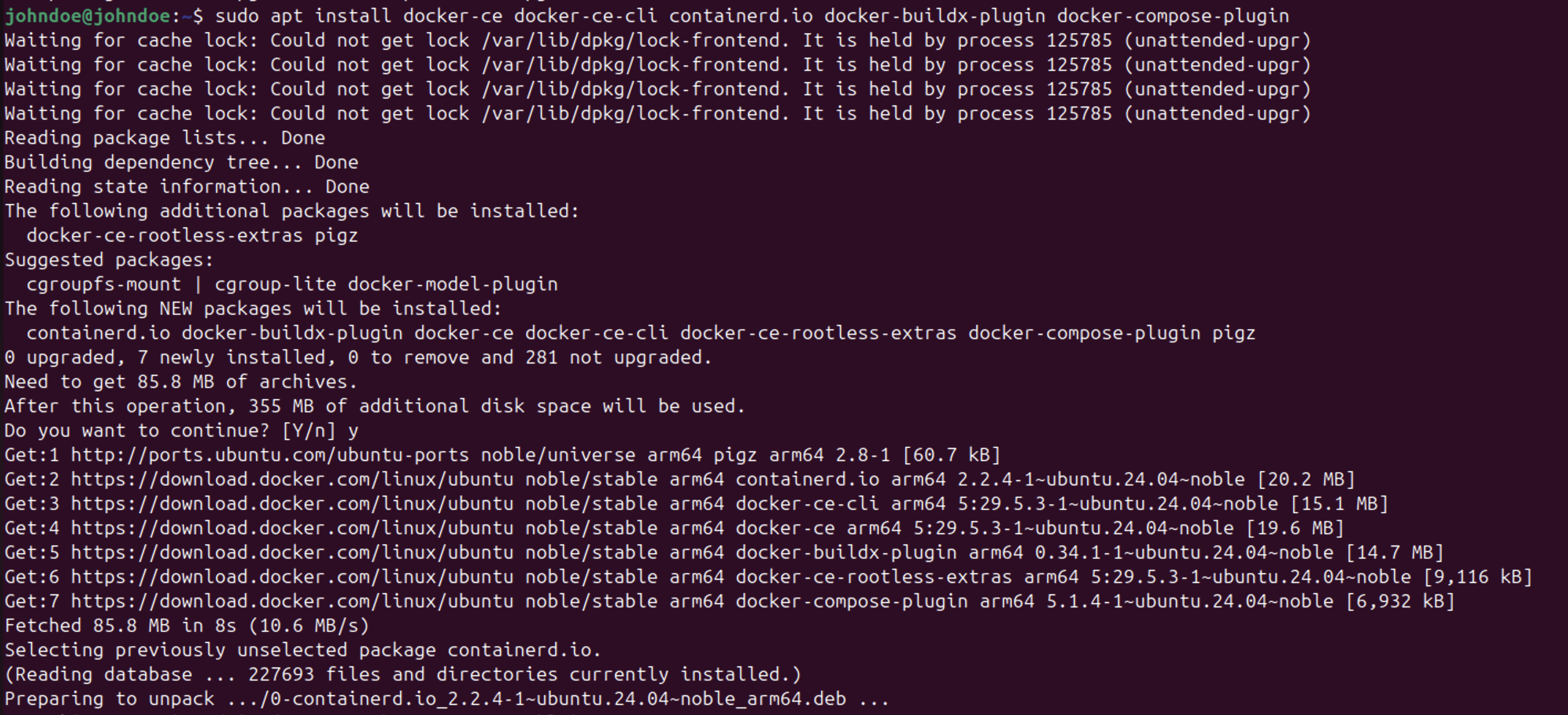
-
8
Проверьте, что служба Docker запущена:
sudo systemctl status docker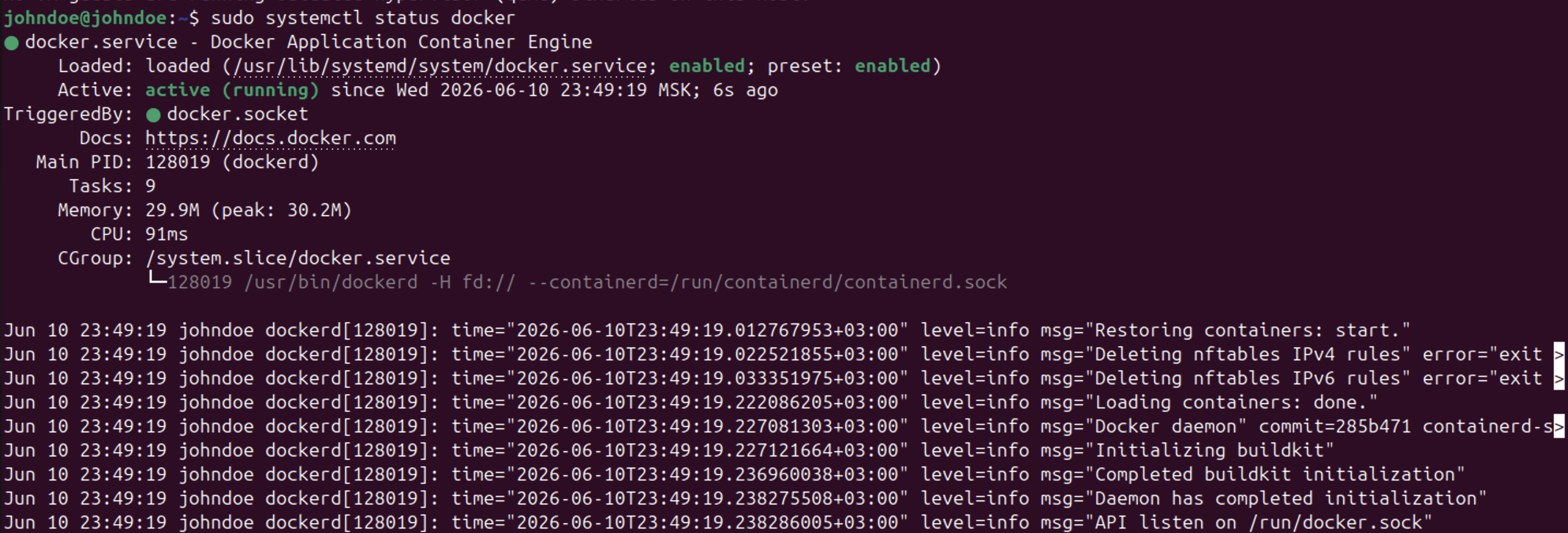
-
9
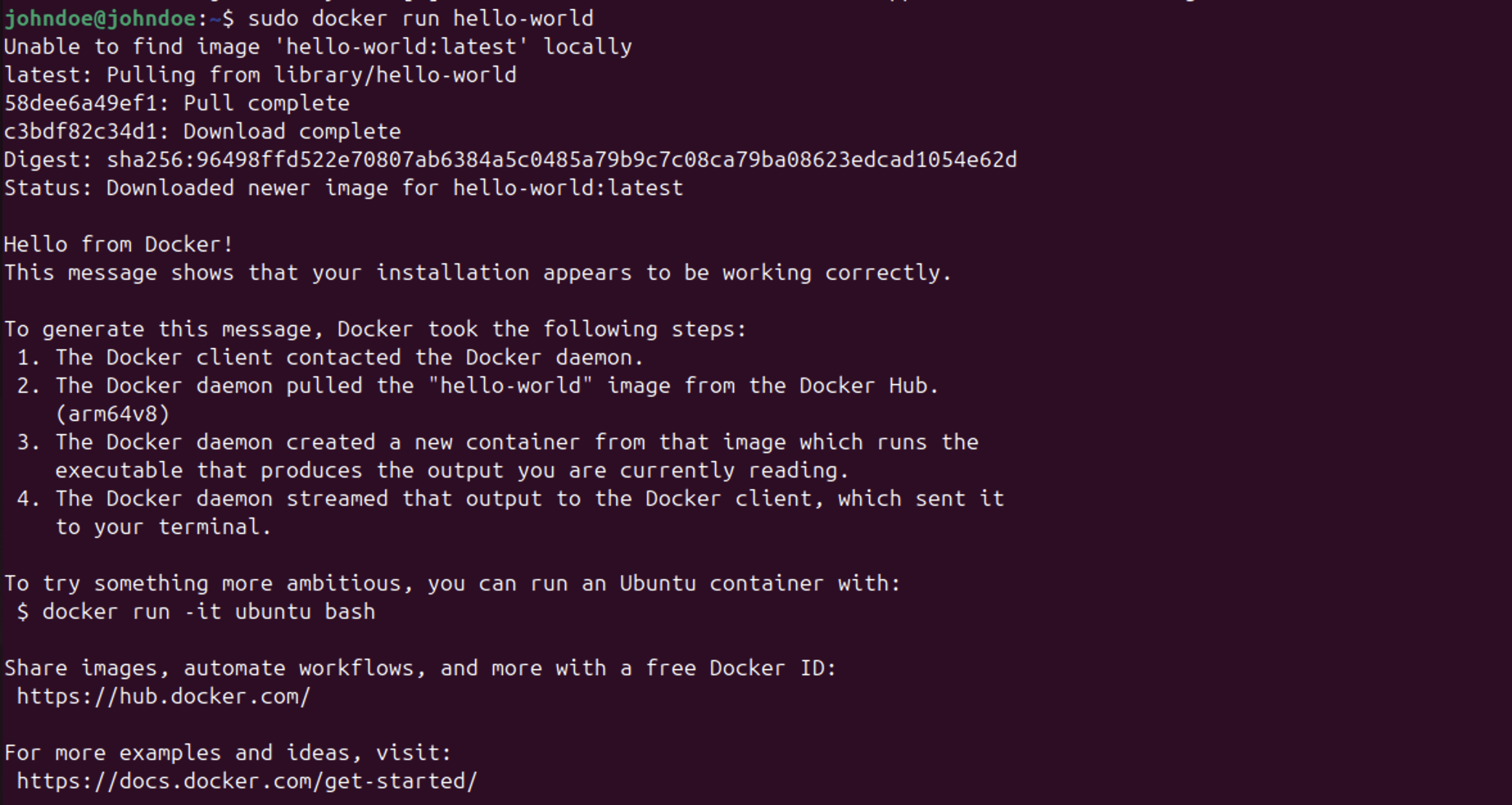
Запустите тестовый контейнер:
sudo docker run hello-worldЕсли в терминале появилось сообщение Hello from Docker!, Docker установлен и работает корректно.
Настройка запуска Docker без sudo
По умолчанию команды Docker часто выполняются через sudo. Чтобы запускать Docker от обычного пользователя, добавьте его в группу docker:
sudo usermod -aG docker $USERПримените изменения без перезагрузки системы:
newgrp dockerПроверьте запуск контейнера без sudo:
docker run hello-worldЕсли появилось сообщение Hello from Docker!, настройка выполнена успешно.
Как установить Docker Compose
Docker Compose – это инструмент для запуска проектов из нескольких контейнеров. С его помощью можно описать приложение, базу данных, кеш и другие сервисы в одном файле compose.yaml, а затем запускать все одной командой.
В актуальных версиях Docker Compose устанавливается как плагин:
sudo apt install docker-compose-pluginПроверьте установленную версию:
docker compose version
Для запуска проекта перейдите в папку с файлом compose.yaml и выполните:
docker compose up -dЧтобы остановить контейнеры, используйте команду:
docker compose downВажно
В новых версиях используется команда docker compose без дефиса. Старый вариант docker-compose относится к предыдущей версии Docker Compose.
Популярные команды Docker
После установки Docker можно перейти к базовым командам: искать образы, загружать их, запускать контейнеры и управлять уже созданными контейнерами.
Найти образ
Чтобы найти доступные образы в Docker Hub, используйте команду:
docker search поисковый-запросЗагрузить образ
Чтобы скачать образ на сервер, выполните:
docker pull название-образаПосмотреть загруженные образы
Список образов, которые уже есть на сервере, выводится командой:
docker imagesЗапустить контейнер
Чтобы запустить контейнер из образа, используйте команду:
docker run название-образаНапример, можно запустить контейнер Alpine и вывести сообщение в терминал:
docker run alpine echo "Контейнер запущен"Для запуска в интерактивном режиме используйте параметры -it:
docker run -it alpineПосле запуска вы получите доступ к командной оболочке самого контейнера и сможете выполнять команды внутри него.
Запустить контейнер с именем
Контейнеру можно сразу задать понятное имя:
docker run --name test-alpine alpine echo "Работает"Посмотреть активные контейнеры
Активные контейнеры отображаются командой:
docker psЧтобы увидеть все контейнеры, включая остановленные, выполните:
docker ps -aЗапустить остановленный контейнер
Если контейнер уже создан, но остановлен, его можно запустить по имени или ID:
docker start имя-контейнераОстановить контейнер
Хотите остановить запущенный контейнер? Выполните:
docker stop имя-контейнераУдалить контейнер
Остановленный контейнер можно удалить командой:
docker rm имя-контейнераЗапустить контейнер и удалить его после завершения
Если контейнер нужен только для одного запуска, добавьте параметр --rm:
docker run --rm alpine echo "Контейнер выполнит команду и удалится"Так система не будет накапливать временные контейнеры.
Больше команд и примеров для работы с контейнерами, образами, томами и сетями Docker мы описали в статье: Как пользоваться Docker.
Типовые ошибки при работе с Docker
После установки Docker могут возникать ошибки, связанные с правами доступа, запуском службы или настройкой контейнеров. В большинстве случаев проблема решается несколькими командами:
sudo usermod -aG docker $USER и newgrp docker, затем повторите запуск команды Dockersudo systemctl enable dockerdocker --versiondocker login, если образ приватныйsudo ss -tulpn и освободите его либо укажите другой порт при запуске контейнераdocker system prune -adocker logs и исправьте причину сбояsudo journalctl -u docker.service и исправьте некорректные параметрыЕсли после выполнения рекомендаций проблема сохраняется, просмотрите системный журнал Docker:
sudo journalctl -u docker.serviceДля диагностики конкретного контейнера используйте:
docker logs ID-контейнераЭти команды помогут определить причину сбоя и получить подробную информацию об ошибке.
Установка Docker на Ubuntu 18.04 и 20.04
Обратите внимание
Ubuntu 18.04 больше не получает стандартные обновления, а Ubuntu 20.04 постепенно теряет актуальность – срок его поддержки в мае 2025 года. Для новых проектов рекомендуется использовать Ubuntu 22.04 LTS или Ubuntu 24.04 LTS.
Перед установкой обновите список пакетов:
sudo apt updateУстановите пакеты, необходимые для работы apt по HTTPS:
sudo apt install apt-transport-https ca-certificates curl software-properties-commonДобавьте GPG-ключ репозитория Docker:
curl -fsSL https://download.docker.com/linux/ubuntu/gpg | sudo apt-key add -Добавьте репозиторий Docker. Команда автоматически подставит версию Ubuntu: bionic для 18.04 или focal для 20.04.
sudo add-apt-repository "deb [arch=amd64] https://download.docker.com/linux/ubuntu $(lsb_release -cs) stable"Обновите список пакетов еще раз:
sudo apt updateУстановите Docker:
sudo apt install docker-ceПроверьте статус службы:
sudo systemctl status dockerЕсли Docker установлен корректно, в выводе появится статус active.
Итак, вы узнали про образы и контейнеры, научились устанавливать Docker на Ubuntu и познакомились с основными командами для работы в утилите docker.
Частые вопросы
Как установить Docker на Ubuntu 24.04?
Добавьте официальный репозиторий Docker и установите пакеты:
sudo apt install docker-ce docker-ce-cli containerd.io docker-buildx-plugin docker-compose-plugin.
Как проверить, установлен ли Docker?
Выполните команду: docker --version.
Также можно проверить службу: sudo systemctl status docker.
Нужен ли Docker Compose?
Как запускать Docker без sudo?
Добавьте пользователя в группу docker:
sudo usermod -aG docker $USER
newgrp docker
.
Чем Docker отличается от виртуальной машины?
Можно ли установить Docker из стандартного репозитория Ubuntu?
Почему Docker не запускается после установки?
Можно ли использовать Docker на сервере без графического интерфейса?
Была ли статья полезна?
Спасибо за оценку. Рады помочь 😊