Для удаленного управления операционной системой чаще всего используется OpenSSH server Debian. Он создает защищенное шифрованием соединение, однако его стандартные настройки уязвимы для автоматического перебора паролей ботами.
В этой инструкции мы разберем, как установить SSH Debian и настроить SSH-сервер для безопасной работы. Вы узнаете, как создать отдельного пользователя, настроить аутентификацию по ключам и полностью отключить вход по паролю.
Как установить OpenSSH Server
- 1
-
2
Обновите список пакетов с помощью команды:
sudo apt-get update -
3
Установите OpenSSH:
sudo apt install openssh-serverВведите «y» и нажмите Enter, чтобы продолжить установку.
-
4
Если вы используете фаервол, нужно разрешить удаленное подключение к порту 22.
-
5
Проверьте работу SSH-сервера с помощью команды:
sudo systemctl status sshЕсли установка прошла успешно, вы увидите следующее сообщение:
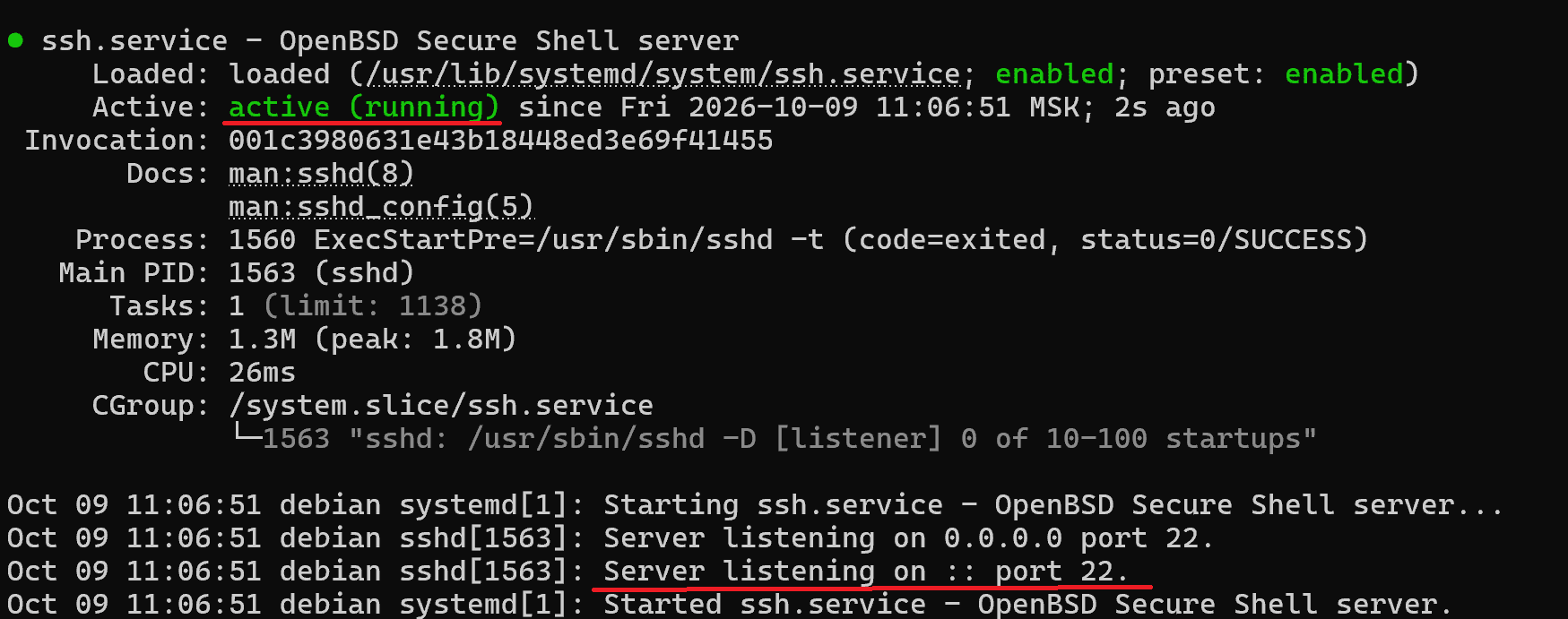
Статус «active (running)» означает, что сервис запущен. Также в строке «Server listening on» вы увидите порт, через который работает SSH.
-
6
Чтобы служба SSH автоматически запускалась при включении или перезагрузке сервера, добавьте ее в автозапуск:
sudo systemctl enable sshПроверить корректность добавления можно с помощью команды:
sudo systemctl is-enabled sshВывод «enabled» означает, что сервис добавлен в автозапуск.
Готово, OpenSSH установлен.
Как изменить порт для OpenSSH
По умолчанию OpenSSH использует порт 22. Этот порт рекомендуется изменить, так как боты часто сканируют стандартные порты и пытаются подобрать пароли к серверу.
В дистрибутивах Debian основным конфигурационным файлом является /etc/ssh/sshd_config. Однако рекомендуется использовать директивы для конфигурации в каталоге /etc/ssh/sshd_config.d/*.conf.
Перед изменением настроек сделайте копии файлов, которые будете редактировать.
Если вы уже задавали порт в /etc/ssh/sshd_config или файлах каталога /etc/ssh/sshd_config.d/, проверьте строки Port. Чтобы заменить старый порт новым, удалите или закомментируйте строки со старым значением. Иначе OpenSSH может продолжить принимать подключения на обоих портах.
Чтобы изменить порт:
- 1
-
2
Создайте новый конфигурационный файл с помощью команды:
sudo touch /etc/ssh/sshd_config.d/0-security.conf sudo chmod 600 /etc/ssh/sshd_config.d/0-security.conf -
3
Откройте конфигурационный файл командой:
sudo nano /etc/ssh/sshd_config.d/0-security.conf -
4
Добавьте в него строку:
# Порт для подключения по SSH
Port 1234
Где 1234 — порт, по которому будет работать SSH. Значение порта должно находиться в диапазоне от 1 до 65 535. Перед этим убедитесь, чтобы порт не использует другая служба.
После указания порта нажмите Ctrl + X, затем Y и Enter, чтобы сохранить изменения и выйти.
-
5
Для проверки добавленных строк и всех конфигурационных файлов используйте команду:
sudo sshd -tЕсли вы используете фаервол, перед применением настроек SSH разрешите входящие подключения к новому TCP-порту.
-
6
Чтобы изменения применились, выполните команду:
sudo systemctl reload sshd -
7
Проверьте, что служба работает по новому порту:
ss -tlnp |grep sshПорт указан после двоеточия в столбце Local Address:Port, например 0.0.0.0:1234:

-
8
Для безопасной проверки соединения откройте новое окно терминала, не закрывая текущую сессию. Для подключения используйте команду:
ssh root@host -p 1234Где:
- root — имя пользователя,
- host — адрес сервера,
- 1234 — порт, по которому работает SSH.
Готово, порт для SSH изменен.
Создание пользователя с sudo
Для управления сервером создайте отдельного пользователя с правами sudo. Он сможет выполнять административные команды без прямого входа по SSH под учетной записью root.
-
1
Подключитесь к серверу под пользователем root.
-
2
Установите пакет sudo:
apt update
apt install sudo
Если пакет уже установлен, команда проверит наличие обновлений и установит их.
-
3
Создайте пользователя:
adduser adminГде admin — имя пользователя, с которым будете работать по SSH.
-
4
Введите пароль для пользователя admin и нажмите Enter:
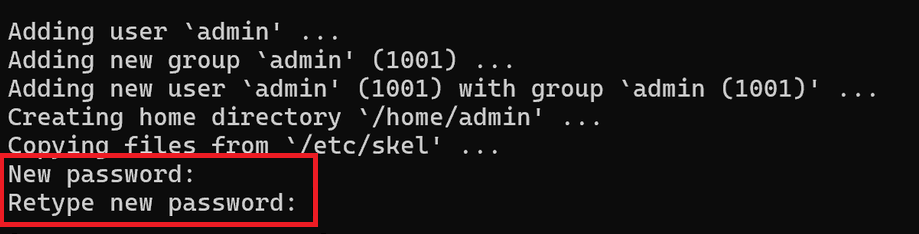
Затем введите пароль повторно.
-
5
Система предложит ввести дополнительную информацию для пользователя. Нажмите Enter, чтобы использовать значения по умолчанию, или введите свои значения:
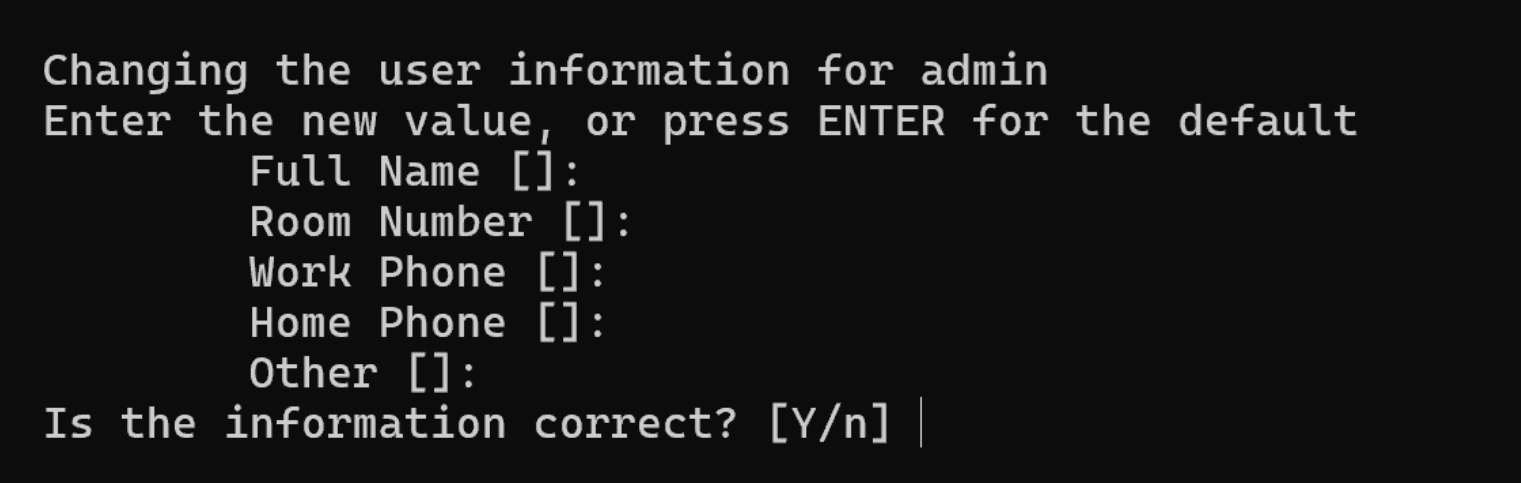
Введите «y», чтобы продолжить.
-
6
Добавьте нового пользователя в группу sudo:
usermod -aG sudo admin -
7
Проверьте права пользователя. Не закрывая текущую сессию, переключитесь на нового пользователя с помощью команды:
su - adminДля проверки прав введите команду:
sudo whoamiЕсли команда вернула root, права активны. Введите «exit», чтобы вернуться в сессию root.
Готово, пользователь с правами sudo создан.
Настройка входа по SSH-ключу
Перед настройкой убедитесь, что у вас есть пара SSH-ключей и публичный ключ загружен на сервер. Если ключей еще нет, создайте их по инструкции.
- 1
-
2
Откройте ранее созданный конфигурационный файл:
sudo nano /etc/ssh/sshd_config.d/0-security.conf -
3
Добавьте строку или измените существующую настройку:
# Разрешить аутентификацию по ключам
PubkeyAuthentication yes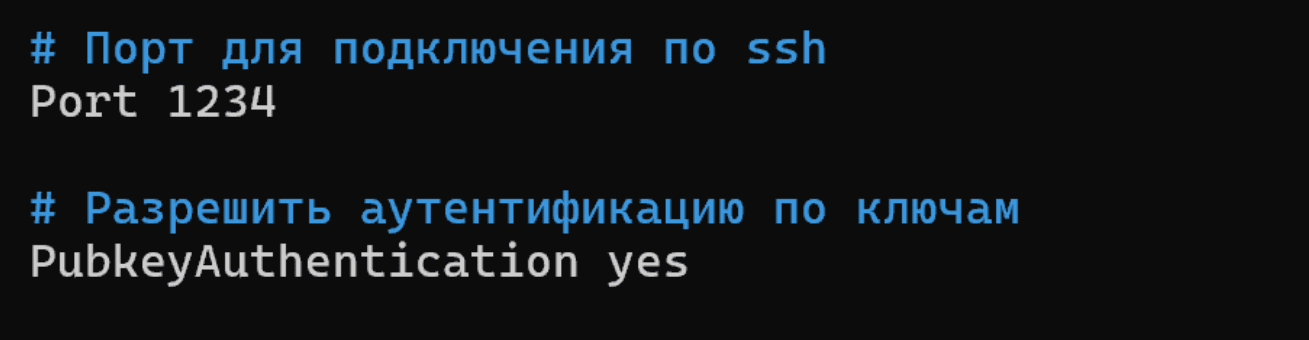
Чтобы сохранить изменения и закрыть редактор, нажмите Ctrl + X, затем Y и Enter.
-
4
Чтобы применить настройки, выполните команду:
sudo systemctl reload sshd
Готово, вы настроили авторизацию по ключу.
Первое подключение по ключу
Откройте терминал и выполните команду вида:
ssh -i ~/.ssh/id_ed25519 -o IdentitiesOnly=yes -o PreferredAuthentications=publickey -p 1234 admin@hostГде:
- ~/.ssh/id_ed25519 — путь к ключу,
- 1234 — порт, по которому работает SSH,
- admin — имя созданного пользователя SSH,
- host — адрес сервера.
При первом подключении клиент покажет fingerprint сервера. Это цифровой отпечаток SSH-ключа сервера. Сверьте его и введите «yes», чтобы подтвердить соединение:

Запрет root-входа и паролей
Отключите прямой вход по SSH под пользователем root и разрешите другим пользователям вход только по ключам. Команды, требующие прав суперпользователя, они смогут выполнять через sudo.
Перед тем как отключить вход по паролю SSH для суперпользователя, убедитесь, что создан хотя бы еще 1 пользователь и он имеет доступ по SSH-ключу.
- 1
-
2
Откройте ранее созданный конфигурационный файл:
sudo nano /etc/ssh/sshd_config.d/0-security.conf -
3
Добавьте следующие настройки. Если эти параметры уже есть в файле, измените их значения:
# Запрет авторизации по паролю. Разрешен вход только по ключам
PasswordAuthentication no
AuthenticationMethods publickey

# Запрет прямого подключения под суперпользователем root
PermitRootLogin no

# Запрет интерактивного ввода паролей
KbdInteractiveAuthentication no

# Автоматическое закрытие неактивных сессий (1 час)
ClientAliveInterval 1200
ClientAliveCountMax 3
Для сохранения изменений и выхода из редактора нажмите Ctrl + X, затем Y и Enter.
-
4
Проверьте конфигурацию:
sudo sshd -tЕсли команда сообщила об ошибке, исправьте ее и повторите проверку.
-
5
Если ошибок нет, примените настройки:
sudo systemctl reload sshd -
6
Не закрывая текущую сессию, откройте новый терминал на своем компьютере и проверьте вход по ключу с помощью команды:
ssh -i ~/.ssh/id_ed25519 -o IdentitiesOnly=yes -o PreferredAuthentications=publickey -p 1234 admin@hostГде:
- ~/.ssh/id_ed25519 — путь к ключу,
- 1234 — порт, по которому работает SSH,
- admin — имя созданного пользователя SSH,
- host — адрес сервера.
-
7
В новой сессии проверьте права суперпользователя:
sudo whoamiЕсли команда вывела root, проверка прошла успешно. Теперь можно закрыть прежнюю сессию.
Готово, прямой вход по SSH под root и вход по паролю отключены.
Журналы и диагностика
В операционной системе Debian все события SSH-сервера непрерывно записываются в системный журнал. Это главный инструмент для контроля состояния службы, отслеживания успешных подключений и поиска причин возникающих ошибок. За сбор и хранение этих данных отвечает служба journald.
Просмотр текущего состояния и истории
Чтобы открыть журнал и изучить историю работы SSH-сервера, выполните команду:
sudo journalctl -u ssh -n 50 --no-pagerГде 50 — количество выводимых строк.
Мониторинг в реальном времени
Чтобы наблюдать за сообщениями во время настройки сервера или проверки подключения, выполните:
sudo journalctl -u ssh -fКоманда покажет последние записи и будет выводить новые по мере их появления. Чтобы завершить просмотр, нажмите Ctrl+C.
Поиск и анализ ошибок
Если служба не запускается или пользователи не могут подключиться, журнал поможет в анализе проблемы. Вы можете отфильтровать записи по ключевым словам, указывающим на сбои:
sudo journalctl -u ssh | grep -E -i "error|failed|invalid|refused"Журнал подробно опишет причину сбоя — например, сообщит о синтаксической ошибке в файле конфигурации с указанием конкретной строки, предупредит о неверных правах доступа на ключи или зафиксирует попытку входа под несуществующим именем пользователя.
Ошибки при подключении по SSH
Ниже разберем частые ошибки при подключении, почему они возникают и что именно нужно проверить для их исправления.
Permission denied
Ошибка означает, что сервер отклонил пароль и логин или запретил вход.
Проверьте имя пользователя, наличие его публичного ключа в authorized_keys, владельца и права файлов, а также настройки SSH.
Authentication failed
Ошибка сообщает о проблемах аутентификации.
Проверьте имя пользователя, пароль или выбранный ключ, владельца и права каталога .ssh и файла authorized_keys, ограничения входа в конфигурации SSH. Точную причину ищите в журнале сервера.
Connection timed out
Не удалось подключиться к серверу по указанному порту.
Проверьте адрес сервера, порт, состояние службы и правила фаервола.
Too many authentication failures
Превышено допустимое число попыток аутентификации.
При возникновении ошибки подключитесь с параметром IdentitiesOnly=yes и нужным ключом на своем компьютере:
ssh -i ~/.ssh/id_ed25519 -o IdentitiesOnly=yes -p 1234 admin@hostГде:
- ~/.ssh/id_ed25519 — путь к ключу,
- 1234 — порт, по которому работает SSH,
- admin — имя созданного пользователя SSH,
- host — адрес сервера.
sign_and_send_pubkey: no mutual signature supported
Ошибка алгоритма шифрования, когда клиент и сервер не согласовали алгоритм подписи.
Проверьте версии OpenSSH, тип ключа и настройки разрешенных алгоритмов.
Восстановление доступа через консоль VNC
Если вы потеряли доступ к серверу по SSH, восстановить доступ можно через консоль VNC.
-
1
Откройте консоль VNC.
-
2
Войдите под пользователем root.
-
3
Проверьте состояние службы SSH:
sudo systemctl status sshЕсли служба не работает, проверьте конфигурацию и последние записи журнала:
sudo /usr/sbin/sshd -t
sudo journalctl -u ssh -n 50 --no-pager
Если проверка конфигурации выявила ошибку, исправьте ее перед запуском службы.
-
4
Проверьте порт, на котором SSH принимает подключения:
ss -tlnp | grep ssh -
5
Если сервер отклоняет ключ, проверьте каталог
.sshи файлauthorized_keysнужного пользователя:sudo ls -l /home/admin/ | grep .ssh sudo ls -l /home/admin/.ssh/authorized_keysВместо admin укажите имя пользователя. Если его домашний каталог находится в другом месте, замените путь.
Убедитесь, что в
authorized_keysдобавлен нужный публичный ключ, записанный одной строкой. Каталог.sshи файлauthorized_keysдолжны принадлежать этому пользователю. Рекомендуемые права: 700 для.sshи 600 дляauthorized_keys.Если владелец или права неверны, исправьте их:
sudo chown admin: /home/admin/.ssh /home/admin/.ssh/authorized_keys sudo chmod 700 /home/admin/.ssh sudo chmod 600 /home/admin/.ssh/authorized_keys -
6
Если доступ пропал после изменения файла
0-security.confи вы хотите отменить настройки из этого файла, переименуйте его:mv /etc/ssh/sshd_config.d/0-security.conf /etc/ssh/sshd_config.d/0-security.conf_bakЭто отменит все настройки из файла, включая порт и ограничения входа. После перезапуска SSH может использовать другой порт. Переименование не устранит ошибки в остальных файлах конфигурации.
-
7
Проверьте конфигурацию:
sudo /usr/sbin/sshd -tЕсли ошибок нет, перезапустите службу:
sudo systemctl restart sshd -
7
Повторно проверьте состояние службы и порт:
sudo systemctl status ssh --no-pager
sudo ss -tlnp
Откройте терминал на своем компьютере и проверьте подключение по фактическому порту. Не закрывайте консоль сервера, пока подключение по SSH не заработает.
Частые вопросы
Почему команда systemctl status ssh показывает ошибку?
Проверьте конфигурацию командой:
sudo /usr/sbin/sshd -tЧаще всего ошибки возникают из-за опечаток в файлах директории /etc/ssh/sshd_config.d/ или если настроенный порт SSH уже занят другой службой.
Как узнать, на каком порту работает SSH?
Выполните на сервере команду:
ss -tlnp | grep sshНомер активного порта отобразится в выводе после двоеточия, например *:22 или *:1234.
Почему сервер не принимает ключ?
Проверьте формат ключа и права доступа. Убедитесь, что:
- в файл
~/.ssh/authorized_keysдобавлен именно публичный ключ (PUB), записанный одной строкой; - для папки
.sshзаданы права 700, а для файлаauthorized_keys— 600.
Можно ли полностью запретить вход по паролю?
Да, через конфигурационный файл sshd_config debian. В конфигурационном файле добавьте параметр или измените его значение:
PasswordAuthentication no
KbdInteractiveAuthentication no
Проверьте конфигурацию и, если ошибок нет, примените настройки:
sudo /usr/sbin/sshd -t
systemctl reload ssh
Перед выходом из сессии проверьте в другом терминале, что вход по ключу работает корректно.
Нужно ли менять порт 22?
Как разрешить доступ только одному пользователю?
Используйте директиву AllowUsers. Чтобы разрешить вход только пользователю admin, добавьте строку:
AllowUsers adminОстальные учетные записи не смогут подключиться.
Что делать после предупреждения REMOTE HOST IDENTIFICATION HAS CHANGED?
Если вы переустанавливали операционную систему на сервере, удалите старый отпечаток на своем ПК:
ssh-keygen -R "IP_адрес"Была ли статья полезна?
Спасибо за оценку. Рады помочь 😊