В этой инструкции покажем, как установить Anaconda Python в Ubuntu 24.04. Пошаговое руководство поможет легко настроить рабочее окружение, даже если вы делаете это впервые.
Что такое Anaconda и для чего она используется
Anaconda — это дистрибутив Python и R, в который входят Python, диспетчер пакетов conda, набор популярных библиотек и инструменты для работы с данными.
Anaconda используют для:
обработки данных, построения графиков;
обучения моделей, запуска Jupyter Notebook;
автоматизации задач;
разработки Python-приложений.
Ключевой компонент Anaconda — диспетчер окружений и пакетов conda. С его помощью можно установить пакет, обновить библиотеку, создать изолированную среду, выбрать нужную версию Python и быстро переключаться между проектами.
Преимущества Anaconda для работы с Python
Anaconda Python упрощает настройку среды для разработки, анализа данных и машинного обучения. Не нужно искать и устанавливать каждый элемент по отдельности: достаточно установить дистрибутив Anaconda, и можно сразу приступать к работе. Большая часть инструментов уже входит в него.
Сильные стороны Anaconda:
-
1
Готовая рабочая среда. После установки вы получите Python, conda и базовый набор библиотек для работы с данными, расчетами и визуализацией.
-
2
Удобное управление пакетами. Одна команда — и Conda поставит, обновит или удалит пакеты, а также проследит, чтобы они не конфликтовали друг с другом.
-
3
Отдельные окружения для проектов. Можно сделать отдельное рабочее пространство с нужной версией Python и своим набором библиотек.
-
4
Контроль версий. Anaconda позволяет точно указать, какая версия Python или отдельного пакета нужна проекту.
-
5
Простая работа с Jupyter Notebook. Anaconda подходит для интерактивной работы с кодом, таблицами, графиками и данными. Jupyter Notebook можно запустить из терминала и использовать прямо в браузере.
-
6
Переносимость окружений. Настройки среды можно сохранить в файл и затем развернуть на другом компьютере или сервере.
-
7
Подходит для локальной и серверной работы. Anaconda можно использовать и на обычной Ubuntu-машине, и на удаленном Linux-сервере.
Когда вы работаете с машинным обучением, нейросетями или большими данными, мощностей обычного сервера часто не хватает. Для таких задач подойдут облачные серверы с графическими ускорителями, например Cloud GPU в Рег.облаке. Они заметно быстрее справляются с расчетами: на них удобнее обучать модели, обрабатывать фото и видео, пробовать разные инструменты для анализа данных.
Подготовка Ubuntu к установке Anaconda
Сначала обновите список пакетов и установите доступные обновления:
sudo apt update && sudo apt upgrade -yУстановите инструменты, которые пригодятся, чтобы скачать Anaconda и запустить ее установку:
sudo apt install curl wget bzip2 ca-certificates -yПроверьте архитектуру системы:
uname -m
Если команда выводит x8664, подойдет стандартный установочный файл Anaconda для Linux x8664. Если используется другая архитектура, например aarch64, нужно выбрать соответствующую версию установщика на сайте Anaconda.
Также проверьте свободное место на диске:
df -h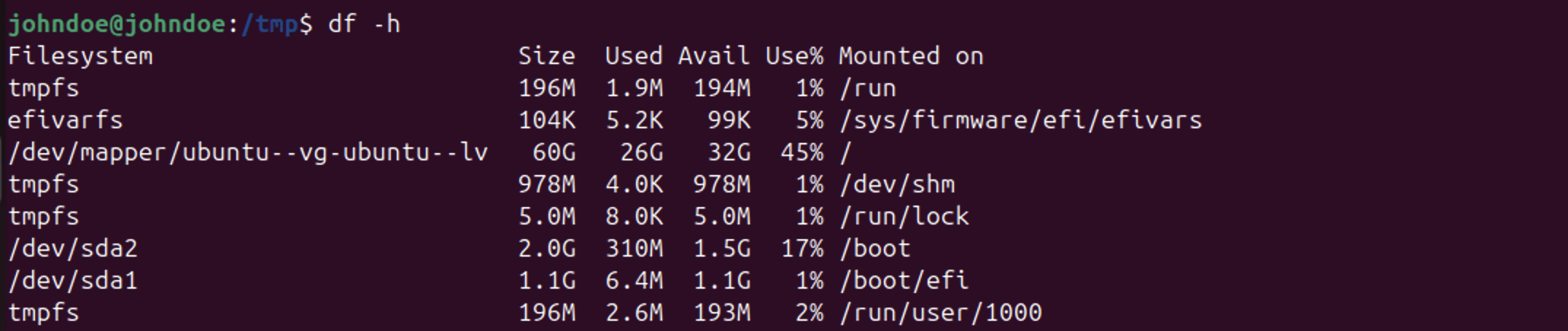
Anaconda занимает больше места, чем обычная установка Python, потому что вместе с ней устанавливаются conda, библиотеки, Jupyter Notebook и другие компоненты. Лучше заранее проверить, хватает ли свободного места в домашнем каталоге.
Загрузка установочного файла Anaconda
Скачать установочный файл Anaconda можно через браузер или терминал.
Если вы работаете в Ubuntu с графическим интерфейсом, откройте официальный сайт Anaconda. Выберите версию для Linux и скачайте установщик для своей архитектуры, которую вы проверили на предыдущем шаге.
На сервере или в терминале удобнее использовать wget. Перейдите во временный каталог:
cd /tmpЗатем скачайте установщик Anaconda. Актуальную ссылку лучше брать из официального архива Anaconda, где доступны все версии дистрибутива:
wget https://repo.anaconda.com/archive/Anaconda3-latest-Linux-x86_64.sh -O anaconda.shПараметр -O anaconda.sh сохранит файл под коротким именем.
Если нужна не последняя сборка, а конкретная версия Anaconda, укажите ее в ссылке вместо latest:
wget https://repo.anaconda.com/archive/Anaconda3-2025.12-2-Linux-x86_64.sh -O anaconda.sh
Номер версии можно посмотреть в Release Notes.
Как процесс завершится, проверьте, что файл появился в каталоге:
ls -lh anaconda.sh
Установка Anaconda в Ubuntu
Если вы планируете использовать графический интерфейс Anaconda Navigator в Ubuntu 24.04, сначала установите системные библиотеки для GUI-приложений:
sudo apt install libgl1 libegl1 libxrandr2 libxss1 libxcursor1 libxcomposite1 libasound2t64 libxi6 libxtst6 libxcb-cursor0 libxkbcommon0 -yНа сервере или при работе только через терминал эти пакеты можно не устанавливать.
Теперь перейдем к установке Anaconda. Если на предыдущем шаге вы сохранили файл под коротким именем anaconda.sh, запустите установщик через bash:
bash anaconda.sh
Установка проходит в интерактивном режиме. Сначала установщик предложит нажать Enter для продолжения, затем покажет ссылку на лицензионное соглашение. При необходимости изучите его.
Если вы согласны с условиями, введите:
yes
Далее нужно выбрать каталог установки. По умолчанию Anaconda устанавливается в домашнюю директорию пользователя:
/home/имя_пользователя/anaconda3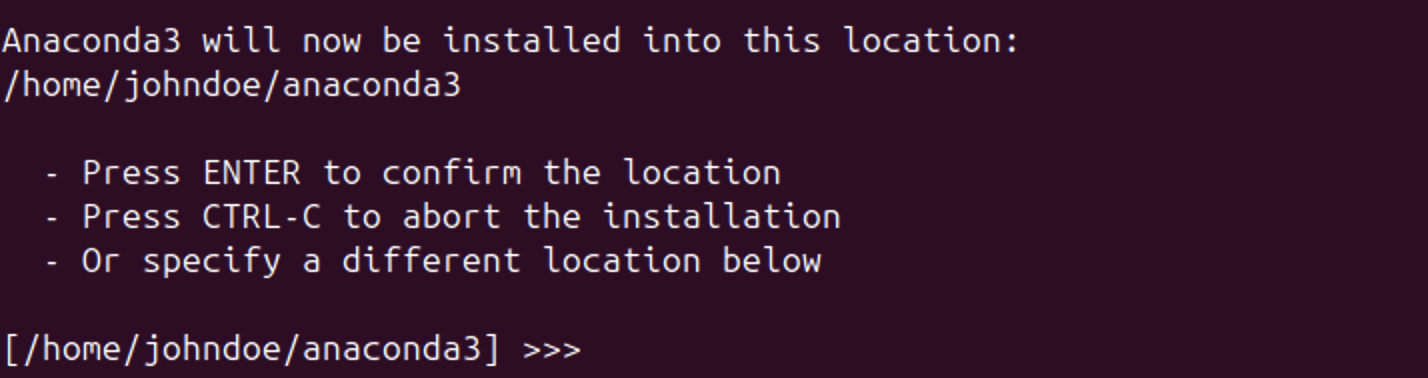
Этот путь можно оставить без изменений и просто нажать Enter. Если нужно установить Anaconda Python в другую папку, укажите полный путь вручную.
Установка занимает несколько минут. В конце мастер установки предложит выполнить инициализацию conda. Введите:
yes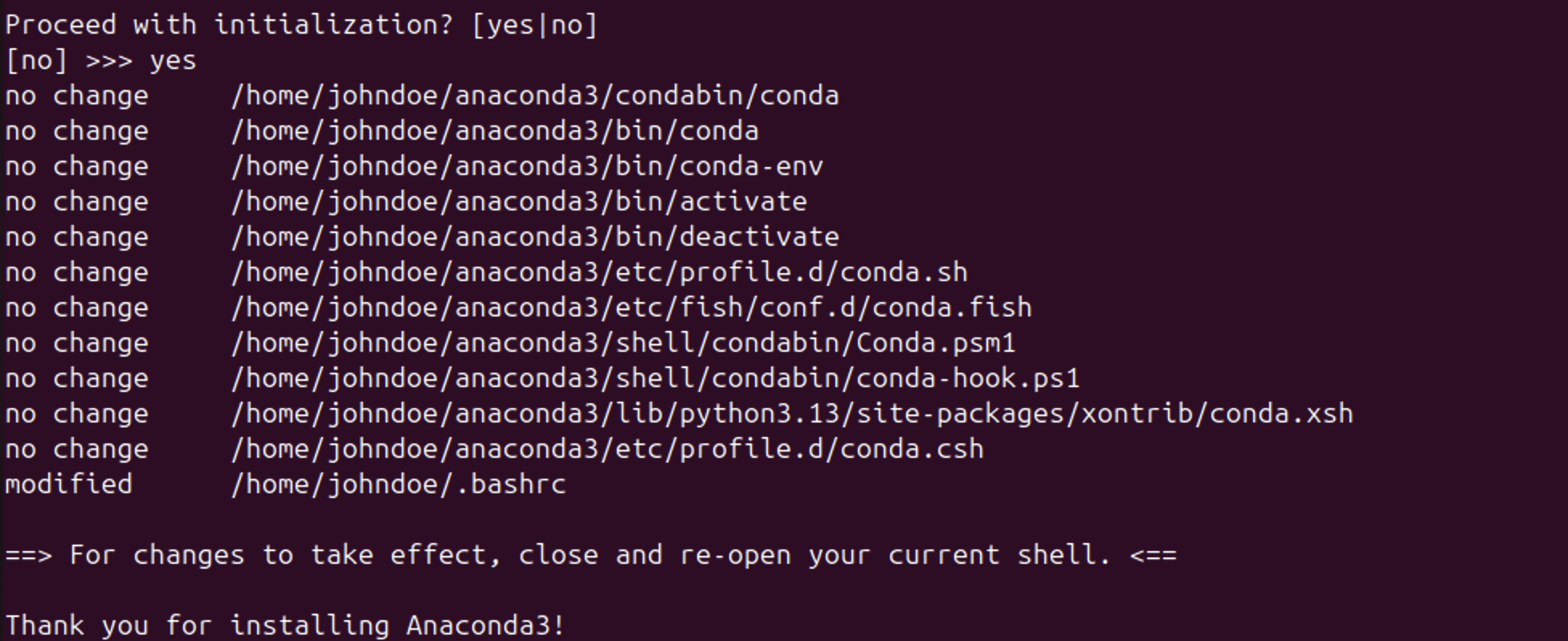
Это нужно, чтобы система могла распознавать команды conda и автоматически подготавливать окружение при запуске терминала.
После завершения установки примените изменения:
source ~/.bashrcВ начале строки терминала может появиться надпись (base) — это значит, что активировано базовое окружение Anaconda.
Проверьте, что установка прошла успешно:
conda list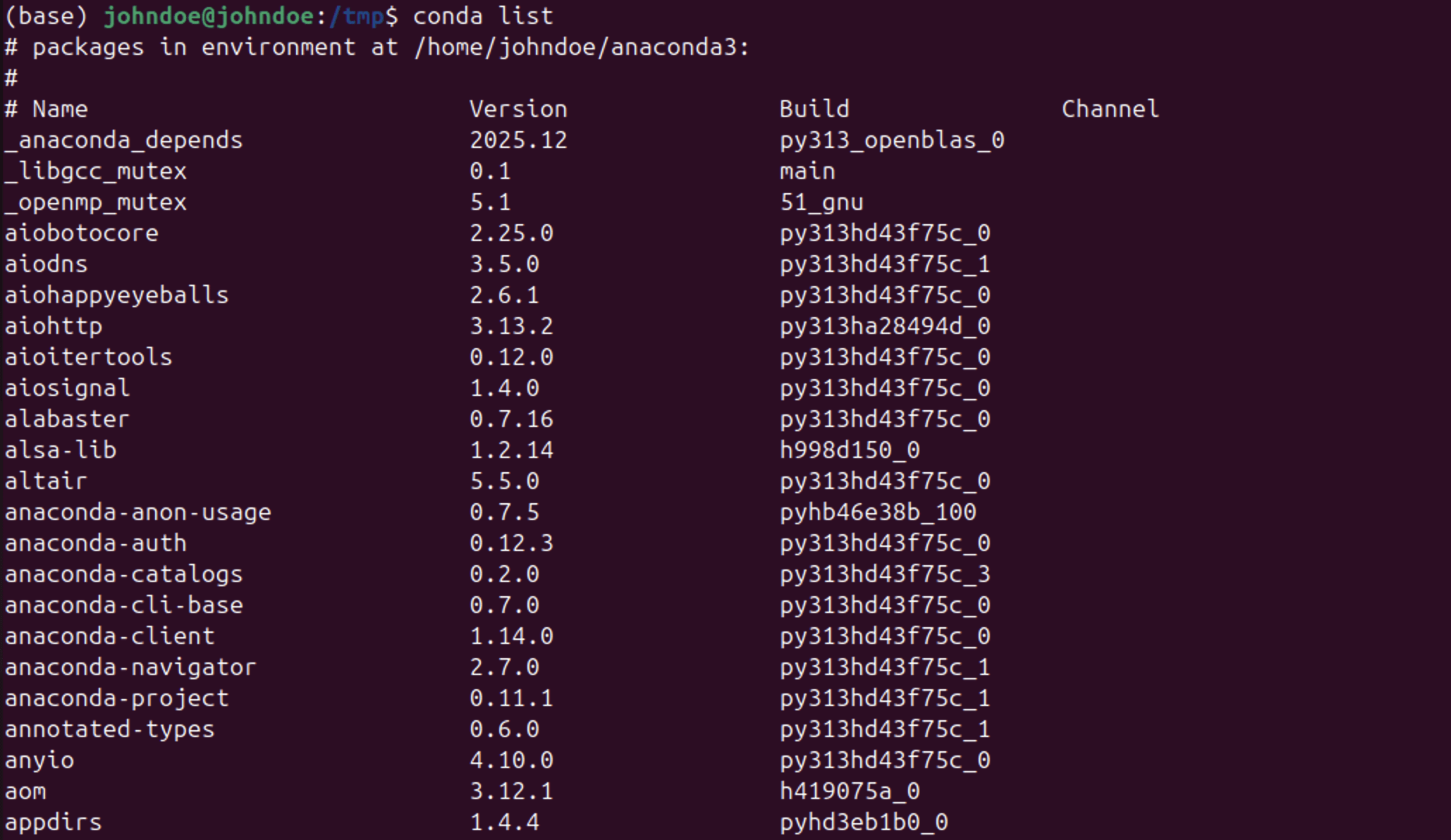
Если в терминале появился список установленных пакетов, Anaconda установлена корректно.
Создание и управление виртуальными окружениями
После установки Anaconda по умолчанию появляется базовая среда base — в ней можно работать. Но для проектов лучше заводить отдельные виртуальные окружения: так пакеты, версии Python и зависимости разных приложений не будут смешиваться и конфликтовать.
Например, создадим окружение для проекта с Python 3.11:
conda create -n project_env python=3.11В этой команде create отвечает за создание новой среды, -n project_env задает ее имя, а python=3.11 указывает нужную версию Python.
После выполнения команды conda покажет список пакетов, которые будут установлены.
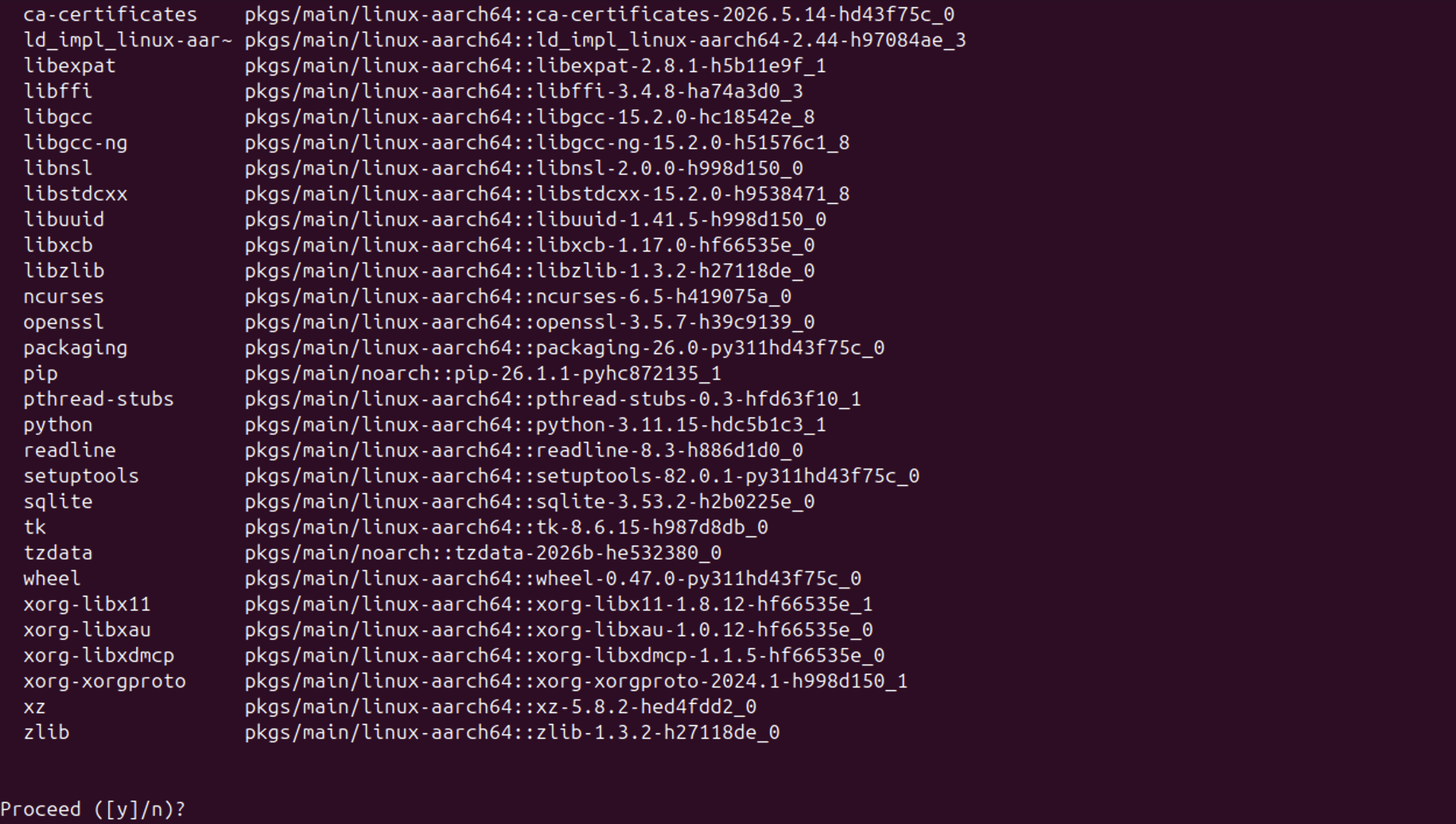
Подтвердите установку, прописав y:
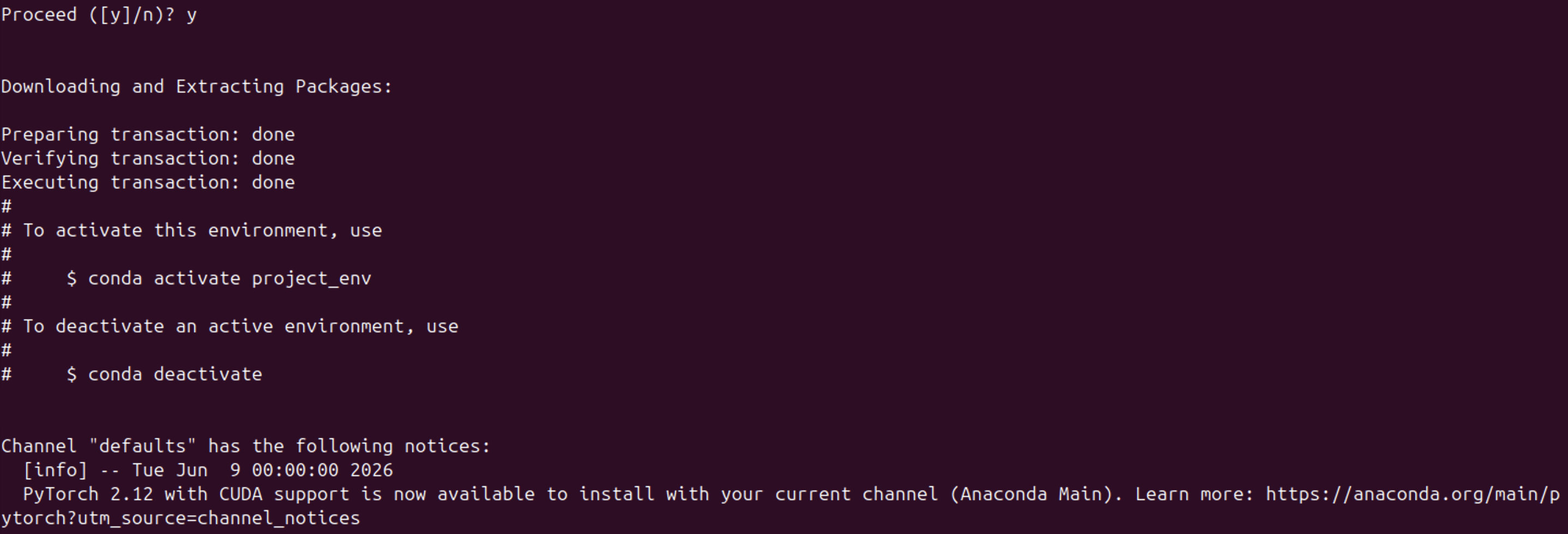
Чтобы начать работу внутри созданной среды, активируйте ее:
conda activate project_envИмя окружения появится в начале строки терминала. Теперь все пакеты будут устанавливаться именно в эту среду, а не в базовую систему.
Чтобы посмотреть список всех созданных окружений, выполните:
conda info --envs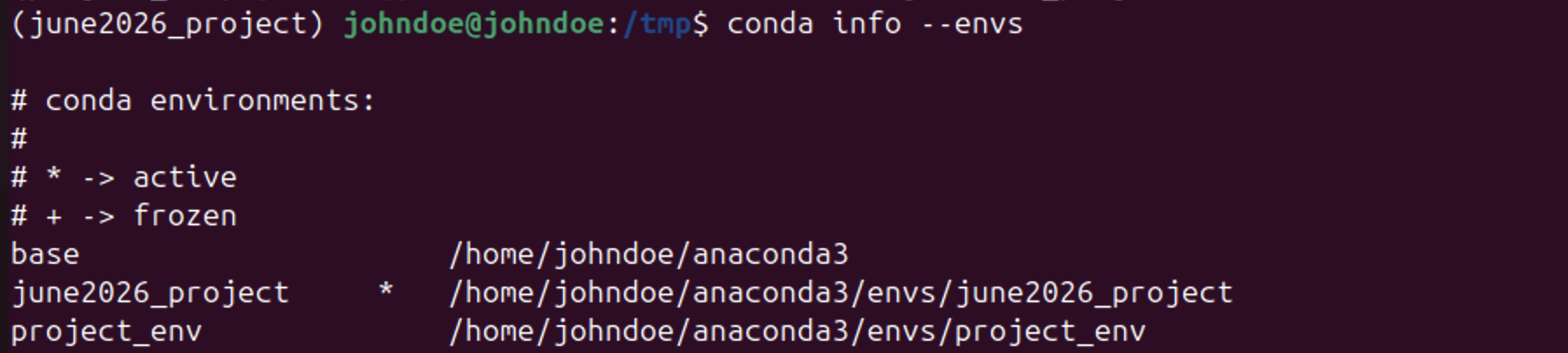
Текущая активная среда будет отмечена звездочкой. Чтобы выйти из нее, используйте команду:
conda deactivateЕсли окружение больше не нужно, его можно удалить:
conda remove -n project_env --allВиртуальные окружения полезны на удаленных Linux-серверах. Например, Anaconda часто устанавливают на облачные серверы Рег.облака для анализа данных, машинного обучения, автоматизации задач и запуска Python-приложений. Для каждого проекта можно создать отдельную среду: одну — для Jupyter Notebook, другую — для скриптов обработки данных, третью — для веб-приложения или ML-модели.
Установка и управление пакетами через Conda
Conda используется не только для создания окружений, но и для установки пакетов. Перед установкой лучше активировать нужную среду, чтобы новые библиотеки не попали в base или другой проект:
conda activate project_envОсновные команды для управления пакетами через Conda:
conda install имя_пакетаconda install пакет_1 пакет_2 пакет_3conda install имя_пакета=версияconda listconda search имя_пакетаconda update имя_пакетаconda update --allconda remove имя_пакетаИногда нужной библиотеки нет в стандартном канале Anaconda. В таком случае можно использовать канал conda-forge:
conda install -c conda-forge package-nameЕсли пакет доступен только через pip, его тоже можно установить внутри активной conda-среды:
pip install package-nameЛучше сначала искать и устанавливать пакеты через conda, а pip использовать только при необходимости. Так меньше риск получить конфликт зависимостей и нарушить работу среды.
Запуск Jupyter Notebook и других инструментов Anaconda
Jupyter Notebook — инструмент для интерактивной работы с Python-кодом в браузере. В нем можно писать команды, запускать их по отдельным ячейкам, сразу видеть результат, добавлять текстовые пояснения, строить графики и работать с данными.
Сначала активируйте нужную среду:
conda activate project_envЕсли Jupyter Notebook еще не установлен в этом окружении, добавьте его командой:
conda install notebookКогда установка завершится, запустите Jupyter Notebook:
jupyter notebookВ терминале появится ссылка с токеном доступа.
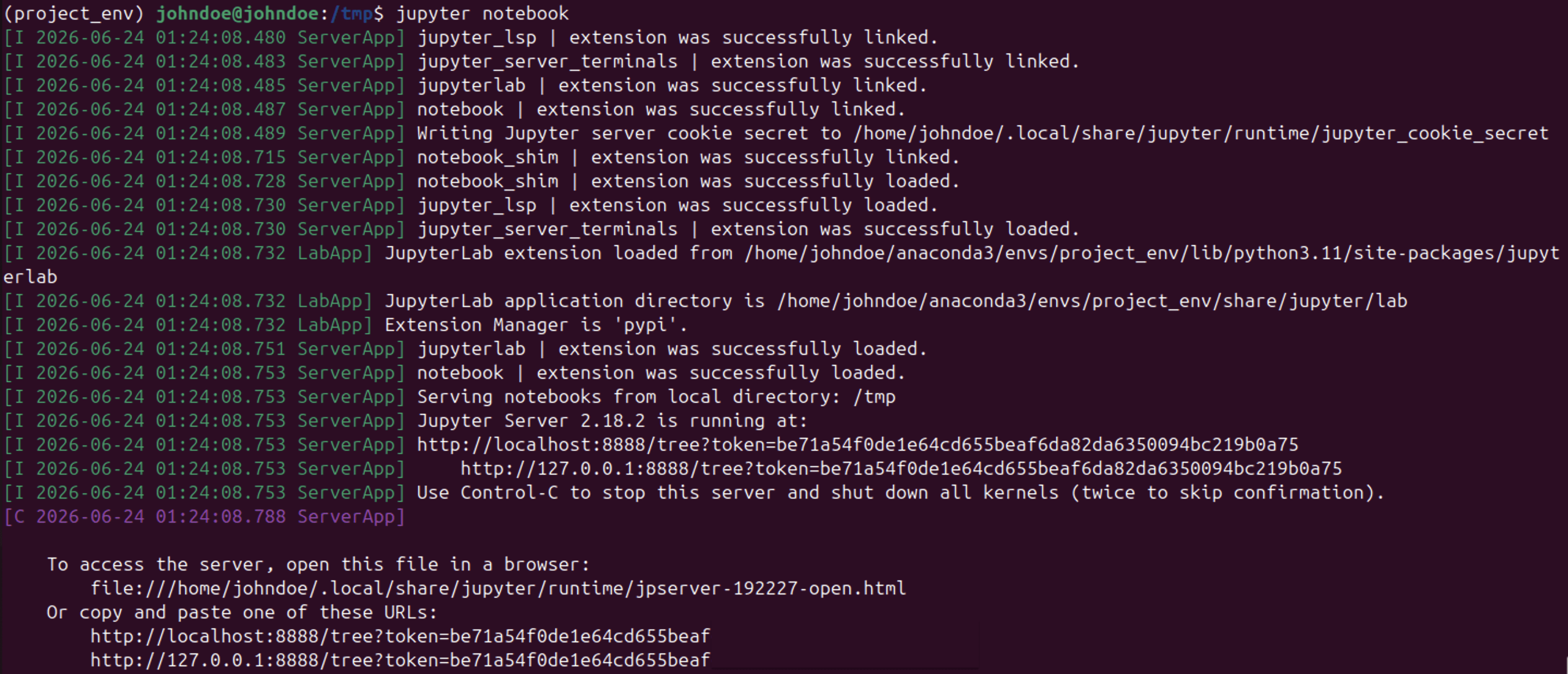
Откройте ее в браузере, если она не открылась автоматически, — загрузится веб-интерфейс Jupyter Notebook.
Обычно он доступен по локальному адресу:
http://localhost:8888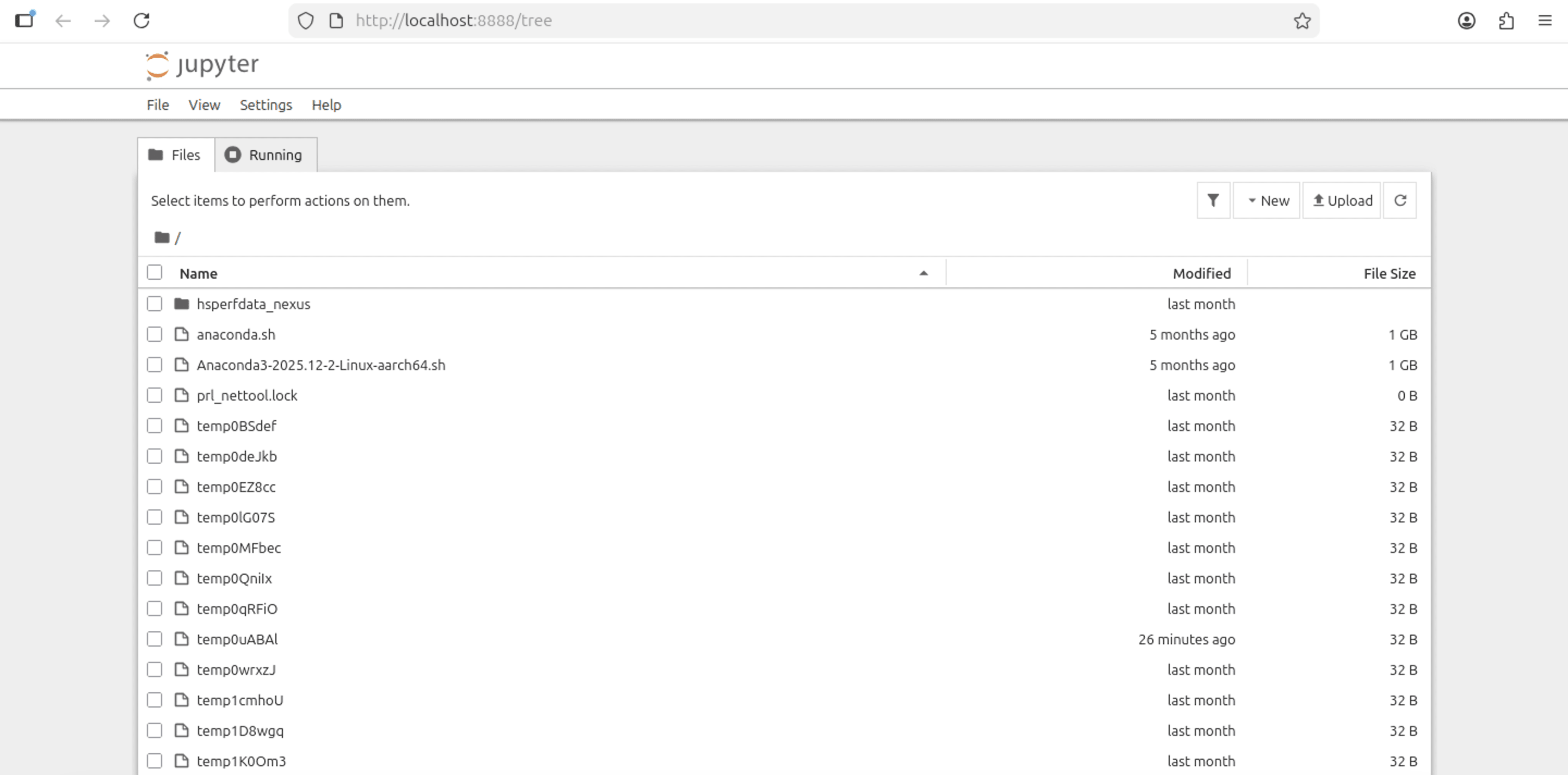
В интерфейсе можно создать новый ноутбук, выбрать ядро Python и начать работу с кодом. Файлы ноутбуков сохраняются с расширением .ipynb.
Кроме Jupyter Notebook, в Anaconda можно использовать JupyterLab. Это более современный интерфейс с вкладками, файловым диспетчером, терминалом и редактором файлов. Можно установить его командой:
conda install jupyterlabА затем выполнить запуск:
jupyter lab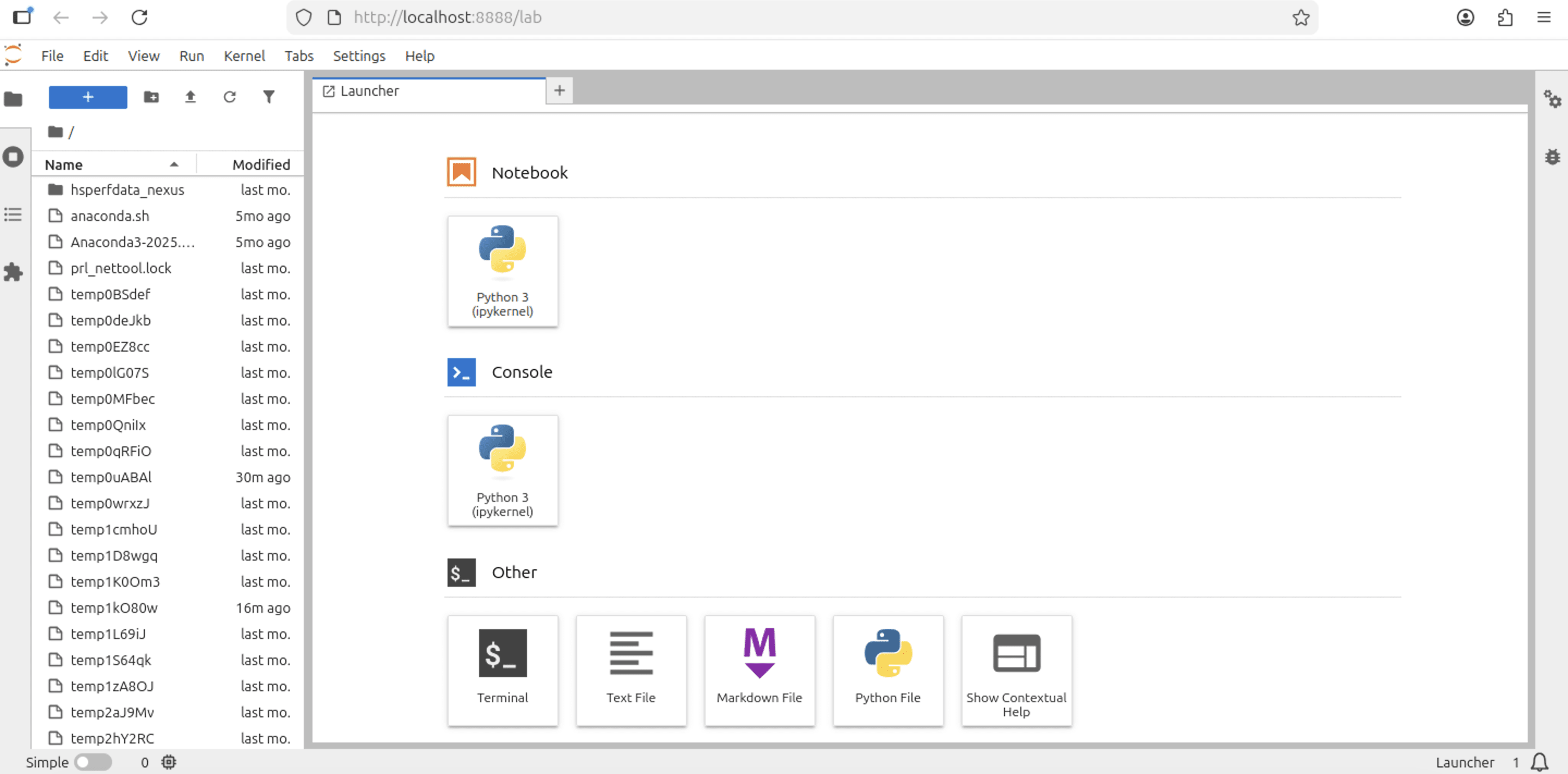
Если Anaconda установлена на удаленном сервере, Jupyter Notebook или JupyterLab лучше запускать так, чтобы браузер не открывался автоматически. Для этого используют команду:
jupyter notebook --no-browser --ip=127.0.0.1 --port=8888Затем подключитесь к серверу через SSH с локального компьютера:
ssh -L 8888:127.0.0.1:8888 user@server_ipОткройте в браузере локальный адрес:
http://127.0.0.1:8888Если с Jupyter‑ноутбуками работает целая команда, удобнее использовать JupyterHub в Рег.облаке. Это уже готовое серверное решение с веб‑интерфейсом, не нужно настраивать ноутбук для каждого участника отдельно. Платформа подойдет для обучения, совместной аналитики, работы с данными и любых проектов, где нескольким людям нужен доступ к общей среде на сервере.
Обновление Anaconda
Чтобы обновить Anaconda, начните с открытия терминала и активации базовой среды:
conda activate baseЗатем обновите сам диспетчер пакетов conda:
conda update condaConda проверит доступные версии и покажет, какие компоненты будут изменены. Подтвердите действие, введя y и нажав Enter.
Чтобы обновить все пакеты в текущей среде, воспользуйтесь командой:
conda update --allСистема проверит установленные пакеты, подберет совместимые версии и отобразит перечень предлагаемых обновлений. Если предложенные изменения соответствуют вашим требованиям, подтвердите установку.
Если нужно обновить основной набор Anaconda, выполните:
conda update anacondaРегулярно проверяйте обновления, особенно если используете Anaconda для рабочих проектов, анализа данных или машинного обучения. Актуальные версии пакетов помогают избежать ошибок совместимости и проблем с безопасностью.
Полное удаление Anaconda
Полностью удалить Anaconda из Ubuntu можно вручную или через утилиту anaconda-clean. Первый способ быстрее, второй лучше подходит, если нужно убрать не только каталог установки, но и файлы конфигурации.
Самый простой вариант — удалить каталог Anaconda и связанные пользовательские файлы:
rm -rf ~/anaconda3 ~/.condarc ~/.conda ~/.continuumЕсли нужно очистить систему более аккуратно, установите утилиту anaconda-clean:
conda install anaconda-cleanИ запустите очистку:
anaconda-cleanУтилита будет запрашивать подтверждение для удаления каждого компонента. Чтобы сразу подтвердить все действия, используйте флаг --yes:
anaconda-clean --yesAnaconda-clean перед удалением файлов создает их резервную копию — она хранится в домашнем каталоге пользователя, как правило, в папке .anaconda_backup.
Далее удалите основной каталог Anaconda:
rm -rf ~/anaconda3Останется убрать строки инициализации conda из файла .bashrc. Откройте файл в редакторе nano:
nano ~/.bashrcВ файле найдите блок, который начинается и заканчивается строками:
# >>> conda initialize >>>
...
# <<< conda initialize <<<
Удалите этот блок или закомментируйте его. Для сохранения изменений в nano нажмите Ctrl + X, затем подтвердите запись файла.
Завершить очистку можно применением обновленных настроек оболочки:
source ~/.bashrcПроверьте результат:
conda --versionЕсли терминал сообщает, что команда conda не найдена, Anaconda удалена из системы.
Типичные ошибки при установке и настройке Anaconda
~/.bashrc. Если не помогло, запустите ~/anaconda3/bin/conda init и снова выполните source ~/.bashrcls -lh. Затем запустите установку командой bash anaconda.shbash anaconda.shconda config --set auto_activate_base falseconda install -c conda-forge package-nameconda activate project_envЗаключение
Anaconda с Python успешно установлена в Ubuntu. Можно запускать Jupyter Notebook, использовать conda для управления пакетами и приступать к работе с данными или программированию.
Частые вопросы
Что такое Anaconda Python?
Чем Anaconda отличается от обычной установки Python?
Если вы ставите Python обычным способом, получите только сам язык и самые простые инструменты — этого хватит для первых шагов, но не для полноценной работы.
Anaconda же — это уже готовое решение: в нем сразу есть Python, диспетчер пакетов, возможность создавать отдельные рабочие среды и набор популярных библиотек.
Для чего нужны виртуальные окружения в Anaconda?
Можно ли установить Anaconda на Ubuntu Server?
Что такое Conda и зачем она нужна?
Как обновить Anaconda после установки?
conda update conda, а затем обновить пакеты через conda update --all.
Можно ли использовать pip вместе с Conda?
Почему после установки не работает команда conda?
source ~/.bashrc или запустите ~/anaconda3/bin/conda init, а затем снова обновите настройки оболочки.
Была ли статья полезна?
Спасибо за оценку. Рады помочь 😊