Купить Корзина
  • Облако и IT-инфраструктура
  • Домены и сайты
  • Вход
Получить консультацию

Ответим на вопросы, расскажем о конфигурациях, поможем с переносом, подберем оборудование, подготовим коммерческое предложение

Нажимая кнопку «Отправить» я даю согласие на обработку персональных данных и подтверждаю, что ознакомился с Политикой конфиденциальности

Персональный менеджер ответит на ваши вопросы и проведет через все этапы заключения договора: — подберет оборудование — сформирует коммерческое предложение — поможет с миграцией сервера к нам

Нажимая кнопку «Отправить» я даю согласие на обработку персональных данных и подтверждаю, что ознакомился с Политикой конфиденциальности

Или просто оставьте номер телефона, и мы перезвоним вам

  • Телефон в Москве

    +7 495 580-11-11
  • Бесплатный звонок по России

    8 800 555-34-78
  • Или обратитесь в наши офисы

    Региональные номера
    1. Документация
    2. Инструкции
    3. Облачные серверы
    4. Инструкции для Windows
    5. Как подключиться к виртуальному серверу с Windows

    Как подключиться к виртуальному серверу с Windows

    Если у вас уже заказана услуга, подключиться к серверу с Windows можно двумя способами: через удаленный рабочий стол RDP или с помощью команды «Выполнить».

    Вариант 1: через подключение к удаленному рабочему столу

    Первый вариант подключения к Windows в облаке — удаленный рабочий стол (RDP). Терминальный клиент Remote Desktop Connection (подключение к удаленному рабочему столу) является популярным средством администрирования серверов на базе ОС Windows.

    • 1

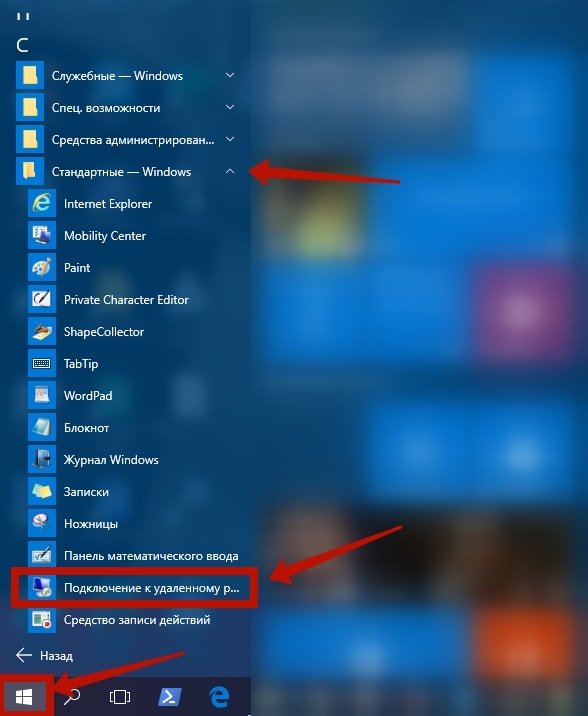
      Нажмите меню Пуск, перейдите в папку Стандартные — Windows и выберите Подключение к удаленному рабочему столу:
    • 2

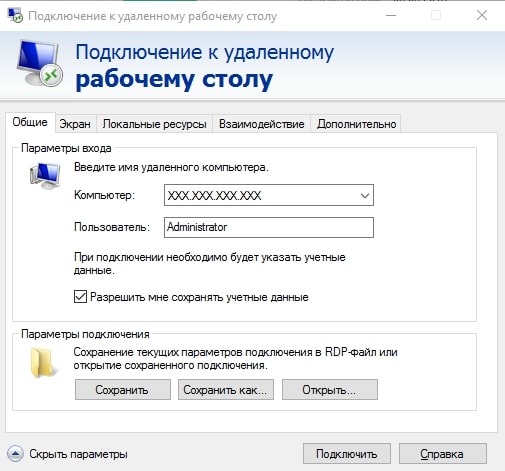
      В открывшемся окне в поле «Компьютер» введите IP-адрес сервера, в поле «Пользователь» укажите «Administrator» и нажмите Подключить:
    Где взять пароль администратора

    Пароль администратора для подключения по RDP вы можете увидеть в информационном письме, отправленном вам на почту сразу после активации сервера.

    Вариант 2: через меню «Выполнить»

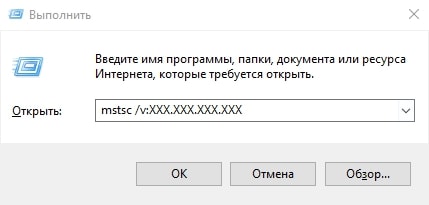
    Для быстрого подключения к удалённому серверу откройте меню «Выполнить…» или нажмите сочетание клавиш «Win»+«R» и введите команду: mstsc /v:XXX.XXX.XXX.XXX, где XXX.XXX.XXX.XXX — IP-адрес вашего сервера:
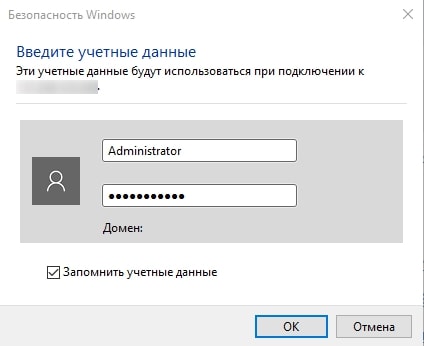
    Введите логин и пароль и нажмите OK:
    Была ли статья полезна?

    Спасибо за оценку. Рады помочь 😊

     👍
    Специальные предложения
    • Гранты для бизнеса до 500к
    • Скидки на cloud GPU до 50%
    • Скидки на bare-metal с А4000 и А5000
    • Кешбэк 100% на kubernetes
    Рассылка Рег.облака

    Лайфхаки, скидки и новости об IT

    Даю согласие на получение рекламных и информационных материалов

    Продукты и сервисы
    • Облачные серверы
    • Выделенные серверы
    • Базы данных
    • S3 хранилище
    • Кластеры Kubernetes
    • Cloud GPU
    • VPS
    Решения
    • Интернет-магазин в облаке
    • Разработка и тестирование в облаке
    • Удаленный рабочий стол
    • Работа с 1С
    • Корпоративное хранение данных
    • Искусственный интеллект и машинное обучение в облаке
    • Конфигуратор сервера
    • Администрирование серверов
    Техподдержка
    • Создать тикет
    • Документация
    Прочее
    • О компании
    • Партнерская программа
    • Гранты
    • Блог
    • Контакты
    • Отзывы клиентов
    • © ООО «РЕГ.РУ» Нашли опечатку?
      Выделите и нажмите Ctrl+Enter
    • Облачная платформа Рег.ру включена в реестр российского ПО Запись №23682 от 29.08.2024
      • Политика конфиденциальности
      • Политика обработки персональных данных
      • Правила применения рекомендательных технологий
    • 8 800 333-92-23

      Бесплатный звонок по России

      +7 (495) 009‑92‑22

      Телефон в Москве

      • max
      • vk
      • telegram
      • vkvideo
      • vcru
      • moikrug
      • rbc
    • Мы используем cookie и рекомендательные технологии для персонализации сервисов и удобства пользователей. Вы можете запретить сохранение cookie в настройках своего браузера