BAT-файл — это текстовый файл с расширением BAT, который содержит последовательность команд для командной строки Windows (Command Prompt). При запуске такой файл автоматически выполняет эти команды. С его помощью можно быстро автоматизировать рутинные задачи:
запуск программ и скриптов,
копирование и резервное копирование файлов,
очистку временных данных, настройку сети,
работу с Docker, Python, Git и другими инструментами.
В статье мы расскажем, как создать BAT-файл, а также как заполнить и запустить его.
Что такое BAT-файл
BATCH, или BAT, — это текстовый файл, который содержит список команд для интерпретатора командной строки Windows. Изначально «батники» назывались BATCH-файлами, однако со временем они получили название BAT, так как чаще всего они имеют расширение BAT (иногда встречается CMD).
При создании и настройке BAT-файла необходимо учитывать некоторые особенности:
BAT-файл будет работать только на операционной системе Windows;
для работы с файлом потребуется текстовый редактор: подойдет стандартный Блокнот. Однако для крупного списка команд рекомендуем использовать редактор, в который встроена подсветка синтаксиса: например, Notepad++.
Когда используют BAT-файлы
BAT-файлы помогают автоматизировать повторяющиеся действия в Windows. Вместо ввода команд вручную можно один раз создать сценарий и запускать его при необходимости.
BAT-файлы часто используют для следующих задач:
автоматического запуска нескольких программ одновременно;
резервного копирования файлов и папок;
очистки временных файлов и системного кэша;
подключения сетевых дисков;
запуска Python-скриптов и других консольных приложений;
выполнения команд Git;
запуска Docker Compose;
автоматизации задач администрирования и DevOps-процессов.
Несмотря на появление более современных инструментов автоматизации, BAT-файлы по-прежнему широко используются благодаря простоте создания и поддержке во всех современных версиях Windows.
Как создать BAT-файл
Базовые инструменты, которые нужны для создания BAT-файла, по умолчанию встроены в любой версии ОС Windows. Мы опишем процедуру создания тестового файла через Блокнот. Чтобы создать BAT-файл:
-
1
В поисковой строке наберите Блокнот и нажмите Открыть:

-
2
Добавьте строки:
@echo off echo Hello! How are you? pause -
3
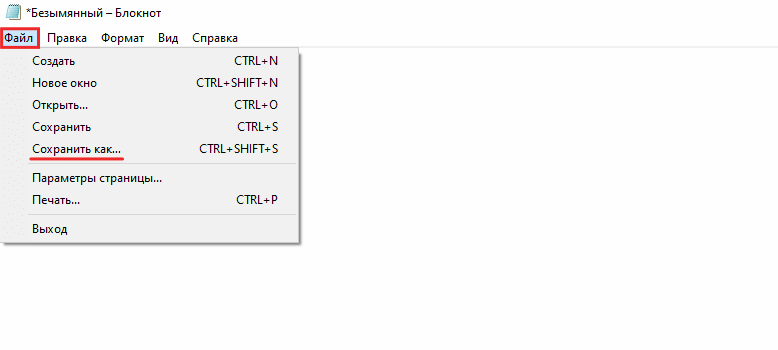
Выберите раздел Файл и кликните Сохранить как:
-
4
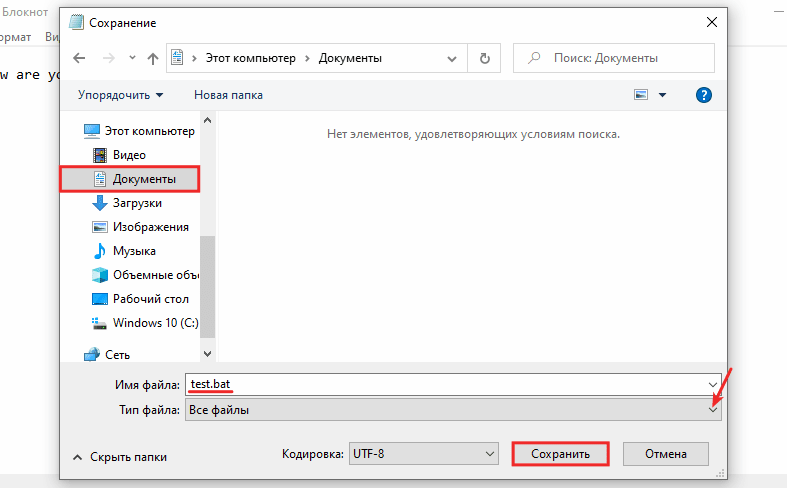
Откройте папку, в которую нужно сохранить файл. В строке «Тип файла» выберите Все файлы. Укажите название файла вместе с расширением BAT и нажмите Сохранить:
Если файл сохранился с расширением TXT
Функционал Windows позволяет исправить расширение. Для того чтобы сделать это:
-
1
Перейдите в папку, в которой сохранен BAT-файл.
-
2
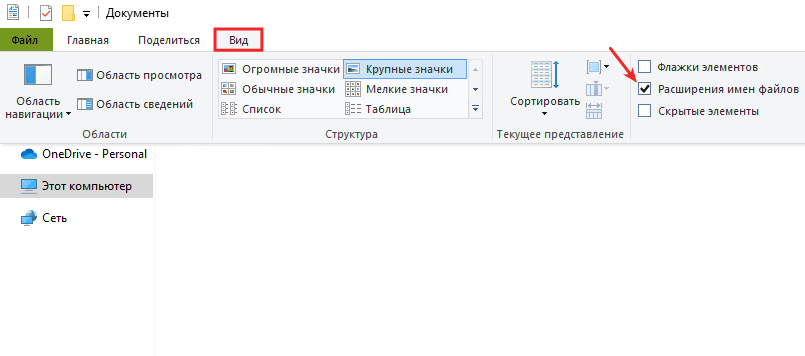
Выберите вкладку Вид и отметьте галочкой пункт Расширения имен файлов:
-
3
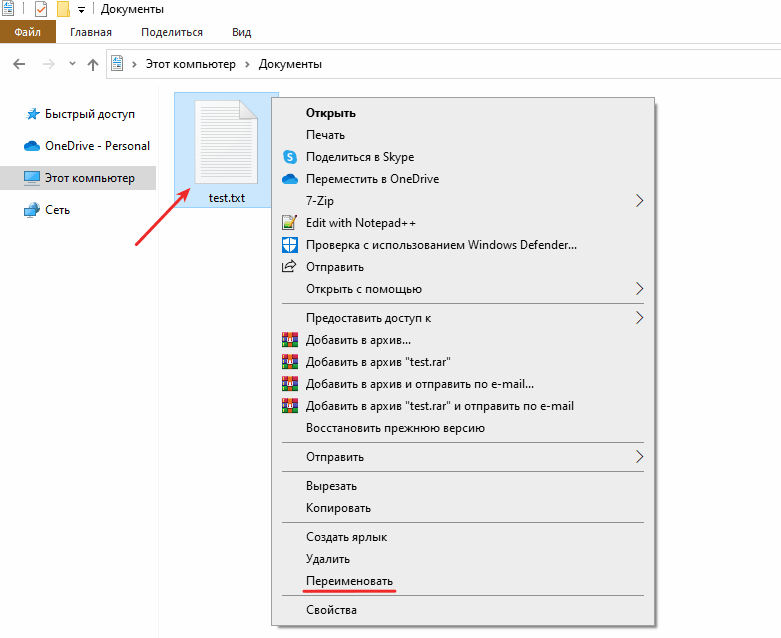
Правой кнопкой мыши кликните по названию файла и нажмите Переименовать. Измените расширение файла на BAT и нажмите клавишу Enter:
Готово, вы создали BAT-файл.
Как редактировать BAT-файл
BAT-файл представляет собой обычный текстовый документ, поэтому для его редактирования не требуется специальное программное обеспечение.
Открыть BAT-файл можно:
в стандартном Блокноте;
в Notepad++ с подсветкой синтаксиса;
в Visual Studio Code или любом другом редакторе кода.
Чтобы изменить BAT-файл:
-
1
Нажмите по нему правой кнопкой мыши.
-
2
Выберите Изменить. Если такого пункта нет, откройте файл через любой текстовый редактор.
-
3
Внесите необходимые изменения.
-
4
Сохраните файл.
После сохранения изменения вступят в силу при следующем запуске BAT-файла.
Какие команды используются в тексте BAT-файла
Для написания батника можно использовать большое количество команд. Чаще всего используются следующие команды:
Как объявить переменную в BAT-файле
Переменная — это часть физического или виртуального пространства, которая наполнена данными определенного типа. Чтобы задействовать какую-либо переменную в бат-файле, нужно ее объявить. Это можно сделать с помощью команды set:
@echo off
set example=Hello!
echo %example%
pause
Важно
Не ставьте пробел после знака равенства — иначе код не будет работать.
Если вы хотите объявить переменную в числовом формате, используйте флаг /a:
@echo off
set /a example=2*2
echo %example%
pause
Если флаг /a не добавлен, переменной присваивается полное значение после знака равенства.
Как оставлять комментарии в BAT-файле
Если вы заполняете BAT-файл и планируете показать код другому пользователю, рекомендуем оставлять комментарии к командам. Комментарий включает в себя объяснение, как работает та или иная часть кода.
Чтобы BAT-файл работал корректно, комментарии нужно начинать со специальных команд или символов. Например, однострочный комментарий можно оставить при помощи команды rem:
rem comment_textВместо comment_text укажите текст комментария.
Другой способ оставить однострочный комментарий — это начать его с двойного двоеточия:
:: comment_textВместо comment_text укажите текст комментария.
Также вы можете оставить комментарий, который займет более чем одну строку. Для этого можно использовать команду goto:
Где:
comment_text or_ASCII-art — укажите текст комментария,
label_name — название метки комментария.
Обратите внимание
Все комментарии, которые созданы с помощью goto, должны иметь разные метки.
Примеры BAT-файлов
Корректно заполненные «батники» могут облегчить работу с ОС и файловой системой. Ниже мы добавили примеры BAT-файлов, с помощью которых вы сможете выполнить некоторые действия.
Обновить IP-адреса
Иногда нужно вручную обновить IP-адреса в сетевом интерфейсе. Для этого вы можете открыть командную строку и ввести команду:
ipconfig /renewПосле выполнения команды на экране отображается длинный вывод: это не всегда удобно. Однако в BAT-файле можно направить вывод этой команды в текстовый файл. Для этого создайте новый файл и добавьте в него строки:
rem Отключаем отображение текущей команды
@echo off
rem Переводим вывод выполнения в файл, вывод в командной строке исчезнет
ipconfig /renew > C:\Users\Username\OneDrive\Документы\filename.txt
Вместо C:\Users\Username\OneDrive\Документы\filename.txt укажите путь к файлу, в который нужно записать вывод команды.
Если вы хотите, чтобы вывод команды не записывался и не выводился на экран, в качестве пути укажите NUL:
rem Отключаем отображение текущей команды
@echo off
rem Переводим вывод выполнения в файл, вывод в командной строке исчезнет
ipconfig > NUL
Также вы можете оставить пояснительные сообщения для пользователя и скорректировать кодировку BAT-файла для интерпретатора. Итоговый код будет иметь следующий вид:
@echo off
chcp 1251 > C:\Users\Username\OneDrive\Документы\filename.txt
echo Новые адреса распределяются. Пожалуйста, подождите...
ipconfig /renew > C:\Users\Username\OneDrive\Документы\filename.txt
echo Готово. Ознакомиться с результатами можно в C:\Users\Username\OneDrive\Документы\filename.txt
pause
Где:
chcp 1251 — кодировка, которую требует ваш интерпретатор,
C:\Users\Username\OneDrive\Документы\filename.txt — путь к файлу, в который записывается вывод команды.
Переименовать файлы
Существует несколько способов переименования файлов. Первый — это переименование одного файла с полным указанием названия:
rename old_name.txt new_name.txtГде:
old_name.txt — прежнее имя файла,
new_name.txt — новое имя файла.
Второй способ — переименование файлов по маске. Предположим, что в каталоге есть файлы с названиями oldname1.txt, oldname2.txt и oldname3.txt. Вам нужно переименовать их на newname1.txt, newname2.txt и newname3.txt. Вы можете это сделать за одну строку с помощью команды:
rename old_name* new_name*Если вы хотите переименовать файлы только с определенным расширением, можно добавить их в состав команды:
rename old_name*.txt new_name*.txtУдалить все ненужные файлы
Существуют программы, при работе с которыми создаются новые файлы (чаще всего текстовые). По мере того как накапливаются эти файлы в системе, они могут потерять актуальность.
Чтобы очистить дисковое пространство, вы можете удалять эти файлы вручную. Однако если их стало слишком много, рекомендуем использовать BAT-файл.
Создайте новый файл и добавьте в него следующие строки:
@echo off
del /f /s /q C:\Users\Username\OneDrive\Документы\logs\*.txt
Где:
/f — флаг, который позволяет удалить все файлы вне зависимости от прав доступа;
/s — флаг, который позволяет удалить все файлы в выбранной папке и всех ее подпапках;
/q — флаг, который убирает подтверждение удаления файлов;
C:\Users\Username\OneDrive\Документы\logs\ — путь к каталогу, в котором нужно удалить файлы;
*.txt — маска, которая указывает на удаление всех файлов с расширением TXT в выбранном каталоге.
BAT-файл для запуска Python-скрипта
@echo off
cd /d "%~dp0"
python script.py
pause
Команда cd /d "%~dp0" переводит командную строку в папку, где находится BAT-файл, поэтому сценарий будет работать независимо от того, из какого каталога он был запущен.
BAT-файл для запуска Docker Compose
@echo off
cd /d "%~dp0"
docker compose up -d
pause
Такой сценарий запускает контейнеры из файла docker-compose.yml, расположенного в той же папке.
BAT-файл для выполнения команд Git
@echo off
cd /d "C:\Projects\site"
git pull
pause
Этот пример перехода в каталог проекта и обновления локального репозитория.
BAT-файл для резервного копирования файлов
@echo off
robocopy "D:\Documents" "E:\Backup\Documents" /MIR
pause
Утилита robocopy — инструмент для копирования и синхронизации файлов в Windows. Она рекомендуется вместо устаревшей команды xcopy.
BAT-файл для DevOps-задач
Например, такой сценарий обновляет проект из Git и пересобирает контейнеры Docker:
@echo off
cd /d "C:\Projects\app"
git pull
docker compose up -d --build
pause
Как запустить BAT-файл
Запуск BAT-файла выполняется через командную строку. Это можно сделать разными способами:
от имени администратора,
вручную,
в скрытом режиме,
по расписанию.
Ниже мы опишем каждый из этих способов.
Как запустить BAT-файл от имени администратора
-
1
Кликните по файлу правой кнопкой мыши.
-
2
Выберите Запуск от имени администратора:
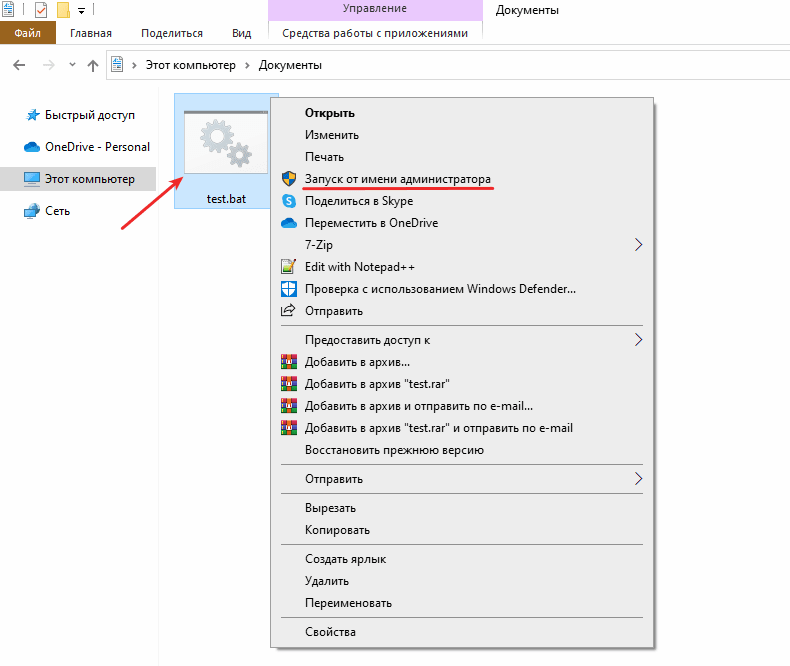
Готово, вы запустили BAT-файл от имени администратора.
Если BAT-файл используется регулярно, можно настроить постоянный запуск с повышенными правами:
-
1
Создайте ярлык BAT-файла.
-
2
Откройте Свойства ярлыка.
-
3
Нажмите Дополнительно.
-
4
Установите флажок Запуск от имени администратора и сохраните изменения.
Как запустить файл вручную
-
1
Нажмите Win + R.
-
2
Введите cmd и кликните OK.
-
3
Введите полный путь к нужному файлу и нажмите Enter.
Готово, вы запустили файл вручную.
Как выполнить скрытый запуск
-
1
Откройте текстовый редактор.
-
2
Добавьте строки:
Set WshShell = CreateObject("WScript.Shell")
WshShell.Run chr(34) & "C:\Users\Username\OneDrive\Документы\Scripts\test.bat" & Chr(34), 0
Set WshShell = Nothing
Вместо C:\Users\Username\OneDrive\Документы\Scripts\test.bat укажите путь к исполняемому файлу.
-
3
Сохраните файл с расширением VBS.
-
4
Запустите файл, созданный на предыдущем шаге.
Готово, вы настроили скрытый запуск.
Как запускать BAT-файл по расписанию
Для запуска бат-файла по расписанию необходимо использовать программу Планировщик заданий. Для этого:
-
1
Нажмите Win + R.
-
2
Введите:
taskschd.mscи кликните OK.
-
3
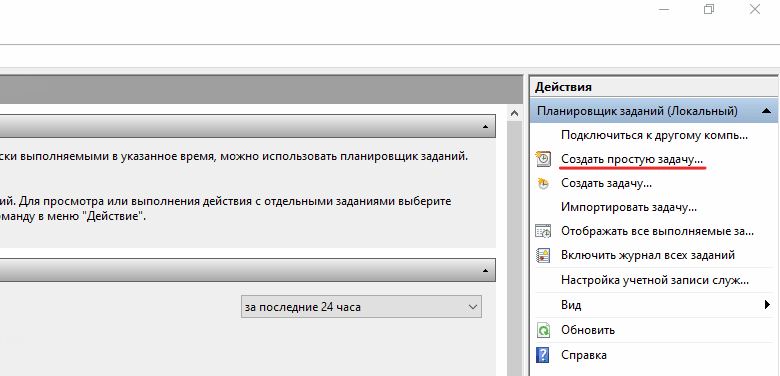
Выберите Создать простую задачу:
-
4
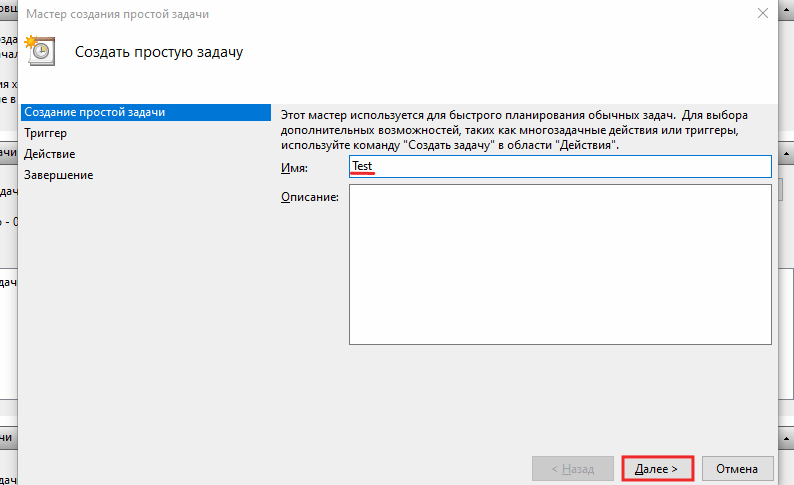
Укажите имя задачи и нажмите Далее:
-
5
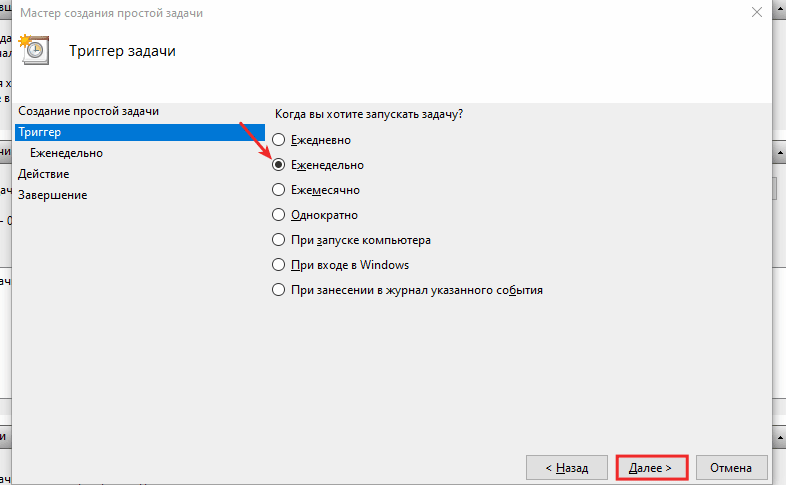
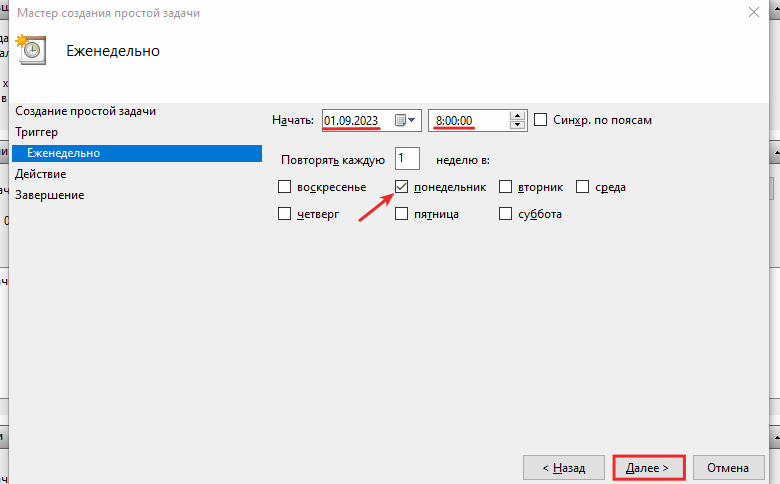
Выберите периодичность запуска и кликните Далее:
-
6
Затем введите время, в которое нужно выполнять задание. После этого выберите Далее:
-
7
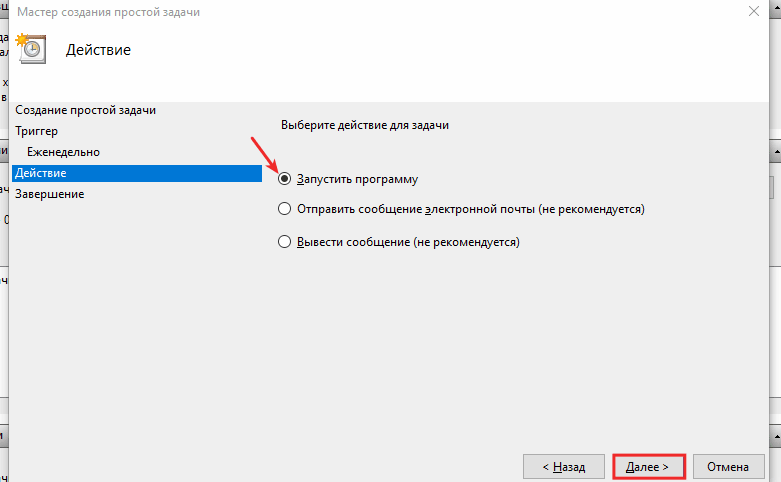
Выберите действие Запустить программу. Затем кликните Далее:
-
8
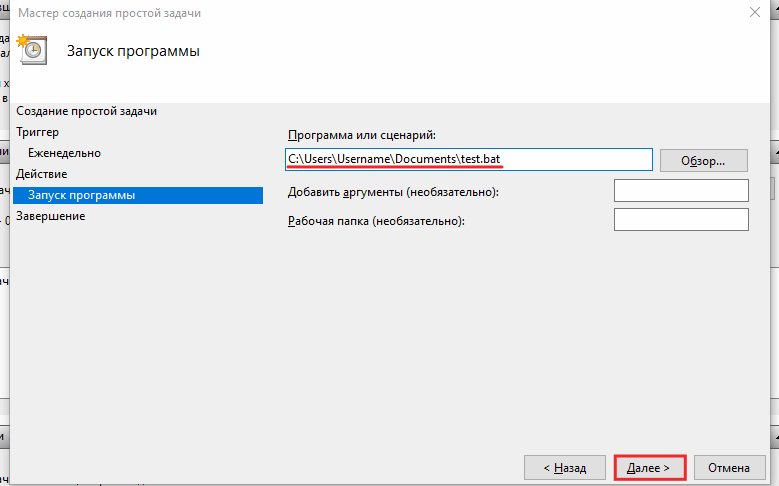
Укажите путь до вашего скрипта (бат-файла) и нажмите Далее:
-
9
Проверьте все параметры запуска и кликните Готово:

Готово, вы настроили запуск по расписанию.
Почему BAT-файл не запускается — частые ошибки
При работе с BAT-файлами пользователи чаще всего сталкиваются со следующими проблемами.
Не является внутренней или внешней командой
Такая ошибка возникает, если:
команда введена с ошибкой;
необходимая программа не установлена;
путь к исполняемому файлу не добавлен в системную переменную PATH.
Проверьте правильность написания команды или укажите полный путь к исполняемому файлу.
Проблемы с кодировкой
Если BAT-файл содержит русские символы, в консоли могут отображаться нечитаемые символы или возникать ошибки.
В зависимости от сценария может потребоваться изменить кодовую страницу:
chcp 1251или
chcp 866В современных версиях Windows BAT-файлы обычно корректно работают в кодировке UTF-8 без BOM, однако некоторые старые консольные программы и сценарии могут требовать использования кодировок CP866 или Windows-1251.
Пробелы в путях
Если путь к файлу или папке содержит пробелы, его необходимо заключать в двойные кавычки.
Правильно:
"C:\Program Files\App\program.exe"Неправильно:
C:\Program Files\App\program.exeНедостаточно прав
Некоторые команды могут выполняться только при запуске BAT-файла от имени администратора.
Частые вопросы
Как создать BAT-файл?
Как создать BAT-файл для запуска программ?
Чтобы создать BAT-файл для запуска программ, укажите в нем путь к исполняемому файлу приложения. Если путь содержит пробелы, обязательно заключите его в двойные кавычки. Например, можно указать путь к программе или сначала перейти в папку с приложением с помощью команды cd /d, а затем запустить его по имени файла.
Пример:
@echo off
"C:\Program Files\App\program.exe"
Как превратить файл в BAT?
На чем пишут «батники»?
Чем отличается BAT от CMD?
Была ли статья полезна?
Спасибо за оценку. Рады помочь 😊