Перед обновлением Nginx в ispmanager проверьте, доступна ли для вашей ОС нужная версия пакета. Вместе с Nginx панель может обновить другие компоненты сервера. Запланируйте обновление на время, когда допустим кратковременный перерыв в работе сайтов.
Как установить обновление
-
1
Войдите в ispmanager 6 под учетной записью root.
-
2
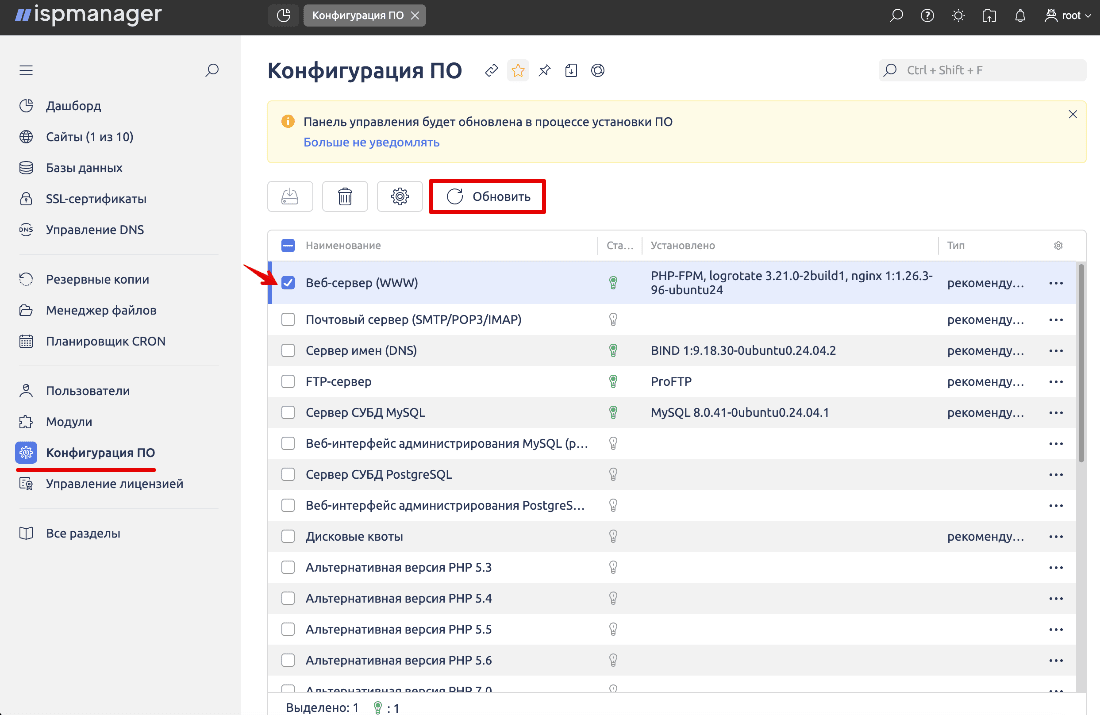
В левом меню выберите Конфигурация ПО. Отметьте галочкой чекбокс Веб-сервер (WWW) и нажмите Обновить:
-
3
Отметьте галочкой чекбокс Обновить список доступного ПО, чтобы панель получила сведения о доступных пакетах.
-
4
Отметьте галочкой чекбокс Обновить ПО.
-
5
Нажмите кнопку Обновить:
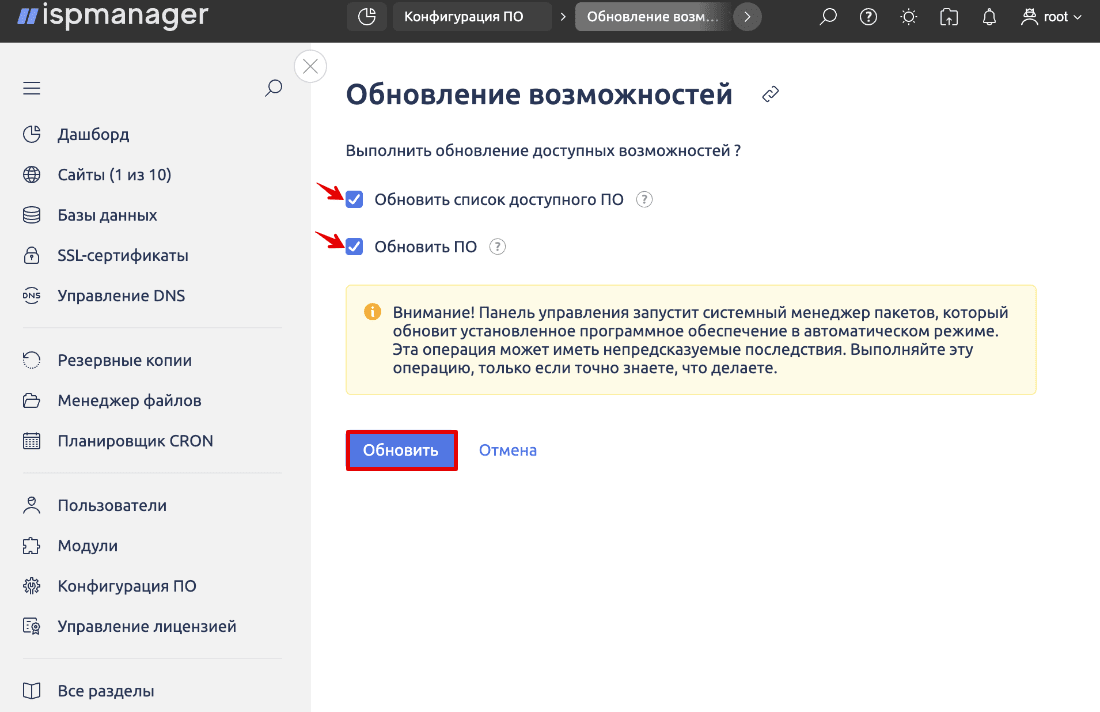
Затем дождитесь завершения фонового задания.
Доступная версия зависит от того, какой пакет использует панель. Если Nginx установлен из репозитория операционной системы, проверьте сведения об исправлении на сайте разработчика дистрибутива. Если используется сборка ispmanager, проверьте сведения у разработчика панели.
Как проверить Nginx после обновления
-
1
Подключитесь к серверу по SSH. Выберите инструкцию для вашего типа сервера:
-
2
Проверьте версию установленного пакета Nginx:
Debian и Ubuntu
dpkg-query -W nginxAlmaLinux
rpm -q nginxСверьте номер установленного пакета с версией, в которой появилось нужное исправление.
-
3
Проверьте конфигурацию и перезапустите службу, чтобы Nginx запустился с обновленным исполняемым файлом:
sudo nginx -t && sudo systemctl restart nginx && sudo systemctl is-active nginxВо время перезапуска текущие соединения могут ненадолго прерваться.
После успешного перезапуска последняя строка вывода должна быть следующей:
activeЕсли проверка конфигурации завершилась ошибкой, исправьте ее по указанному пути и номеру строки, затем повторите команду.
-
4
Откройте сайты по HTTPS и проверьте вход в ispmanager. Если Nginx обслуживает несколько сайтов, проверьте каждый сайт.
Была ли статья полезна?
Спасибо за оценку. Рады помочь 😊