Хотя macOS поставляется с большим количеством встроенных инструментов, со временем многим пользователям требуется дополнительное программное обеспечение. Это могут быть среды разработки, утилиты для работы с сетью, системы контроля версий, архиваторы или даже обычные приложения. Устанавливать каждую программу вручную не всегда удобно: приходится искать сайт разработчика, скачивать файлы, следить за обновлениями и совместимостью версий.
Именно поэтому многие пользователи выбирают Homebrew — популярный менеджер пакетов для macOS. Он позволяет устанавливать программы и инструменты через терминал с помощью одной команды. Благодаря этому настройка системы становится быстрее и удобнее.
В этой статье разберем, что такое Homebrew, как выполнить установку, какие команды используются чаще всего и как решить типичные проблемы при работе с этим инструментом.
Что такое Homebrew и зачем он нужен
Homebrew — это бесплатный менеджер пакетов с открытым исходным кодом для macOS. Он автоматизирует установку программ, библиотек и зависимостей, избавляя пользователя от необходимости выполнять множество действий вручную.
После установки Homebrew можно быстро добавить в систему Git, Python, Node.js, wget, Docker CLI и тысячи других пакетов.
Главное преимущество заключается в том, что пользователь работает через единый интерфейс. Вместо поиска установщиков на разных сайтах достаточно выполнить одну команду в терминале, а Homebrew самостоятельно загрузит нужный пакет, проверит зависимости и настроит его работу.
Преимущества использования Homebrew на macOS
Использование Homebrew macOS дает ряд важных преимуществ:
установка программ через терминал несколькими командами,
автоматическое управление зависимостями,
централизованное обновление программного обеспечения,
поддержка консольных утилит и графических приложений,
простое удаление ненужных пакетов,
совместимость с компьютерами Intel и Apple Silicon,
большое сообщество и регулярные обновления.
Особенно часто Homebrew используют разработчики и системные администраторы. Например, через него удобно устанавливать Git, Terraform, kubectl, SSH-клиенты и другие инструменты, которые затем применяются для работы с удаленной инфраструктурой и сервисами, такими как облачные серверы Рег.облака.
Подготовка macOS к установке
Прежде чем выполнить установку Homebrew на macOS, убедитесь, что операционная система готова к работе.
Проверьте следующие условия:
-
1
На компьютере установлена актуальная версия macOS.
-
2
Есть права администратора.
-
3
Работает приложение «Терминал».
-
4
Установлены Xcode Command Line Tools.
Проверить наличие инструментов командной строки Xcode Command Line Tools можно с помощью команды:
xcode-select -pЕсли они отсутствуют, система предложит выполнить установку автоматически.
Как определить архитектуру компьютера
Перед установкой полезно узнать, какой процессор используется на вашем Mac. Для этого выполните команду:
uname -mВозможные результаты:
arm64 — процессоры Apple Silicon (M1, M2, M3 и новее),
x86_64 — процессоры Intel.
Эта информация пригодится при диагностике и настройке Homebrew после установки.
Установка Homebrew
Теперь рассмотрим, как установить Homebrew на macOS:
Откройте терминал. Для этого нажмите command ⌘ + пробел, введите «Терминал» и нажмите Enter. Затем выполните команду для установки:
/bin/bash -c "$(curl -fsSL https://raw.githubusercontent.com/Homebrew/install/HEAD/install.sh)"Во время выполнения сценарий проверит конфигурацию системы, создаст необходимые каталоги и загрузит компоненты Homebrew. После запуска сценария может потребоваться ввести пароль администратора. Это стандартная процедура безопасности macOS.
На компьютерах c Apple Silicon Homebrew устанавливается в каталог:
/opt/homebrewНа компьютерах с Intel используется каталог:
/usr/localПоэтому инструкции по настройке переменной PATH могут отличаться в зависимости от модели Mac.
После завершения установки Homebrew предложит выполнить команды для добавления каталога программы в переменную PATH. Для большинства современных Mac с процессором Apple Silicon используется следующая команда:
echo 'eval "$(/opt/homebrew/bin/brew shellenv)"' >> ~/.zprofile
eval "$(/opt/homebrew/bin/brew shellenv)"
После настройки переменной проверьте установленную версию:
brew --versionЕсли терминал отображает номер версии, значит установка Homebrew завершилась успешно:
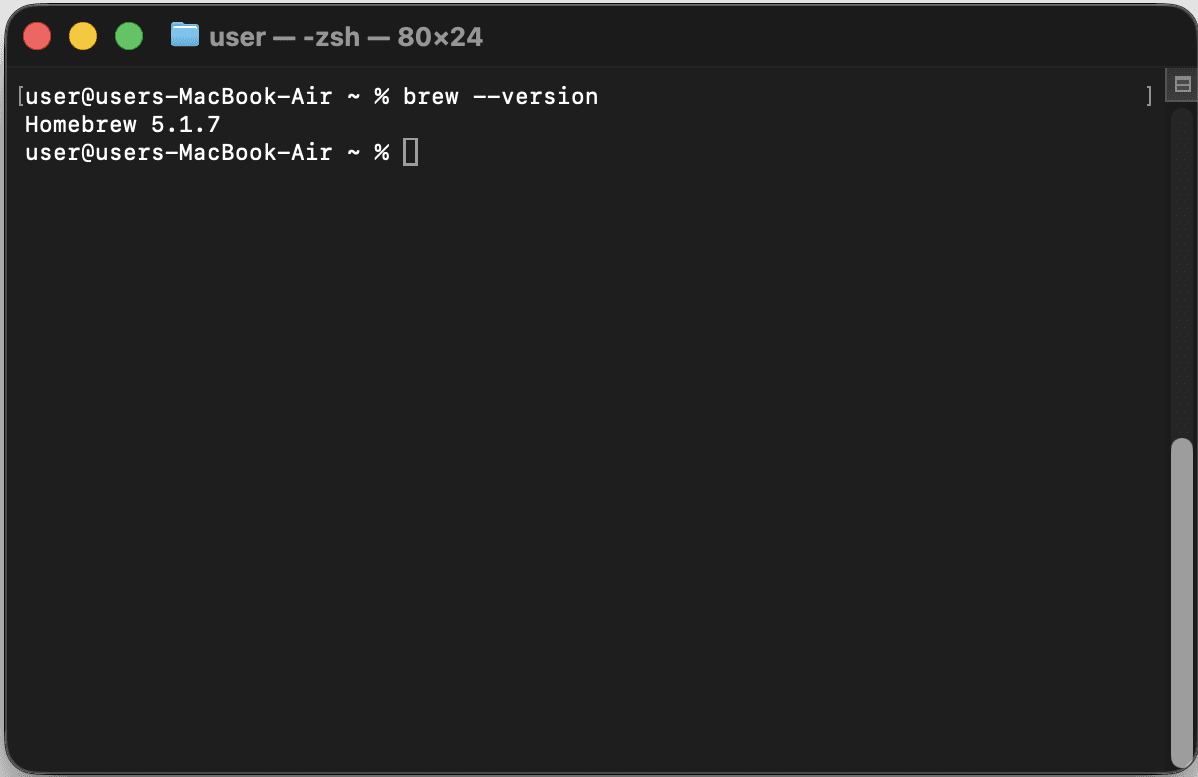
Дополнительно рекомендуется выполнить диагностику:
brew doctorПри отсутствии проблем вы увидите сообщение:
Your system is ready to brew.Основные команды Homebrew
После установки познакомьтесь с базовыми командами.
- Проверка версии:
brew --version- Поиск пакета:
brew search nginx- Установка пакета:
brew install nginx- Удаление пакета:
brew uninstall nginx- Получение информации о пакете:
brew info nginx- Проверка состояния системы:
brew doctorПроверка расположения Homebrew
Если после установки появляется ошибка «brew: command not found», узнайте, где находится исполняемый файл программы. Для этого воспользуйтесь командой:
which brewНапример, на компьютерах Apple Silicon результат может выглядеть так:
/opt/homebrew/bin/brewЕсли команда не возвращает путь к файлу, скорее всего, Homebrew не был добавлен в переменную PATH.
Установка и обновление программ через Homebrew
Одна из главных причин популярности Homebrew — удобное управление программным обеспечением.
Например, установка Git выполняется с помощью команды:
brew install gitДля установки Python достаточно ввести команду:
brew install pythonЧтобы обновить список доступных пакетов, используйте команду:
brew updateДля обновления всех установленных программ используйте команду:
brew upgradeHomebrew позволяет устанавливать не только консольные утилиты, но и графические приложения. Для этого используется механизм Cask. Например, вы можете установить браузер Google Chrome с помощью команды:
brew install --cask google-chromeПосле выполнения команды приложение будет автоматически загружено и установлено в систему.
Типичные ошибки при установке и использовании Homebrew
Команда brew не работает после установки
Чаще всего проблема связана с отсутствием Homebrew в переменной PATH. Проверьте, были ли выполнены команды, предложенные установщиком после завершения установки.
Также полезно выполнить:
which brewОшибка прав доступа
Если система сообщает о недостаточных правах, убедитесь, что используется учетная запись администратора.
Конфликт файлов и пакетов
Для диагностики рекомендуется использовать:
brew doctorКоманда покажет потенциальные конфликты и предложит способы их устранения.
Проблемы с загрузкой зависимостей
Иногда причиной становятся ограничения сети, устаревшие репозитории или поврежденный кэш. В подобных случаях помогает обновление Homebrew:
brew updateПолезные советы по работе с Homebrew
Homebrew устанавливает пакеты преимущественно внутри собственного каталога и создает необходимые ссылки для запуска программ. Такой подход снижает риск конфликтов с компонентами macOS и упрощает управление программным обеспечением.
Чтобы менеджер пакетов работал стабильно, придерживайтесь нескольких рекомендаций:
регулярно обновляйте Homebrew,
периодически выполняйте диагностику через brew doctor,
удаляйте устаревшие версии программ,
не изменяйте вручную содержимое каталогов /opt/homebrew и /usr/local, если не уверены в последствиях,
устанавливайте пакеты только из проверенных источников.
Для обслуживания менеджера пакетов используйте следующий набор команд:
- для обновления менеджера пакетов Homebrew:
brew update- для обновления пакетов и программ, установленных через Homebrew:
brew upgrade- для удаления старых версий пакетов и кэша:
brew cleanup- для проверки состояния системы:
brew doctorИтоги
Весь процесс установки Homebrew сводится к нескольким простым шагам: необходимо подготовить систему, запустить команду для установки, добавить Homebrew в PATH и проверить работу менеджера пакетов.
Сегодня Homebrew является самым популярным менеджером пакетов для macOS. Он позволяет быстро устанавливать, обновлять и удалять программы, избавляя пользователя от необходимости вручную настраивать десятки инструментов. Независимо от того, используете ли вы Mac для разработки, администрирования серверов или повседневной работы, Homebrew помогает поддерживать систему в актуальном состоянии и существенно экономит время.
Частые вопросы
Что такое Homebrew?
Для чего нужен Homebrew на macOS?
Можно ли установить Homebrew на Apple Silicon и Intel Mac?
Нужно ли устанавливать Xcode перед Homebrew?
Как обновить Homebrew?
brew update
Как удалить Homebrew с Mac?
Для удаления можно воспользоваться командой:
/bin/bash -c "$(curl -fsSL https://raw.githubusercontent.com/Homebrew/install/HEAD/uninstall.sh)"
Перед удалением рекомендуется убедиться, что установленные через Homebrew приложения и пакеты больше не используются.
Можно ли устанавливать графические приложения через Homebrew?
brew install --cask.
Почему команда brew не работает после установки?
which brew и brew doctor.
Была ли статья полезна?
Спасибо за оценку. Рады помочь 😊