В этой статье мы расскажем, что такое готовые виртуальные машины, как запускать их в VirtualBox и какие современные инструменты можно использовать вместо них. Существует несколько способов быстро получить готовую виртуальную машину:
VirtualBox Appliance;
Cloud Image;
Vagrant Box;
VMware Template;
Proxmox Template.
VirtualBox остается удобным инструментом для локального тестирования и обучения: он не требует сложной настройки, распространяется бесплатно и работает на всех основных операционных системах. Для профессиональных задач чаще используют другие подходы — о них мы тоже расскажем.
Что такое виртуальная машина
Виртуальная машина (ВМ или VM) — это виртуальная копия обычного компьютера или сервера, которая создается на физическом компьютере или сервере. На нее можно установить любую ОС, даже если она конфликтует с основной ОС.
Для работы ВМ постоянно взаимодействует с физическим компьютером и использует его ресурсы. Чтобы компьютеры эффективно взаимодействовали друг с другом, важна хорошая интеграция. За этот процесс отвечает гипервизор. Он корректно распределяет ресурсы и изолирует хостовую и гостевую ОС друг от друга.
Хостовая операционная система — это ОС, установленная на компьютере, а гостевая — та, которая установлена на VM. Подробнее читайте в статье Что такое виртуальная машина.
Приведем примеры задач, для которых нужна виртуальная машина:
развернуть 2 операционные системы на одном компьютере. Например, на вашем физическом устройстве установлена Windows 10, а вы хотите запустить программу, которая поддерживается только на ОС из семейства Linux. Чтобы использовать программу, достаточно создать на компьютере VM Linux;
протестировать программное обеспечение без риска для компьютера. Например, разработчику нужно протестировать код, который предназначен для разных ОС. Для этого удобно использовать VM — в случае фатальной ошибки работа реального компьютера не пострадает;
запустить программу, которая не поддерживается на хостовой ОС. Например, на ВМ можно работать с любой программой для Windows, при том, что на физическом устройстве может быть установлена ОС Linux или macOS;
эмулировать сложные среды и компьютерные сети, без необходимости каждый раз вносить настройки. Можно сохранить состояние машины и затем продолжить с нужного вам этапа.
Одна из популярных программ для создания виртуальных машин — это VirtualBox. Ее можно установить на операционные системы Windows, Mac OS, ОС семейства Linux и другие. Полный список представлен на официальном сайте.
Что такое образ виртуального диска
Образ виртуального диска — файл, с помощью которого можно установить или запустить операционную систему на виртуальной машине. Образы бывают 2-х типов:
-
1
ISO-образ — установочный диск. С него нужно устанавливать ОС, настраивать параметры и выделять ресурсы вручную. Этот способ подходит, если вы хотите задать индивидуальные настройки.
-
2
Готовый образ — уже содержит установленную ОС и настроенные параметры. Достаточно скачать и запустить.
Готовые виртуальные машины пригодятся новичкам, чтобы начать работу без сложных настроек, и разработчикам, если нужно быстро создать виртуальную машину.
Для каких целей подходят готовые виртуальные машины
Готовые виртуальные машины для VirtualBox особенно полезны в таких сценариях:
обучение и знакомство с ОС — вы можете быстро запустить Linux, не устанавливая его на реальный компьютер;
домашние лаборатории — удобно тестировать сетевые конфигурации, сервисы и приложения;
тестирование ПО — проверяйте программы в изолированной среде без риска для основной системы;
временные окружения — для разовых задач, когда не нужно настраивать все с нуля;
демонстрация и презентации — можно подготовить окружение заранее и запустить его на любом компьютере с VirtualBox.
VirtualBox остается лучшим решением для локальных сценариев, тогда как в серверной инфраструктуре применяют другие подходы — о них пойдет речь дальше.
Современные альтернативы готовым виртуальным машинам
Сегодня есть несколько способов быстро получить работающую виртуальную машину. У каждого — свои задачи и преимущества.
Cloud Images
Cloud Image — это готовый образ операционной системы, оптимизированный для работы в облачных средах и на системах виртуализации. В отличие от ISO, его не нужно устанавливать — образ уже содержит ОС и готов к запуску. Он также не содержит настроек оборудования и обычно не имеет графического интерфейса. Это просто файл диска, который можно использовать в разных системах виртуализации. Первоначальная настройка выполняется автоматически при первом запуске с помощью cloud-init.
Образы бывают в разных форматах. 2 самых частых — QCOW2 и RAW. QCOW2 используют в Proxmox и KVM. Он позволяет делать снимки состояния и экономит дисковое пространство: файл занимает ровно столько места, сколько фактически используется данными. RAW — более простой формат. Он работает быстрее, но сразу занимает все выделенное под образ место. Если вы не уверены, какой формат выбрать, для большинства задач подойдет QCOW2.
Примеры официальных Cloud Images:
Когда использовать Cloud Image:
для серверных сред и облачных развертываний;
при необходимости автоматизированного создания множества машин;
если вы используете Proxmox, OpenStack или другие платформы виртуализации.
Vagrant
Vagrant — это инструмент, который автоматически создает виртуальные машины по текстовому описанию. Вместо того чтобы вручную импортировать OVA и настраивать виртуальную машину, вы описываете конфигурацию в файле Vagrantfile.
Vagrant Box — это готовый образ виртуальной машины, который Vagrant использует для создания экземпляров. Он может работать с VirtualBox, VMware, Hyper‑V и другими гипервизорами.
Преимущества автоматического создания виртуальных машин:
полная автоматизация — одна команда vagrant up создает машину;
конфигурация хранится в текстовом файле, который можно сохранять в репозитории и передавать коллегам;
если над проектом работает несколько разработчиков, все получают идентичные окружения.
Для каких задач подходит Vagrant:
если нужно часто пересоздавать окружение: для тестирования кода или проверки сборок;
когда над проектом работает команда — Vagrant гарантирует, что у всех одна и та же конфигурация;
если нужно автоматически настроить машину после создания;
для разработки и CI/CD-процессов, где важна воспроизводимость.
Для того чтобы запустить Vagrant выполните следующие команды:
vagrant init ubuntu/jammy64
vagrant up
После этого можно подключаться к виртуальной машине по SSH и работать с ней — устанавливать программы, настраивать сервисы или тестировать код. Как это сделать узнайте в статье: Как удаленно подключиться к виртуальной машине по RDP и SSH.
VMware
VMware — это платформа корпоративной виртуализации, которая используется в дата-центрах для управления виртуальными машинами. Ее экосистема чаще используется для серверной инфраструктуры.
Администратор настраивает одну эталонную виртуальную машину — устанавливает ОС, нужные программы, обновления, задает параметры. Затем он преобразует ее в шаблон. После этого любой сотрудник с доступом может создать новую машину из этого шаблона за несколько кликов.
Клонирование удобно, когда нужно быстро развернуть копию уже настроенного окружения. В отличие от шаблона, клон можно сделать как из работающей машины, так и из выключенной.
Content Library (библиотека контента) — это центральное хранилище, где можно собирать шаблоны, ISO-образы и скрипты, делая их доступными для всех хостов в инфраструктуре. Это особенно удобно, если в компании несколько дата-центров или филиалов.
Proxmox
Proxmox VE — это платформа виртуализации с открытым исходным кодом на основе KVM и LXC. В ней также есть механизмы для быстрого развертывания.
Для контейнеров LXC доступны готовые шаблоны, которые скачиваются из репозитория и разворачиваются за секунды. Это самый быстрый способ запустить изолированное окружение. Для виртуальных машин KVM в Proxmox можно использовать Cloud Images с поддержкой cloud-init. Вы скачиваете готовый образ ОС, создаете из него виртуальную машину, а cloud-init автоматически настраивает сеть, пользователей и SSH-ключи при первом запуске. Это особенно удобно для серверных сред и автоматизированных сценариев.
Cloud-Init — это инструмент для первоначальной настройки виртуальных машин. Он позволяет передавать параметры: имя хоста, пользователя, сетевые настройки при создании виртуальной машины, и они применяются автоматически при первом запуске. Это делает процесс развертывания полностью автоматизированным.
Все эти механизмы развивают идею готовых виртуальных машин, но уже для серверной инфраструктуры. Вместо ручного импорта OVA в VirtualBox здесь все автоматизировано и централизованно. Это экономит время и упрощает масштабирование.
Как выбрать подходящий формат
Автоматизированное развертывание Cloud Image + Cloud-Init
Безопасность готовых виртуальных машин
Готовые образы удобны, но у них есть один важный недостаток: вы не знаете, что именно внутри, если скачали их с сомнительного сайта. В такой виртуальной машине может быть все что угодно — от вирусов до скрытых программ, которые следят за вашими действиями. Поэтому к выбору источника нужно подходить так же внимательно, как к установке любого другого ПО.
Вот несколько простых правил, которые помогут избежать проблем:
скачивайте образы только с официальных сайтов. Разработчики дистрибутивов — например, Ubuntu, Debian, Rocky Linux — выкладывают готовые образы на своих сайтах. Сторонние сайты и торренты — это всегда риск;
проверяйте цифровой «отпечаток» файла. На официальном сайте рядом с образом обычно указана строка символов — хеш (SHA256 или MD5);
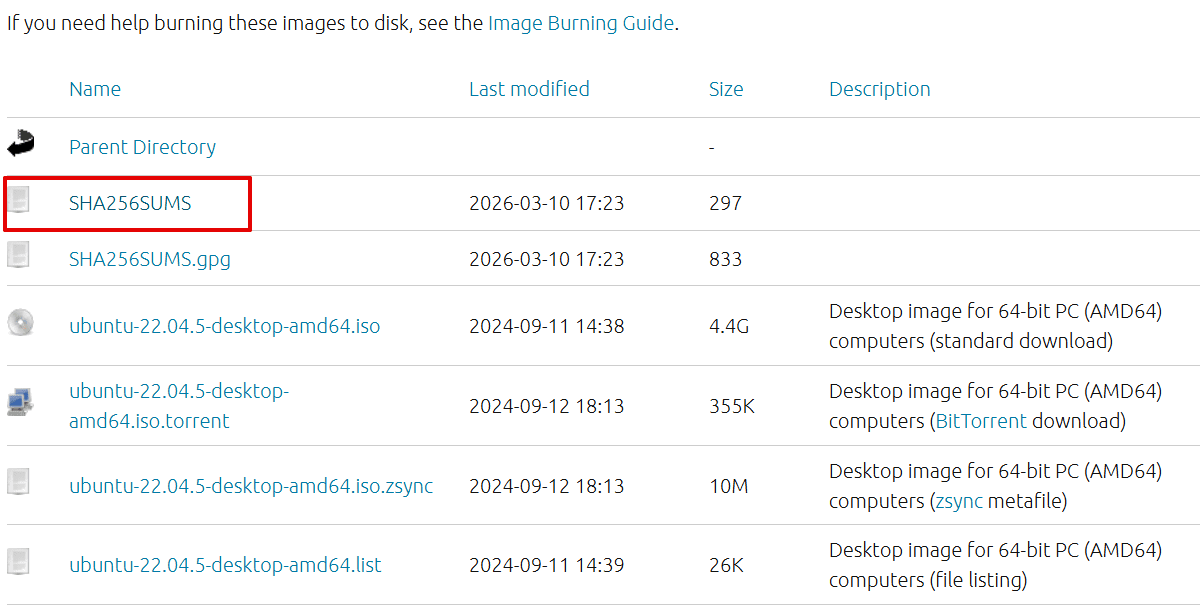
Скачав образ, вы можете сгенерировать хеш для своего файла и сравнить их. Если они не совпадают — файл поврежден или был заменен.

сразу после запуска обновите систему. Готовые образы часто собираются заранее, и за это время в них могли найти уязвимости. Первым делом после запуска выполните обновление — это закроет большинство известных проблем безопасности;
удалите предустановленные учетные записи, если они есть. Некоторые образы поставляются с паролями по умолчанию. Например, пароль password или root: root. Злоумышленники знают эти пароли и могут использовать их для доступа к вашей машине. Если учетная запись не нужна — удалите ее. Если нужна — сразу смените пароль;
не подключайте такую машину к основной сети без необходимости. Для тестирования и экспериментов лучше использовать изолированную сеть. Если машина заражена, это не даст вредоносной программе распространиться дальше.
Главное правило: если вы сомневаетесь в источнике или в содержимом — лучше не использовать такой образ.
Популярные форматы виртуальных машин
Как запустить готовую виртуальную машину
Рассмотрим, как запустить ВМ на примере готового образа Kali Linux.
-
1
Запустите VirtualBox.
-
2
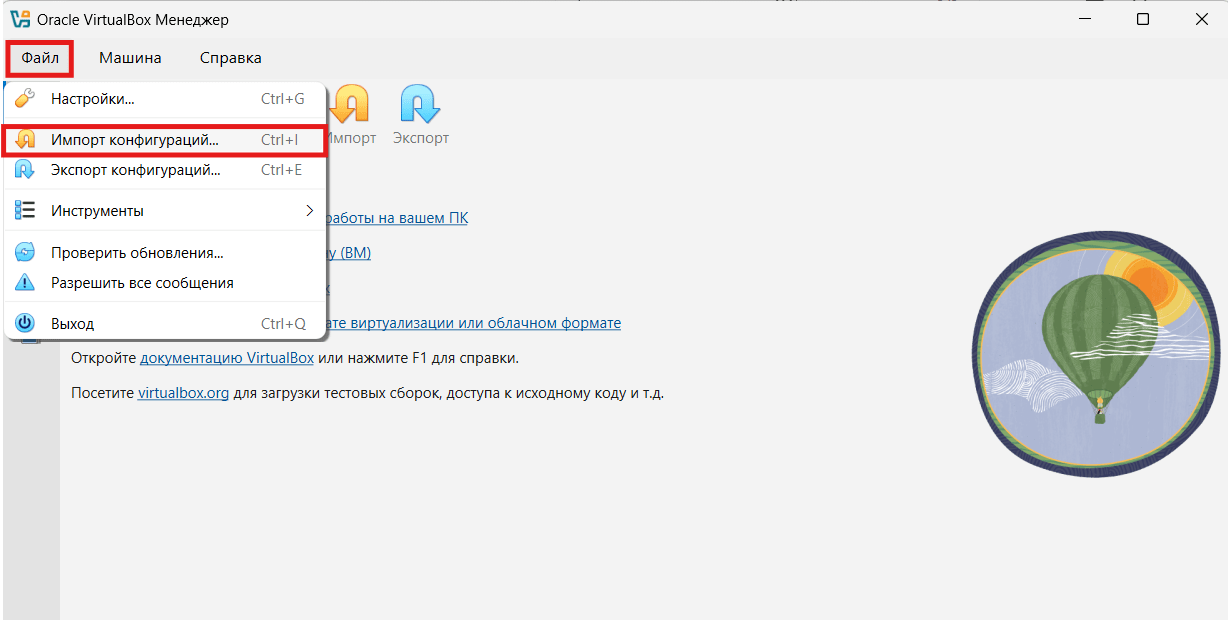
Перейдите в раздел Файл > Импорт конфигураций…:
-
3
Кликните на значок «Папка» и выберите VM на компьютере. Затем нажмите Далее:

-
4
Оставьте параметры импорта по умолчанию и кликните Импорт:

-
5
Примите условия лицензионного соглашения. Для этого нажмите Принимаю:

-
6
Дождитесь окончания загрузки. После этого кликните по названию ВМ и выберите Запустить:
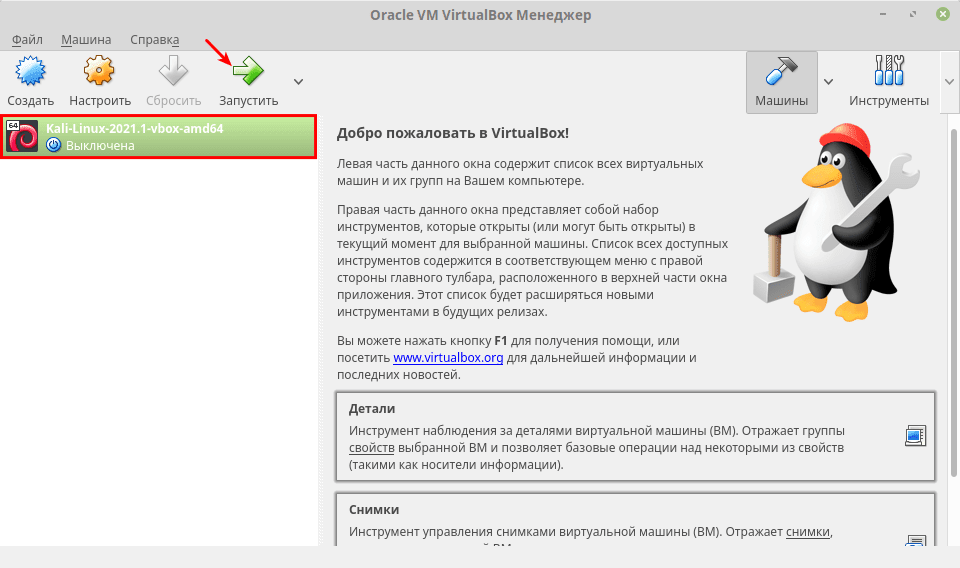
Готово, вы настроили виртуальную машину.
Частые вопросы
Что такое готовая виртуальная машина?
Чем OVA отличается от ISO?
Что такое Cloud Image?
Когда лучше использовать Vagrant, а когда — готовую VM для VirtualBox?
Можно ли импортировать Cloud Image в VirtualBox?
Где безопасно скачивать готовые виртуальные машины?
Только с официальных сайтов разработчиков ОС или с доверенных платформ.
Операционные системы:
Платформы и каталоги готовых виртуальных машин:
Как проверить подлинность скачанного образа?
Что выбрать для домашней лаборатории?
Была ли статья полезна?
Спасибо за оценку. Рады помочь 😊