Общая папка (Shared Folder) обеспечивает обмен файлами между хостовой и гостевой операционными системами. В VMware Workstation 17+ для Linux-гостей применяется стек open-vm-tools и vmhgfs-fuse.
Обратите внимание
Статья актуальна для VMware Workstation 17+ и гостевых ОС семейства Linux: Kali Linux, Ubuntu, Debian.
Что такое Shared Folders и когда их использовать
Shared Folders — это механизм VMware, который пробрасывает выбранную папку хостовой ОС внутрь виртуальной машины.
Shared Folders применяется для:
постоянной работы с одними и теми же файлами на хостовой и гостевой ОС;
передачи установочных файлов, скриптов, конфигураций, журналов;
обмена данными без настройки сети, SMB/NFS или SSH.
Shared Folders не заменяет сетевые папки и не предназначен для высоконагруженного обмена данными.
Настройка общей папки в VMware Workstation 17
Настройка общей папки выполняется одинаково для Kali Linux, Ubuntu и Debian. Различия касаются только версий пакетов open-vm-tools в репозиториях дистрибутива.
Перед настройкой виртуальная машина должна быть создана и запущена минимум 1 раз.
Предварительно создайте папку в хостовой ОС. Это можно сделать в любом разделе компьютера (например, «Рабочий стол»).
Включение Shared Folders
-
1
Откройте программу VMware Workstation 17.
-
2
Выберите нужную виртуальную машину в библиотеке.
-
3
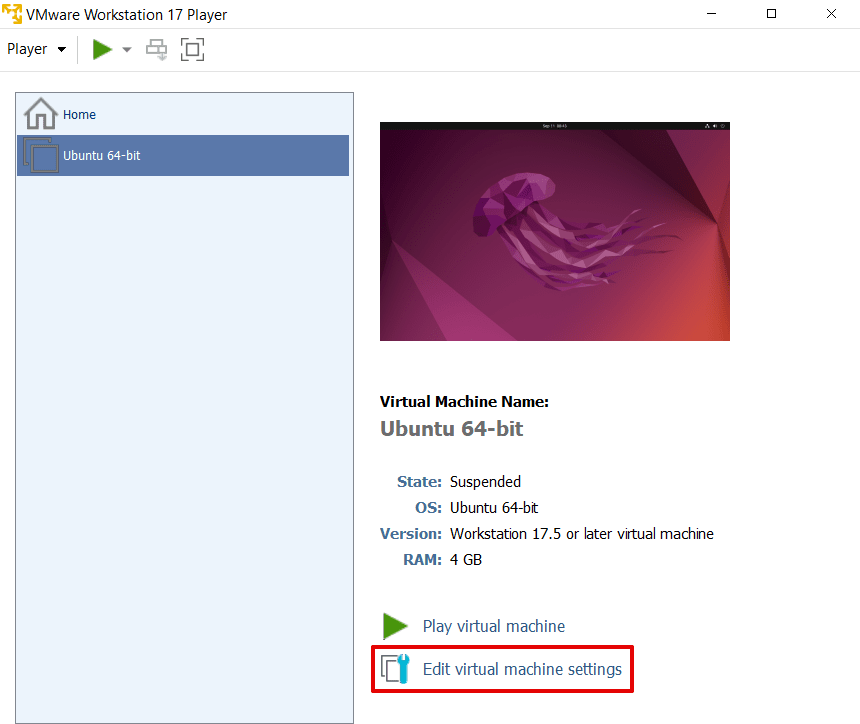
Нажмите Edit virtual machine settings:
-
4
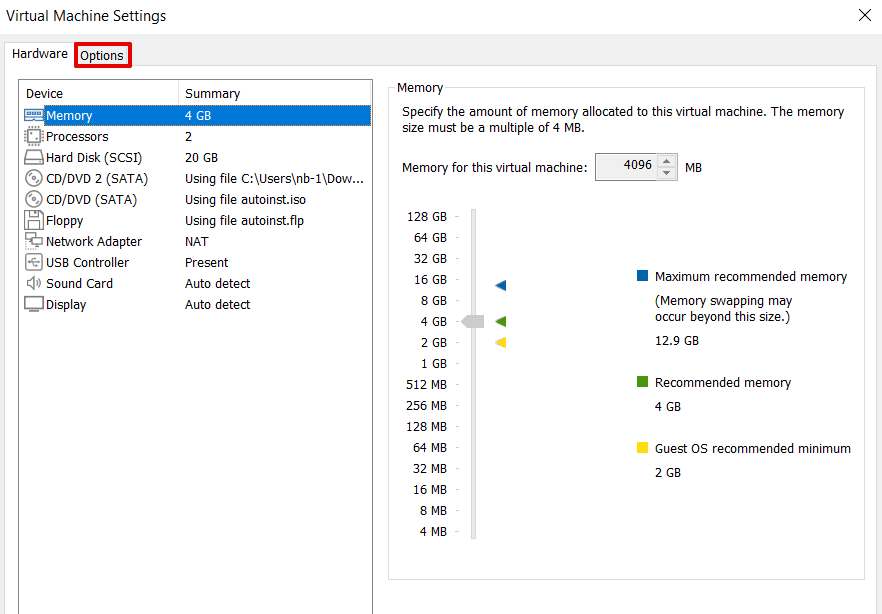
Перейдите на вкладку Options:
-
5
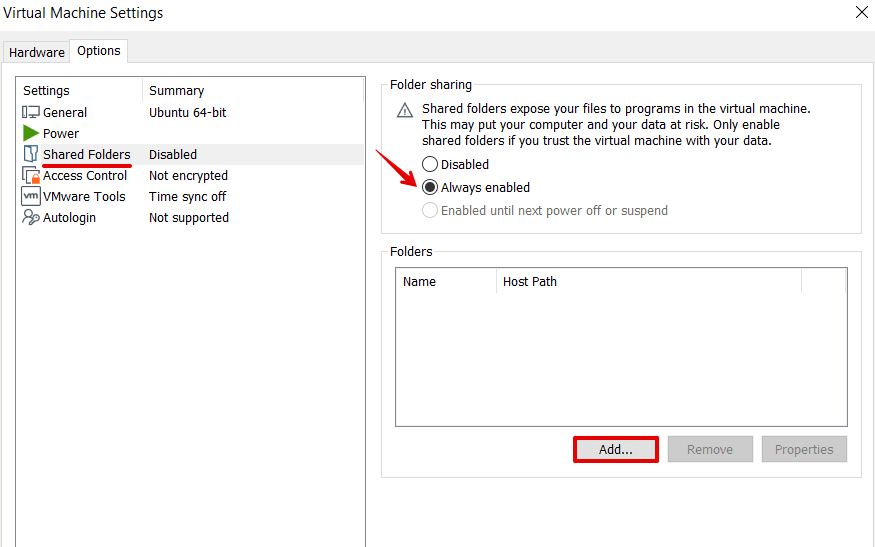
Выберите Shared Folders.
-
6
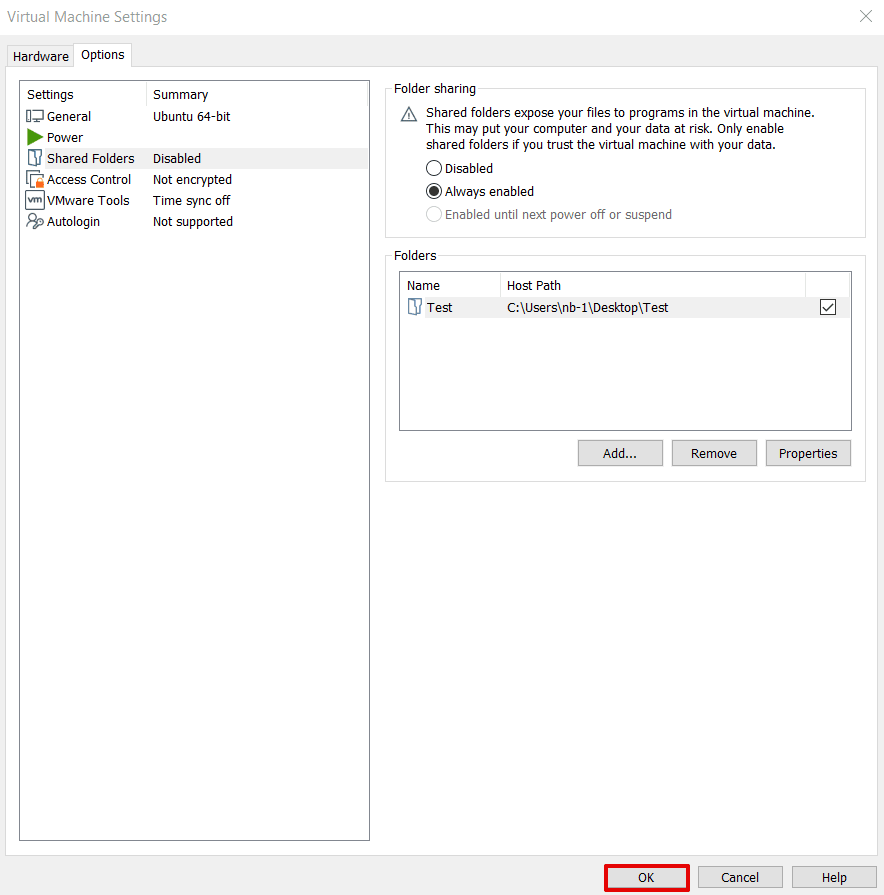
Установите режим Always enabled.
-
7
Нажмите Add…:
-
8
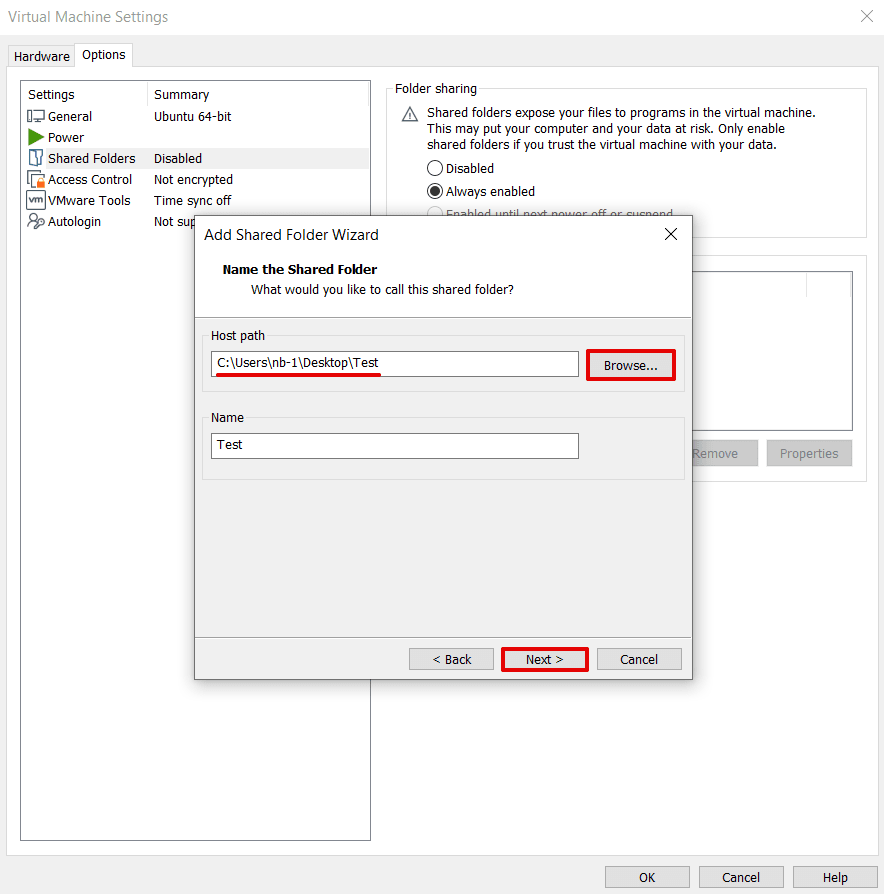
В окне мастера нажмите Next:
-
9
Заполните поля:
Host Path — путь к папке на хостовой ОС (например, C:\Shared или /home/user/shared);
Name — имя общей папки, отображаемое в гостевой ОС.
-
10
Нажмите Next.
-
11
Установите галочку Enable this share и нажмите Finish:
-
12
Нажмите OK, чтобы сохранить настройки:
Установка open-vm-tools
В Linux-дистрибутивах вместо классического VMware Tools используется пакет open-vm-tools. Чтобы установить VMware Tools, выполните команды:
sudo apt update
sudo apt install open-vm-tools open-vm-tools-desktop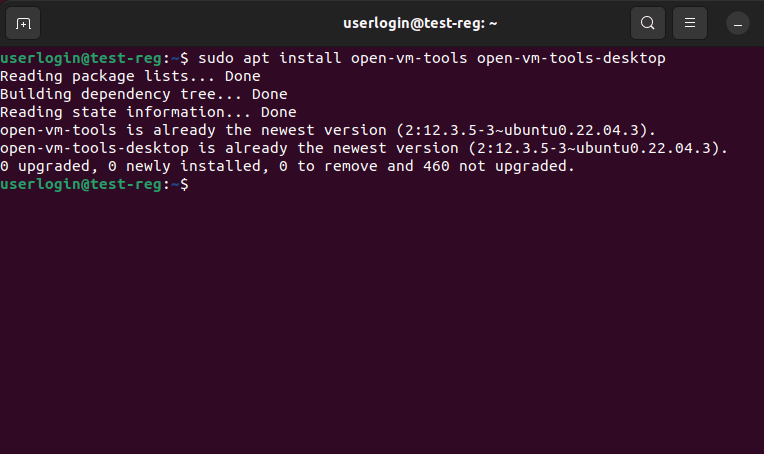
Перезагрузите машину для корректного запуска служб open-vm-tools:
sudo rebootЕсли пакеты уже установлены, apt выведет соответствующее сообщение. open-vm-tools распространяется через репозитории дистрибутива и обновляется вместе с системой, в отличие от классического VMware Tools.
Подключение общей папки через vmhgfs-fuse
-
1
Создайте каталог для монтирования:
sudo mkdir -p /mnt/hgfs -
2
Подключите общие папки:
sudo vmhgfs-fuse .host:/ /mnt/hgfs -o allow_otherГде:
vmhgfs-fuse — утилита монтирования общих папок VMware в Linux через
fuse;/mnt/hgfs — каталог используется как стандартная точка монтирования общих папок
-
3
Проверьте результат:
ls /mnt/hgfs
Если нужно подключить только 1 папку, укажите ее имя:
sudo vmhgfs-fuse .host:/имя_папки /mnt/hgfs -o allow_otherПроверка работы общей папки
В Ubuntu содержимое Shared Folder отображается командой:
ls -lah /mnt/hgfsСодержимое каталога /mnt/hgfs после монтирования:
Проверка доступа к файлам общей папки:
cd /mnt/hgfs/имя_папки
ls -lah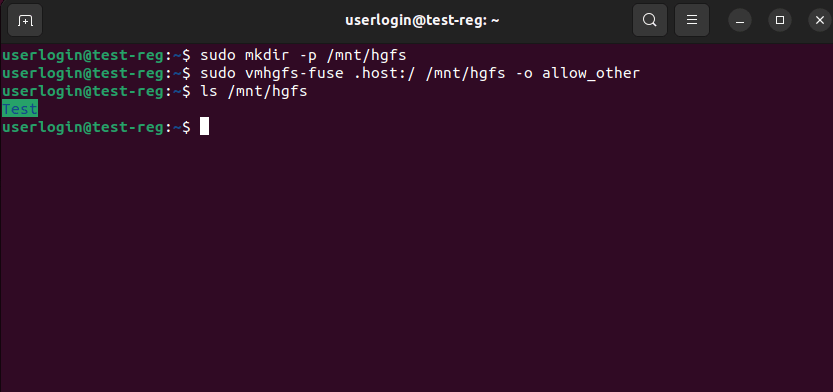
Автоматическое подключение общей папки
Для автоматического монтирования после перезагрузки применяется один из способов, описанных ниже.
Через /etc/fstab
Область применения: постоянное подключение одной общей папки. Монтирование выполняется автоматически при загрузке.
Преимущества: автоматическое монтирование при загрузке, единая точка настройки, не требует создания дополнительных unit-файлов.
-
1
Откройте файл:
sudo nano /etc/fstab -
2
Добавьте строку:
fstab
.host:/ /mnt/hgfs fuse.vmhgfs-fuse defaults,allow_other,uid=1000,gid=1000,nonempty 0 0
Где uid и gid — идентификаторы вашего пользователя и группы. Узнать их можно с помощью команды:
id -
3
Сохраните файл, нажав Ctrl+X, Y, Enter.
-
4
Проверьте монтирование после перезагрузки:
ls -lah /mnt/hgfs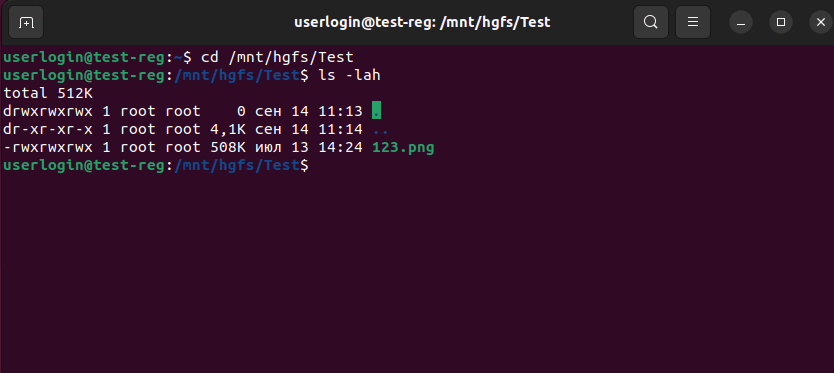
-
5
Проверьте записи после перезагрузки:
cat /etc/fstab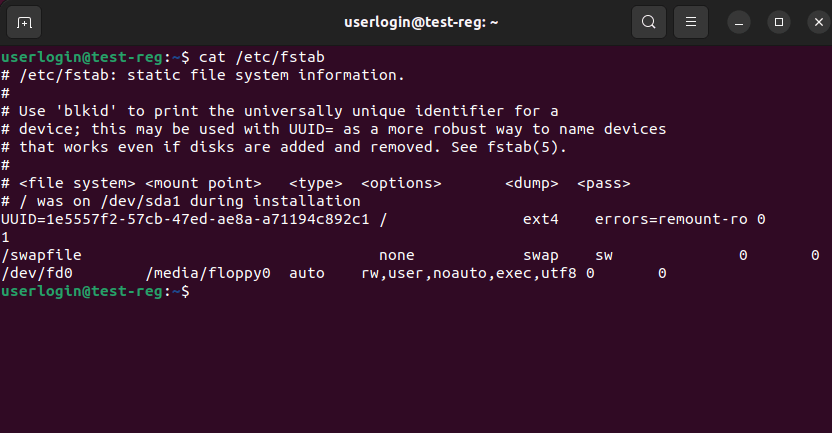
Через systemd
systemd mount unit применяется для управления монтированием общих папок в системах с systemd. Он нужен, когда требуется:
управлять порядком монтирования;
устанавливать зависимости от других служб;
включать и отключать монтирование через systemctl.
Пример создания unit-файла /etc/systemd/system/mnt-hgfs.mount
-
1
Откройте файл:
sudo nano /etc/systemd/system/mnt-hgfs.mount -
2
Добавьте содержимое:
ini [Unit] Description=VMware Shared Folders [Mount] What=.host:/ Where=/mnt/hgfs Type=fuse.vmhgfs-fuse Options=allow_other,uid=1000,gid=1000,nonempty [Install] WantedBy=multi-user.target sudo systemctl daemon-reload sudo systemctl enable --now mnt-hgfs.mount -
3
Сохраните файл: Ctrl+X, Y, Enter.
-
4
Включите и запустите монтирование:
systemctl list-units --type=mount -
5
Проверьте результат:
systemctl list-units --type=mount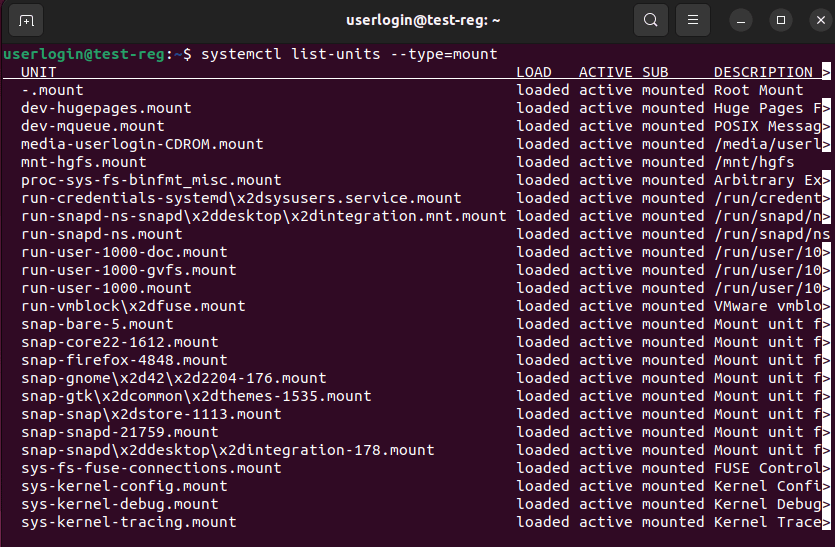
Как открыть общую папку
В Ubuntu общая папка находится в каталоге hgfs. Полный путь до этого каталога — /mnt/hgfs/.
Чтобы открыть папку:
-
1
Нажмите сочетание клавиш Ctrl+Alt+T, чтобы открыть терминал.
-
2
Введите команду:
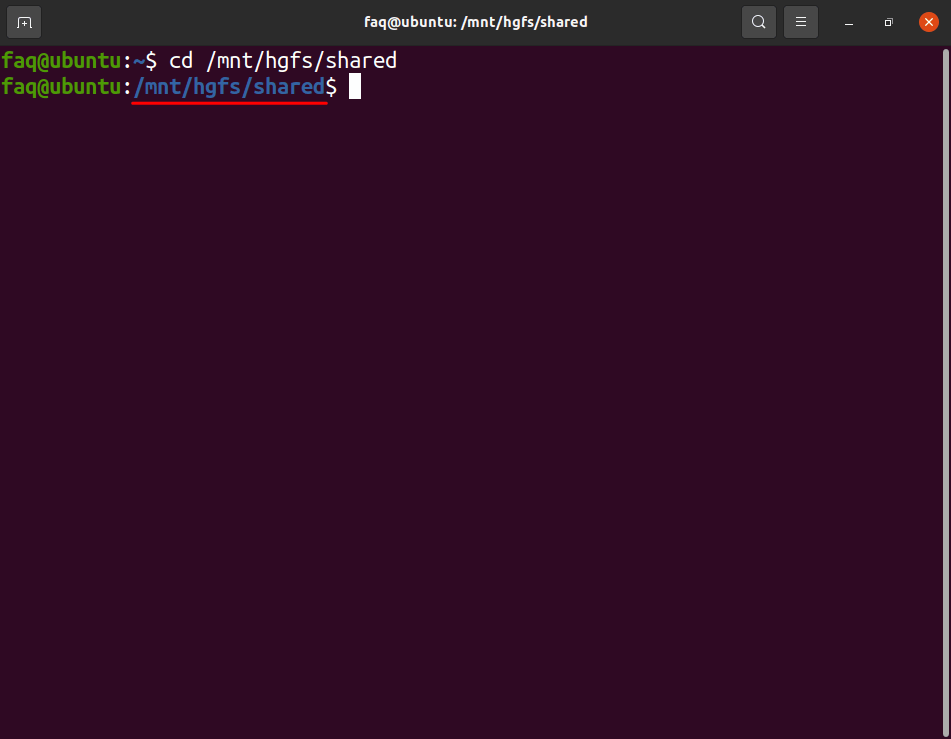
cd /mnt/hgfs/nameГде name — имя общей папки.
Строкой ниже вы увидите путь до нее — это значит, что вы попали в папку:
-
3
Чтобы увидеть содержимое, введите команду:
ls -lah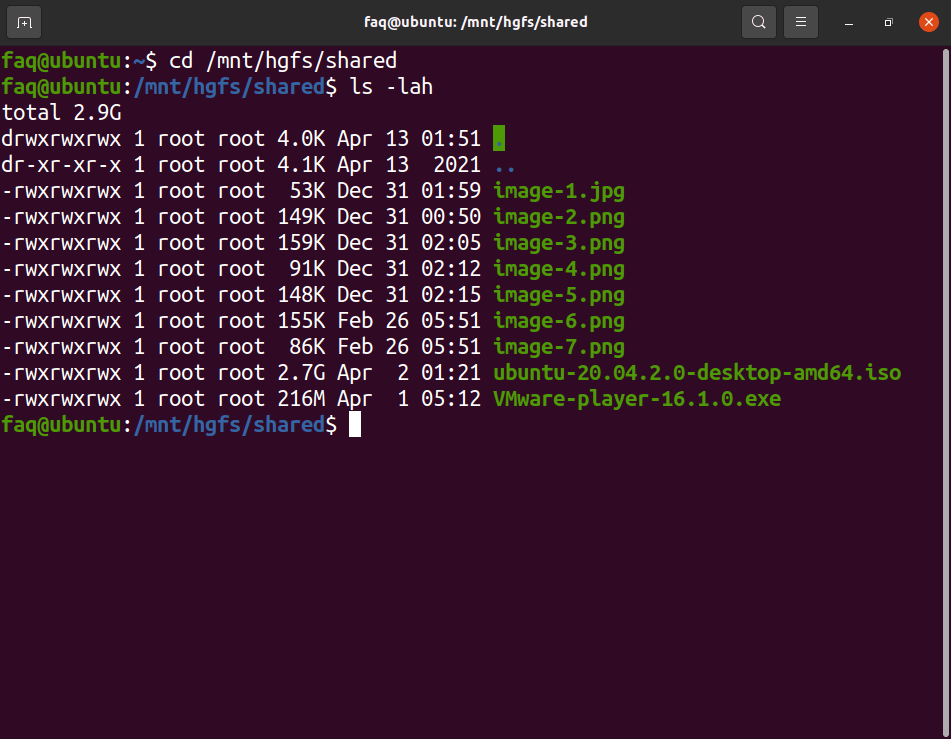
VMware Workstation общая папка
В гостевой ОС Windows общая папка отобразится в разделе «Проводник».
Чтобы попасть в нее:
-
1
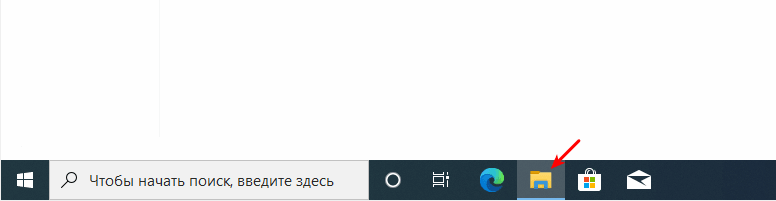
Откройте раздел «Проводник»:
-
2
Разверните блок «Сетевые расположения». Левой кнопкой мыши дважды кликните по диску «Shared Folders»:
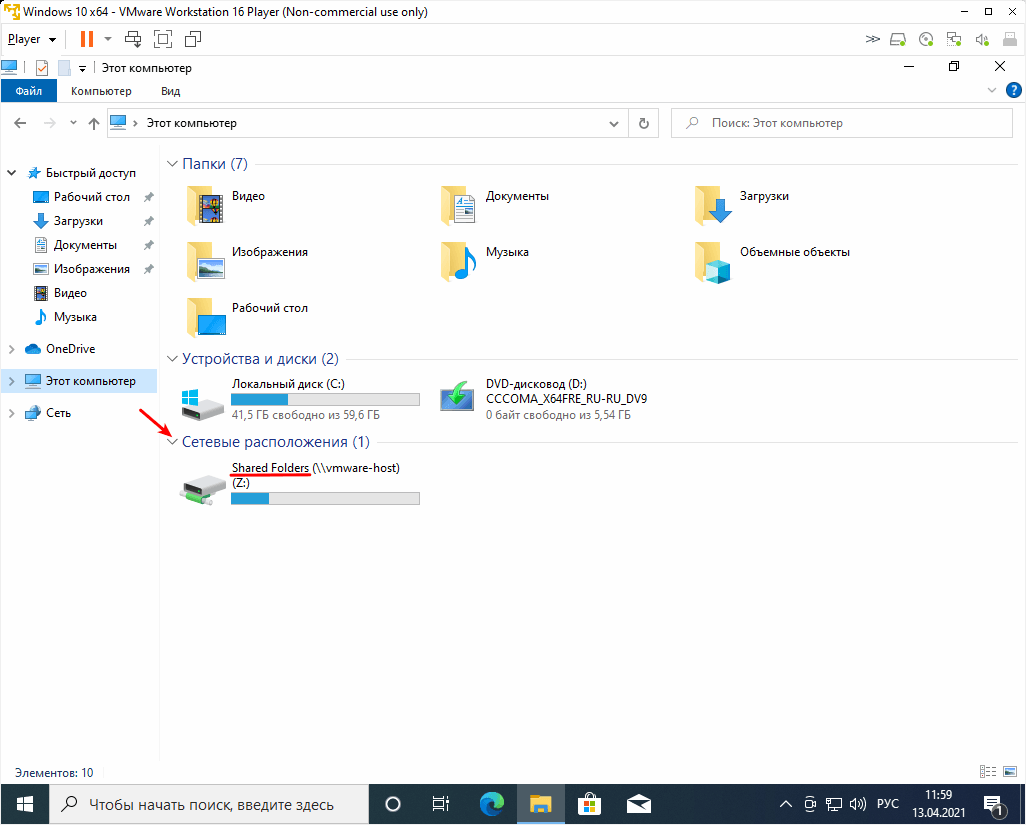
VMware Shared Folders
Диагностика проблем
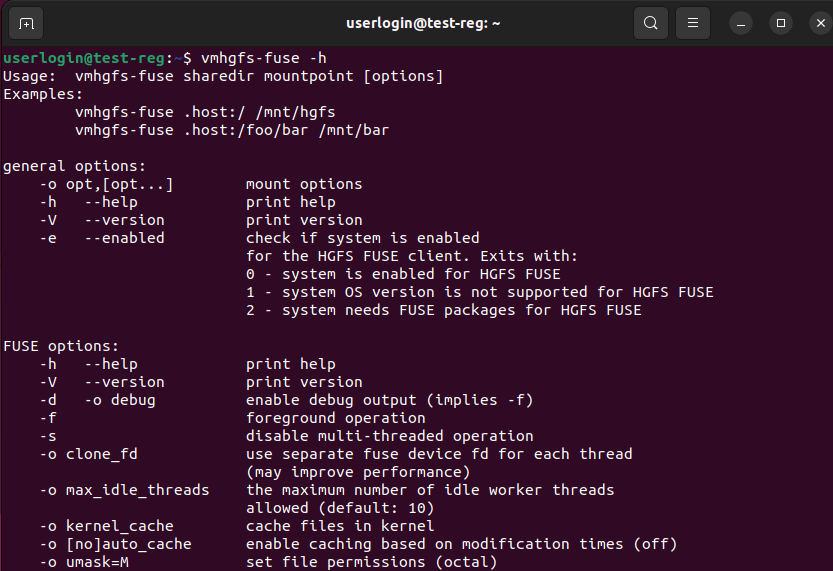
vmhgfs-fuse не найденopen-vm-toolsvmhgfs-fuse -hsudo apt update
sudo apt install open-vm-tools open-vm-tools-desktop
sudo reboot
open-vm-tools отсутствуетdpkg -l \| grep open-vm-toolsopen-vm-tools и open-vm-tools-desktop, перезагрузите гостевую ОС/mnt/hgfs пустойmount \| grep hgfs
ls /mnt/hgfs
в VMware откройте VM Settings > Options > Shared Folders
/etc/fstab или systemdsystemctl status mnt-hgfs.mount/etc/fstab или создайте mount unituid/gid или отсутствие allow_otheriduid и gid в параметрах монтированияopen-vm-tools не активныsystemctl status open-vm-toolssudo systemctl enable --now open-vm-tools
sudo reboot
Ограничения Shared Folders
Производительность. Обмен через
fuseможет быть медленнее сетевого или локального дискового ввода-вывода;безопасность. Общая папка доступна гостевой ОС. Передача каталогов с секретами и ключами не рекомендуется;
совместимость. На отдельных ядрах и дистрибутивах возможны особенности работы
vmhgfs-fuse;серверные сценарии. Для постоянного обмена между серверами применяются SCP/SFTP, NFS или SMB;
большие объемы данных. Для передачи больших файлов применяются сетевые протоколы.
Сравнение способов обмена файлами
Частые вопросы
Почему не отображается Shared Folder?
open-vm-tools и open-vm-tools-desktop
Что такое vmhgfs-fuse?
fuse.
Нужно ли устанавливать VMware Tools?
open-vm-tools. Классический VMware Tools считается устаревшим.
Где находится общая папка в Linux?
/mnt/hgfs.
Чем open-vm-tools отличается от VMware Tools?
open-vm-tools устанавливается из репозиториев дистрибутива и обновляется вместе с системой.
Как автоматически подключать общую папку?
/etc/fstab или systemd mount unit.
Почему после перезагрузки папка исчезает?
vmhgfs-fuse не сохраняется между перезагрузками. Добавьте запись в /etc/fstab или создайте systemd mount unit.
Можно ли использовать Shared Folders на сервере?
Была ли статья полезна?
Спасибо за оценку. Рады помочь 😊