VMware Tools — это набор утилит, который помогает оптимизировать взаимодействие между гипервизором и гостевой операционной системой, а также ускорить работу виртуальной машины и сделать управление ею удобным.
Виртуальная машина использует аппаратные ресурсы сервера. Гипервизор распределяет эти ресурсы и изолирует виртуальные системы друг от друга. Установка VMware Tools дополняет работу гипервизора и позволяет:
- работать с виртуальной операционной системой через интерфейс основной операционной системы,
- обмениваться данными между сервером и виртуальной машиной через буфер обмена,
- использовать оптимизированные драйверы гостевой операционной системы (например, драйвер сетевого адаптера),
- завершить работу или перезагрузить гостевую ОС с сохранением данных.
Ниже мы подробно разберем, как установить VMware Tools на Ubuntu.
Установка open-vm-tools через терминал (рекомендуемый способ)
Для установки VMware Tools Linux-терминал позволяет использовать пакеты open-vm-tools из репозиториев Ubuntu. Этот способ рекомендуется для современных версий Ubuntu.
-
1
Войдите в виртуальную машину и откройте терминал.
-
2
Обновите список пакетов и установите
open-vm-toolsДля этого в терминале выполните команду:
sudo apt update
sudo apt install open-vm-tools
sudo reboot
Для этого в терминале выполните команду:
sudo apt update
sudo apt install open-vm-tools-desktop
sudo reboot
После установки виртуальная машина будет перезагружена.
-
3
Проверьте статус службы с помощью
systemctl:sudo systemctl status open-vm-tools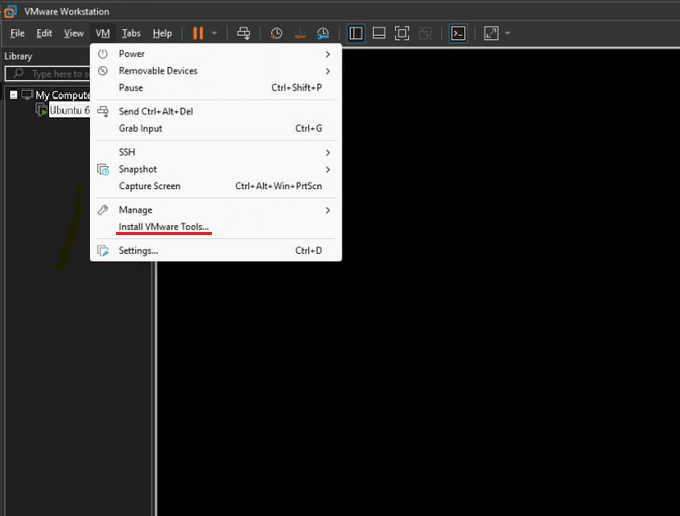
Статус active (running) означает, что сервис запущен.
Установка через ISO-образ (альтернативный способ)
Используйте этот метод только для старых версий операционной системы или при отсутствии доступа к интернет-репозиториям.
Чтобы установить VMware Tools:
-
1
Войдите в панель управления VMware Workstation и выберите виртуальную машину.
-
2
Перейдите в раздел VM и нажмите Install VMware Tools:
После этого система автоматически подключит ISO-образ к виртуальному приводу машины.
-
3
Откройте терминал в виртуальной машине.
-
4
Создайте точку монтирования и смонтируйте CD-ROM:
sudo mkdir -p /mnt/cdrom sudo mount /dev/sr0 /mnt/cdrom -
5
Проверьте доступность ISO-образа:
ls /mnt/cdromВ выводе должен быть архив с именем вида VMwareTools-X.X.X-XXXXXXXX.tar.gz, где X.X.X-XXXXXXXX — это версия VMwareTools.
-
6
Скопируйте файл во временную папку и распакуйте архив:
cp /mnt/cdrom/VMwareTools-X.X.X-XXXXXXXX.tar.gz /tmp
cd /tmp
tar -xvf VMwareTools-X.X.X-XXXXXXXX.tar.gz
Вместо VMwareTools-X.X.X-XXXXXXXX.tar.gz укажите полное название архива.
-
7
Перед развертыванием VMwareTools установите инструменты сборки и заголовки ядра:
sudo apt-get install linux-headers-$(uname -r) make gcc -
8
Запустите установку с помощью команды:
sudo perl vmware-tools-distrib/vmware-install.plВведите пароль администратора и ответьте на вопросы установщика. Используйте Enter для принятия значений по умолчанию.
-
9
Перезагрузите виртуальную машину.
-
10
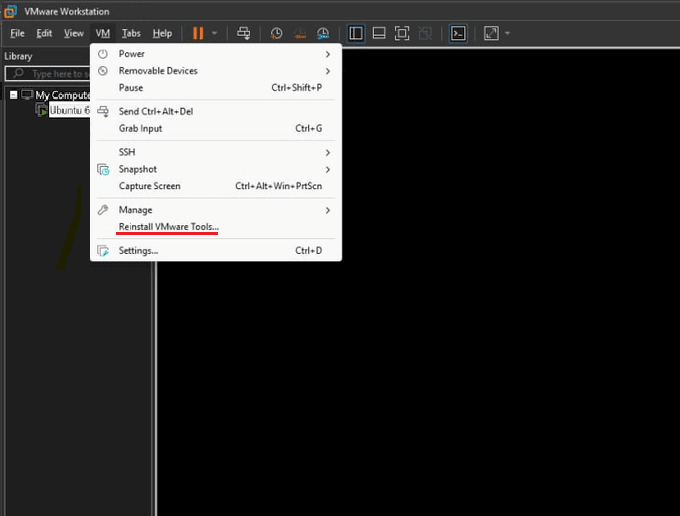
В меню выберите VM. Если в меню пункт установки сменился на Reinstall VMware Tools, программа установлена корректно:
Частые вопросы
Чем open-vm-tools отличается от обычных VMware Tools?
Open-vm-tools — это реализация VMware Tools с открытым исходным кодом, которая является аналогом классического пакета. Она адаптирована для удобной установки через стандартные системные пакетные менеджеры.
Для систем с графическим интерфейсом GUI есть расширенная версия — open-vm-tools-desktop. В отличие от базового пакета, она имеет дополнительные функции для удобной работы с графическим интерфейсом виртуальной машиной, например поддержку перетаскивания файлов мышкой.
В новых версиях Ubuntu рекомендуется ставить open-vm-tools или open-vm-tools-desktop из репозиториев. Официальный ISO-образ от VMware считается устаревшим методом и требуют ручной сборки скриптом.
Как обновить VMware Tools в Ubuntu?
Обновите список пакетов open-vm-tools Ubuntu и проверьте доступные обновления:
sudo apt update
sudo apt policy open-vm-tools
Если есть доступное обновление, установите его:
sudo apt install open-vm-tools
Нужно ли перезагружать виртуальную машину после установки?
Была ли статья полезна?
Спасибо за оценку. Рады помочь 😊