Виртуальная машина в VMware Workstation может не запускаться из-за отключенной аппаратной виртуализации, конфликта с компонентами Windows, блокировки файлов, нехватки ресурсов или проблем с виртуальным диском. Важно сначала определить, на каком этапе возникает сбой: сама ВМ не включается или она запускается, но гостевая операционная система не загружается.
Разберем основные причины и порядок диагностики VMware Workstation на компьютере с Windows. Инструкция актуальна на октябрь 2026 года.
Как определить, на каком этапе возникает ошибка
Сначала зафиксируйте полный текст сообщения VMware Workstation. Не ограничивайтесь первой строкой: уточнение после Cannot open the disk, Failed to lock the file или другого сообщения часто указывает на конкретную причину.
Также проверьте:
версию VMware Workstation;
версию и выпуск Windows;
что происходило перед появлением ошибки: обновление Windows или Workstation, перенос ВМ, аварийное выключение компьютера, создание или удаление снимка;
запускаются ли другие виртуальные машины.
Важно различать 3 ситуации:
-
1.
Не запускается VMware Workstation как приложение. Это отдельная проблема, не связанная непосредственно с конкретной ВМ.
-
2.
Workstation работает, но конкретная виртуальная машина не включается. Например, появляется ошибка виртуализации, доступа к VMDK или нехватки памяти.
-
3.
Виртуальная машина включается, но гостевая ОС не загружается. В этом случае нужно проверять загрузочный диск, ISO-образ, порядок загрузки и состояние самой ОС.
Эта инструкция в первую очередь относится ко второму случаю.
Дальше можно выбрать подходящий вариант:
-
1.
Если нужно быстро найти решение по конкретной ошибке — переходите к таблице симптомов.
-
2.
Если непонятно, с чего начать диагностику, — выполните базовые проверки.
-
3.
Если хотите разобраться в причине подробнее — переходите к разбору ошибок по категориям.
Что проверять по сообщению об ошибке
Обратите внимание
Будьте осторожны с файлами .lck. Удаляйте их только после того, как убедились, что виртуальная машина полностью выключена и VMware Workstation больше не использует ее файлы. Если неясно, какой процесс удерживает блокировку, сначала выясните это: удаление активного .lck может привести к повреждению виртуального диска или состояния ВМ.
Cannot open the diskFailed to lock the file.lck, если неясно, кто держит блокировкуThe parent virtual disk has been modified...Что проверить до изменения настроек
До отключения компонентов Windows, изменения BIOS/UEFI или работы с файлами виртуальной машины выполните несколько базовых проверок.
Шаг 1. Cделайте резервную копию виртуальной машины
Перед удалением, переименованием или изменением любых файлов виртуальной машины создайте ее полную резервную копию. Это особенно важно перед работой с .lck, .vmdk и файлами снимков.
Перед копированием убедитесь, что виртуальная машина выключена, а не находится в приостановленном состоянии. Сохраните копию всех ее файлов. Убедитесь, что в копию вошли все подключенные виртуальные диски, в том числе расположенные за пределами основной папки ВМ.
Если у виртуальной машины есть снимки, важно сохранить всю цепочку связанных дисков. Копии только основного .vmdk может быть недостаточно для восстановления.
Не удаляйте и не изменяйте VMDK-файлы вручную. Если цепочка снимков повреждена, может потребоваться восстановление из резервной копии или помощь специалиста.
Шаг 2. Перезапустите VMware Workstation и компьютер
Это помогает исключить временную блокировку ресурсов и незавершенные процессы после аварийного завершения Workstation. После перезагрузки попробуйте снова включить виртуальную машину. Если ошибка повторяется, переходите к следующей проверке.
Шаг 3. Проверьте папку виртуальной машины
Убедитесь, что папка доступна и не находится на отключенном внешнем или сетевом диске. В ней обычно находятся:
.vmx — файл конфигурации виртуальной машины;
.vmdk — файлы виртуального диска;
vmware.log — журнал работы ВМ;
дополнительные VMDK-файлы, если используются снимки.
VMware также указывает, что расположение конфигурации и журнала можно посмотреть через VM → Settings → Options → Advanced → File locations. Если отдельный путь для журнала не задан, vmware.log обычно находится вместе с конфигурацией ВМ.
Шаг 4. Проверьте свободное место
На разделе хоста, где находится ВМ, должно оставаться свободное место для работы виртуальных дисков, снимков и временных файлов. Если свободного места недостаточно, освободите его и повторите запуск виртуальной машины.
Виртуализация Intel VT-x или AMD-V недоступна
Для работы виртуальных машин используются аппаратные возможности процессора — Intel VT-x или AMD-V. Они должны поддерживаться процессором и быть включены в BIOS или UEFI. Сначала проверьте, включена ли аппаратная виртуализация. Откройте Диспетчер задач Windows, перейдите на вкладку «Производительность» → «ЦП» и найдите строку «Виртуализация». Если указано «Отключено», проверьте соответствующий параметр в BIOS/UEFI.
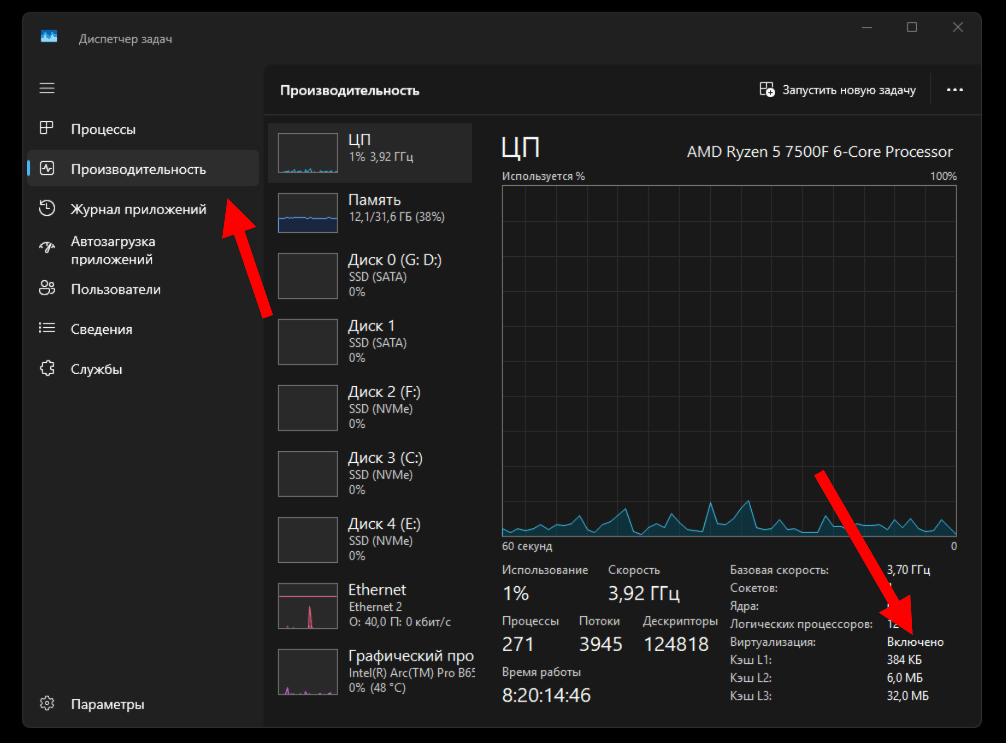
Если виртуализация отключена, включите ее в BIOS/UEFI:
-
1.
Перезагрузите компьютер и откройте BIOS/UEFI.
-
2.
Найдите параметр виртуализации. Его название зависит от производителя: например, Intel Virtualization Technology, Intel VT-x, SVM Mode или AMD-V.
-
3.
Включите параметр.
-
4.
Сохраните изменения и загрузите Windows.
-
5.
Снова запустите VMware Workstation и виртуальную машину. Если сообщение о недоступности VT-x или AMD-V исчезло, переходить к отключению компонентов Windows не требуется.
Точные названия и расположение настройки различаются у производителей, поэтому при необходимости используйте документацию материнской платы или ноутбука. Microsoft также рекомендует сверяться с инструкцией производителя устройства.
Если виртуализация включена, но ошибка сохраняется, проверьте совместимость установленной версии VMware Workstation с Windows. Причина может быть связана с использованием Hyper-V, VBS или настройками вложенной виртуализации. Эти случаи разберем в следующем разделе.
Ошибка Device/Credential Guard и совместимость с Hyper-V
В старых версиях VMware Workstation можно встретить сообщение:
VMware Workstation and Device/Credential Guard are not compatible.
VMware Workstation can be run after disabling Device/Credential Guard.
В старых конфигурациях Workstation Hyper-V, Device Guard, Credential Guard, Windows Sandbox, Virtual Machine Platform или WSL2 действительно могли мешать прямому доступу VMware к аппаратной виртуализации. Broadcom до сих пор описывает такое поведение для старых версий Workstation и Windows.
Однако отключать Hyper-V и защиту Windows сразу после появления любой ошибки VMware не нужно.
Современные выпуски Workstation умеют работать и в конфигурациях, где задействован Windows Hypervisor Platform. Например, в Workstation 25H2 Broadcom добавила отдельное определение режима Hyper-V/WHP. При использовании гипервизора Windows VMware может работать иначе и в отдельных сценариях иметь ограничения или меньшую производительность.
Если виртуальная машина не запускается и ошибка может быть связана с Hyper-V или VBS, проверьте следующее:
-
1.
Проверьте, поддерживает ли установленная версия VMware Workstation вашу версию и выпуск Windows. Информацию о совместимости смотрите в документации Broadcom.
-
2.
При необходимости обновите VMware Workstation до актуальной поддерживаемой версии.
-
3.
Проверьте наличие обновлений Windows. Если проблема связана с совместимостью версий, установите необходимые обновления.
-
4.
Проверьте состояние Hyper-V и VBS. Для этого нажмите Win + R, введите
msinfo32и откройте раздел «Сведения о системе». Найдите строки о безопасности на основе виртуализации и обнаруженном гипервизоре. Если эти функции активны, сопоставьте сведения с текстом ошибки и требованиями вашей версии VMware Workstation. -
5.
Если проблема возникает только при включенной Virtualize Intel VT-x/EPT or AMD-V/RVI, проверьте, действительно ли гостевой системе нужна вложенная виртуализация. Если нет, выключите ВМ и снимите этот параметр в VM → Settings → Hardware → Processors → Virtualization Engine. Broadcom отдельно рекомендует этот вариант для ошибок VHV.
-
6.
Только если подтверждено, что запуск блокирует именно Hyper-V/VBS, рассматривайте их отключение.
Важно
Не отключайте компоненты виртуализации Windows как первый шаг диагностики.
Отключение Hyper-V, Windows Hypervisor Platform, Virtual Machine Platform или VBS может повлиять на работу WSL2, Windows Sandbox и других функций Windows.
Не изменяйте реестр и параметры загрузчика Windows, пока не исключили более безопасные причины ошибки. Такие действия стоит выполнять только тогда, когда диагностика указывает на конфликт компонентов виртуализации и вы понимаете последствия изменений.
Если на корпоративном компьютере параметры VBS и Device Guard задаются политиками организации, обратитесь к системному администратору.
Cannot open the disk и Failed to lock the file
Сообщение Cannot open the disk означает, что Workstation не удалось открыть один из виртуальных дисков или связанный с ним файл. Причин может быть несколько.
Путь к диску, права и свободное место
Сначала проверьте:
существует ли указанный
.vmdk;не переносилась ли папка ВМ;
доступен ли внешний или сетевой накопитель;
есть ли у вашей учетной записи доступ к папке;
достаточно ли свободного места на диске хоста;
не блокирует ли
.vmdkантивирус или другое защитное ПО во время сканирования.
Не путайте файл .vmx и виртуальный диск .vmdk: первый содержит конфигурацию ВМ, второй хранит данные виртуального диска.
Если виртуальную машину переместили вручную, откройте ее настройки и убедитесь, что подключен именно существующий VMDK. После исправления пути или восстановления доступа к диску снова запустите ВМ. Если Cannot open the disk больше не появляется, не изменяйте остальные VMDK-файлы и цепочку снимков.
Не выдавайте папке права полного доступа для Everyone только ради устранения ошибки. Сначала определите, какой пользователь должен иметь к ней доступ.
Блокировка файлов виртуальной машины
Сообщение Failed to lock the file может появиться, если виртуальный диск или конфигурацию уже использует другой процесс.
Проверьте:
не запущена ли эта ВМ в другом экземпляре VMware Workstation;
не подключен ли тот же VMDK к другой работающей ВМ;
не используется ли виртуальный диск сторонней программой;
не остались ли процессы VMware после аварийного завершения.
Закройте VMware Workstation и проверьте в Диспетчере задач Windows, остались ли процессы VMware. Если они продолжают работать, выясните, не используются ли они другими виртуальными машинами. Не завершайте процессы принудительно без такой проверки. После этого снова откройте VMware Workstation и попробуйте запустить проблемную ВМ. Если ошибка Failed to lock the file исчезла, дополнительные действия с файлами .lck не нужны.
В папке ВМ могут находиться каталоги или файлы .lck. Они используются для блокировки ресурсов во время работы. Не удаляйте их автоматически по маске. Сначала убедитесь, что виртуальная машина полностью выключена, ее файлы не используются другим процессом и у вас есть резервная копия папки.
Отсутствующие диски и поврежденные снимки
Сообщение The parent virtual disk has been modified since the child was created указывает на нарушение связи между родительским и дочерним виртуальными дисками.
Каждый снэпшот зависит от предыдущего состояния виртуального диска. Изменение родительского VMDK, потеря части цепочки или неудачная операция со снимком может привести к тому, что дочерний диск больше нельзя корректно связать с родителем. Broadcom описывает такой сбой как несовпадение идентификаторов родительского и дочернего дисков.
В этом случае не следует:
удалять снэпшот-файлы вручную;
подставлять вместо отсутствующего диска другой VMDK;
редактировать CID и parentCID без понимания структуры цепочки;
запускать массовое удаление
.vmdk.
Если отсутствует часть цепочки или поврежден дескриптор, безопаснее восстановить виртуальную машину из полной резервной копии со всеми связанными дисками. Если такой копии нет, не изменяйте оставшиеся файлы дисков и обратитесь к специалисту.
Не хватает оперативной памяти или ресурсов хоста
Важно
Не выделяйте виртуальной машине почти всю оперативную память компьютера. Например, если на хосте установлено 32 ГБ RAM, не стоит выделять все 32 ГБ виртуальной машине. Windows и другим приложениям тоже нужна память. Иначе система может начать активно использовать файл подкачки, из-за чего замедлятся и хост, и сама ВМ.
Виртуальная машина может не запуститься, если на компьютере недостаточно оперативной памяти для ее работы.
В таком случае появляются сообщения о нехватке памяти или невозможности ее зарезервировать.
Broadcom рекомендует уменьшить объем RAM, выделенный виртуальной машине, освободить память на хосте или увеличить физическую память компьютера.
Что проверить:
-
1.
Откройте Диспетчер задач Windows и посмотрите загрузку памяти.
-
2.
Закройте ненужные приложения и другие ВМ.
-
3.
Откройте настройки проблемной машины.
-
4.
В разделе Memory проверьте объем выделенной RAM.
-
5.
При необходимости уменьшите его, оставив достаточно памяти для Windows и остальных программ.
-
6.
Снова запустите виртуальную машину. Если сообщение о нехватке или невозможности зарезервировать память исчезло и ВМ включилась, проверьте загрузку гостевой ОС.
Не путайте оперативную память с местом на диске: свободные гигабайты на SSD не устраняют ошибку нехватки RAM.
ВМ включается, но операционная система не загружается
Если VMware показывает, что ВМ работает, но вместо ОС появляется ошибка загрузки, черный экран или сообщение о загрузочном устройстве, это уже не ошибка включения виртуальной машины.
Сначала проверьте настройки ВМ.
Подключен ли системный виртуальный диск
Откройте VM → Settings и убедитесь, что нужный виртуальный диск присутствует и подключен.
Не остался ли установочный ISO
После установки системы виртуальный CD/DVD может оставаться подключенным к ISO-образу. Проверьте настройки CD/DVD и порядок загрузки.
Не изменился ли режим прошивки
Не переключайте ВМ с BIOS на UEFI или обратно только ради устранения ошибки. Гостевая ОС устанавливается с учетом конкретного режима загрузки, поэтому его необоснованная смена может сделать установленную систему незагружаемой.
Черный экран
Если после включения виртуальной машины экран остается черным, сначала определите, загружается ли гостевая ОС. Если ранее был настроен удаленный доступ, попробуйте подключиться к ней по RDP или SSH. Если подключение работает, но изображения в окне VMware нет, возможно, проблема с виртуальной графикой. Если система недоступна, причина может быть связана как с загрузкой ОС, так и с отображением.
Если есть признаки проблемы с изображением, выключите виртуальную машину и откройте VM → Settings → Hardware → Display. Проверьте настройки графики, в том числе 3D-ускорения. Не отключайте его без подтвержденной причины.
Как проверить, что проблема устранена
После изменения настроек повторно запустите виртуальную машину и проверьте:
исчезло ли исходное сообщение об ошибке;
включается ли виртуальная машина;
загружается ли гостевая операционная система;
доступны ли данные и нужные приложения внутри ВМ.
После успешной загрузки корректно выключите виртуальную машину и запустите ее еще раз. Если ошибка появляется снова, сохраните ее полный текст и проверьте журнал vmware.log.
Как найти vmware.log и подготовить обращение в поддержку
Для диагностики VMware Workstation создает журнал vmware.log.
Узнать его расположение можно через: VM → Settings → Options → Advanced → File locations. Если отдельная папка журнала не задана, файл обычно находится рядом с .vmx.
Откройте vmware.log текстовым редактором и найдите записи, соответствующие времени неудачной попытки запуска.
При поиске ошибок обратите внимание на записи с ERROR, DISK, Failed и Cannot. Просмотрите также соседние строки: они могут содержать дополнительные сведения о причине сбоя.
Если проблема может быть связана с Hyper-V, найдите запись Monitor Mode. Она помогает определить, какой режим виртуализации использует VMware Workstation. Само по себе использование гипервизора Windows не означает ошибку.
Если самостоятельно определить причину не удалось, подготовьте для поддержки:
полный текст ошибки;
версию VMware Workstation;
версию Windows;
описание изменений перед появлением проблемы;
список файлов в папке ВМ;
относящийся к ошибке фрагмент
vmware.log;информацию о том, запускаются ли другие ВМ.
Перед отправкой журнала удалите из него персональные данные, секреты и другую конфиденциальную информацию, если они присутствуют.
Пример хорошего обращения в поддержку
Чем больше ключевой информации есть уже в первом сообщении, тем меньше времени уйдет на уточняющие вопросы:
VMware Workstation: 17.x;
ОС хоста: Windows 11 Pro, версия …;
Проблема: виртуальная машина не запускается;
Текст ошибки:
Cannot open the disk…;Что произошло перед ошибкой: например, обновление Windows, перенос ВМ или аварийное выключение компьютера;
Другие ВМ: запускаются/не запускаются;
Лог:
vmware.logприложен к обращению или доступен по ссылке.
Такое обращение дает инженеру основные данные для начала диагностики и сокращает количество дополнительных вопросов.
Частые вопросы
Всегда ли нужно отключать Hyper-V для VMware Workstation?
Почему после обновления Windows виртуальная машина стала работать иначе?
Можно ли удалить папки .lck?
Будьте внимательны: удаление активной блокировки опасно, так как может привести к повреждению виртуальной машины или виртуального диска.
Не удаляйте файлы и папки .lck, пока не убедитесь, что виртуальная машина полностью выключена и ее файлы не используются другими процессами. Перед любыми действиями с блокировками создайте резервную копию ВМ. Если причина блокировки неясна, обратитесь к специалисту.
Что делать, если потерян один из файлов VMDK?
Чем ошибка запуска отличается от ошибки загрузки Windows внутри ВМ?
Где находится vmware.log?
vmware.log находится в папке конкретной виртуальной машины рядом с .vmx. Точное расположение можно проверить в VM → Settings → Options → Advanced → File locations.
Была ли статья полезна?
Спасибо за оценку. Рады помочь 😊