Купить Корзина
  • Облако и IT-инфраструктура
  • Домены и сайты
  • Вход
Получить консультацию

Ответим на вопросы, расскажем о конфигурациях, поможем с переносом, подберем оборудование, подготовим коммерческое предложение

Нажимая кнопку «Отправить» я даю согласие на обработку персональных данных и подтверждаю, что ознакомился с Политикой конфиденциальности

Персональный менеджер ответит на ваши вопросы и проведет через все этапы заключения договора: — подберет оборудование — сформирует коммерческое предложение — поможет с миграцией сервера к нам

Нажимая кнопку «Отправить» я даю согласие на обработку персональных данных и подтверждаю, что ознакомился с Политикой конфиденциальности

Или просто оставьте номер телефона, и мы перезвоним вам

  • Телефон в Москве

    +7 495 580-11-11
  • Бесплатный звонок по России

    8 800 555-34-78
  • Или обратитесь в наши офисы

    Региональные номера
    1. Документация
    2. Инструкции
    3. Облачные серверы
    4. Инструкции для UNIX-подобных операционных систем
    5. Графические оболочки Ubuntu

    Графические оболочки Ubuntu

    Хотите работать через удаленный рабочий экран, но не знаете, как включить графический интерфейс Ubuntu server? С нашей инструкцией установка графической оболочки в Ubuntu не займет много времени.

    Если вы хотите работать на «чистой» ОС (без дополнительных пакетов, программ и зависимостей), выбирайте подключение к Ubuntu без графической оболочки. Чтобы использовать на Ubuntu сервер с графическим интерфейсом, нужно установить графическую оболочку и настроить удаленное подключение. Мы рассмотрим эти два этапа на примере интерфейса Xfce4 и подключимся удаленно с помощью Xrdp.

    Обратите внимание

    Перед началом установки проверьте системные требования:

    • сервер под управлением операционной системы Ubuntu Linux,
    • вы зашли под суперпользователем sudo.

    Как установить графическую оболочку Xfce4 в Ubuntu server 18.04

    Чтобы установить Xfce4:

    • 1

      Обновите пакеты apt:

      sudo apt update
    • 2

      Установите Xfce4:

      sudo apt install xfce4

      Чтобы продолжить, нажмите Y, а затем Enter. Установка может занять до 30 минут.

    • 3

      Выберите менеджер для входа gdm3 или lightdm и нажмите Enter:
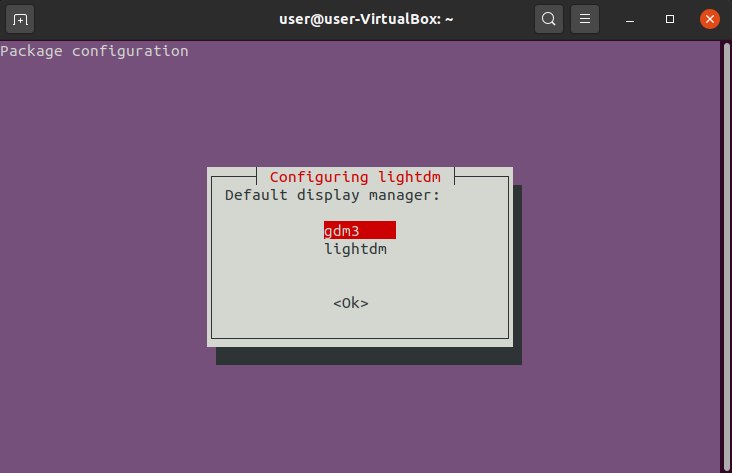
      Как установить графическую оболочку в Ubuntu

      Настройка Linux

    • 4

      После окончания установки перезагрузите сервер:

      sudo reboot

    Готово, Ubuntu графическая оболочка установлена. Теперь вы можете настроить в Ubuntu рабочий стол для удаленного подключения.

    Как настроить удалённое подключение

    В чём заключается в Ubuntu настройка после установки? В первую очередь нужно настроить рабочий стол убунту. Чтобы работать удалённо, можно настроить VPS-клиент, RDP, SLiM, SDDM, LightDM или Xrdp. Мы рассмотрим самый простой вариант — установку удалённого стола Xrdp. Для этого:

    • 1

      Введите команду:

      sudo apt install xrdp

      В брандмауэре разрешите доступ к порту Xrdp командой:

      sudo ufw allow 3389/tcp
    • 2

      Создайте файл командой:

      sudo vim /etc/polkit-1/localauthority/50-local.d/45-allow.colord.pkla

      Добавьте в него содержимое:

      [Allow Colord all Users]
      
      Identity=unix-user:*
      
      Action=org.freedesktop.color-manager.create-device;org.freedesktop.color-manager.create-profile;org.freedesktop.color-manager.delete-device;org.freedesktop.color-manager.delete-profile;org.freedesktop.color-manager.modify-device;org.freedesktop.color-manager.modify-profile
      
      ResultAny=no
      
      ResultInactive=no
      
      ResultActive=yes

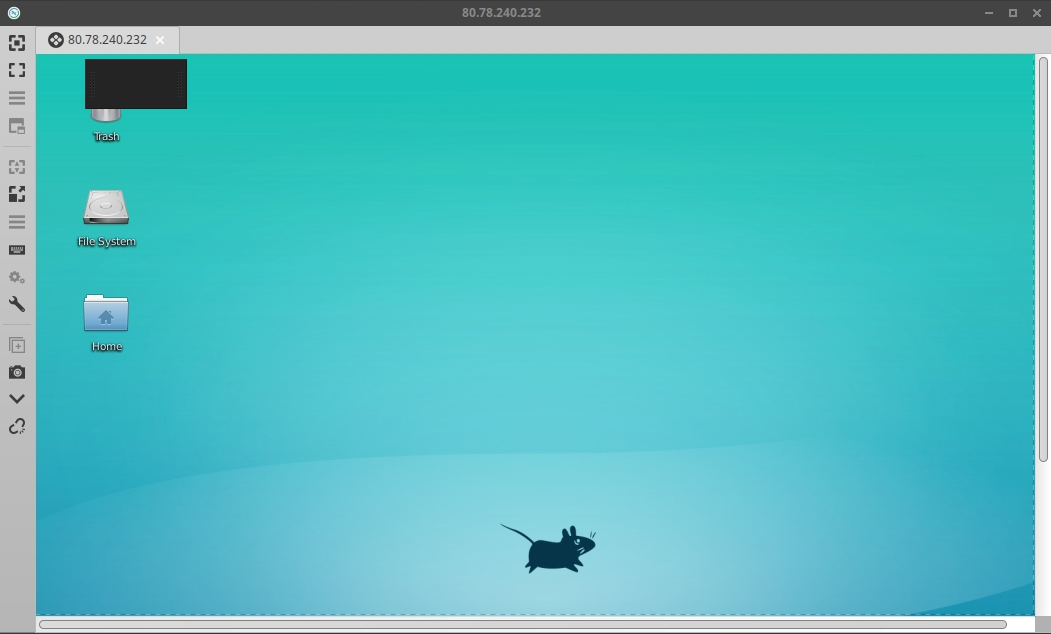
      Теперь вы можете подключиться к серверу с основной машины через любой удобный вам клиент.

    Готово, вы настроили удалённое подключение Xrdp.

    графический-интерфейс

    Ubuntu графический интерфейс

    Теперь вы знаете, как на Ubuntu server поставить графическую оболочку, и сможете работать через графический интерфейс в Ubuntu.

    Как установить графическую оболочку в Ubuntu 20.04

    • 1

      Обновите пакеты:

      sudo apt update
    • 2

      Выберите и установите графическую оболочку:

      • ubuntu-desktop:
      sudo apt install ubuntu-desktop
      • xfce4:
      sudo apt install xfce4 xfce4-goodies xorg dbus-x11 x11-xserver-utils
    • 3
      Если нужно подключиться к серверу удаленно, установите дополнительное ПО. Выберите, как вы хотите подключаться:
    RDP
    • 4

      Установите RDP:

      sudo apt install xrdp xorgxrdp
    VNC
    • 4

      Установите VNC:

      sudo apt install tightvncserver
    • 5

      Запустите VNC:

      vncserver

    Готово, вы установили графическую оболочку для Ubuntu 20.04.

    Специальные предложения
    • Гранты для бизнеса до 500к
    • Скидки на cloud GPU до 50%
    • Скидки на bare-metal с А4000 и А5000
    • Кешбэк 100% на kubernetes
    Рассылка Рег.облака

    Лайфхаки, скидки и новости об IT

    Даю согласие на получение рекламных и информационных материалов

    Продукты и сервисы
    • Облачные серверы
    • Выделенные серверы
    • Базы данных
    • S3 хранилище
    • Кластеры Kubernetes
    • Cloud GPU
    • VPS
    Решения
    • Интернет-магазин в облаке
    • Разработка и тестирование в облаке
    • Удаленный рабочий стол
    • Работа с 1С
    • Корпоративное хранение данных
    • Искусственный интеллект и машинное обучение в облаке
    • Конфигуратор сервера
    • Администрирование серверов
    Техподдержка
    • Создать тикет
    • Документация
    Прочее
    • О компании
    • Партнерская программа
    • Гранты
    • Блог
    • Контакты
    • Отзывы клиентов
    • © ООО «РЕГ.РУ» Нашли опечатку?
      Выделите и нажмите Ctrl+Enter
    • Облачная платформа Рег.ру включена в реестр российского ПО Запись №23682 от 29.08.2024
      • Политика конфиденциальности
      • Политика обработки персональных данных
      • Правила применения рекомендательных технологий
    • 8 800 333-92-23

      Бесплатный звонок по России

      +7 (495) 009‑92‑22

      Телефон в Москве

      • telegram
      • vk
      • vkvideo
      • vcru
      • moikrug
      • rbc
    • Мы используем cookie и рекомендательные технологии для персонализации сервисов и удобства пользователей. Вы можете запретить сохранение cookie в настройках своего браузера