Если вы хотите узнать, как установить Java в Ubuntu быстро и без трудностей — используйте нашу инструкцию. Мы поможем разобраться, какая версия Java лучше, и рассмотрим оптимальные способы установки Java в Ubuntu.
Java — это объектно-ориентированный язык веб-программирования. Он применяется при создании сайтов, десктопных программ, серверных и веб-приложений. Рассмотрим версии Java и способы их установки в Ubuntu.
Какие версии Java существуют
Когда-то Java имела всего две стабильные версии — Java 7 и Java 8. Версия Java 8 регулярно обновлялась, поэтому много лет была популярна в разработке. Например, на ней написаны приложения для Android, компьютерная игра Minecraft и социальная сеть Twitter. В настоящее время компания Oracle выпускает новые версии каждые полгода, но к ним выходит минимальное количество обновлений.
Любую версии Java можно установить в одном из форматов распространения. Основные форматы распространения дистрибутивов Java:
-
1.
Oracle Java (Oracle JDK) — бесплатный для разработки, но платный при использовании в рабочей среде. Включает дополнительные возможности и техподдержку.
-
2.
Open JDK — открытая бесплатная версия. Представлена в двух редакциях:
- JRE (Java Runtime Environment) — содержит компоненты, предназначенные только для запуска Java-программ в Linux.
- JDK (Java Development Kit) — полная версия, которая включает компоненты, предназначенные для запуска, компиляции и разработки Java-программ. JDK по умолчанию содержит в себе редакцию JRE.
Описанные форматы подойдут для любой версии семейства Linux Ubuntu и будут работать как на десктопах, так и на веб-серверах. Мы разберем оба способа установки Java и в разных вариантах редакций.
Важно
Перед установкой Java проверьте, что она ещё не установлена на вашем сервере, командой: java —version.
В примере ниже установлена версия OpenJDK 11.0.7:
Ubuntu Java install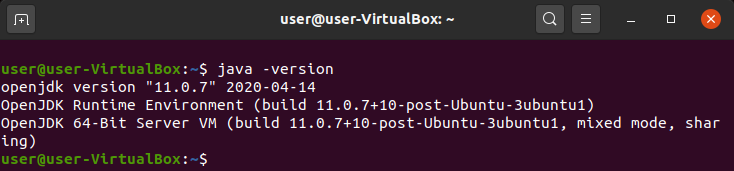
Как установить OpenJDK
Рассмотрим, как установить самую свежую и более старые версии Java.
Чтобы автоматически установить самую свежую версию OpenJDK (она уже есть в официальном репозитории Ubuntu):
-
1
Обновите пакеты apt:
sudo apt update -
2
Установите последнюю версию Java Runtime Environment (JRE):
sudo apt install default-jreИли Java Development Kit (OpenJDK), которая уже включает в себя JRE:
sudo apt install default-jdk -
3
Убедитесь, что Java установлена, и проверьте версию:
java -version
Готово, вы установили самую свежую версию.
Чтобы установить конкретную версию OpenJDK, следуйте инструкции ниже:
-
1
Обновите пакеты apt:
sudo apt update -
2
Установите нужную версию OpenJDK:
sudo apt install openjdk-8-jdkГде 8 — версия Java.
Вместо OpenJDK вы можете установить только JRE:
sudo apt install default-8-jre -
3
Убедитесь, что Java установлена, и проверьте установленную версию:
java -version
Готово, вы установили нужную версию.
Как установить Oracle Java
Рассмотрим, как установить свежую и старую версии Java. Для установки свежей версии Java (11 или 12):
-
1
Обновите пакеты apt:
sudo apt update -
2
Добавьте PPA-репозиторий:
sudo add-apt-repository ppa:linuxuprising/java -
3
Снова обновите пакеты apt:
sudo apt update -
4
Установите Java:
sudo apt install oracle-java12-installerГде 12 — версия Java.
-
5
Убедитесь, что Java установлена, и проверьте версию:
java -version
Готово, вы установили Java 12.
Для установки старой версии Java 8:
-
1
Обновите пакеты apt:
sudo apt update -
2
Добавьте PPA-репозиторий:
sudo add-apt-repository ppa:webupd8team/java -
3
Снова обновите пакеты apt:
sudo apt update -
4
Установите Java:
sudo apt install oracle-java8-installerГде 8 — версия Java.
-
5
Убедитесь, что Java установлена, и проверьте версию:
java -version
Готово, вы установили Java 8.
Как назначить версию Java по умолчанию
На одном сервере может быть установлено несколько версий Java. Рассмотрим, как сделать нужную вам версию версией по умолчанию:
-
1
Посмотрите установленные версии:
update-alternatives --config java -
2
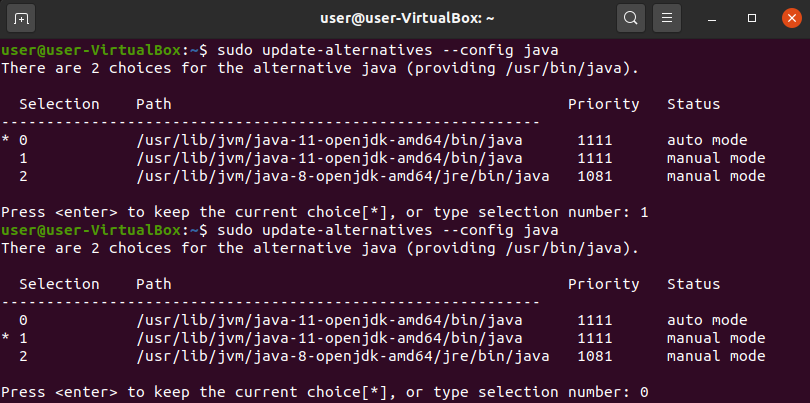
Введите номер версии, которую вы хотите сделать версией по умолчанию, и нажмите Enter.
В примере была выбрана версия с порядковым номером 1. При повторном вызове команды на скриншоте видно, что она стала версией по умолчанию (отмечена «звёздочкой»):
Готово, вы назначили нужную версию java по умолчанию.
Как установить переменную окружения java_home
Для работы некоторых программ на java нужно установить переменную окружения java_home. для этого:
-
1
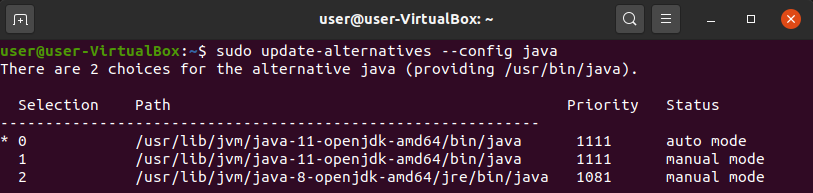
Определите, в какой директории установлена версия java, которая используется по умолчанию:
sudo update-alternatives --config javaВ выводе ниже видно, что директория версии по умолчанию (с порядковым номером ноль) — /usr/lib/jvm/java-11-openjdk-amd64/bin/java:
-
2
Скопируйте полный путь.
-
3
Откройте файл:
sudo nano /etc/environment -
4
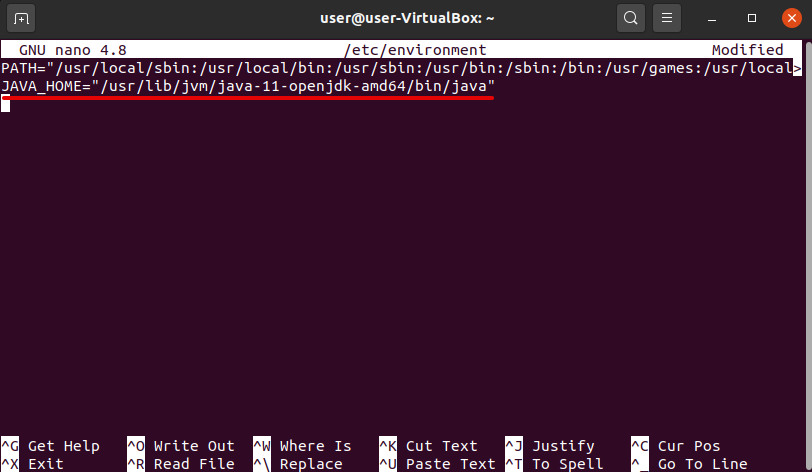
Добавьте в файл строку:
JAVA_HOME="ваш_путь"Где ваш_путь — скопированный путь.
-
5
Сохраните и закройте файл сочетанием клавиш Ctrl+X, а затем нажмите Y.
-
6
Перезагрузите файл:
source /etc/environment -
7
Проверьте результат. Для этого выполните команду:
echo $JAVA_HOMEВ выводе команды должен появиться путь к версии Java:

Установка Java Ubuntu
Готово, вы установили переменную окружения JAVA_HOME.
Теперь вы знаете, какие версии и форматы распространения Java можно использовать для операционной системы Ubuntu, и выберете оптимальный для вас способ установки.