Часто проекты оказываются заброшенными из‑за простой ошибки — конфликта зависимостей. Добавили новую библиотеку, обновили пару пакетов — и вдруг код, который вчера работал, выдает ошибки в терминале. Чтобы их избежать, разработчики используют виртуальные окружения.
Что такое виртуальное окружение Python
Виртуальное окружение Python — это отдельная рабочая среда для проекта. В ней можно установить нужные библиотеки и зависимости так, чтобы они не смешивались с пакетами из других проектов и системного Python.
Важно: не путайте виртуальное окружение с виртуальной машиной. Оно не запускает отдельную ОС, а только отделяет зависимости Python-проекта.
Зачем нужно виртуальное окружение
Виртуальное окружение помогает держать проект в порядке. Без него все библиотеки устанавливаются в общую среду Python. Со временем там могут накопиться разные версии пакетов, и один проект начнет мешать другому.
Окружение полезно, когда нужно:
- установить зависимости только для конкретного проекта;
- избежать конфликтов между версиями библиотек;
- быстро перенести проект на другой компьютер или сервер;
- безопасно тестировать новые пакеты.
Например, вы разрабатываете сайт и устанавливаете для него Flask и другие библиотеки. Если делать это внутри виртуального окружения, они будут относиться только к этому проекту. В другом проекте можно использовать другие версии или вообще другой набор пакетов.
Что такое venv
Традиционно разработчики использовали сторонний инструмент virtualenv. Однако, начиная с Python 3.3, в стандартной библиотеке языка появился встроенный модуль venv.
Он выполняет те же задачи, но работает быстрее, лучше оптимизирован и не требует установки (за исключением некоторых дистрибутивов Linux).
С его помощью можно создать изолированное окружение для проекта и устанавливать туда пакеты через pip. Как правило, этого достаточно для простых проектов, обучения и базовой разработки.
Другие способы создать виртуальное окружение
Помимо встроенного модуля venv python, есть и другие инструменты для изоляции Python-проектов:
- virtualenv — похож на venv, но устанавливается отдельно. Может пригодиться, если нужны дополнительные настройки или поддержка старых версий Python.
- pipenv — сам создает виртуальное окружение и управляет зависимостями через файлы Pipfile и Pipfile.lock.
- poetry — помогает управлять зависимостями, создавать окружение и готовить проект к публикации как пакет.
- conda — создает изолированные окружения не только для Python-библиотек, но и для других пакетов. Часто используется в data science и машинном обучении.
- IDE, например PyCharm или VS Code, — могут создать окружение через интерфейс редактора, без ручного ввода всех команд в терминале.
Если вы работаете в VS Code, можно дополнительно настроить редактор под Python-проект: выбрать интерпретатор, подключить расширения и подготовить рабочую среду. Подробнее об этом рассказали в статье «Python в VS Code: руководство по сборке рабочего окружения».
Чем venv отличается от virtualenv, pipenv, poetry и conda
| Инструмент | Что делает | Чем отличается | Когда использовать |
|---|---|---|---|
| venv | Создает виртуальное окружение для Python-проекта | Встроен в Python и не требует отдельной установки | Подходит для большинства обычных проектов, обучения и базовой разработки |
| virtualenv | Создает изолированные Python-окружения | Устанавливается отдельно и дает больше настроек, чем venv | Полезен, если нужна поддержка старых версий Python или более гибкая настройка окружения |
| pipenv | Создает окружение и управляет зависимостями | Использует файлы Pipfile и Pipfile.lock вместо привычного requirements.txt | Подходит, если хочется управлять окружением и пакетами через один инструмент |
| poetry | Управляет зависимостями, окружением и сборкой проекта | Помогает не только устанавливать пакеты, но и готовить проект к публикации | Удобен для библиотек, пакетов и проектов, где важна строгая структура зависимостей |
| conda | Создает окружения и устанавливает пакеты | Работает не только с Python-библиотеками, но и с другими зависимостями | Часто используется в дата-сайенсе (data science), машинном обучении и научных проектах |
Какой инструмент выбрать на старте
Если только учитесь или пишете простые скрипты — выбирайте venv: он сразу готов к работе, и ничего дополнительно устанавливать не придется. Его возможностей хватит для решения подавляющего большинства типовых задач. Virtualenv, хоть и достаточно полезен инструментом, сегодня востребован куда реже — в основном для работы со старыми системами или в ряде особых случаев.
Если работаете в дата-сайенсе или занимаетесь машинным обучением, лучше сразу присмотреться к conda. Этот инструмент создавался специально для исследователей и аналитиков: он легко справляется с установкой непростых бинарных библиотек и сам подбирает нужную версию интерпретатора Python.
Как создать виртуальное окружение Python
Разворачивать виртуальное окружение удобнее всего прямо в папке проекта. Так ваши зависимости будут храниться рядом с кодом, но полностью независимо от глобального системного Python.
В инструкции будем использовать встроенный модуль venv: он входит в Python и подходит для большинства проектов. В примерах проект называется regsite, а окружение — .regenv. Вы можете заменить названия на свои.
Linux
Создайте папку проекта, перейдите в нее и выполните команду для генерации изолированной среды. Мы назовем ее .regenv.
|
1 2 |
<em>mkdir regsite cd regsite</em> |
Создайте виртуальное окружение:
|
1 |
<em>python3 -m venv .regenv</em> |
Если на Linux команда не сработала, установите пакет venv глобально:
|
1 |
<em>sudo apt install python3-venv -y</em> |
А затем повторите попытку.
Windows
Создайте папку проекта и откройте ее:
|
1 2 |
<em>mkdir regsite cd regsite</em> |
Создайте виртуальное окружение:
|
1 |
<em>python -m venv .regenv</em> |
Если команда python не распознается, попробуйте использовать алиас:
|
1 |
<em>py -m venv .regenv.</em> |
macOS
Создайте папку проекта и перейдите в нее:
|
1 2 |
mkdir regsite cd regsite |
Создайте виртуальное окружение:
|
1 |
python3 -m venv .regenv |
Команда создаст внутри проекта папку .regenv. В ней будут отдельный Python, pip и служебные файлы окружения.
Как активировать виртуальное окружение в Python
Созданное окружение нужно активировать. Тогда команды python и pip будут работать внутри проекта regsite и использовать папку .regenv.
Linux
Откройте папку проекта:
|
1 |
<em>cd regsite</em> |
Активируйте окружение:
|
1 |
<em>source .regenv/bin/activate</em> |
Windows
Откройте папку проекта:
|
1 |
<em>cd regsite</em> |
В командной строке Windows активируйте окружение командой:
|
1 |
<em>.regenv\Scripts\activate</em> |
В PowerShell команда будет следующей:
|
1 |
<em>.regenv\Scripts\Activate.ps1</em> |
Если PowerShell блокирует запуск Activate.ps1, можно использовать обычную командную строку Windows или разрешить запуск локальных скриптов:
|
1 |
<em>Set-ExecutionPolicy -ExecutionPolicy RemoteSigned -Scope CurrentUser</em> |
macOS
Откройте папку проекта:
|
1 |
cd regsite |
Активируйте окружение:
|
1 |
source .regenv/bin/activate |
Как убедиться, что окружение работает
При успешном запуске слева в командной строке появится префикс (.regenv). Чтобы убедиться, что терминал использует правильные изолированные версии Python и pip, проверьте пути к исполняемым файлам:
Linux / macOS:
|
1 2 |
<em>which python3 which pip</em> |
Windows:
|
1 2 |
<em>where python where pip</em> |
Система должна вывести пути, ведущие внутрь локальной папки, а не в системные директории.

Если виртуальное окружение создавалось или активировалось через IDE, уже открытый терминал может не подхватить изменения. В таком случае закройте его и откройте новый терминал в IDE, а затем повторите проверку.
Как установить библиотеки внутри виртуального окружения
Новое виртуальное окружение абсолютно пустое. Изначально в нем установлены только базовые утилиты pip и setuptools. Теперь вы можете устанавливать необходимые для проекта библиотеки.
Установите нужную библиотеку через pip:
|
1 |
<em>pip install requests</em> |
Вместо requests укажите пакет, который нужен проекту. Например:
|
1 |
<em>pip install flask</em> |
Можно установить сразу несколько библиотек:
|
1 |
<em>pip install requests beautifulsoup4 python-dotenv</em> |
Все скачанные пакеты отправятся прямиком в локальную папку site-packages. Системный Python и соседние проекты при этом никак не пострадают.
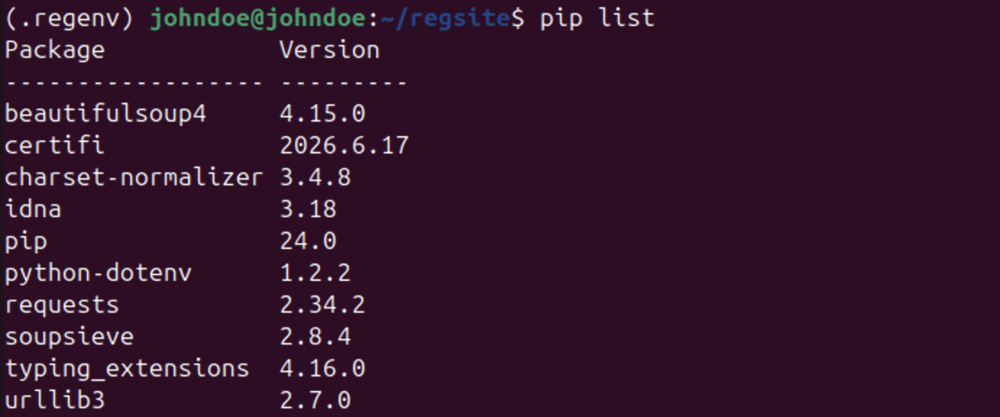
Чтобы посмотреть, что сейчас установлено в вашей изолированной среде, используйте команду:
|
1 |
<em>pip list</em> |
Как сохранить зависимости в requirements.txt
Копировать саму папку .regenv для переноса проекта на другой компьютер или сервер нельзя — она жестко привязана к архитектуре вашей операционной системы. Для совместной разработки и деплоя используют файл requirements.txt.
requirements.txt — это файл со списком библиотек, которые нужны проекту. Он помогает быстро установить те же зависимости на другом компьютере, сервере или в новом виртуальном окружении.
Сохраните текущие зависимости командой:
|
1 |
<em>pip freeze > requirements.txt</em> |
В проекте появится файл requirements.txt. Внутри он будет выглядеть примерно так:
|
1 2 3 |
<em>requests==2.32.3 python-dotenv==1.0.1 beautifulsoup4==4.12.3</em> |
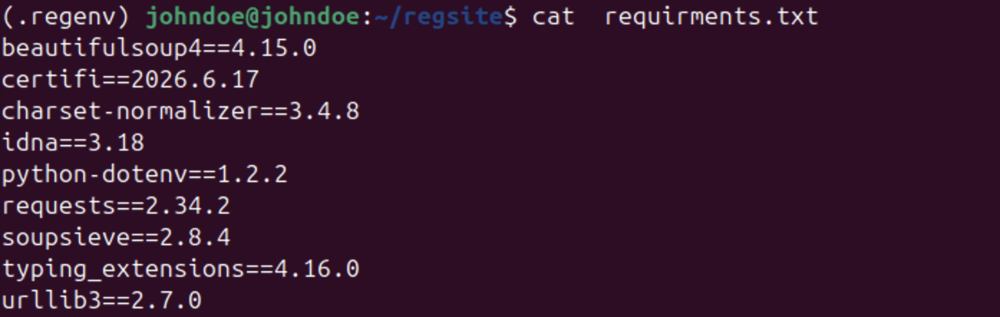
Знак == фиксирует точную версию библиотеки. Это помогает запускать проект в одинаковой среде и снижает риск ошибок из-за разных версий пакетов.
Чтобы развернуть эти библиотеки на новом месте, разработчику достаточно создать свое пустое виртуальное окружение, активировать его и выполнить:
|
1 |
<em>pip install -r requirements.txt</em> |
Менеджер pip прочитает файл и автоматически установит все пакеты по списку.
Как отключить виртуальное окружение Python
Когда работа над проектом завершена, изолированную среду нужно закрыть. Это можно сделать одной командой:
|
1 |
<em>deactivate</em> |
Она универсальна для всех ОС. Просто выполните ее в терминале, где активно окружение.
Если окружение было активировано, строка терминала выглядела примерно так:
|
1 |
<em>(.regenv) johndoe@johndoe:~/regsite$</em> |
После деактивации название окружения исчезнет:
|
1 |
<em>johndoe@johndoe:~/regsite$</em> |
Теперь команды python и pip снова будут работать вне виртуального окружения. Когда понадобится вернуться к проекту, активируйте окружение заново.
Нужно ли добавлять виртуальное окружение в Git
Папку виртуального окружения не добавляют в Git. Внутри .regenv хранятся установленные библиотеки, файлы Python и служебные данные. Все это занимает место и может отличаться на разных операционных системах.
В репозиторий лучше добавить код проекта и файл с зависимостями, например requirements.txt. По нему другой разработчик или сервер смогут создать новое окружение и установить нужные библиотеки.
Чтобы Git не отслеживал виртуальное окружение, добавьте папку .regenv в файл .gitignore:
|
1 |
<em>.regenv/</em> |
Если в проекте могут использоваться разные названия окружений, можно добавить и другие варианты:
|
1 2 3 4 |
<em>.regenv/ venv/ .venv/ env/</em> |
Файл requirements.txt, наоборот, стоит хранить в Git. Его можно создать командой:
|
1 |
<em>pip freeze > requirements.txt</em> |
Затем зависимости можно восстановить в новом окружении:
|
1 |
<em>pip install -r requirements.txt</em> |
Частые ошибки при создании и активации venv
| Ошибка | Почему возникает | Что сделать |
|---|---|---|
| python: command not found | Python не установлен или не добавлен в переменную PATH |
Проверьте установку командой python --version, python3 --version или py --version |
| No module named venv | В системе нет модуля venv, чаще всего на Linux | Установите пакет python3-venv, затем создайте окружение заново |
| Окружение создалось не в той папке | Команда была запущена из другого каталога | Перейдите в папку проекта и повторите команду |
| Терминал не показывает (venv) | Окружение не активировано или активировано в другом окне терминала | Запустите команду активации еще раз в текущем терминале |
| Пакеты устанавливаются «не туда» | Окружение не активно, поэтому pip работает с другим Python | Активируйте окружение и используйте python -m pip install package |
| Activate.ps1 cannot be loaded | PowerShell блокирует запуск скриптов | Используйте командную строку Windows или измените политику выполнения скриптов для текущего пользователя |
| Команда активации не работает | Используется команда не для той операционной системы или оболочки |
Проверьте путь: на Linux и macOS — source venv/bin/activate, на Windows — venv\Scripts\activate
|
| VS Code не видит окружение | Редактор не выбрал Python из папки venv или .venv |
Выберите интерпретатор вручную: .venv/bin/python на Linux и macOS или .venv\Scripts\python.exe на Windows
|
Как использовать виртуальное окружение на сервере
На сервере виртуальное окружение работает так же, как на компьютере: проект получает отдельный Python и свои библиотеки. Это помогает не смешивать зависимости разных сайтов, API, ботов и парсеров.
Локально виртуальное окружение используют во время разработки, а на сервере — уже для запуска проекта. Например, если вы разворачиваете приложение на Django, Flask или FastAPI, Telegram-бота либо парсер, окружение помогает установить нужные версии библиотек и не затронуть другие проекты. Для размещения таких приложений можно использовать облачные серверы Рег.облака: на сервере можно настроить Python, создать виртуальное окружение и запустить проект в изолированной среде.
А если нагрузка растет — кластеры Kubernetes (KaaS) помогут автоматически масштабировать приложение без остановки.
Подключитесь к серверу по SSH и перейдите в папку проекта:
|
1 |
<em>cd /var/www/regsite</em> |
Создайте виртуальное окружение:
|
1 |
<em>python3 -m venv .regenv</em> |
Активируйте его:
|
1 |
<em>source .regenv/bin/activate</em> |
Установите зависимости проекта:
|
1 |
<em>pip install -r requirements.txt</em> |
Проверьте, что используется Python из окружения:
|
1 |
<em>which python</em> |
В ответе должен быть путь к папке .regenv, например:
|
1 |
<em>/var/www/regsite/.regenv/bin/python</em> |
Если приложение запускается вручную, достаточно активировать окружение и выполнить команду запуска:
|
1 |
<em>python app.py</em> |
Если приложение запускается через systemd, окружение обычно не активируют вручную. В настройках службы указывают полный путь к Python из .regenv:
|
1 |
<em>ExecStart=/var/www/regsite/.regenv/bin/python /var/www/regsite/app.py</em> |
Для Gunicorn путь тоже берут из виртуального окружения:
|
1 |
<em>ExecStart=/var/www/regsite/.regenv/bin/gunicorn app:app</em> |
Заключение
Итак, мы разобрали, что такое виртуальное окружение, зачем оно нужно, как создать и как активировать venv на Linux, Windows и macOS, установить библиотеки и многое другое. Теперь вы можете смело экспериментировать с библиотеками и обновлять пакеты — работоспособность остальных проектов от этого не пострадает.
Частые вопросы
Что такое виртуальное окружение в Python?
Виртуальное окружение — это отдельная среда для Python-проекта. В ней хранятся свои библиотеки и зависимости, которые не смешиваются с системным Python и другими проектами.
Зачем создавать виртуальное окружение для Python-проекта?
Окружение помогает избежать конфликтов между библиотеками. Один проект может использовать одну версию пакета, другой — другую, и они не будут мешать друг другу.
Чем venv отличается от virtualenv?
venv уже встроен в Python, поэтому его не нужно устанавливать отдельно. virtualenv — отдельный инструмент с дополнительными возможностями. В большинстве обычных проектов достаточно venv.
Зачем нужен файл requirements.txt?
requirements.txt хранит список библиотек, которые нужны проекту. С его помощью можно быстро установить те же зависимости на другом компьютере или сервере.
Нужно ли добавлять папку venv в Git?
Нет, в репозиторий отправляют только код и файл requirements.txt, а саму папку обязательно прописывают в исключениях .gitignore.
Как зайти в виртуальное окружение Python?
Сначала перейдите в папку проекта, затем выполните команду активации.
На Linux и macOS:
|
1 |
<em>source .regenv/bin/activate</em> |
На Windows в командной строке:
|
1 |
<em>.regenv\Scripts\activate</em> |
Если всё сработало, в начале строки терминала появится название окружения.
Как удалить виртуальное окружение Python venv?
Достаточно удалить папку окружения. Если она называется venv, удалите именно эту папку из проекта.
На Linux и macOS:
|
1 |
<em>rm -rf venv</em> |
На Windows:
|
1 |
<em>rmdir /s /q venv</em> |
Можно ли использовать одно виртуальное окружение для нескольких проектов?
Можно, но лучше так не делать. У разных проектов могут быть разные зависимости и версии библиотек. Надежнее создавать отдельное виртуальное окружение для каждого проекта.
Обратите внимание: IDE нередко предлагает виртуальные окружения от других проектов — особенно если они созданы через саму среду разработки. Перед использованием проверьте путь к окружению и убедитесь, что оно предназначено для текущего проекта.