Если вы пишете код на Python, рано или поздно встает вопрос: в чем его писать. Вариантов масса — от блокнота до тяжелых IDE вроде PyCharm. Visual Studio Code — отличный компромисс: он легкий, но при этом умеет почти все, что нужно для комфортной работы.
Мы покажем, как поставить редактор, добавить нужные расширения, создать виртуальное окружение, запустить скрипт и настроить отладку.
Почему Visual Studio Code популярен среди Python-разработчиков
Python-разработчики выбирают VS Code по одной простой причине: редактор бесплатный, работает одинаково на Windows, macOS и Linux, и при этом не тормозит даже на слабом железе.
PyCharm и другие полноценные среды разработки грузят систему заметно сильнее — VS Code же запускается за пару секунд и не отбирает память под функции, которые в конкретном проекте никогда не понадобятся.
VS Code подходит и для небольших учебных скриптов, и для крупных проектов. При этом его не нужно сразу настраивать целиком: дополнительные инструменты можно подключать по мере необходимости.
Установка Visual Studio Code
Скачать и поставить редактор можно за пару минут — процесс почти одинаковый для всех трех систем, с небольшими отличиями на шаге установки.
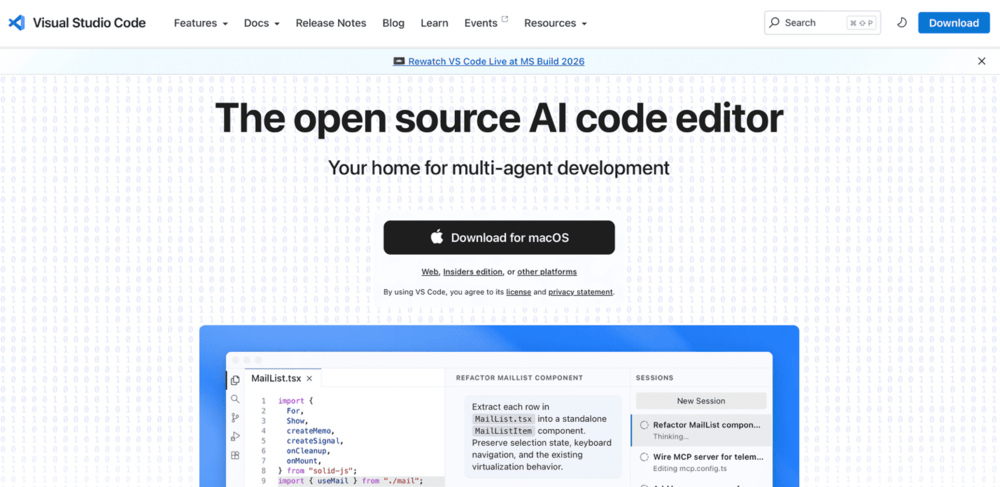
Зайдите на официальный сайт Visual Studio и нажмите кнопку загрузки — сайт сам определит операционную систему и предложит нужный файл (для Windows это .exe, для macOS — ZIP, для Linux — DEB или RPM, в зависимости от дистрибутива):
Запустите скачанный файл.
Windows
На Windows откроется мастер установки — согласитесь с лицензией и на шаге с дополнительными опциями отметьте «Add to PATH»: это позволит запускать редактор из командной строки командой code.
Когда редактор нужен для работы с кодом, важно быстро подготовить рабочее окружение без лишних настроек. Готовый образ Windows от Рег.облака позволяет развернуть систему в облаке и сразу перейти к работе с привычными инструментами разработки, не тратя время на самостоятельную установку и настройку ОС.
macOS
На macOS достаточно распаковать архив и перетащить VS Code.app в папку «Программы».
Linux
На Linux пакет ставится через менеджер пакетов дистрибутива — например, для Ubuntu:
|
1 |
<em>sudo dpkg -i имя_файла.deb</em> |
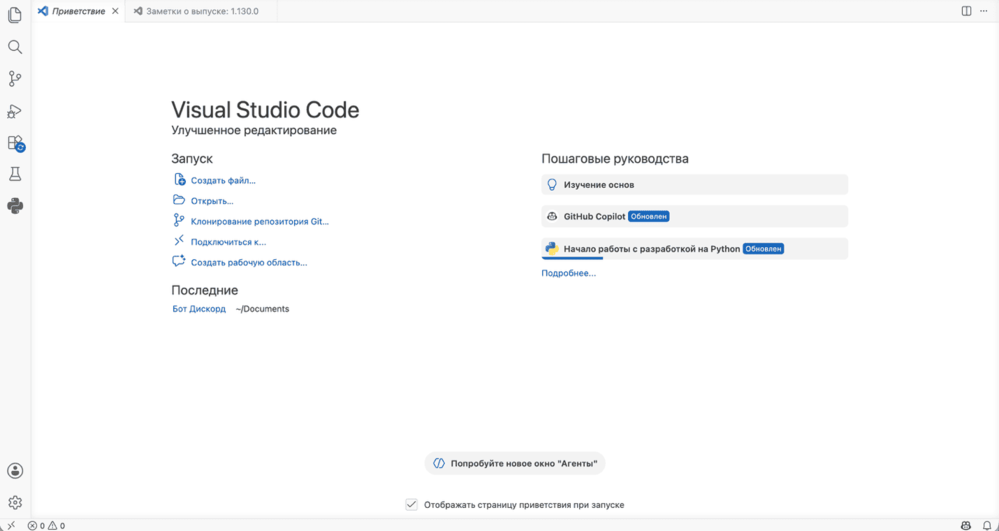
Запустите Visual Studio Code. При первом старте редактор предложит выбрать тему оформления, темную или светлую — это можно поменять в любой момент через настройки:
На этом установка самого редактора закончена. Дальше нужно добавить в него Python и расширение, которое умеет с ним работать.
Важно: подробнее весь процесс, как установить Visual Studio Code на Linux, Windows и macOS, рассмотрели в руководстве «Python & VS Code: руководство по сборке рабочего окружения».
Установка Python и проверка окружения
VS Code хранит и редактирует файлы, но код выполняет отдельная программа — интерпретатор Python. Если Python уже установлен, сначала проверьте его версию.
Windows
Скачайте Python Install Manager с официального сайта Python или установите его через Microsoft Store. Затем установите актуальную стабильную версию Python 3.
Если программа установки предлагает добавить Python в PATH, разрешите это. PATH — список папок, в которых Windows ищет программы при вводе команд в терминале.
Откройте PowerShell или командную строку и выполните:
|
1 |
<em>python --version</em> |
Если команда не сработала, попробуйте:
|
1 |
<em>py --version</em> |
В ответ должна появиться установленная версия, например:
|
1 |
<em>Python 3.14.6</em> |
Конкретный номер может отличаться.
macOS
Скачайте установочный пакет PKG с сайта Python и пройдите стандартную установку. Официальный пакет подходит как для компьютеров с процессорами Intel, так и для Mac с Apple Silicon.
Откройте «Терминал» и выполните:
|
1 |
<em>python3 --version</em> |
На macOS используйте команду python3, поскольку команда python может отсутствовать или относиться к другой установке.
Linux
В большинстве дистрибутивов Linux Python уже установлен. Проверьте его командой:
|
1 |
<em>python3 --version</em> |
Если терминал сообщает, что команда не найдена, установите Python через менеджер пакетов своего дистрибутива. Например, в Ubuntu и Debian:
|
1 2 |
<em>sudo apt update sudo apt install python3 python3-pip python3-venv</em> |
Пакет python3-venv нужен для создания виртуальных окружений. В других дистрибутивах названия пакетов могут отличаться. Python доступен в репозиториях большинства Linux-систем.
Проверка pip
Вместе с Python устанавливается pip — инструмент для загрузки сторонних библиотек. Проверьте его через интерпретатор Python:
Windows:
|
1 |
<em>python -m pip --version</em> |
Если вы используете команду py, команда будет иной:
|
1 |
<em>py -m pip --version</em> |
macOS и Linux:
|
1 |
<em>python3 -m pip --version</em> |
Команда должна вывести версию pip и путь к папке Python. Если версия Python отображается, а pip не найден, его придется установить отдельно или исправить текущую установку Python:
|
1 |
<em>python -m ensurepip --upgrade</em> |
Чтобы узнать, какой файл интерпретатора запускается системой, выполните:
Windows: where python
macOS и Linux: which python3
Проверка пути пригодится, если на компьютере установлено несколько версий Python. Позже этот же интерпретатор нужно будет выбрать в VS Code.
Установка необходимых расширений
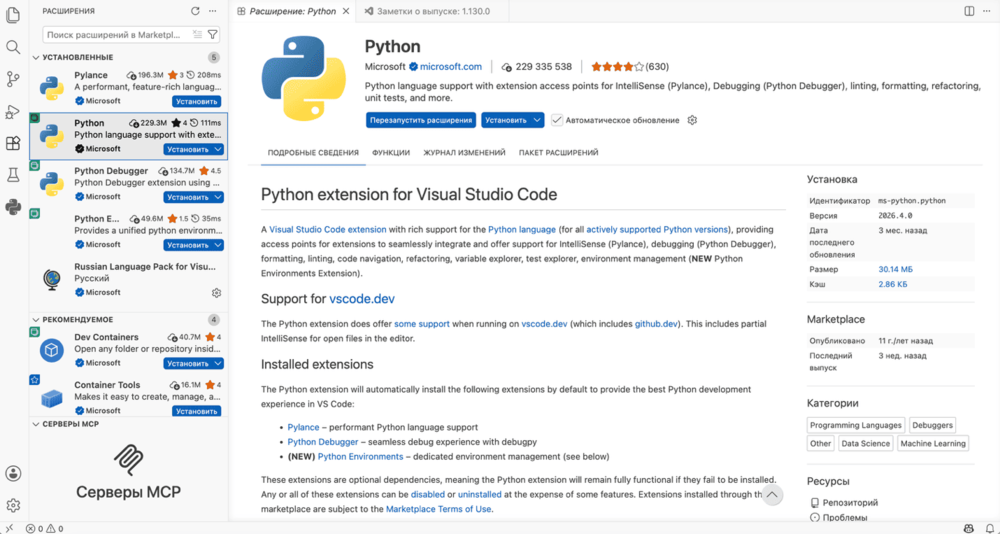
Установим расширение Python от Microsoft. Оно добавляет запуск Python-файлов, работу с тестами, выбор интерпретатора и другие инструменты.
- Откройте раздел «Расширения» на боковой панели или нажмите Ctrl+Shift+X в Windows и Linux либо Cmd+Shift+X в macOS.
- Введите в поиске Python.
- Выберите расширение с издателем Microsoft:
- Нажмите Установить.
Вместе с ним VS Code автоматически устанавливает еще три расширения:
- Pylance отвечает за автодополнение, подсказки, переход к определениям и поиск ошибок в коде;
- Python Debugger позволяет выполнять программу по шагам, ставить точки остановки и проверять значения переменных;
- Python Environments помогает выбирать и создавать окружения, а также управлять установленными пакетами.
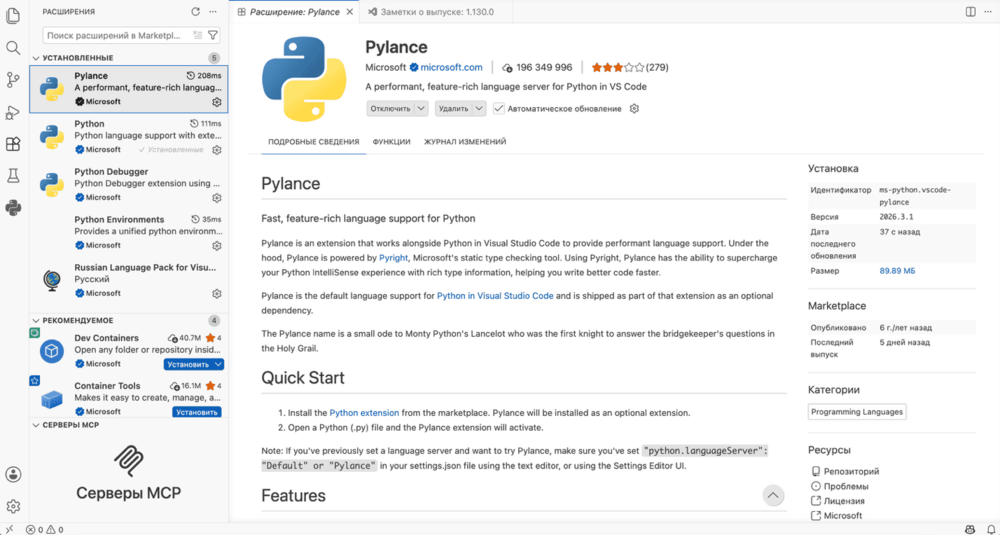
Устанавливать их вручную не требуется. Они добавляются как зависимости основного расширения Python.
Полезные расширения для разработки на Python
Помимо базового расширения Python и ему сопутствующих, вам могут пригодиться:
- Ruff проверяет код, форматирует его и упорядочивает импорты. Подходит тем, кто хочет закрыть несколько задач одним расширением.
- Black Formatter автоматически форматирует Python-код по правилам Black. Устанавливайте его, если этот форматтер используется в проекте.
- Jupyter добавляет поддержку блокнотов .ipynb. Нужен для анализа данных, машинного обучения и учебных проектов на Jupyter Notebook.
- isort сортирует и группирует строки импорта. Не нужен, если эту задачу уже выполняет Ruff.
- Even Better TOML упрощает работу с файлами pyproject.toml, в которых хранят настройки проекта и инструментов разработки.
Важно: не устанавливайте все расширения сразу. Выберите один инструмент для форматирования и добавляйте остальные по мере необходимости, иначе функции могут конфликтовать между собой..
Настройка Python Interpreter
Интерпретатор определяет, какая версия Python и какие установленные библиотеки будут использоваться в проекте. VS Code часто находит его автоматически, но выбор лучше проверить вручную.
- Откройте папку проекта в VS Code.
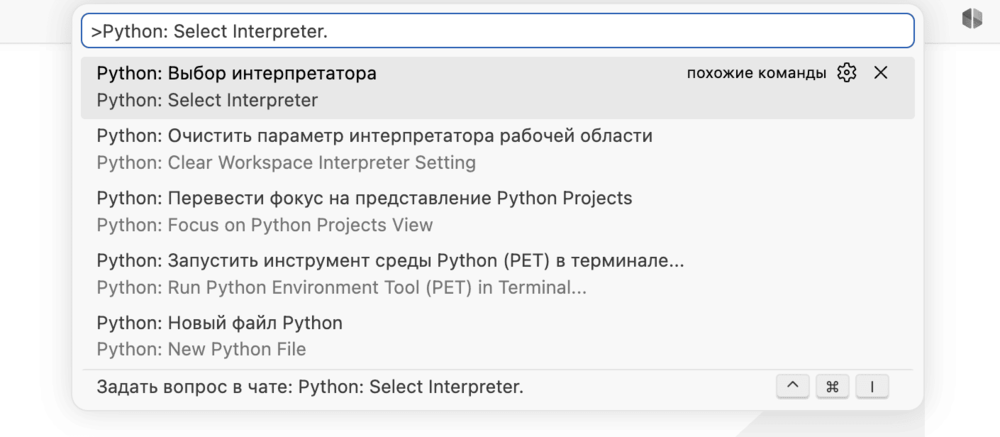
- Нажмите Ctrl+Shift+P в Windows и Linux или Cmd+Shift+P в macOS.
- Введите команду Python: Выбор интерпретатора:
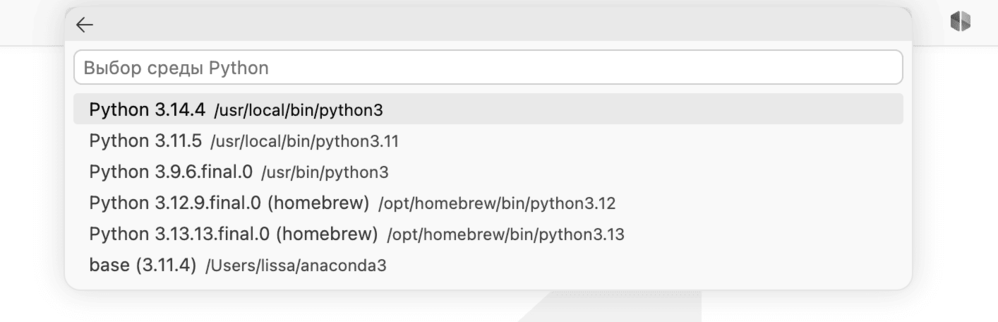
- Выберите нужную версию Python из списка:
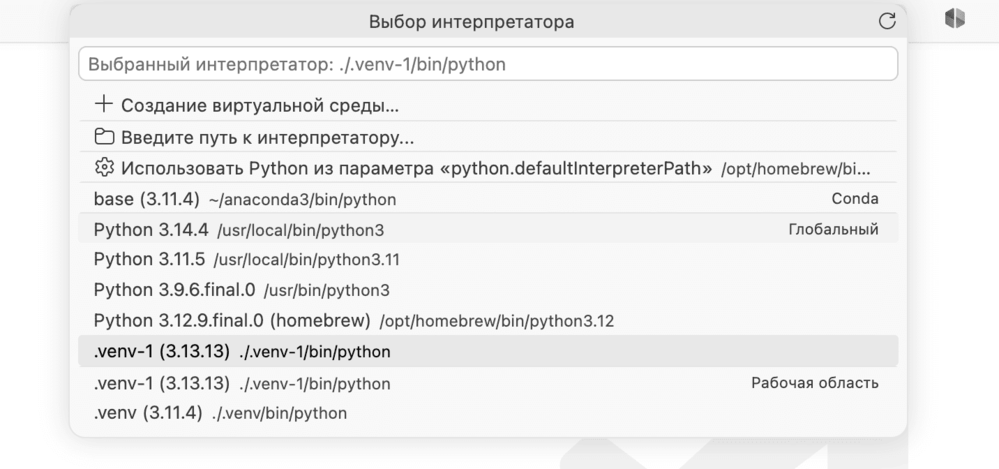
Если в проекте есть виртуальное окружение .venv, выбирайте интерпретатор из этой папки.
Для нового проекта лучше создать отдельное виртуальное окружение. Тогда его библиотеки не смешаются с пакетами других проектов.
Выбрав версию Python, откройте новый терминал через меню «Терминал» → «Создать новый терминал» и проверьте версию:
|
1 |
<em>python --version</em> |
На некоторых компьютерах с macOS или Linux для глобальной установки используется команда:
|
1 |
<em>python3 --version</em> |
Номер версии в терминале должен совпадать с версией, выбранной в строке состояния. Новые терминалы VS Code автоматически активируют выбранное окружение. Если терминал был открыт до смены интерпретатора, закройте его и создайте заново.
Если нужной версии нет в списке, убедитесь, что Python установлен, а затем перезапустите VS Code. Для повторного поиска окружений откройте палитру команд и выполните Python Environments: Refresh All Environment Managers.
Создание и подключение виртуального окружения
Виртуальное окружение — это отдельная изолированная копия Python для конкретного проекта со своим набором библиотек. Без него все пакеты ставятся в общую системную установку, и рано или поздно два проекта потребуют разные версии одной и той же библиотеки — тогда что-то одно сломается. Отдельное окружение на каждый проект снимает эту проблему полностью.
Создать окружение можно через командную строку:
|
1 |
<em>python -m venv .venv</em> |
Или вручную в VS Code:
- Откройте папку проекта.
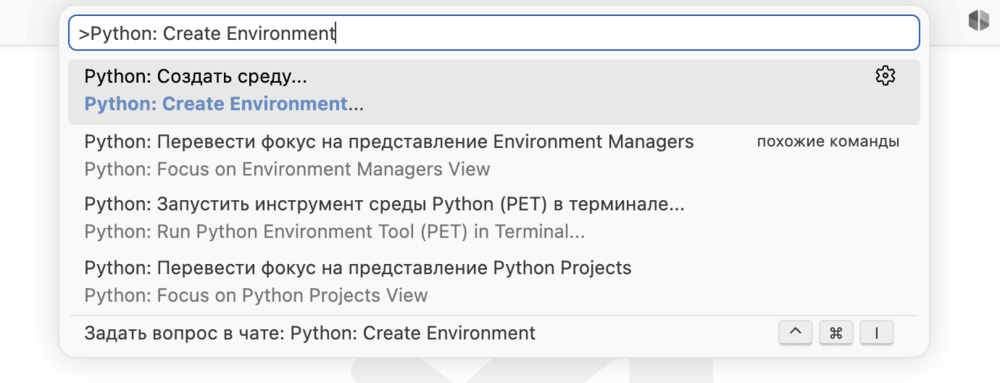
- Вызовите палитру команд сочетанием Ctrl+Shift+P в Windows и Linux или Cmd+Shift+P в macOS.
- Найдите команду Python: Создать среду:
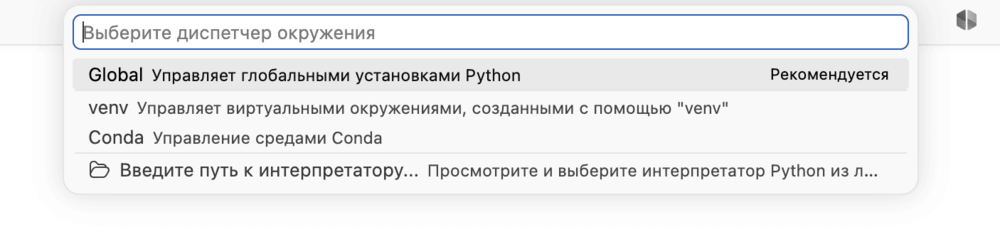
- Выберите venv:
- Укажите версию Python, на основе которой нужно создать окружение:
- Задайте имя окружения:
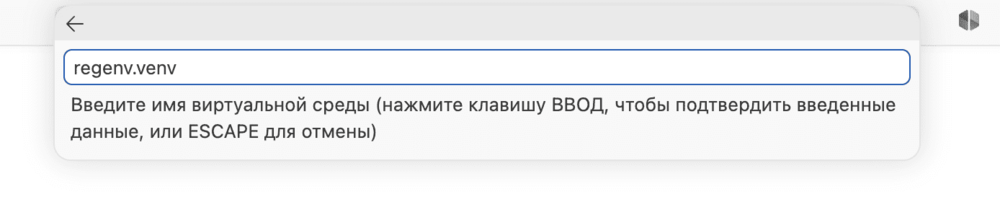
Важно: если VS Code предложит установить зависимости из requirements.txt или pyproject.toml, выберите нужный файл. Или пропустите установку.
VS Code создаст папку .venv и подключит новое окружение к проекту. В новых терминалах оно будет активироваться автоматически:
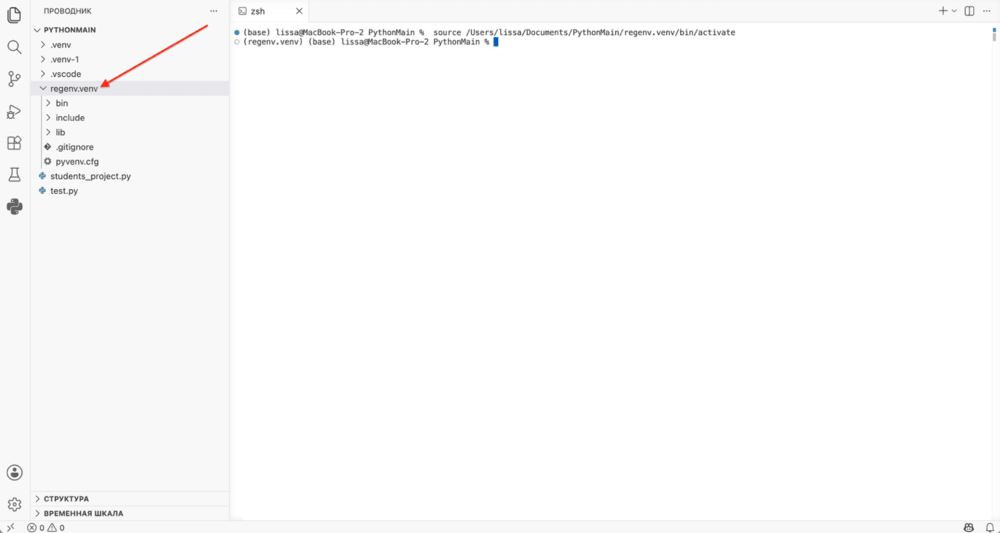
Проверьте подключение командой:
|
1 |
<em>python -c "import sys; print(sys.executable)"</em> |
В полученном пути должна присутствовать папка .venv:

Настройка автодополнения и подсказок кода
За автодополнение Python-кода в VS Code отвечает расширение Pylance. Оно устанавливается вместе с основным расширением Python и показывает доступные функции, методы, параметры и документацию прямо во время набора кода.
Дополнительная настройка чаще всего не требуется. Откройте файл с расширением .py, выберите интерпретатор и начните писать код. Например, после ввода:
|
1 2 3 |
<em>import pathlib pathlib.</em> |
VS Code покажет список доступных функций и классов. Например:
|
1 |
<em>path = pathlib.Path()</em> |
Если подсказки не появились автоматически, нажмите Ctrl+Space. На macOS используется сочетание Control+Space.
Pylance также умеет автоматически добавлять строки импорта. Эта функция по умолчанию отключена. Чтобы включить ее:
- Через палитру выберите Параметры: Открыть параметры (пользовательский интерфейс).
- Найдите параметр Auto Import Completions.
- Включите Python › Analysis: Auto Import Completions:
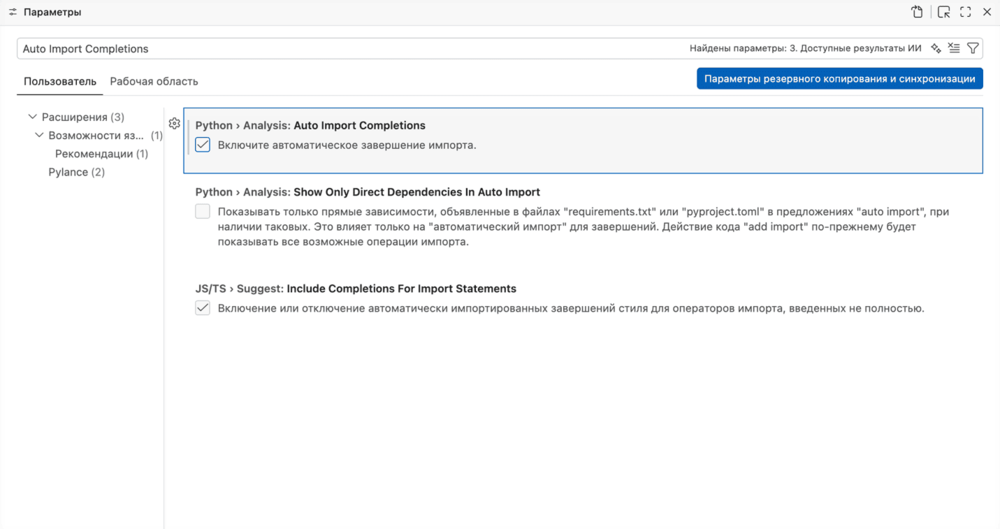
Ту же настройку можно добавить в файл settings.json:
|
1 2 3 |
<em>{ "python.analysis.autoImportCompletions": true }</em> |
После этого Pylance сможет предлагать функции и классы из модулей проекта и установленных библиотек, а при выборе подсказки добавит нужный import.
Уровень строгости проверки типов настраивается в settings.json — файле конфигурации редактора, который открывается через палитру команд по запросу "Параметры: Открыть пользовательские настройки (JSON)». Добавьте туда:
|
1 |
<em>"python.analysis.typeCheckingMode": "basic"</em> |
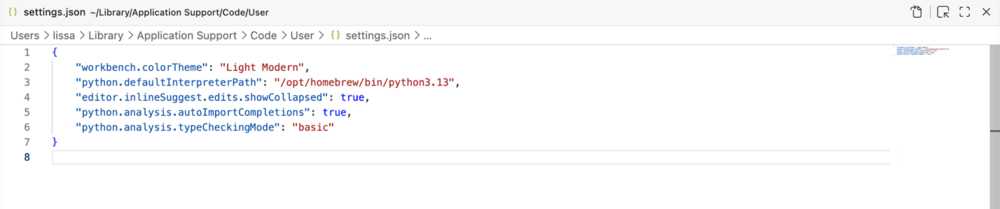
Режим basic подсвечивает явные ошибки — например, вызов метода у переменной не того типа, — но не придирается к каждой мелочи. В режиме off проверка типов отключена, а strict, наоборот, включает наиболее строгий набор проверок.
Настройка линтеров и форматтера
Линтер проверяет код на ошибки и нарушения стиля еще до запуска — например, найдет неиспользуемую переменную или несоответствие стандарту PEP 8 (общепринятому своду правил оформления кода на Python). Форматтер решает другую задачу: автоматически приводит отступы, пробелы и переносы строк к единому виду, чтобы не следить за этим руками.
Самый популярный выбор сейчас — Ruff. Он объединяет линтер и форматтер в одном расширении и работает заметно быстрее старых связок вроде Pylint с Black, потому что написан на Rust. Поставьте расширение Ruff из маркетплейса, затем добавьте в settings.json:
|
1 2 3 4 5 |
<em>"editor.formatOnSave": true, "editor.defaultFormatter": "charliermarsh.ruff", "[python]": { "editor.defaultFormatter": "charliermarsh.ruff" }</em> |
Параметр formatOnSave заставляет редактор форматировать файл автоматически при каждом сохранении — не нужно вызывать команду форматирования вручную.
Если в проекте уже настроен Black или flake8 и переходить на Ruff пока не хочется, их тоже можно подключить через отдельные расширения — логика та же: ставите расширение, указываете его форматтером по умолчанию для Python.
Часть правил линтера можно настроить под себя — например, отключить конкретную проверку, если она конфликтует со стилем проекта. Делается это через файл pyproject.toml в корне проекта или прямо в настройках расширения.
Работа с отладчиком в VS Code
Отладчик позволяет остановить выполнение программы в нужном месте и посмотреть, что происходит с переменными, вместо того чтобы расставлять по коду print() и гадать, где закралась ошибка.
Для запуска отладки:
- Откройте Python-файл.
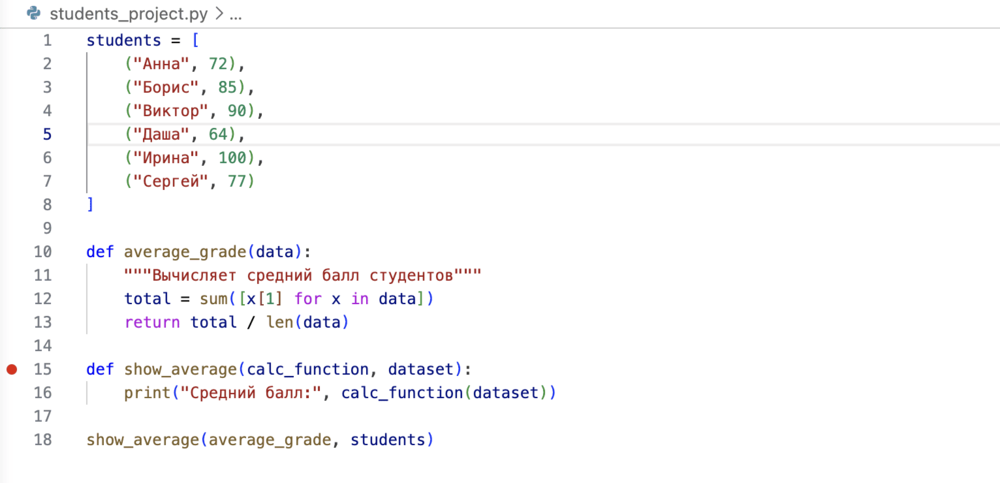
- Нажмите слева от номера строки, на которой нужно остановить программу. Появится красная точка — точка остановки:
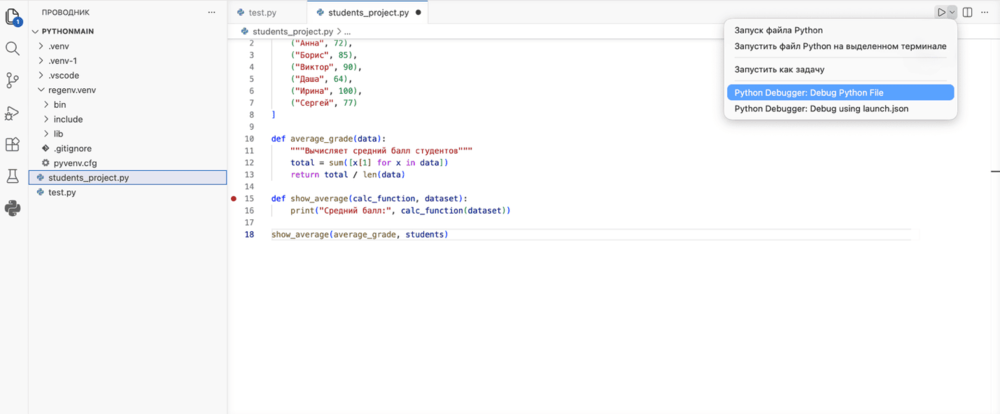
- Нажмите F5 или откройте раздел Запуск и отладка и выберите Python Debugger: Debug Python File:
- Когда выполнение остановится, проверьте значения в панели Переменные или наведите указатель на переменную в коде:
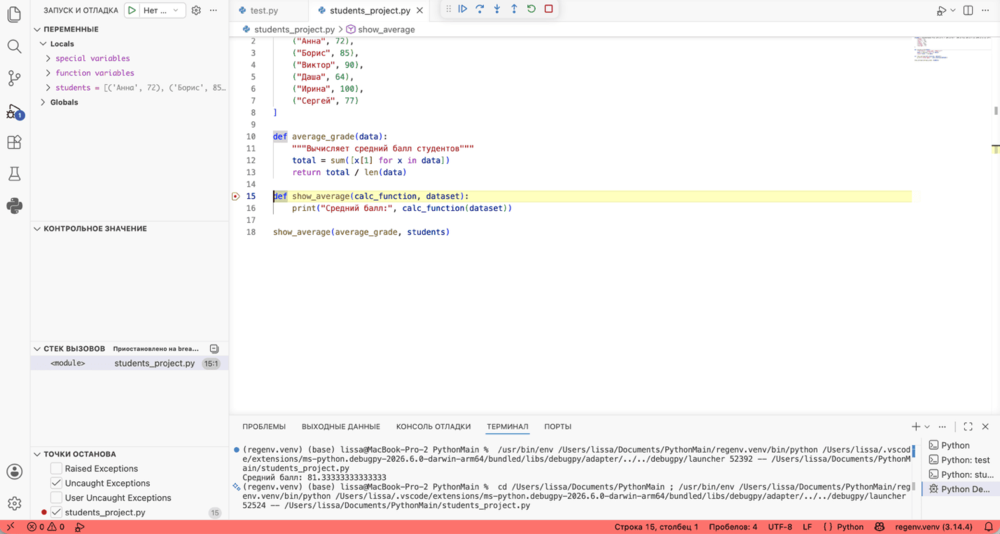
Во время отладки доступны основные команды:
- F5 — продолжить выполнение до следующей точки останова;
- F10 — выполнить текущую строку, не заходя внутрь вызываемой функции;
- F11 — перейти внутрь функции;
- Shift+F11 — выйти из функции;
- Shift+F5 — остановить программу.
Запуск Python-скриптов через редактор
Откройте файл с расширением PY и нажмите кнопку Запустить файл Python на выделенном терминале в правом верхнем углу редактора. VS Code откроет терминал, активирует выбранное окружение и запустит файл:
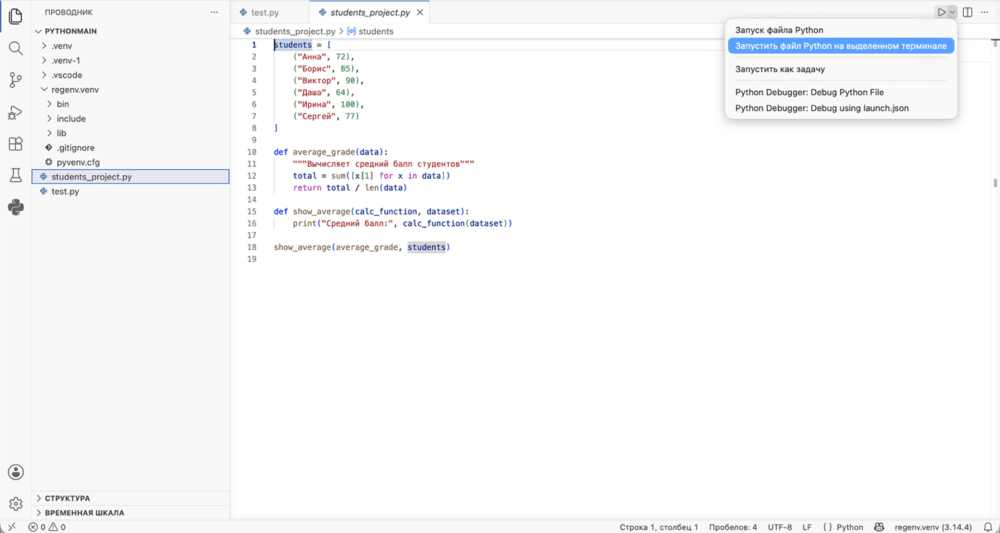
Перед запуском проверьте интерпретатор в строке состояния. Если выбран другой Python или другое виртуальное окружение, программа может не найти установленные библиотеки.
Также вы можете запустить файл вручную через терминал:
|
1 |
<em>python script.py</em> |
На macOS и Linux для системной установки Python часто используется команда:
|
1 |
<em>python3 script.py</em> |
Чтобы выполнить отдельный фрагмент, выделите нужные строки и нажмите Shift+Enter. VS Code отправит их в REPL — интерактивный режим Python, который сразу выполняет введенный код и показывает результат.
Когда локальное окружение настроено и приложение готово к тестированию вне компьютера разработчика, его можно перенести на облачные серверы Рег.облака. На виртуальном сервере можно установить нужную версию Python, развернуть зависимости проекта и настроить окружение, приближенное к рабочему.
Итоги
Грамотно настроенный Visual Studio Code заметно ускоряет разработку на Python: подсветка синтаксиса, автодополнение, отладка и линтинг помогают сразу замечать ошибки и писать чистый код. С базовыми расширениями и правильной конфигурацией редактор становится удобной средой как для небольших скриптов, так и для серьезных проектов — остается только сосредоточиться на решении задач.
Частые вопросы
Подходит ли Visual Studio Code для профессиональной разработки на Python?
Да, крупные компании используют его наравне с PyCharm — редактор справляется и с большими кодовыми базами, и с командной работой.
Чем VS Code отличается от PyCharm?
PyCharm — полноценная среда разработки, которая заточена конкретно под Python: многие инструменты вроде отладчика, тестов и рефакторинга работают в ней из коробки, без установки расширений.
А VS Code — универсальный редактор, который подстраивается под язык через расширения, весит меньше и запускается быстрее, но требует ручной настройки под конкретные задачи.
Можно ли использовать VS Code для Django и Flask?
Да, оба фреймворка работают без проблем. Для Django есть расширение Django, которое подсвечивает синтаксис шаблонов и добавляет автодополнение для тегов.
Для Flask отдельное расширение не обязательно — хватает базовой связки Python и Pylance, а запуск сервера разработки настраивается через launch.json.
Почему VS Code не видит установленный Python?
Чаще всего причина в том, что редактор не может найти путь к интерпретатору. Откройте палитру команд (Ctrl+Shift+P) и выполните «Python: Выбор интерпретатора». Если Python в списке не появился, проверьте, что при установке была отмечена галочка «Add to PATH» на Windows, или переустановите Python с сайта, если ставили его через сторонний источник.
Подходит ли VS Code для начинающих?
Да, VS Code хорошо подходит для начинающих. А с расширением Code Runner запускать код можно буквально в один клик — не придется сразу разбираться в сложных конфигурациях.