Чтобы устранить уязвимости nginx2root, обновите Nginx до версии 1.30.7 или новее в ветке stable либо до 1.31.9 или новее в ветке mainline.
Если Nginx установлен из репозитория операционной системы или панели управления, проверьте на сайте разработчика, в какой версии пакета появились исправления. Затем обновите Nginx до указанной версии. Порядок действий описан в статьях:
Если у вас пока нет возможности обновиться, проверьте, какие из затронутых функций включены на сервере. Временно отключите их или ограничьте к ним доступ.
Обратите внимание
Описанные ниже способы защиты временно снижают риск эксплуатации уязвимостей nginx2root. Чтобы устранить уязвимости, установите обновление Nginx с исправлениями, как только оно станет доступно.
Какие функции Nginx затронуты
Проверьте, использует ли ваш сервер функции из таблицы. В зависимости от конфигурации уязвимости могут вызвать сбои в работе Nginx или позволить злоумышленнику удаленно выполнить код.
Как проверить использование HTTP/2 на сервере
-
1
Проверьте, поддерживает ли curl HTTP/2:
curl --versionЕсли в строке
Featuresесть значениеHTTP2, curl поддерживает HTTP/2: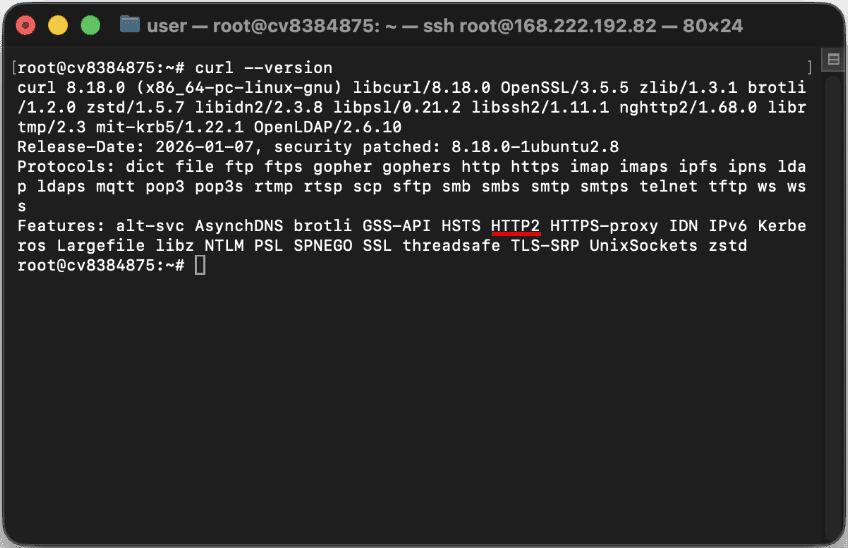
Если значения
HTTP2нет, выполните проверку через Chrome. -
2
Проверьте протокол соединения с сайтом с помощью команды:
curl -sS -o /dev/null -w '%{http_version}\n' --http2 https://example.com/Вместо
example.comукажите домен вашего сайта. Результат 2 означает, что соединение установлено по HTTP/2, а 1.1 — по HTTP/1.1.
-
1
Откройте сайт и нажмите F12 (или Fn+F12).
-
2
Перейдите на вкладку Network (Сеть).
-
3
Нажмите правой кнопкой мыши на заголовок любого столбца и включите Protocol.
-
4
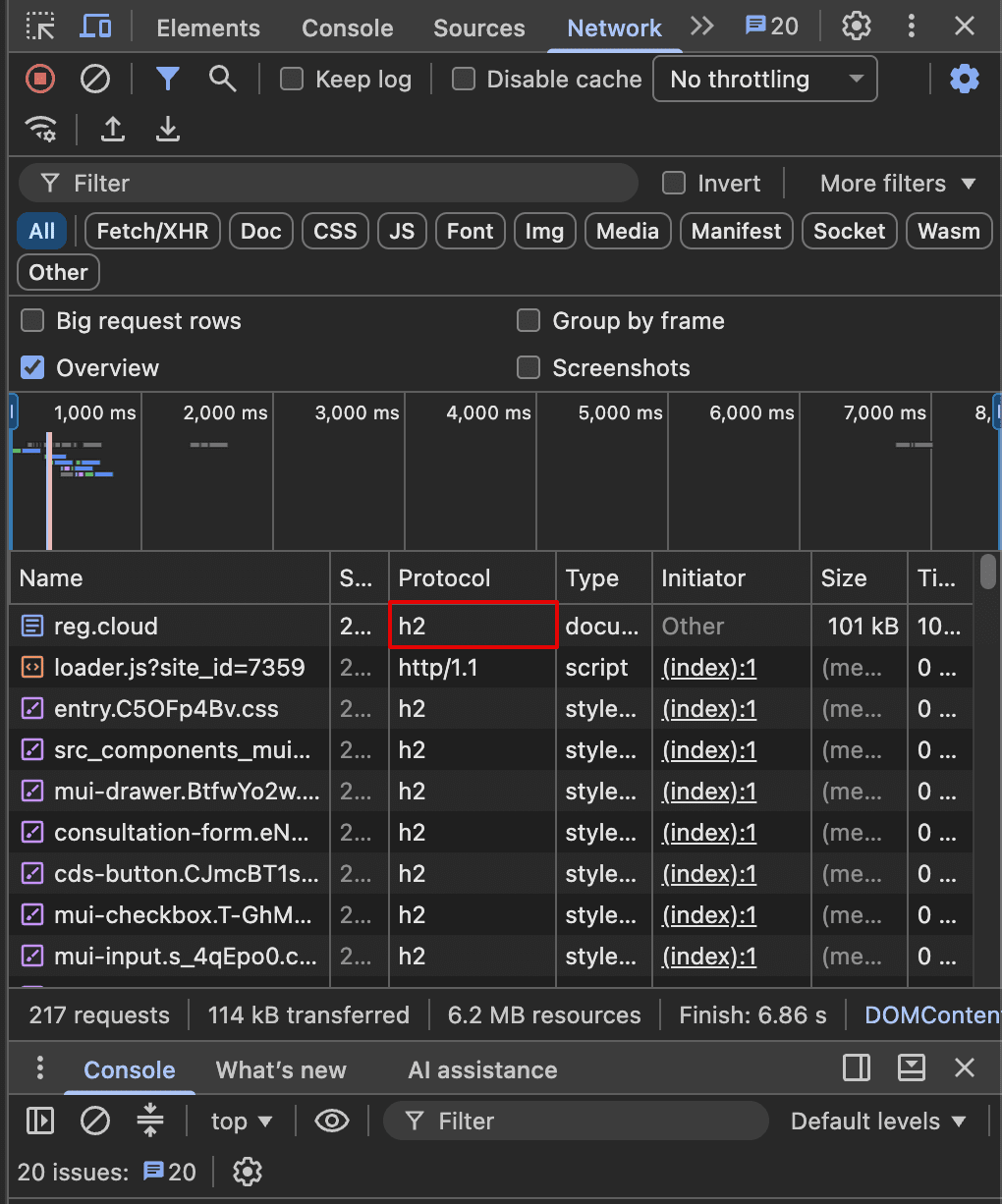
Обновите страницу. В строке запроса к странице в столбце Protocol значение h2 означает HTTP/2, а http/1.1 — HTTP/1.1:
Как проверить исходный сервер за прокси
Если перед Nginx стоит CDN, WAF или другой прокси, проверка по домену покажет протокол соединения с прокси. Чтобы проверить сам Nginx, выполните команду:
curl -k -sS -o /dev/null -w '%{http_version}\n' --http2 \
  --resolve example.com:443:192.0.2.10 https://example.com/
Где:
example.com— домен вашего сайта,192.0.2.10— IP-адрес исходного сервера.
Параметр -k отключает проверку TLS-сертификата исходного сервера. Это позволяет проверить протокол, даже если curl не доверяет сертификату или срок его действия истек. Используйте -k только для этой проверки.
Если curl не поддерживает HTTP/2, проверьте исходный сервер через OpenSSL с помощью команды:
openssl s_client -connect 192.0.2.10:443 -servername example.com \
  -alpn h2,http/1.1 </dev/null
Где:
example.com— домен вашего сайта,192.0.2.10— IP-адрес исходного сервера.
В строке ALPN protocol значение h2 означает, что сервер выбрал HTTP/2, а http/1.1 — HTTP/1.1.
Если подключиться к исходному серверу напрямую нельзя, проверьте настройки HTTP/2 в конфигурации Nginx.
Как временно отключить HTTP/2
Внимание
После отключения HTTP/2 Nginx продолжит обслуживать HTTPS-запросы по HTTP/1.1. Производительность сайта может измениться. Приложения, которым нужен HTTP/2, например сервисы на gRPC, могут перестать работать.
Если вы управляете Nginx через панель, по возможности меняйте настройки в ней. Панель может перезаписать изменения, внесенные в файлы конфигурации вручную.
-
1
Подключитесь к серверу по SSH. Выберите инструкцию для вашего типа сервера:
-
2
Найдите файлы конфигурации, в которых включен HTTP/2:
sudo grep -RnE '^[[:space:]]*(http2[[:space:]]+on;|listen[[:space:]].*[[:space:]]http2([[:space:]]|;))' /etc/nginx/Команда проверяет стандартный каталог конфигурации
/etc/nginx/. Если Nginx установлен в другом каталоге, укажите путь к нему.Пример вывода:
/etc/nginx/conf.d/example.com.conf:3: listen 443 ssl http2; /etc/nginx/conf.d/example.com.conf:4: listen [::]:443 ssl http2; -
3
Откройте найденные файлы и отключите HTTP/2. Для этого удалите
http2из строк с параметромlisten. Например,listen 443 ssl http2;замените на:listen 443 ssl;Для Nginx версии 1.25.1 и новее найдите директиву
http2 on;и замените ее на:http2 off;Проверьте оба варианта во всех файлах, включая настройки для IPv6 и нестандартных HTTPS-портов.
-
4
Проверьте конфигурацию и перезапустите Nginx:
sudo nginx -t && sudo systemctl restart nginxПерезапуск кратковременно прервет существующие соединения, но не гарантирует завершение старых рабочих процессов Nginx.
Пример вывода успешной проверки конфигурации:
nginx: the configuration file /etc/nginx/nginx.conf syntax is ok
nginx: configuration file /etc/nginx/nginx.conf test is successful
Если проверка завершится ошибкой, Nginx не перезапустится. Исправьте ошибку по указанному пути и номеру строки, затем повторите команду.
-
1
Войдите в ispmanager 6 под учетной записью root.
-
2
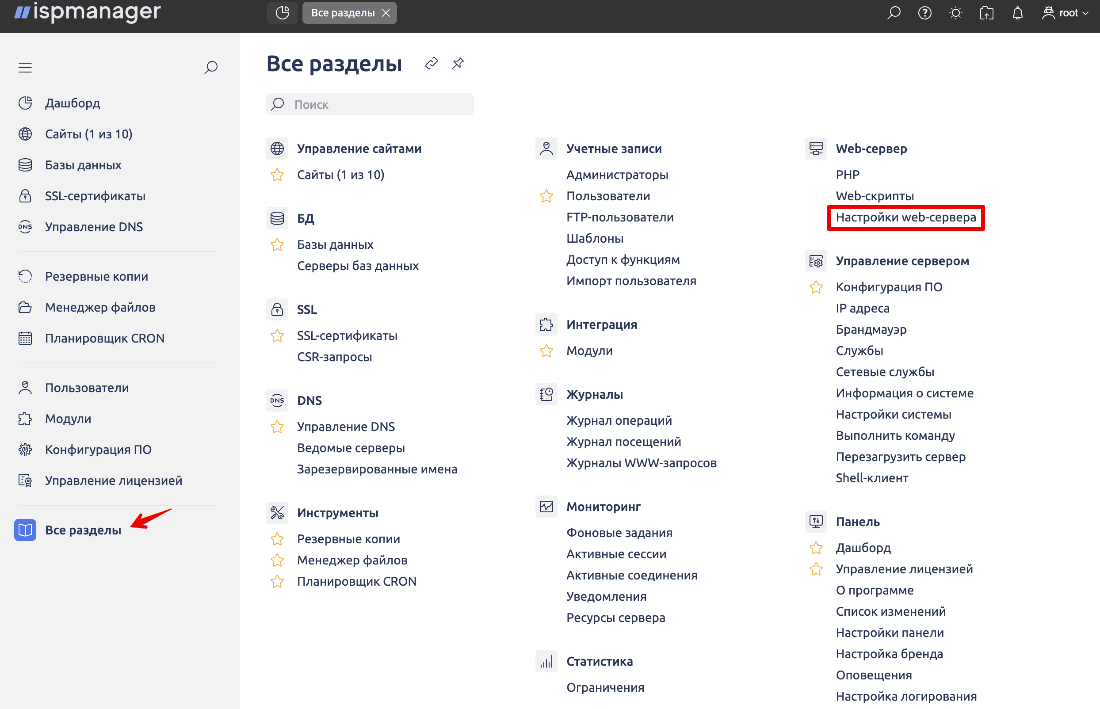
В левом меню нажмите Все разделы и выберите Настройки web-сервера:
-
3
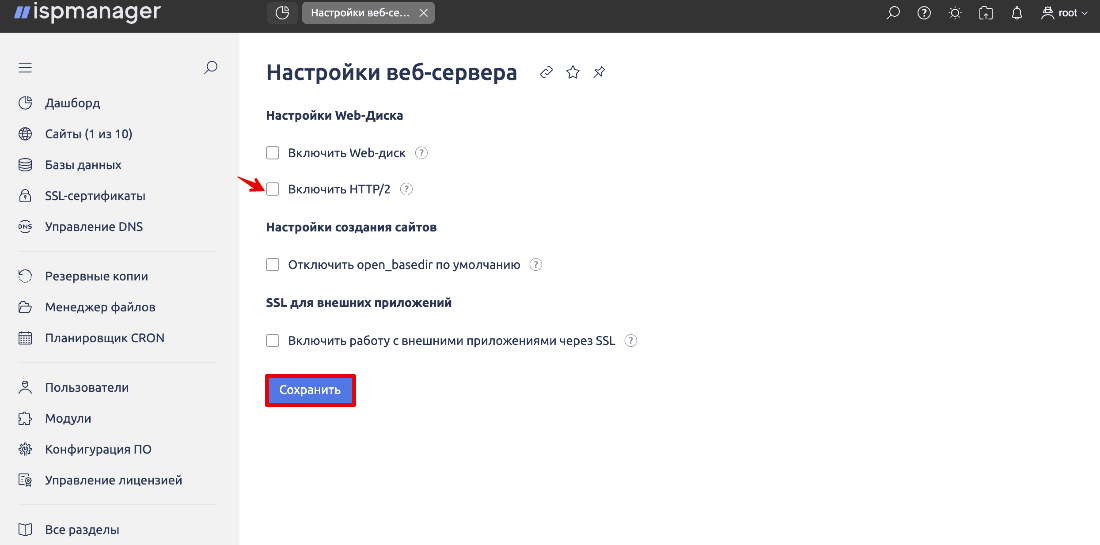
Снимите галочку в чекбоксе Включить HTTP/2, чтобы отключить HTTP/2. Затем нажмите Сохранить:
Как проверить результат
Повторите проверку из раздела «Как проверить использование HTTP/2 на сервере» для каждого сайта. При проверке соединения с Nginx через curl ожидаемый результат выглядит так:
1.1Если сайт работает через CDN или WAF, проверьте исходный сервер отдельно и убедитесь, что прокси подключается к Nginx по HTTP/1.1. Для посетителей на стороне прокси можно сохранить HTTP/2.
Если после отключения в ispmanager Nginx по-прежнему принимает соединения по HTTP/2, выполните шаг 2 во вкладке «По SSH». Если настройки добавляет пользовательский шаблон панели, измените этот шаблон.
Чтобы снизить риск атак через HTTP/2, подключите сайт к WAF Рег.облака. WAF принимает HTTP/2-соединения посетителей на своей стороне и блокирует часть атак до того, как они достигнут Nginx. Если сайт уже подключен, убедитесь, что трафик проходит через WAF, а прямой доступ к исходному серверу ограничен. Установите обновление Nginx с исправлениями при первой возможности, даже если сайт работает через WAF.
Как временно отключить HTTP/3
-
1
Подключитесь к серверу по SSH. Выберите инструкцию для вашего типа сервера:
-
2
Найдите файлы конфигурации, в которых включен HTTP/3:
sudo grep -RnE '^[[:space:]]*(http3[[:space:]]+on[[:space:]]*;|listen[[:space:]]+[^#;]*[[:space:]]quic([[:space:]]|;))' /etc/nginx/Команда проверяет стандартный каталог конфигурации
/etc/nginx/. Если Nginx установлен в другом каталоге, укажите путь к нему.Пример вывода:
/etc/nginx/conf.d/example.com.conf:4: listen 443 quic reuseport; /etc/nginx/conf.d/example.com.conf:5: http3 on; -
3
Откройте найденные файлы и отключите HTTP/3. Для этого удалите строки
listenс параметромquic, включая строки для IPv6 и нестандартных портов. Строки HTTPS по TCP оставьте. Например, если в файле есть строки:listen 443 ssl; listen 443 quic reuseport;Оставьте только:
listen 443 ssl;Если есть строка
http3 on;, замените ее на:http3 off;Проверьте, добавляет ли Nginx заголовок
Alt-Svcсо значениемh3. Если строка объявляет толькоh3, как в примере ниже, удалите ее целиком:add_header Alt-Svc 'h3=":443"; ma=86400';Если в заголовке указаны и другие протоколы, удалите только запись с параметром
h3. Затем сохраните изменения. -
4
Проверьте конфигурацию и перезапустите Nginx:
sudo nginx -t && sudo systemctl restart nginxПерезапуск кратковременно прервет существующие соединения, но не гарантирует завершение старых рабочих процессов Nginx.
Пример вывода успешной проверки конфигурации:
nginx: the configuration file /etc/nginx/nginx.conf syntax is ok
nginx: configuration file /etc/nginx/nginx.conf test is successful
Если проверка завершится ошибкой, Nginx не перезапустится. Исправьте ошибку по указанному пути и номеру строки, затем повторите команду.
-
5
Откройте сайт по HTTPS и убедитесь, что он работает.
-
6
Если curl поддерживает HTTP/3, проверьте соединение с исходным сервером:
curl --http3-only --connect-timeout 5 --max-time 10 \
--resolve example.com:443:192.0.2.10 https://example.com/
Где:
example.com— домен сайта,192.0.2.10— IP-адрес исходного сервера.
После отключения HTTP/3 соединение по этой команде не установится. Если сайт по-прежнему отвечает по HTTP/3, проверьте, остались ли в конфигурации строки
listenс параметромquic.
Как временно изменить настройки обратного прокси
-
1
Подключитесь к серверу по SSH. Выберите инструкцию для вашего типа сервера:
-
2
Найдите файлы конфигурации, которые нужно проверить:
sudo grep -RnE '^[[:space:]]*(proxy_pass|resolver|ssi|mirror)[[:space:]]+' /etc/nginx/Команда проверяет стандартный каталог конфигурации
/etc/nginx/. Если Nginx установлен в другом каталоге, укажите путь к нему.Пример вывода:
/etc/nginx/conf.d/example.com.conf:8: resolver 192.0.2.53; /etc/nginx/conf.d/example.com.conf:12: proxy_pass http://$backend; /etc/nginx/conf.d/example.com.conf:13: mirror /mirror; -
3
Откройте найденные файлы. Найдите маршруты, в которых имя сервера в
proxy_passзадано через переменную. Проверьте, действует ли для этих маршрутов директиваresolver. Затем проверьте, включены ли для них SSI или зеркалирование запросов. Эти настройки могут быть заданы в вышестоящих блоках. -
4
Для маршрутов с
resolverпроверьте, нужны ли им SSI и зеркалирование. Если маршрут может работать без этих функций, отключите их.Откройте блок
locationдля нужного маршрута. Чтобы отключить SSI, заменитеssi on;на:ssi off;Если SSI включены в блоке
serverилиhttp, добавьтеssi off;в блокlocationнужного маршрута.Чтобы отключить зеркалирование, замените все строки
mirrorв блокеlocationнужного маршрута следующей строкой:mirror off;Если зеркалирование настроено в блоке
serverилиhttp, добавьтеmirror off;в блокlocationнужного маршрута. -
5
Проверьте конфигурацию и перезапустите Nginx:
sudo nginx -t && sudo systemctl restart nginxПерезапуск кратковременно прервет существующие соединения, но не гарантирует завершение старых рабочих процессов Nginx.
Пример вывода успешной проверки конфигурации:
nginx: the configuration file /etc/nginx/nginx.conf syntax is ok
nginx: configuration file /etc/nginx/nginx.conf test is successful
Если проверка завершится ошибкой, Nginx не перезапустится. Исправьте ошибку по указанному пути и номеру строки, затем повторите команду.
-
6
Если маршрут остался доступен, откройте страницу или отправьте обычный запрос к API и проверьте ответ. Если вы отключили маршрут, убедитесь, что он недоступен.
Как временно ограничить доступ к почтовому прокси
-
1
Подключитесь к серверу по SSH. Выберите инструкцию для вашего типа сервера:
-
2
Найдите файл конфигурации с блоком
mail:sudo grep -RnE '^[[:space:]]*mail([[:space:]]*\{|[[:space:]]*$)' /etc/nginx/Команда проверяет стандартный каталог конфигурации
/etc/nginx/. Если Nginx установлен в другом каталоге, укажите путь к нему.Пример вывода:
/etc/nginx/nginx.conf:42:mail { -
3
Откройте найденный файл. Посмотрите, какие адреса и порты указаны в директивах
listenвнутри блокаmail. Если в блоке есть директивыinclude, проверьте подключенные файлы. -
4
Если почтовый прокси можно временно отключить, удалите блок
mailсо всем его содержимым, от строкиmail {до соответствующей закрывающей скобки}. -
5
Проверьте конфигурацию и перезапустите Nginx:
sudo nginx -t && sudo systemctl restart nginxПерезапуск кратковременно прервет существующие соединения, но не гарантирует завершение старых рабочих процессов Nginx.
Пример вывода успешной проверки конфигурации:
nginx: the configuration file /etc/nginx/nginx.conf syntax is ok
nginx: configuration file /etc/nginx/nginx.conf test is successful
Если проверка завершится ошибкой, Nginx не перезапустится. Исправьте ошибку по указанному пути и номеру строки, затем повторите команду.
Если прокси должен продолжать работу, разрешите подключения к его портам только с доверенных IP-адресов в настройках межсетевого экрана. Это снизит риск эксплуатации уязвимости до установки обновления Nginx.
-
6
Если вы отключили прокси, убедитесь, что Nginx больше не принимает почтовые подключения на этих портах. Если ограничили доступ, проверьте подключение с доверенного IP-адреса и с адреса вне списка разрешенных. Первое подключение должно пройти, а второе — блокироваться.
Когда вернуть прежние настройки
Верните прежние настройки после того, как установите обновление с исправлениями, перезапустите Nginx и убедитесь, что сайты и сервисы работают.
-
1
Включите функции, которые отключили на время ожидания обновления и которые нужны вашим сайтам и сервисам. Если меняли настройки через панель управления, верните их там же.
-
2
Если редактировали файлы вручную, проверьте конфигурацию и перезапустите Nginx:
sudo nginx -t && sudo systemctl restart nginxПерезапуск кратковременно прервет существующие соединения, но не гарантирует завершение старых рабочих процессов Nginx.
Пример вывода успешной проверки конфигурации:
nginx: the configuration file /etc/nginx/nginx.conf syntax is ok
nginx: configuration file /etc/nginx/nginx.conf test is successful
Если проверка завершится ошибкой, Nginx не перезапустится. Исправьте ошибку по указанному пути и номеру строки, затем повторите команду.
-
3
Проверьте функции, которые включили. Для HTTP/2 и HTTP/3 проверьте протокол соединения. Для обратного прокси откройте страницу или отправьте запрос к API. Для почтового прокси проверьте подключение почтового клиента.
-
4
Снимите временные ограничения на межсетевом экране, если они мешают работе сервиса. Затем проверьте подключения повторно. Если сайт работает через WAF, сохраните ограничение прямого доступа к исходному серверу.
Была ли статья полезна?
Спасибо за оценку. Рады помочь 😊