Нередко при развертывании сервисов приходится тратить немало времени на настройку HTTPS и прописывание объемных конфигураций. Сервер Caddy помогает обойти эту рутину, а как — рассказываем в этой статье.
Что такое Caddy
Caddy — это веб-сервер, который часто используют как обратный прокси. Он принимает запросы от пользователей и передает их нужному приложению: сайту, API, панели управления, сервису в Docker или приложению, которое работает на отдельном порту.
Он подходит для небольших проектов, личных серверов, тестовых окружений и продакшена. Его можно использовать, чтобы открыть приложение по доменному имени, настроить безопасное соединение, проксировать несколько сервисов и управлять маршрутизацией через короткий конфигурационный файл.
Зачем нужен обратный прокси
Обратный прокси стоит между пользователем и приложением. Пользователь обращается к домену, а прокси решает, куда отправить этот запрос внутри сервера или инфраструктуры.
Он помогает решить несколько задач:
подключить HTTPS к приложению без сложных настроек;
открыть сервис по обычному домену вместо адреса с портом;
держать внутренние приложения закрытыми от прямого доступа;
направлять разные домены и поддомены на разные сервисы;
упростить работу с Docker-контейнерами и несколькими приложениями на одном сервере.
Например, можно настроить так: сайт будет открываться по адресу regcloud-demo.ru, API — по api.regcloud-demo.ru, а панель управления — по admin.regcloud-demo.ru. Для пользователя это привычные веб‑адреса — ничего лишнего. А Caddy на сервере незаметно распределит входящие запросы по нужным приложениям.
Преимущества Caddy перед Nginx и Apache
Nginx и Apache часто используют в крупных проектах, сложных инфраструктурах и высоконагруженных системах. Caddy хорош в другом: его главное преимущество — простота. Он подходит не только для задач обратного прокси, но и для небольших сайтов, пет-проектов, приватных сервисов и ситуаций, где не хочется долго настраивать веб-сервер.
Кроме того, Caddy заметно упрощает работу с веб‑сервисами. Он сам берет на себя всю рутину с HTTPS: автоматически получает сертификаты и вовремя их продлевает, так что не приходится следить за сроками и делать все вручную.
Для тех же задач в Nginx или Apache обычно приходится прописывать куда больше параметров: отдельно разбираться с сертификатами, выставлять нужные заголовки, задавать разные настройки — это отнимает больше времени и требует большего опыта.
Как установить Caddy на сервер
Что вам понадобится перед стартом:
сервер с Ubuntu;
домен, который будет вести на сервер;
доступ к серверу по SSH;
пользователь с правами sudo.
В качестве примера возьмем облачный сервер с Ubuntu 24.04. Подключитесь к серверу по SSH и выполните команды ниже.
-
1
Сначала установите пакеты, которые нужны для подключения официального репозитория Caddy:
sudo apt install -y debian-keyring debian-archive-keyring apt-transport-https curl-
2
Добавьте GPG-ключ репозитория:
curl -1sLf 'https://dl.cloudsmith.io/public/caddy/stable/gpg.key' | sudo gpg --dearmor -o /usr/share/keyrings/caddy-stable-archive-keyring.gpg-
3
Добавьте репозиторий Caddy в список источников APT:
curl -1sLf 'https://dl.cloudsmith.io/public/caddy/stable/debian.deb.txt' | sudo tee /etc/apt/sources.list.d/caddy-stable.list-
4
Разрешите системе читать файл ключа и файл репозитория:
sudo chmod o+r /usr/share/keyrings/caddy-stable-archive-keyring.gpg
sudo chmod o+r /etc/apt/sources.list.d/caddy-stable.list-
5
Обновите список пакетов:
sudo apt update-
6
Установите Caddy:
sudo apt install caddy-
7
Проверьте, что Caddy установился:
caddy version
Еще можно проверить статус службы:
systemctl status caddy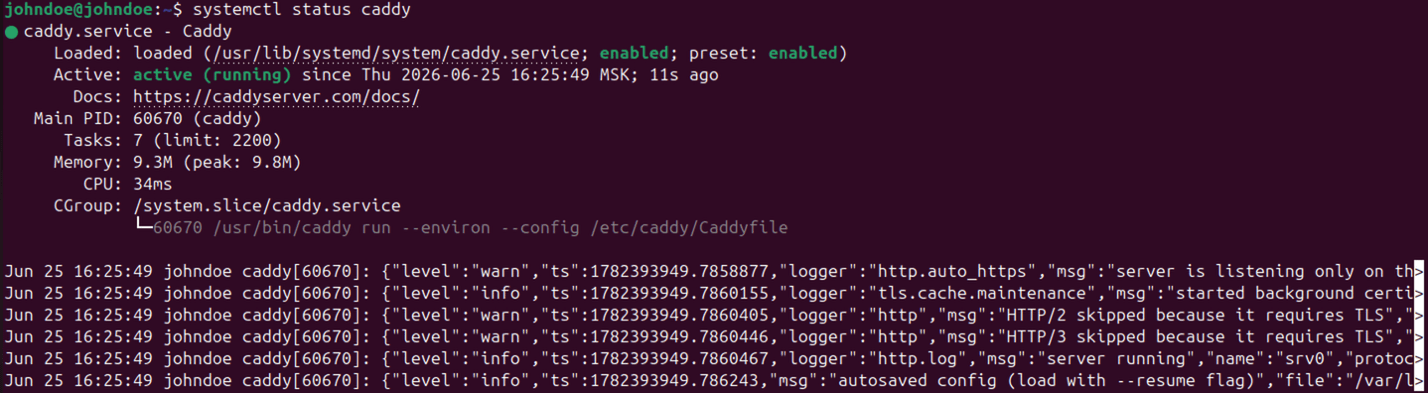
Если установка прошла успешно, в статусе будет видно, что служба caddy запущена. На этом установка завершена.
Но что делать дальше? Если вам нужен простой сайт из HTML, CSS, JavaScript и других файлов, вам подойдет базовая настройка, о которой мы расскажем в следующем разделе.
Если же у вас уже запущено приложение на сервере, настройте Caddy как обратный прокси. В этом случае Caddy будет принимать запросы по домену, подключать HTTPS и передавать трафик вашему приложению. О том, как это сделать, вы узнаете в разделе Как настроить Caddy как обратный прокси.
Базовая настройка Caddyfile
Если открыть IP-адрес сервера сразу после установки Caddy, в браузере появится стартовая страница с логотипом Caddy. Она означает, что веб-сервер запущен и принимает запросы. На этой же странице предлагается базовая настройка Caddy:
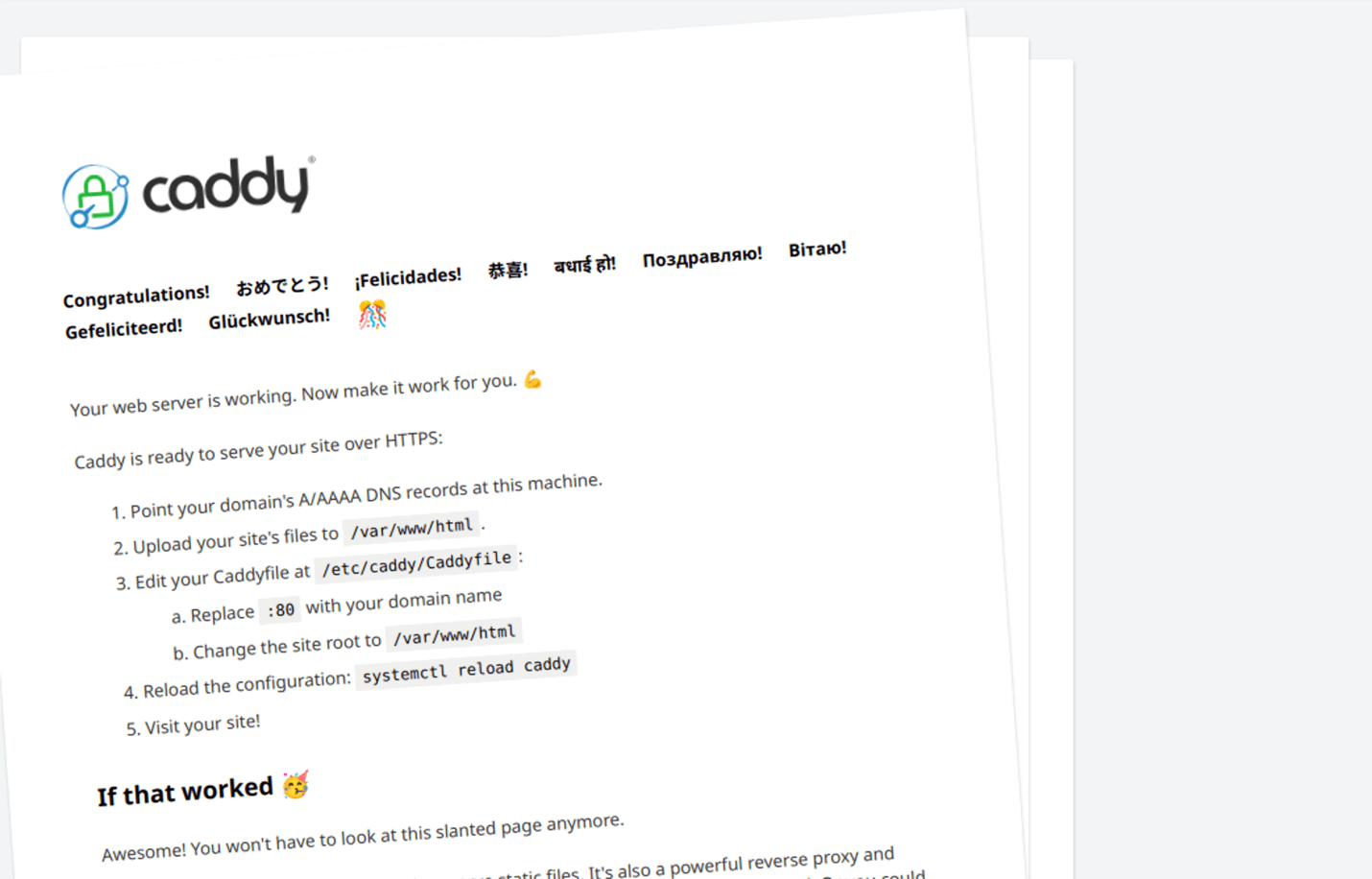
Разберем эти шаги на примере тестового домена regcloud-demo.ru.
Шаг 1. Направьте домен на сервер
Сначала создайте DNS-запись для домена. В панели управления доменом добавьте A-запись:
regcloud-demo.ru → IP-адрес сервера
Здесь нужно указать публичный IP-адрес сервера, на котором установлен Caddy.
Если используется IPv6, дополнительно можно добавить AAAA-запись.
Важно
DNS-записи обновляются не сразу. Обновление зоны обычно занимает около 2–4 часов. Если вы меняли DNS-серверы домена, обновление может занять до 24 часов.
Шаг 2. Подготовьте файлы сайта
Стартовая страница Caddy предлагает использовать каталог var/www/html. Создайте его, если папки еще нет, а затем выдайте клиенту права на директорию и файлы:
sudo mkdir -p /var/www/html

sudo chown -R caddy:caddy /var/www/html
Добавьте туда простой файл index.html:
sudo nano /var/www/html/index.htmlПример содержимого:
<!DOCTYPE html>
<html lang="ru">
<head>
    <meta charset="UTF-8">
    <title>Демо</title>
</head>
<body>
    <header>
        <h1>Тестовая страница для Caddy</h1>
    </header>

    <main>
        <p>Этот сайт запущен на сервере Рег.облака</p>

        <h2>Что проверяем</h2>
        <ul>
            <li>домен указывает на сервер;</li>
            <li>Caddy читает свой Caddyfile;</li>
            <li>статические файлы открываются из /var/www/html;</li>
            <li>HTTPS включается автоматически.</li>
        </ul>

        <img src="cloud-demo.jpg" alt="Демо-изображение для сайта">
    </main>
</body>
</html>
Картинку cloud-demo.jpg положите в ту же папку:
/var/www/html/cloud-demo.jpgЕсли изображение не нужно, строку с <img> можно удалить.
Шаг 3. Измените Caddyfile
Откройте файл конфигурации:
sudo nano /etc/caddy/CaddyfileПо умолчанию Caddy слушает порт 80 и отдает файлы из стартовой папки. Чтобы запустить свой сайт, вместо этой настройки достаточно добавить небольшой блок конфигурации:
regcloud-demo.ru {
    root * /var/www/html
    file_server
}
В этом блоке Caddy привязывает домен regcloud-demo.ru к папке /var/www/html и раздает оттуда файлы сайта — за это отвечает директива file_server.
Проверьте Caddyfile:
sudo caddy validate --config /etc/caddy/CaddyfileШаг 4. Перезагрузите Caddy
Примените новую конфигурацию:
sudo systemctl reload caddyПроверьте статус службы:
systemctl status caddyЕсли ошибок нет, Caddy продолжит работать с новой конфигурацией.
Шаг 5. Откройте нужные порты
Caddy должен принимать обычные HTTP-запросы и HTTPS-запросы. Для этого на сервере должны быть открыты порты 80 (нужен для HTTP и выпуска SSL-сертификата) и 443 (нужен для HTTPS).
Если на сервере используется ufw, разрешите оба порта:
sudo ufw allow 80/tcp
sudo ufw allow 443/tcp
Проверьте статус фаервола:
sudo ufw statusШаг 6. Откройте сайт в браузере
Откройте домен:
https://regcloud-demo.ruЕсли DNS-запись настроена правильно, а порты 80 и 443 открыты, Caddy сам выпустит сертификат и откроет сайт по HTTPS.
Как настроить Caddy как обратный прокси
В предыдущем примере Caddy отдавал статические файлы из папки /var/www/html. Но его часто используют иначе: как обратный прокси для приложения, которое уже запущено на сервере.
Допустим, приложение работает локально на порту 3000:
127.0.0.1:3000
Пользователь при этом будет открывать не адрес с портом, а обычный домен:
https://regcloud-demo.ruЕсли вы используете тот же домен, что и в примере со статическим сайтом, предыдущую настройку нужно заменить. Если хотите оставить статический сайт, лучше создать отдельный поддомен, например app.regcloud-demo.ru.
Откройте Caddyfile:
sudo nano /etc/caddy/CaddyfileЗамените стартовую конфигурацию на блок с директивой reverse_proxy:
regcloud-demo.ru {
    reverse_proxy 127.0.0.1:3000
}
Где:
regcloud-demo.ru — ваш домен,
127.0.0.1:3000 — адрес и порт приложения.
В этой схеме Caddy принимает запросы к домену и передает их приложению на сервере. Само приложение можно не открывать напрямую в интернет: внешние запросы принимает Caddy, а приложение остается доступным только локально.
Проверьте конфигурацию:
sudo caddy validate --config /etc/caddy/CaddyfileПримените изменения:
sudo systemctl reload caddyПроверьте сайт в браузере:
https://regcloud-demo.ruЕсли приложение запущено, домен указывает на сервер, а Caddy работает без ошибок, запросы начнут проходить через обратный прокси.
Для нескольких сервисов можно использовать разные домены или поддомены:
regcloud-demo.ru {
reverse_proxy 127.0.0.1:3000
}
api.regcloud-demo.ru {
reverse_proxy 127.0.0.1:5000
}admin.regcloud-demo.ru {
reverse_proxy 127.0.0.1:8080
}В этом примере основной сайт, API и панель управления работают на разных портах, но открываются через отдельные домены и поддомены.
Если приложение запущено в Docker и его порт опубликован на сервере, укажите этот порт в Caddyfile:
regcloud-demo.ru {
reverse_proxy 127.0.0.1:8080
}
Вы также можете использовать имя контейнера вместо 127.0.0.1, если он запущен в той же Docker-сети.
Типичные ошибки при настройке Caddy
sudo ss -ltnp | grep ':80', остановите лишний сервис (например, Nginx или Apache) и перезапустите Caddysudo caddy validate --config /etc/caddy/Caddyfile, исправьте ошибку и выполните sudo systemctl reload caddysudo systemctl reload caddyКогда стоит использовать Caddy
Caddy хорошо подходит, когда нужно быстро запустить сайт или приложение через домен и не тратить много времени на настройку веб-сервера. Его часто выбирают для проектов, где важны простая конфигурация, автоматический HTTPS и понятная работа с обратным прокси.
Caddy стоит использовать, если нужно:
быстро открыть приложение по домену;
настроить обратный прокси;
автоматически получить HTTPS-сертификаты;
запустить несколько сервисов на одном сервере через разные домены или поддомены;
проксировать приложения, которые работают на локальных портах;
упростить доступ к сервисам в Docker;
настроить личный сайт, API, панель управления или небольшой веб-проект.
Итоги
Таким образом, Caddy — хороший выбор, если хочется обойтись без сложных настроек. Он крайне полезен разработчикам, администраторам и небольшим командам: выбрав Caddy, вам не придется работать с объемными конфигурационными файлами, как например, в случае с Nginx или Apache.
Частые вопросы
Что такое Caddy и для чего он нужен?
Чем Caddy отличается от Nginx?
Можно ли использовать Caddy как обратный прокси?
Как Caddy автоматически получает SSL-сертификат?
Где находится файл конфигурации Caddyfile?
Можно ли использовать Caddy в Docker?
Подходит ли Caddy для рабочего сервера?
Что делать, если Caddy не выдает SSL-сертификат?
journalctl -u caddy --no-pager -n 50.
Была ли статья полезна?
Спасибо за оценку. Рады помочь 😊