Proxmox Virtual Environment (Proxmox VE) — это платформа виртуализации с открытым исходным кодом на базе Debian GNU/Linux, гипервизора KVM и контейнеров LXC. Она позволяет запускать несколько виртуальных машин и контейнеров с разными операционными системами на одном физическом сервере. Proxmox VE взаимодействует с любыми ОС, которые поддерживает KVM: Linux, Windows, *BSD и другие.
В инструкции описано, как установить Proxmox VE и настроить сеть. Сетевая конфигурация зависит от типа адресов, которые предоставляет провайдер: публичный IP-адрес, дополнительные маршрутизируемые адреса или приватная сеть.
Важно
Примеры в статье проверены на Proxmox VE 9 и Debian 13. Команды и интерфейс могут незначительно отличаться в других версиях.
Установка Proxmox VE
-
1
Скачайте ISO-образ Proxmox на официальном сайте. Если вы устанавливаете Proxmox на выделенный сервер, смонтируйте ISO-образ через KVM-консоль и загрузите сервер с записанного образа.
-
2
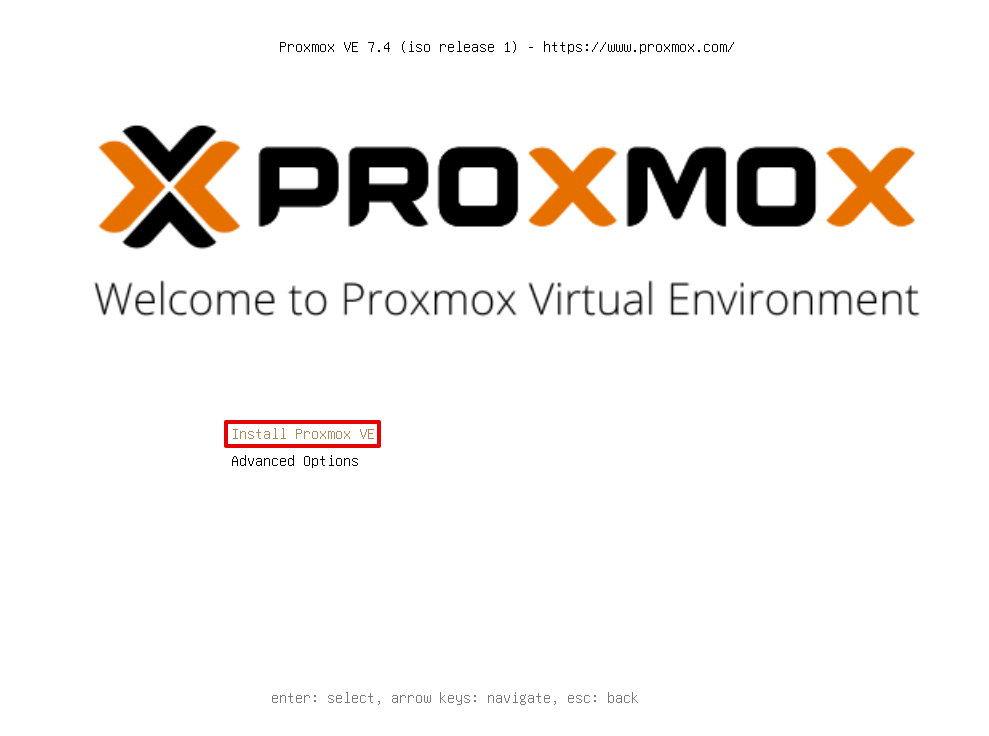
На приветственном экране выберите Install Proxmox VE:
-
3
Примите лицензионное соглашение, нажав I agree.
-
4
Выберите диск для установки. При необходимости измените параметры через Options. Нажмите Next:

-
5
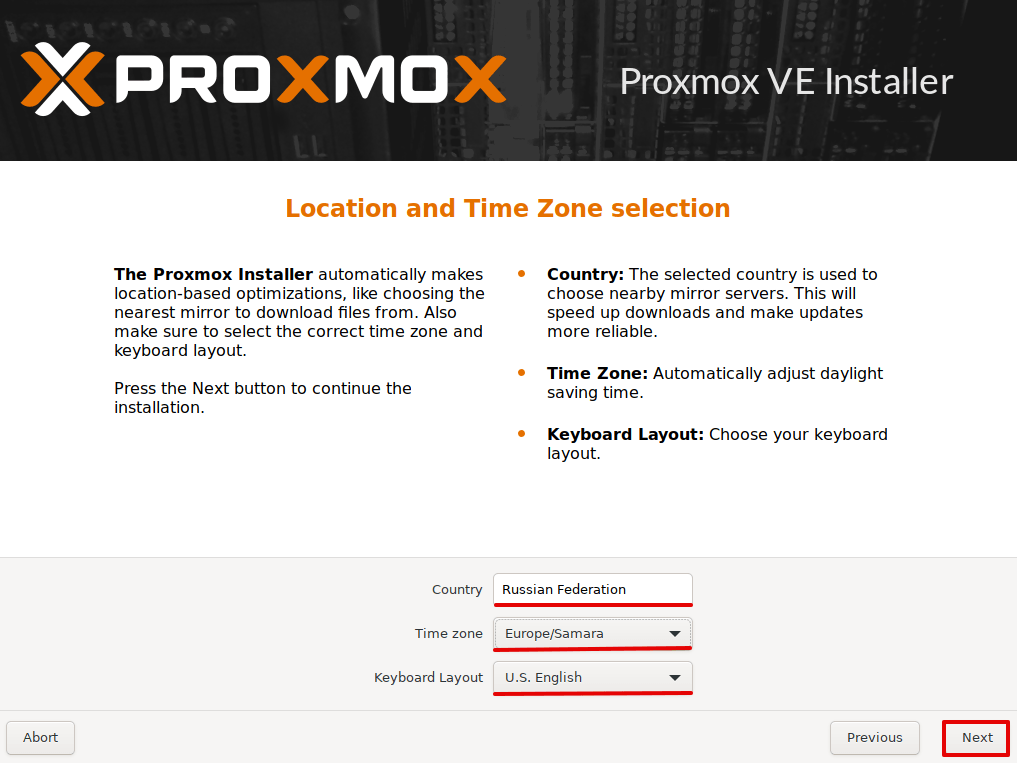
Выберите страну, часовой пояс и раскладку клавиатуры. Нажмите Next:
-
6
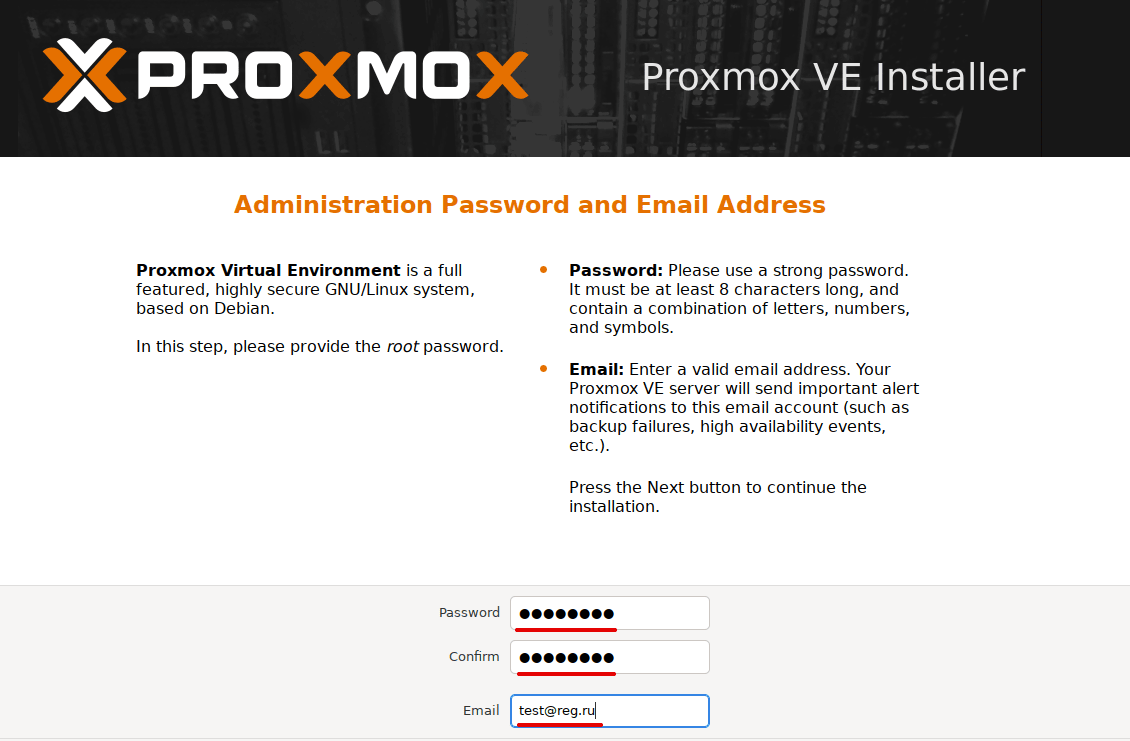
Укажите пароль суперпользователя и электронную почту для уведомлений. Нажмите Next:
-
7
Выберите сетевой интерфейс. Задайте имя хоста, IP-адрес, маску подсети, шлюз и DNS-сервер. Нажмите Next.
-
8
Проверьте заданные параметры и нажмите Install.
-
9
Дождитесь окончания установки. Авторизуйтесь под логином root с паролем, который задали на шаге 6.
Чтобы воспользоваться web-интерфейсом, откройте браузер и введите ссылку вида https://123.123.123.123:8006/, где 123.123.123.123 — IP-адрес вашего сервера.
Как устроена сеть Proxmox VE
В Proxmox VE сеть строится вокруг Linux Bridge (моста). Мост объединяет физический интерфейс сервера и виртуальные сетевые устройства гостевых систем в широковещательный домен.
Основные понятия:
физический интерфейс — сетевой порт сервера, например
eno1,ens18,eth0. Имя зависит от оборудования и версии ядра;Linux Bridge — виртуальный коммутатор, обычно
vmbr0. К нему подключаются виртуальные машины (ВМ) и контейнеры;управляющий IP-адрес — адрес, по которому доступен веб-интерфейс и SSH хоста. В большинстве схем назначается мосту, а не физическому интерфейсу;
VLAN-aware bridge — мост, который пропускает тегированные пакеты и позволяет задавать VLAN для каждой ВМ;
ifupdown2 — подсистема применения сетевой конфигурации. Позволяет применять изменения без полной перезагрузки.
Proxmox VE не заменяет сетевую инфраструктуру провайдера. Если адрес выдается по DHCP, привязан к MAC или маршрутизируется через шлюз, это нужно учесть до настройки.
Какие данные подготовить
Примеры в статье приведены для схем с конкретными адресами. Перед копированием замените их на данные из вашей конфигурации.
ip addr, ip linkeno1ip addr123.123.123.123/24ip route123.123.123.1/etc/resolv.conf, панель провайдера1.1.1.1, 8.8.8.8ip linkaa:bb:cc:dd:ee:ffПубличный/routed/NAT123.123.123.124/32VLAN 1002002:7b7b:7b7b::/64Чек-лист перед изменением сети
-
1
Проверьте, не управляет ли сетевой интерфейс другая подсистема:
NetworkManager,systemd-networkd,cloud-init. Если да, изменения в/etc/network/interfacesмогут быть перезаписаны или проигнорированы. -
2
Соберите все данные из таблицы выше.
-
3
Сохраните копию текущей конфигурации:
cp /etc/network/interfaces /etc/network/interfaces.bak cp /etc/resolv.conf /etc/resolv.conf.bak -
4
Если в
/etc/network/interfaces.d/есть отдельные файлы, сохраните и их. -
5
Определите физический интерфейс и текущий маршрут. Подключитесь к серверу по SSH или через консоль провайдера и выполните:
ip addr
ip route
ip link
Пример вывода ip addr:
2: eno1: <BROADCAST,MULTICAST,UP,LOWER_UP> mtu 1500 qdisc mq state UP group default qlen 1000
    link/ether aa:bb:cc:dd:ee:ff brd ff:ff:ff:ff:ff:ff
    inet 123.123.123.123/24 brd 123.123.123.255 scope global eno1
       valid_lft forever preferred_lft forever
Пример вывода ip route:
default via 123.123.123.1 dev eno1 proto static
123.123.123.0/24 dev eno1 proto kernel scope link src 123.123.123.123-
6
Откройте консоль провайдера (KVM/IPMI) и убедитесь, что она работает. При ошибке в сетевой конфигурации SSH может пропасть, и восстановить доступ можно будет только через консоль.
-
7
Определите модель выдачи IP-адресов по договору или в панели Рег.облака.
Как выбрать сетевую схему
Выбор зависит от того, как Рег.облако выдает адреса.
Linux Bridge с публичной сетью
Способ подойдет, если провайдер выдает один публичный IP-адрес, который назначается серверу. Виртуальные машины будут получать адреса из той же подсети. В Proxmox по умолчанию используется мост vmbr0, к которому подключается физический интерфейс.
-
1
Откройте файл
/etc/network/interfaces:nano /etc/network/interfaces -
2
Приведите конфигурацию к следующему виду:
auto lo
iface lo inet loopback

auto eno1
iface eno1 inet manual

auto vmbr0
iface vmbr0 inet static
    address 123.123.123.123/24
    gateway 123.123.123.1
    bridge-ports eno1
    bridge-stp off
    bridge-fd 0
Где:
eno1 — физический интерфейс сервера, у которого нет IP-адреса;
vmbr0 — мост, который получает публичный IP-адрес, шлюз и DNS;
bridge-ports eno1 — указывает, что физический интерфейс подключен к мосту.
-
3
Сохраните файл и примените конфигурацию:
ifreload -a -
4
Проверьте связь с шлюзом и внешним адресом:
ip addr show vmbr0
ip route
ping -c 3 123.123.123.1
ping -c 3 1.1.1.1
Где:
123.123.123.1 — адрес шлюза из вашей конфигурации;
1.1.1.1 — любой доступный адрес в интернете.
Все ВМ находятся в одном L2-сегменте с хостом. Если провайдер ограничивает количество MAC-адресов на порту, подключение нескольких виртуальных машин может не работать.
Маршрутизируемая сеть для дополнительных IP-адресов
Этот способ подойдет, если провайдер выдает дополнительные IP-адреса и маршрутизирует их на ваш сервер. Хост будет выступать шлюзом для виртуальных машин.
-
1
Убедитесь, что дополнительные IP-адреса маршрутизируются на сервер. Уточните это в панели Рег.облака.
-
2
Откройте файл
/etc/network/interfaces:nano /etc/network/interfaces -
3
Приведите конфигурацию к следующему виду:
auto lo
iface lo inet loopback

auto eno1
iface eno1 inet manual

auto vmbr0
iface vmbr0 inet static
    address 123.123.123.123/24
    gateway 123.123.123.1
    bridge-ports eno1
    bridge-stp off
    bridge-fd 0

auto vmbr1
iface vmbr1 inet static
    address 10.0.0.1/24
    bridge-ports none
    bridge-stp off
    bridge-fd 0
    post-up echo 1 > /proc/sys/net/ipv4/ip_forward
    post-up ip route add 123.123.123.124/32 dev vmbr1
    post-down ip route del 123.123.123.124/32 dev vmbr1
Где:
vmbr0 — мост с основным публичным IP-адресом;
vmbr1 — внутренний мост для связи с виртуальными машинами;
10.0.0.1/24 — адрес хоста во внутренней сети;
123.123.123.124/32 — дополнительный IP-адрес, который маршрутизируется на сервер.
-
4
Примените конфигурацию:
ifreload -a -
5
В настройках виртуальной машины укажите:
IP-адрес: 123.123.123.124/32;
шлюз: 10.0.0.1.
-
6
Проверьте маршрутизацию:
sysctl net.ipv4.ip_forward
ip route
Способ работает, только если провайдер маршрутизирует дополнительные IP-адреса на ваш сервер. Если адреса выдаются в той же подсети, что и основной, используйте схему с Linux Bridge.
NAT и приватная сеть
Используйте NAT, если публичных IP-адресов не хватает и виртуальным машинам нужен выход в интернет через хост. В Proxmox VE настраивается NAT через iptables с подменой адреса (MASQUERADE). Гостевые системы получают адреса из приватной подсети, и их трафик проходит через гипервизор.
-
1
Выберите нужный узел и перейдите в раздел Сеть.
-
2
Нажмите Создать > Linux Bridge.
-
3
В поле Имя укажите
vmbr1. -
4
В поле IPv4/CIDR укажите
192.168.100.1/24. Это адрес мостаvmbr1, он же шлюз для виртуальных машин. Вы можете выбрать другую приватную подсеть, например10.0.0.0/24или172.16.0.0/24. Нажмите Создать. -
5
Примените конфигурацию и подтвердите выбор.
-
6
Перейдите в раздел Оболочка и откройте конфигурационный файл:
nano /etc/network/interfaces -
7
Добавьте в блок
vmbr1следующие строки:post-up echo 1 > /proc/sys/net/ipv4/ip_forward post-up iptables -t nat -A POSTROUTING -s '192.168.100.0/24' -o vmbr0 -j MASQUERADE post-down iptables -t nat -D POSTROUTING -s '192.168.100.0/24' -o vmbr0 -j MASQUERADE post-down echo 0 > /proc/sys/net/ipv4/ip_forwardГде:
vmbr1 — внутренний мост для приватной сети;
post-up echo 1 > /proc/sys/net/ipv4/ip_forward — включает пересылку IP-пакетов между сетями;
iptables —t nat —A POSTROUTING … MASQUERADE — включает NAT: адреса виртуальных машин подменяются на публичный IP-адрес сервера при выходе в интернет.
Важно
В Debian 13 команды
iptablesработают черезiptables-nft. Если утилита недоступна, используйтеnft. -
8
Сохраните изменения: Ctrl+X, Y, Enter и примените конфигурацию:
ifreload -a -
9
Назначьте созданный сетевой мост виртуальным машинам. В настройках виртуальной машины укажите IP-адрес из подсети
192.168.100.0/24, например192.168.100.10, и шлюз192.168.100.1. -
10
Проверьте доступность шлюза и внешнего адреса из гостевой системы:
ping -c 3 192.168.100.1
ping -c 3 1.1.1.1
Где:
192.168.100.1 — шлюз гостевой системы, он же адрес моста
vmbr1;1.1.1.1 — внешний адрес для проверки NAT.
Для публикации сервисов нужен проброс портов (port forwarding). Правила добавляются через iptables -t nat -A PREROUTING или через фаервол (firewall) Proxmox.
VLAN-aware bridge
Способ подойдет, если нужно передавать тегированные VLAN в Proxmox VE и ограничивать доступные VLAN.
-
1
Откройте файл
/etc/network/interfaces:nano /etc/network/interfaces -
2
Приведите конфигурацию к следующему виду:
auto lo
iface lo inet loopback

auto eno1
iface eno1 inet manual

auto vmbr0
iface vmbr0 inet static
    address 123.123.123.123/24
    gateway 123.123.123.1
    bridge-ports eno1
    bridge-stp off
    bridge-fd 0
    bridge-vlan-aware yes
    bridge-vids 100 200
Где:
bridge-vlan-aware yes — включает режим VLAN-aware;
bridge-vids 100 200 — разрешает только указанные VLAN. Укажите только те VLAN, которые согласованы с коммутатором провайдера.
-
3
Сохраните файл и примените конфигурацию:
ifreload -a -
4
Проверьте, что мост создан и порт подключен:
bridge link bridge vlan show -
5
В настройках виртуальной машины укажите VLAN tag, соответствующий нужному VLAN.
Включайте VLAN-aware только после согласования тегов с коммутатором провайдера.
Создание отдельного моста для VLAN
Если VLAN-aware недоступен, создайте Linux VLAN и подключите к нему отдельный мост:
-
1
Сеть > Создать > Linux VLAN.
-
2
Укажите RAW-устройство (физический интерфейс) и имя VLAN.
-
3
Создать > Linux Bridge, укажите имя моста и порт (созданный VLAN).
-
4
Примените конфигурацию.
Когда уместен Proxmox SDN
Все схемы выше настраиваются вручную через /etc/network/interfaces. Подход удобен, когда на сервере 1-2 сети: конфигурация читается целиком, поведение предсказуемо, отладка простая.
Если сетей становится много, редактировать /etc/network/interfaces вручную на каждом хосте становится сложнее. К таким случаям относятся десятки VLAN, изолированные группы виртуальных машин и единые правила для нескольких узлов кластера. Для таких сценариев в Proxmox VE используется SDN — подсистема программно-определяемой сети. Подробнее в официальной документации Proxmox SDN.
SDN позволяет:
создавать виртуальные зоны (VNet) и подсети через веб-интерфейс;
управлять VLAN и изоляцией без правки interfaces на каждом узле;
централизованно применять изменения во всем кластере.
Настройка через веб-интерфейс
-
1
Откройте браузер и введите ссылку вида
https://123.123.123.123:8006/, где 123.123.123.123 — IP-адрес вашего сервера. -
2
Укажите имя пользователя и пароль.
-
3
Выберите язык интерфейса. Нажмите Login.
-
4
Выберите нужный узел и перейдите в раздел Сеть.
-
5
Выберите текущий интерфейс и нажмите Редактировать.
-
6
Удалите текущие настройки сети и нажмите ОК.
-
7
Нажмите Создать > Linux Bridge.
-
8
В поле Порты сетевого интерфейса укажите название физического интерфейса, например
eno1. Добавьте настройки сети, которые ранее были указаны для сетевого интерфейса: IP-адрес123.123.123.123/24, шлюз123.123.123.1. -
9
Нажмите Создать.
-
10
Примените конфигурацию и подтвердите действие.
Готово, вы настроили сетевой мост в Proxmox.
Настройка /etc/network/interfaces
Файл /etc/network/interfaces — основной источник конфигурации. Веб-интерфейс редактирует его же.
Типовой пример для публичного IP:
auto lo
iface lo inet loopback

auto eno1
iface eno1 inet manual

auto vmbr0
iface vmbr0 inet static
    address 123.123.123.123/24
    gateway 123.123.123.1
    bridge-ports eno1
    bridge-stp off
    bridge-fd 0
После правки проверьте синтаксис:
ifquery --check --allЕсли ошибок нет, примените конфигурацию:
ifreload -aОбратите внимание
Не выполняйте ifdown vmbr0 по SSH. Это разорвет соединение. Используйте ifreload -a или кнопку Применить конфигурацию в веб-интерфейсе.
Объединение сетевых интерфейсов (bonding)
Bonding объединяет несколько физических интерфейсов в один логический для повышения отказоустойчивости или пропускной способности.
Но не все режимы bonding поддерживаются провайдером. Перед настройкой уточните у поддержки Рег.облака, какие режимы доступны и требуется ли настройка коммутатора.
Пример bonding с активным и резервным интерфейсами:
auto eno1
iface eno1 inet manual

auto eno2
iface eno2 inet manual

auto bond0
iface bond0 inet manual
    bond-slaves eno1 eno2
    bond-mode active-backup
    bond-miimon 100

auto vmbr0
iface vmbr0 inet static
    address 123.123.123.123/24
    gateway 123.123.123.1
    bridge-ports bond0
    bridge-stp off
    bridge-fd 0
Проверьте состояние объединения:
cat /proc/net/bonding/bond0
ip link show bond0
LACP (802.3ad) требует поддержки на коммутаторе. Если коммутатор не настроен, bonding не будет работать.
Настройка IPv6
IPv6 настраивается аналогично IPv4. Пример:
auto vmbr0
iface vmbr0 inet static
    address 123.123.123.123/24
    gateway 123.123.123.1
    bridge-ports eno1
    bridge-stp off
    bridge-fd 0

iface vmbr0 inet6 static
    address 2002:7b7b:7b7b::10/64
    gateway 2002:7b7b:7b7b::1
Проверьте адрес, маршрут и доступность шлюза:
ip -6 addr show vmbr0
ip -6 route
ping -6 -c 3 2002:7b7b:7b7b::1
ping -6 -c 3 2606:4700:4700::1111
В примере используется префикс 2002:7b7b:7b7b::/64. Замените его на префикс из вашей конфигурации.
Для пересылки IPv6-пакетов:
sysctl net.ipv6.conf.all.forwardingЕсли нужно включить постоянно, добавьте в /etc/sysctl.conf:
net.ipv6.conf.all.forwarding=1Не все провайдеры выдают IPv6. Уточните параметры в панели Рег.облака.
Безопасное применение конфигурации
-
1
Сохраните резервную копию:
cp /etc/network/interfaces /etc/network/interfaces.bak -
2
Проверьте синтаксис:
ifquery --check --all -
3
Убедитесь, что консоль провайдера доступна.
-
4
Примените конфигурацию:
ifreload -a -
5
Проверьте доступность шлюза и внешнего адреса:
ip addr ip route ping -c 3 123.123.123.1 -
6
Если доступ пропал, восстановите файл через консоль:
cp /etc/network/interfaces.bak /etc/network/interfaces
ifreload -a
Обратите внимание
Перезагрузка требуется, если:
меняется имя физического интерфейса;
применяются параметры ядра, не поддерживающие горячую перезагрузку;
ifreload завершается ошибкой.
Подключение виртуальной машины и контейнера
-
1
Откройте настройки виртуальной машины и перейдите в раздел Оборудование > Сетевое устройство.
-
2
Нажмите Редактировать.
-
3
Выберите Мост:
vmbr0. -
4
При необходимости укажите VLAN tag, если виртуальная машина должна работать в тегированной сети.
-
5
В поле Модель выберите сетевую карту:
VirtIO (paravirtualized) — для Linux, обеспечивает максимальную производительность;
e1000 — для совместимости со старыми ОС, например Windows без драйверов VirtIO.
-
6
Нажмите OK.
-
7
Включите виртуальную машину и задайте IP-адрес одним из способов:
вручную в гостевой ОС;
через DHCP, если он есть в сети;
через cloud-init для поддерживаемых образов.
-
8
Проверьте связь из гостевой системы:
ip addr
ip route
ping -c 3 123.123.123.1
ping -c 3 1.1.1.1
Готово, виртуальная машина подключена к сети.
В отличие от виртуальной машины, в контейнере не выбирается модель сетевой карты: интерфейс veth создается автоматически. Параметры IPv4/CIDR, Шлюз (IPv4) и DNS-серверы задаются в настройках контейнера и применяются внутри гостевой системы.
-
1
Откройте настройки контейнера и перейдите в раздел Сеть.
-
2
В поле Мост выберите
vmbr0. -
3
В поле IPv4/CIDR укажите IP-адрес и префикс.
-
4
В поле Шлюз (IPv4) укажите адрес шлюза.
-
5
В поле DNS укажите DNS-серверы.
-
6
Нажмите OK.
-
7
Проверьте сеть из контейнера:
ip addr
ip route
ping -c 3 123.123.123.1
ping -c 3 1.1.1.1
Готово, контейнер подключен к сети.
Проверка и устранение неполадок
Проверка по уровням
Проверяйте сеть последовательно: сначала физический интерфейс и настройки хоста, затем мост и гостевую систему.
ip link show eno1state UP — интерфейс работает, LOWER_UP — есть физическое соединение (carrier)ip addr show vmbr0
ip route
cat /etc/resolv.conf
nslookup ya.ru
bridge link
bridge vlan show
ip addr
ip route
ping -c 3 123.123.123.1
Гостевая система: фаервол (firewall)
iptables -L или nft list rulesetping -c 3 123.123.123.1
ping -c 3 1.1.1.1
ping -c 3 ya.ruip neighТиповые проблемы
Если сеть не работает, найдите свой симптом в таблице и примените решение.
vmbr0/etc/network/interfaces оставьте iface eno1 inet manual, перенесите address, gateway в блок vmbr0, затем ifreload -avmbr0) и идентификатор VLANcat /proc/net/bonding/bond0, согласуйте режим с Рег.облакомОбновление Proxmox VE и имена интерфейсов
При обновлении между крупными версиями проверьте официальную инструкцию по переходу с 8 на 9: в ней перечислены известные проблемы, включая изменение имен интерфейсов. Если в файле /etc/network/interfaces указано старое имя, после перезагрузки интерфейс не будет настроен, и подключиться к серверу по SSH не получится. Восстановить его можно будет только через консоль провайдера.
Не переносите конфигурацию со старой версии без проверки: сверяйте ее с актуальной документацией Proxmox VE.
До обновления Proxmox VE
-
1
Зафиксируйте текущие имена интерфейсов:
ip -br link -
2
Сохраните копию конфигурации:
cp /etc/network/interfaces /etc/network/interfaces.bak -
3
Проверьте, не закреплены ли имена через параметр ядра
net.ifnames=0. В этом случае они не изменятся. Если имена не закреплены, сделайте это заранее через.link-файл systemdили параметр ядра. Так обновление не нарушит работу сети. -
4
Убедитесь, что консоль провайдера (KVM/IPMI) доступна. Это единственный способ восстановить доступ, если SSH перестанет отвечать.
После обновления Proxmox VE
-
1
Сравните вывод
ip -br linkс тем, что был до обновления. Если имя интерфейса изменилось, скорректируйте параметрbridge-portsв файле/etc/network/interfaces. -
2
Примените конфигурацию:
ifreload -a -
3
Проверьте сеть по чек-листу из раздела «Проверка и устранение неполадок».
Частые вопросы
Почему после создания vmbr0 пропал доступ к хосту?
IP-адрес остался на физическом интерфейсе, а мост не получил адрес. Физический интерфейс стал портом моста и больше не обрабатывает IP-трафик напрямую.
Подключитесь через консоль провайдера и перенесите IP-адрес, маску и шлюз с физического интерфейса на vmbr0. В /etc/network/interfaces блок физического интерфейса должен содержать только iface eno1 inet manual, а сетевые параметры укажите в блоке vmbr0. Примените конфигурацию командой: ifreload -a.
Куда назначать IP-адрес управления: физическому интерфейсу или мосту?
Назначьте IP-адрес управления мосту. Физический интерфейс работает как порт моста и не имеет собственного IP-адреса.
Мост vmbr0 получает адрес, шлюз и DNS. Физический интерфейс eno1 указывается в параметре bridge-ports. Если оставить IP-адрес на физическом интерфейсе, виртуальные машины не смогут использовать мост для выхода в сеть.
Когда использовать NAT, а когда routed-схему?
NAT — если публичных IP-адресов мало, виртуальные машины выходят в интернет через хост. Гостевые системы получают адреса из приватной подсети, хост подменяет их адрес на свой. Входящий доступ без дополнительной настройки невозможен.
Routed — провайдер маршрутизирует дополнительные IP-адреса на сервер. Хост выступает шлюзом, каждая виртуальная машина получает собственный публичный адрес. Требует согласования с провайдером.
Как выдать виртуальной машине дополнительный публичный IP-адрес?
routed-схему. Если IP-адрес в той же подсети, подключите виртуальную машину к vmbr0 и назначьте адрес в гостевой ОС.
Нужно ли включать VLAN-aware для обычной сети?
Нет. VLAN-aware включается только при использовании тегированных VLAN и передаче их в виртуальные машины. Включение без необходимости усложняет конфигурацию и может привести к ошибкам при подключении гостевых систем. Включайте только после согласования тегов с коммутатором провайдера.
Как применить изменения без перезагрузки?
Командой ifreload -a в консоли или кнопкой Применить конфигурацию в веб-интерфейсе.
Перед применением проверьте синтаксис командой ifquery --check --all и убедитесь, что консоль провайдера доступна. Не выполняйте ifdown vmbr0 по SSH — это может привести к разрыву соединения.
Почему ВМ видит шлюз, но не открывает сайты по доменным именам?
В гостевой системе не настроены DNS-серверы.
Проверьте /etc/resolv.conf. Если файл пуст или содержит некорректные адреса, укажите DNS вручную, например 1.1.1.1 и 8.8.8.8. Если адреса выдаются по DHCP, проверьте настройки DHCP-сервера: он должен передавать корректные DNS-серверы вместе с IP-адресом и шлюзом.
Была ли статья полезна?
Спасибо за оценку. Рады помочь 😊